一键配置(推荐)
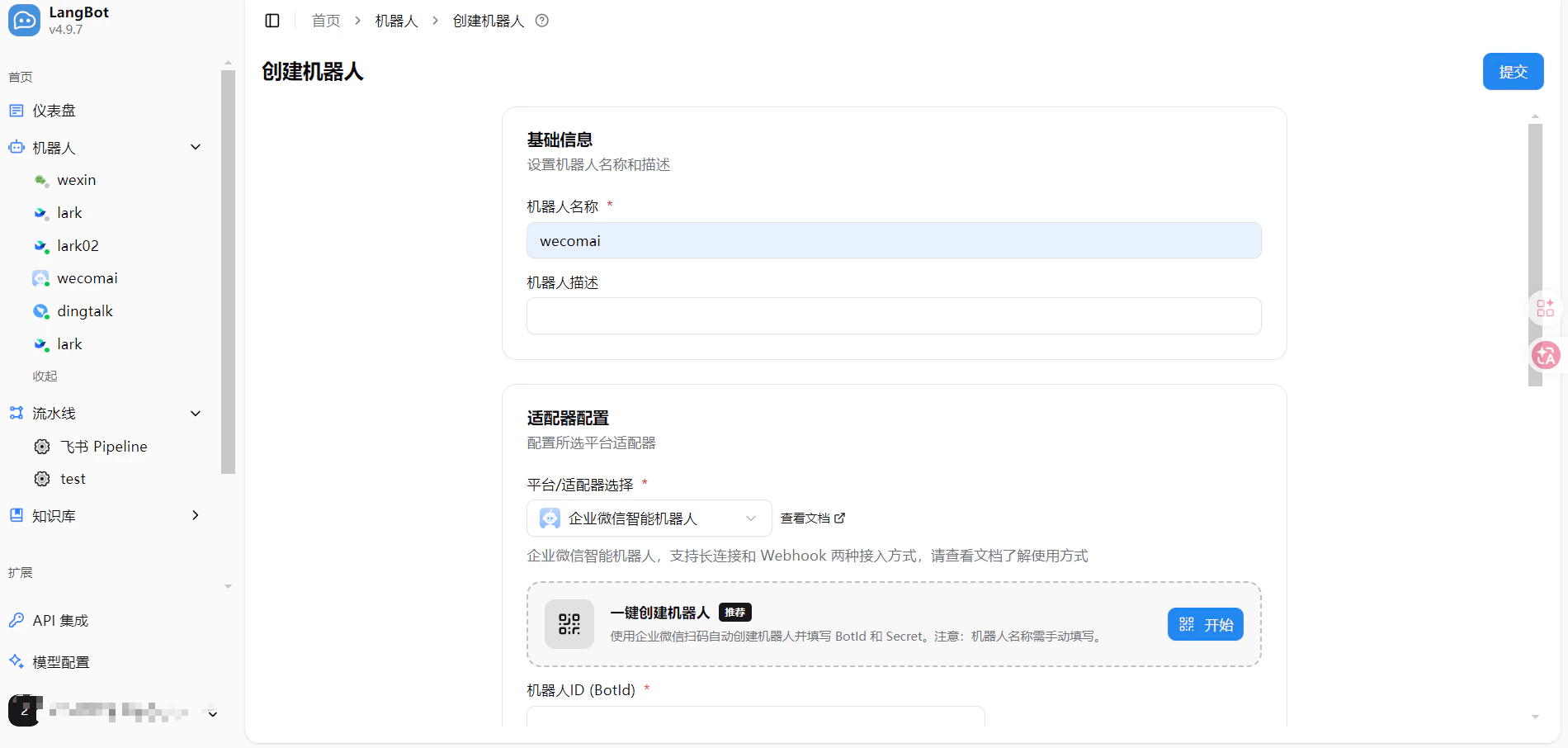
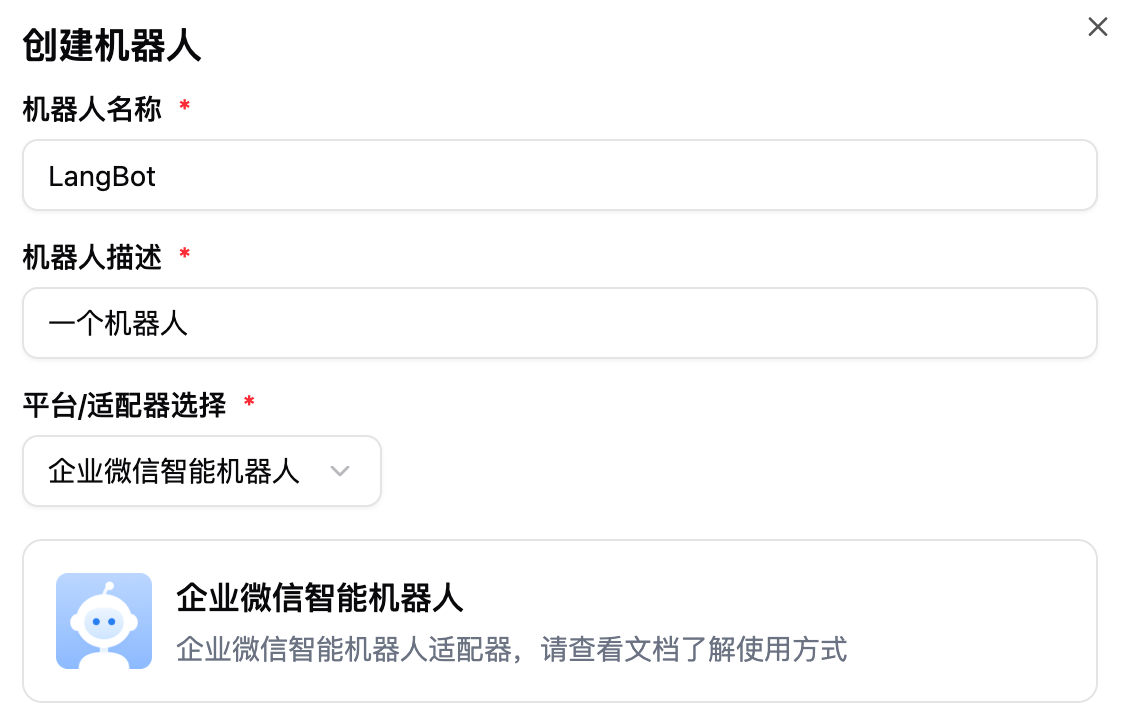
LangBot 支持一键创建企业微信智能机器人并自动填写 BotId 和 Secret,无需手动复制粘贴。- 打开 LangBot WebUI,进入机器人 > 创建机器人
- 填写机器人名称,平台/适配器选择
企业微信智能机器人 - 在下方出现的一键创建机器人区域,点击右侧的 开始 按钮
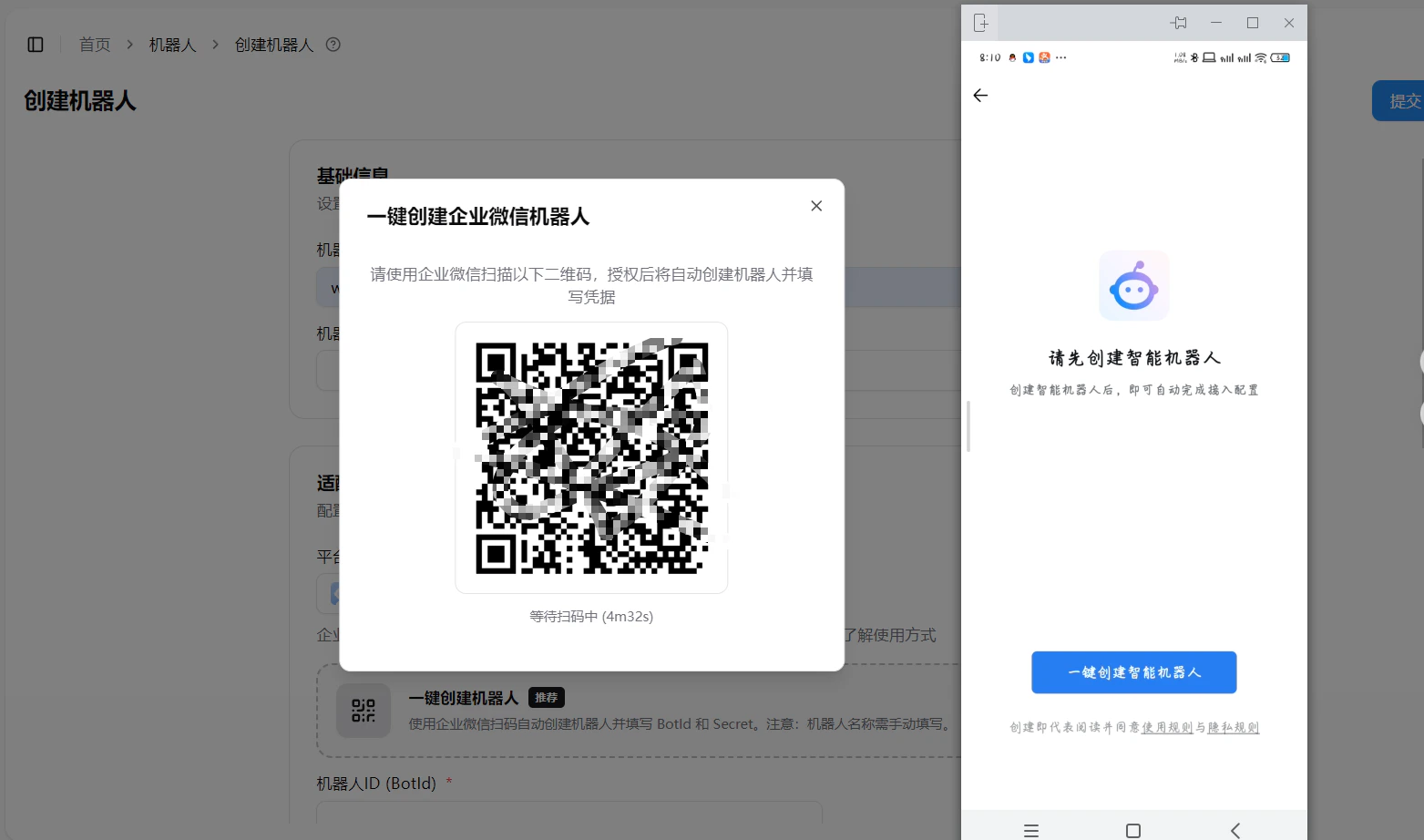
- 使用企业微信扫描弹出的二维码,手机端会提示「请先创建智能机器人」,点击 一键创建智能机器人
- 授权成功后,BotId 和 Secret 会自动填入配置表单
- 手动填写机器人名称,名称需与企业微信中创建的机器人名称一致
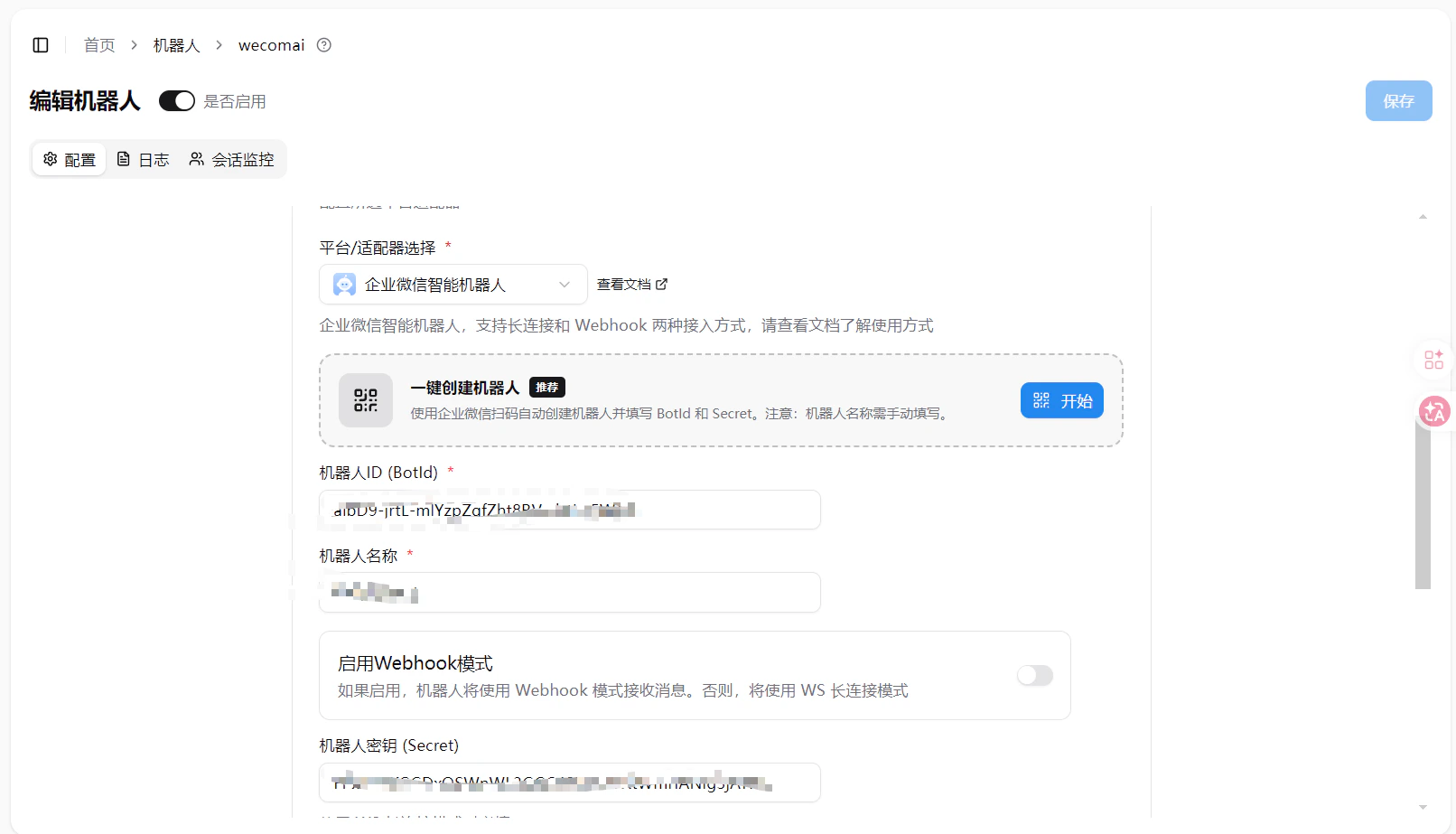
- 点击提交,完成创建
手动配置
创建机器人
首先登录企业微信管理后台。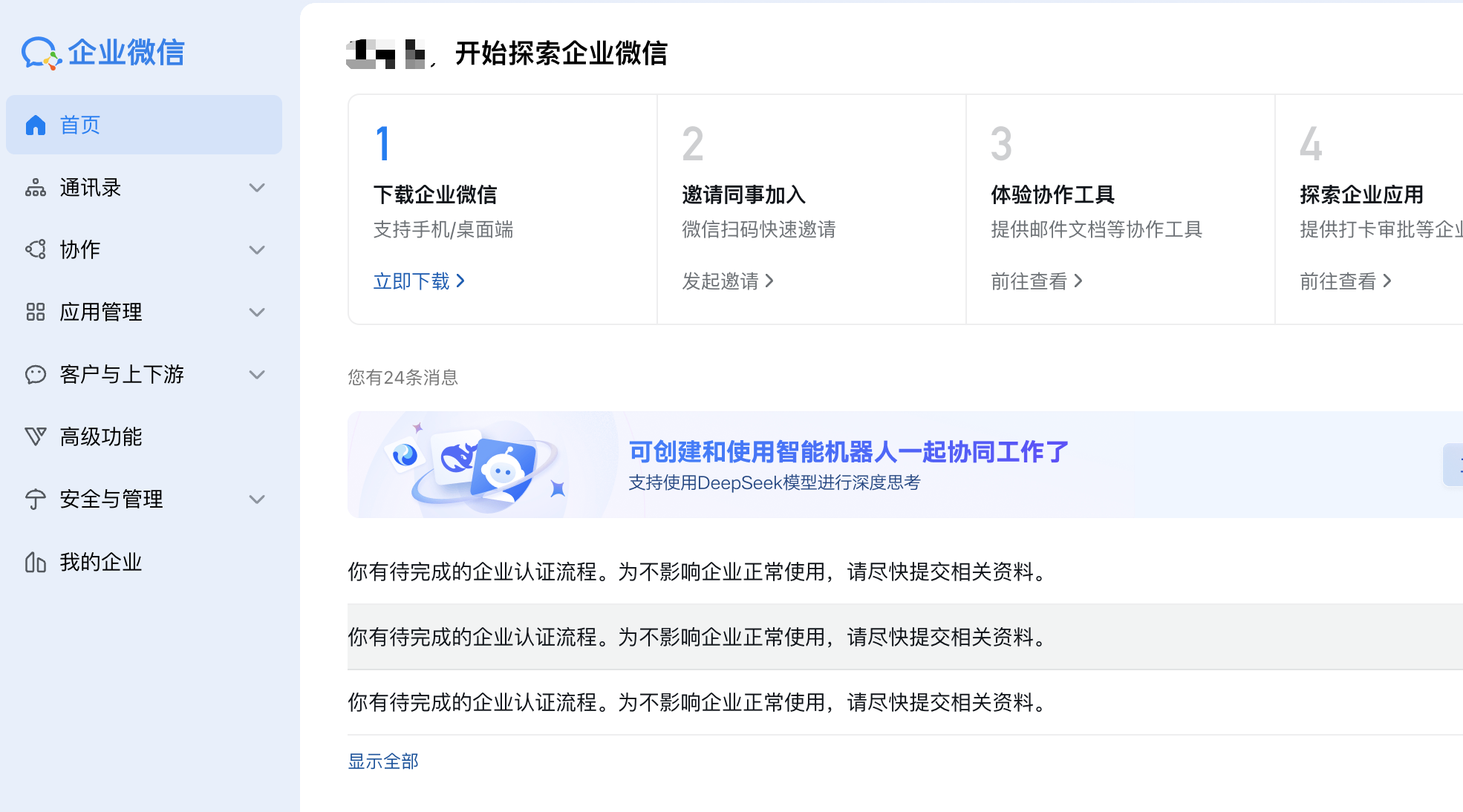
安全与管理,点击管理工具里面的智能机器人。
如图:
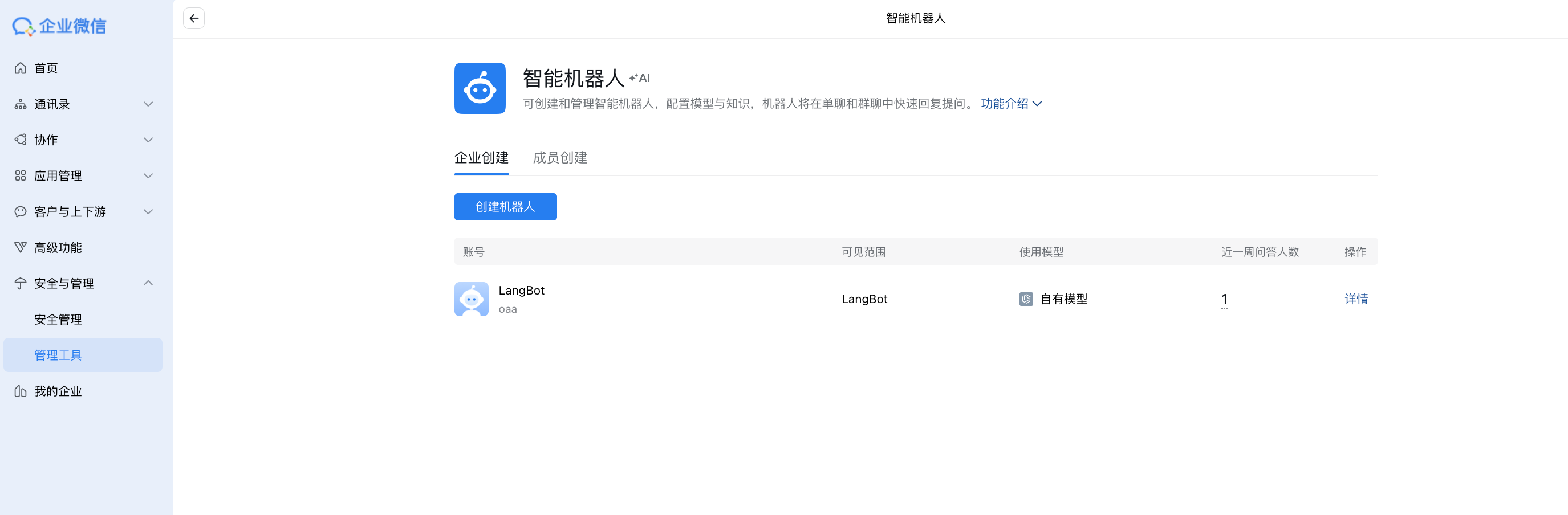
创建机器人并选择手动创建,拉至页面最底部,点击API模式创建,进入页面:
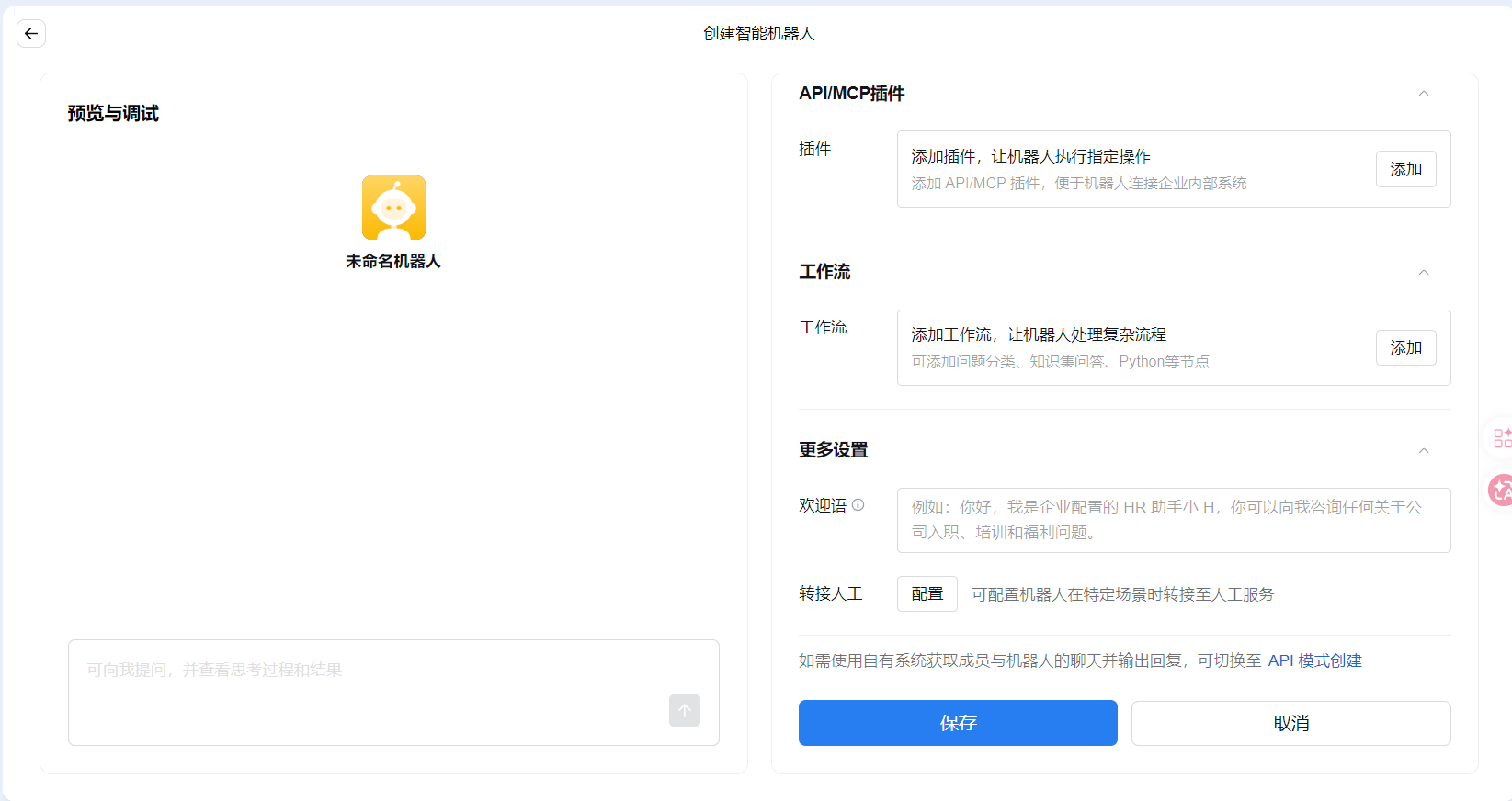
长连接配置说明
开启长连接 API 模式
在企业微信管理后台,进入智能机器人的配置页面,开启「API 模式」并选择「长连接」方式: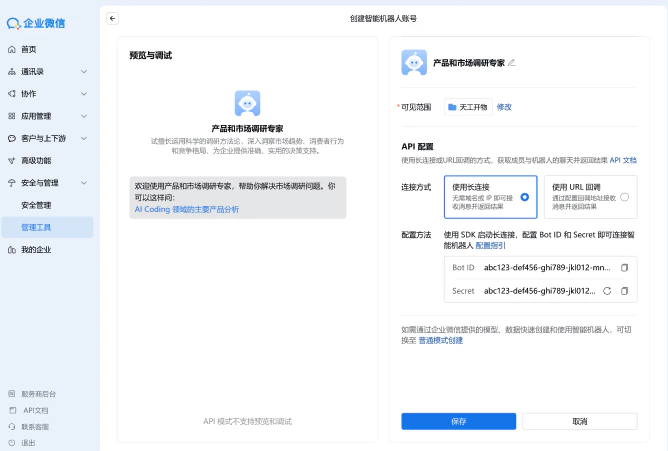
获取凭证
开启长连接 API 模式后,需要获取以下凭证用于建立连接:配置机器人
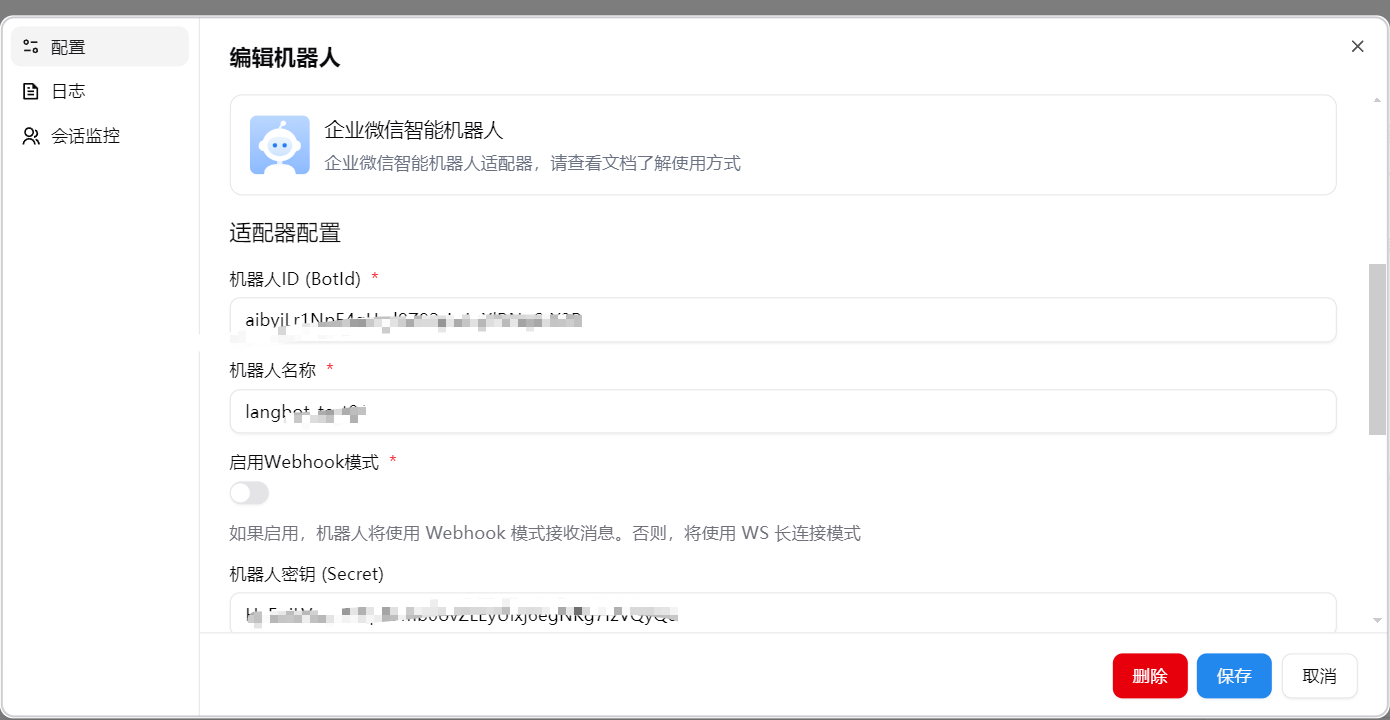
启动 LangBot 主程序,适配器选择企业微信智能机器人,填写配置项,
将长连接中的botid和secret以及机器人名称填入,点击保存并使用
其中机器人名称要与新建的机器人名称一样,不然群聊会不回复
使用url回调配置说明
点击随机获取 Token 和 EncodingAESKey,然后填写上方的机器人基本信息,注意设置可见范围。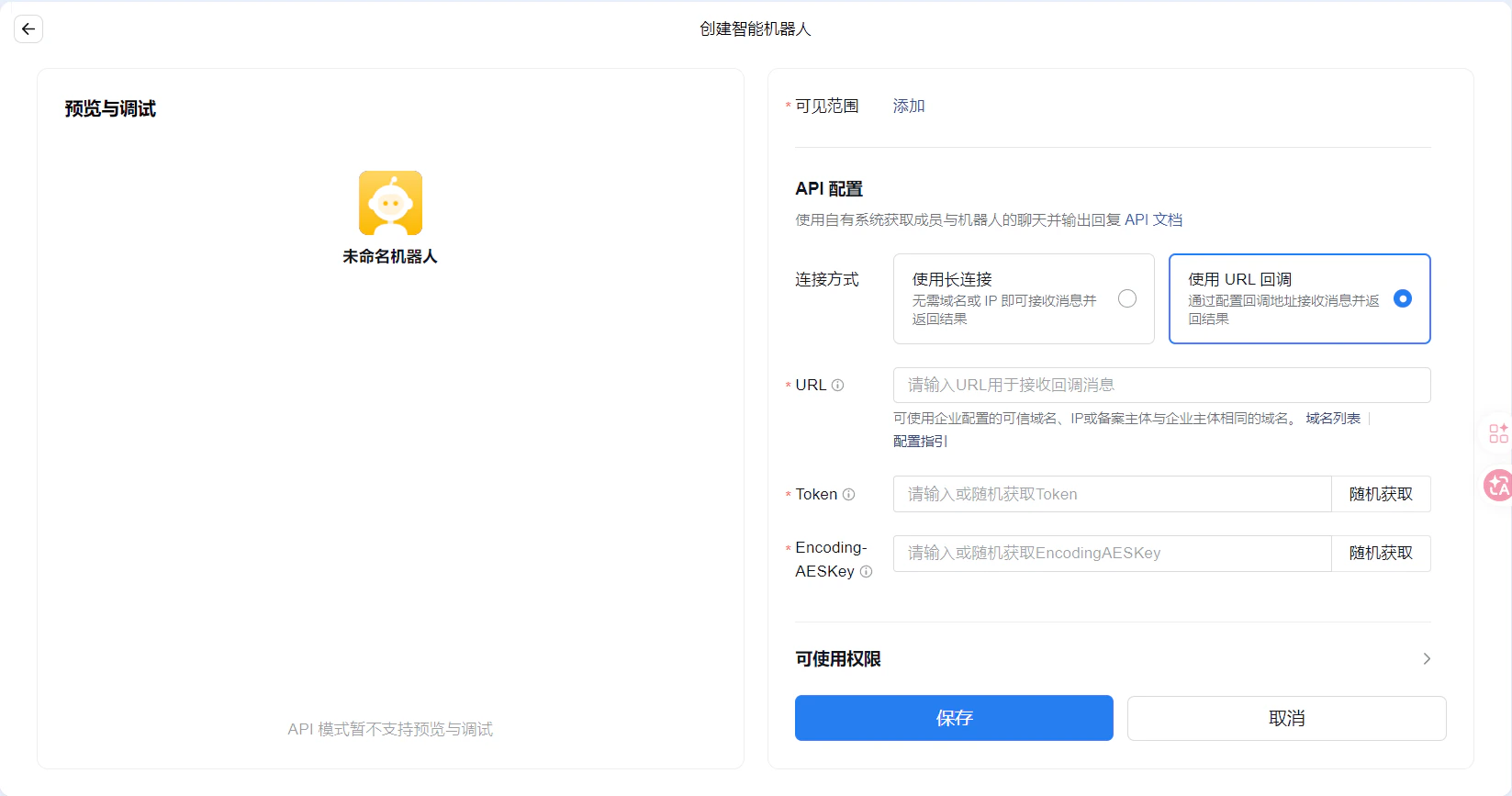
我的企业,保存最下方的企业ID。
配置回调地址
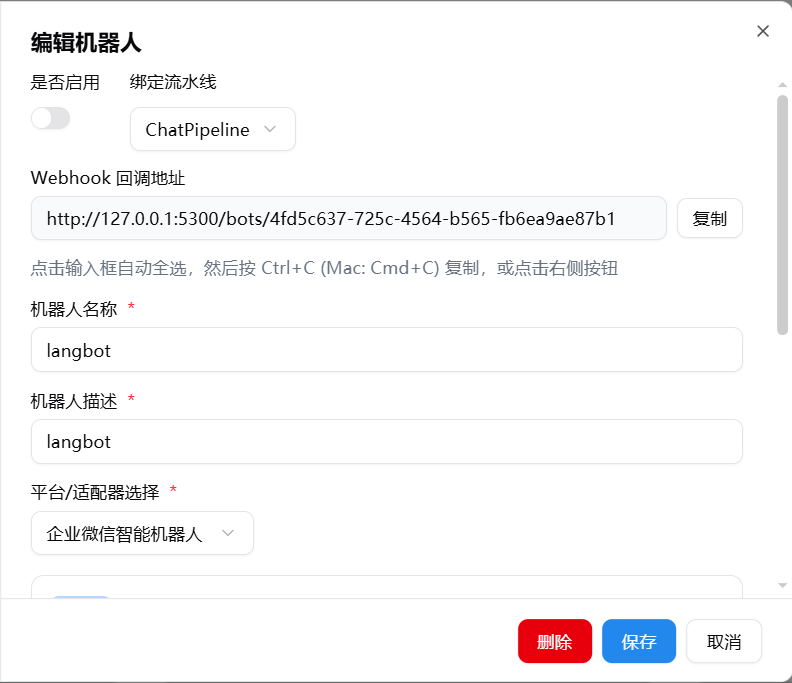
启动 LangBot 主程序,适配器选择企业微信智能机器人,填写配置项,
其中,令牌为 Token,消息加解密密钥为 EncodingAESKey,机器人ID填写入xxx(或者随便填写,后续会改),填写之后点击
保存,并启用机器人。
推荐您先参照配置 HTTP 反向代理来配置 LangBot 回调地址。
URL回调中。若创建成功,则会跳转至详情页面,若出现请求URL失败字样,请再三检查上述操作是否一一完成。
创建成功之后的详情页:
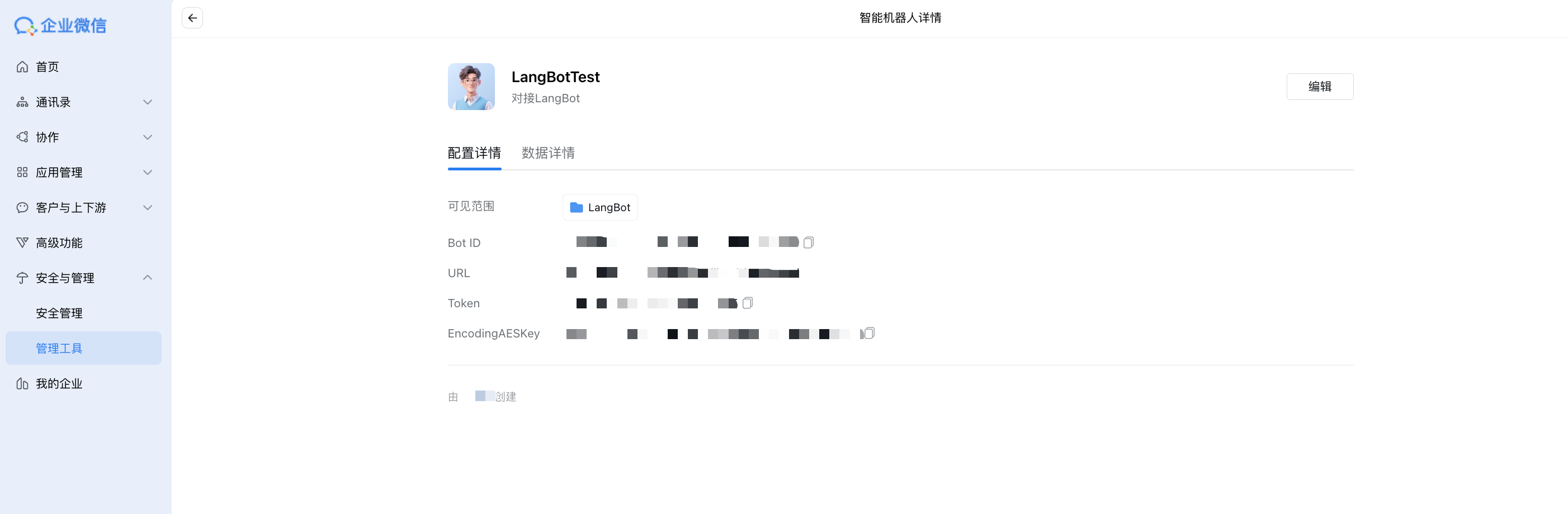
Bot ID和机器人的名称,回到LangBot管理页面,将部署的智能机器人的机器人Id改为复制的ID,并填入机器人名称,重新启动机器人。
开启流式
针对部分本地搭建或者不支持流式的模型新增流式开关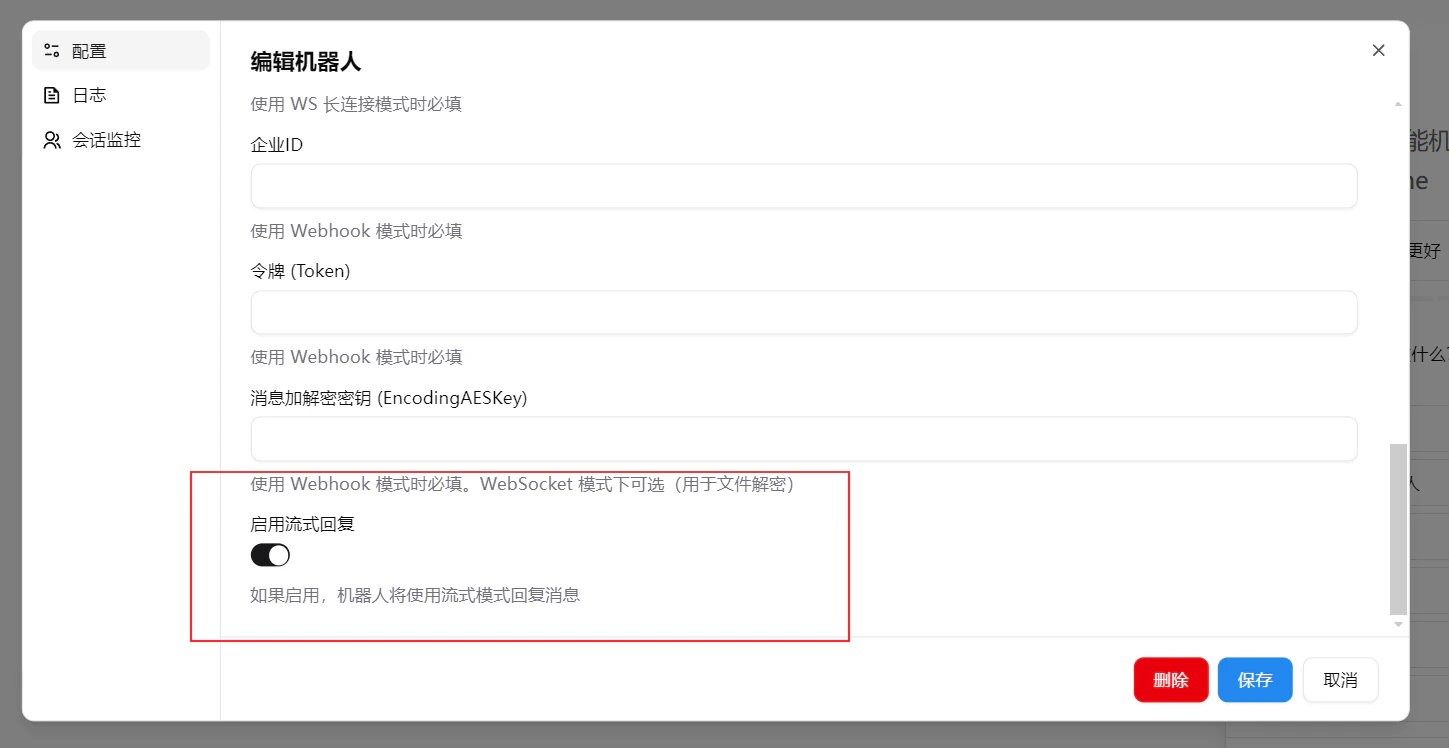
开始使用
进入企业微信,点击➕,如图:

企业创建的,选择创建的机器人,进入聊天界面。
同理,若想邀请机器人进入群聊,那么点击群聊的添加人员,在其中添加机器人。
效果图