
创建机器人
前往 Slack的App平台。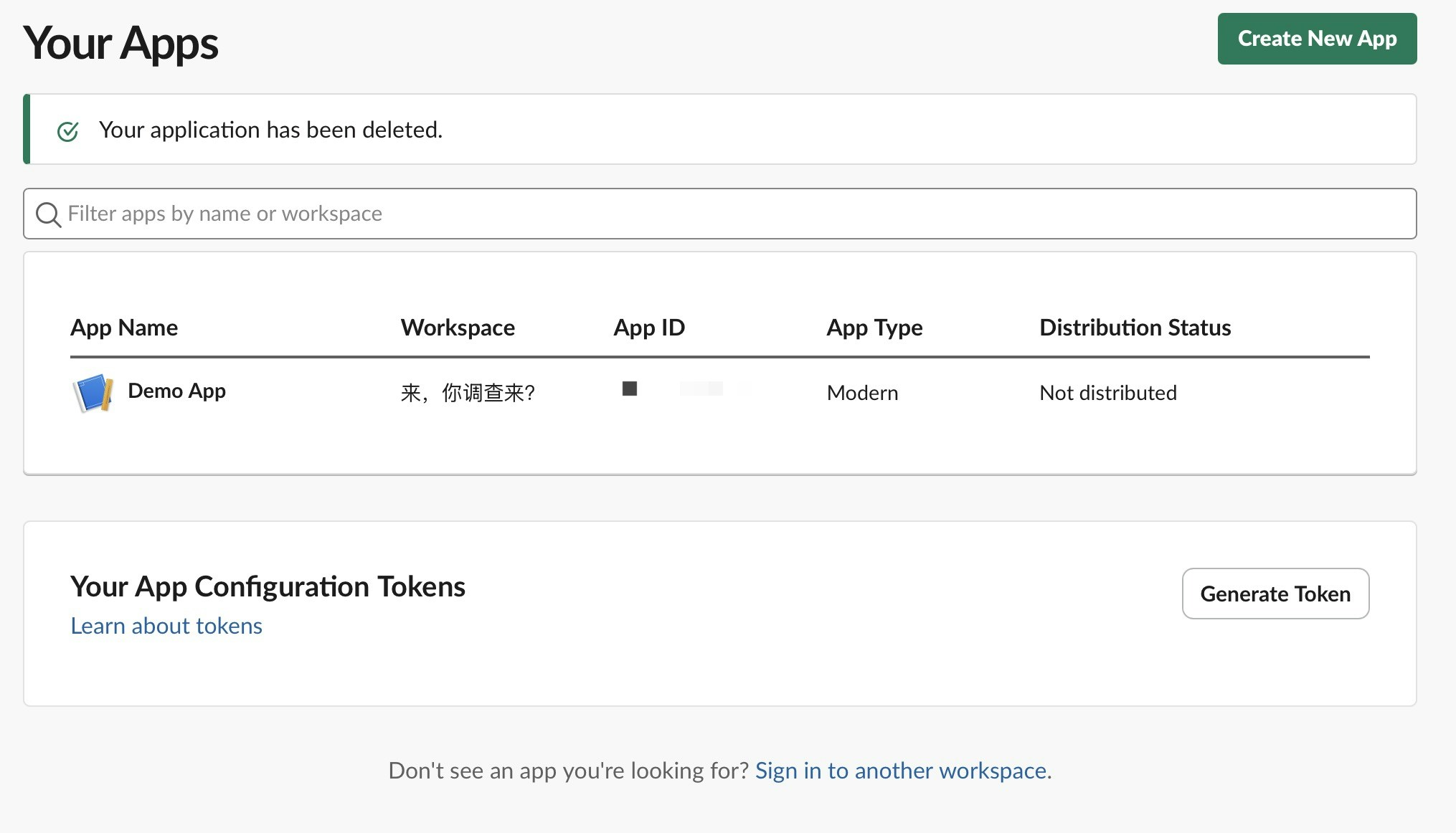
Create New App ,选择从 from a manifest , 选择要部署机器人的工作区,选择下一步,
选择创建机器人。
进入左侧 Basic Information 选项,记录 signing_secret。
进入左侧 OAuth & Permissions ,往下拉到 Scopes,添加如下机器人权限:
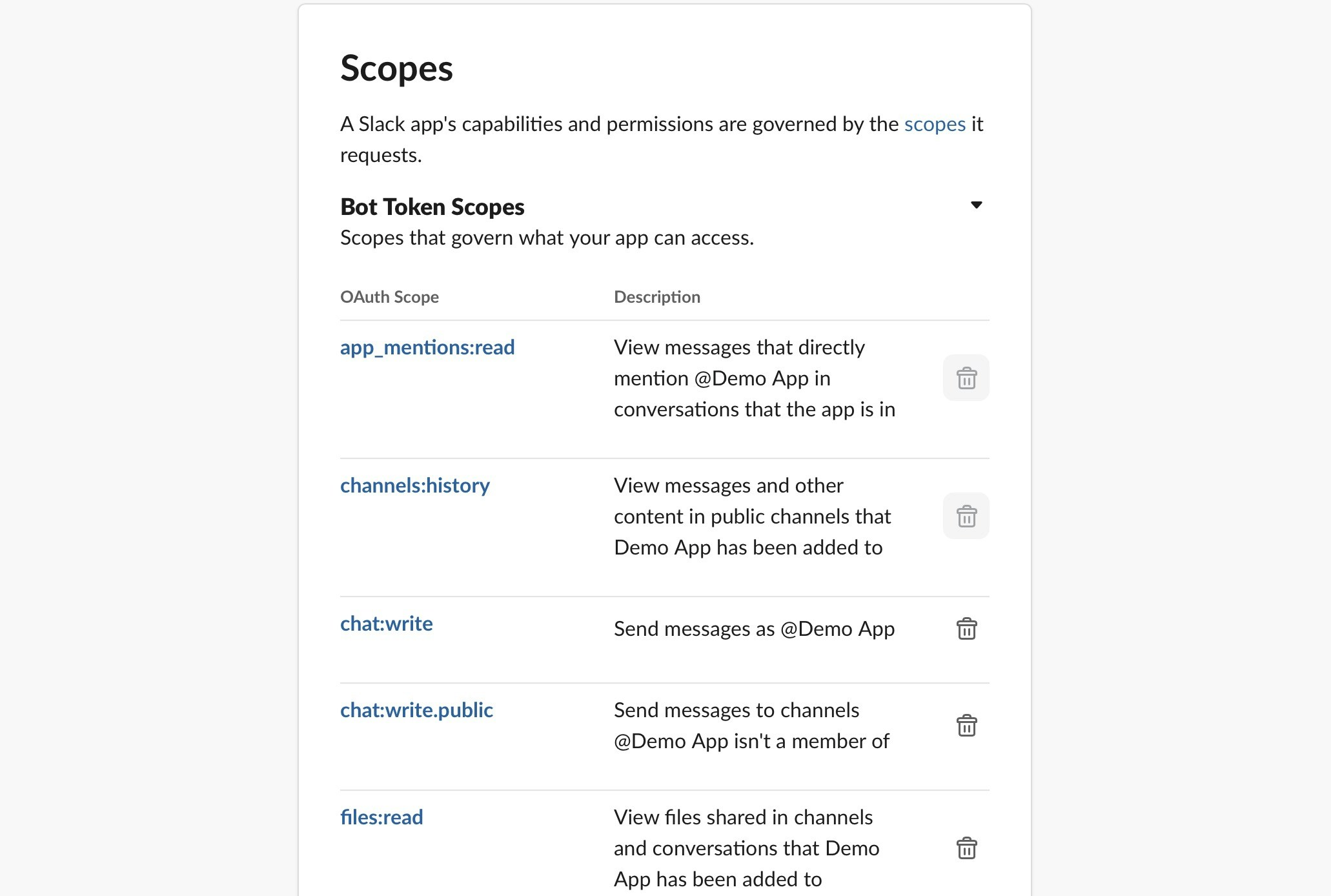
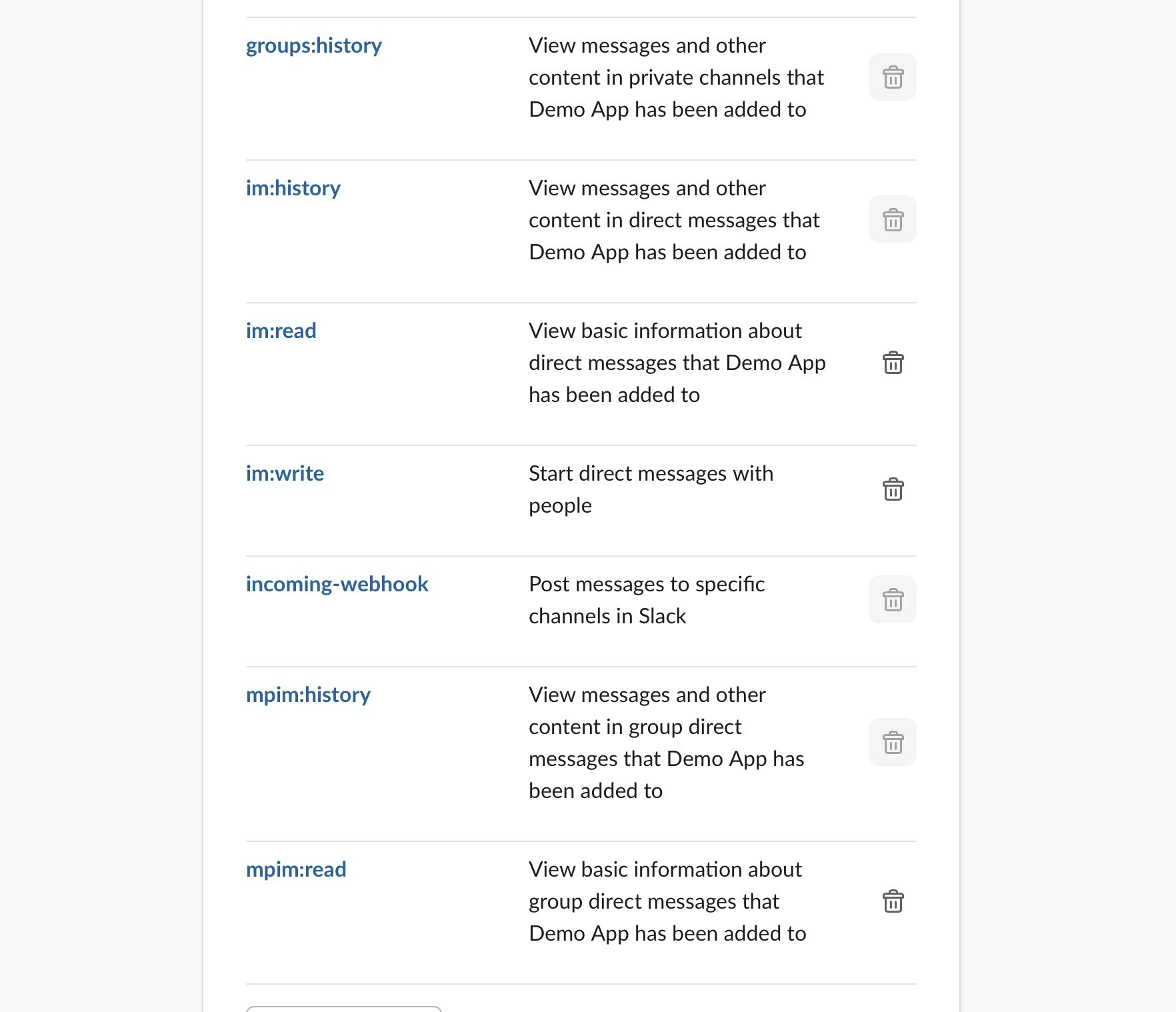
Install to your workspace,记录下开头为 xoxb-xxxxx的token。注: 若没有一次性添加成功权限,后续则需要重新安装App。
进入左侧
App Home 栏,滑到最下面有 Message Tab,打开并且勾选
Allow users to send Slash commands and messages from the messages tab。
对接 LangBot
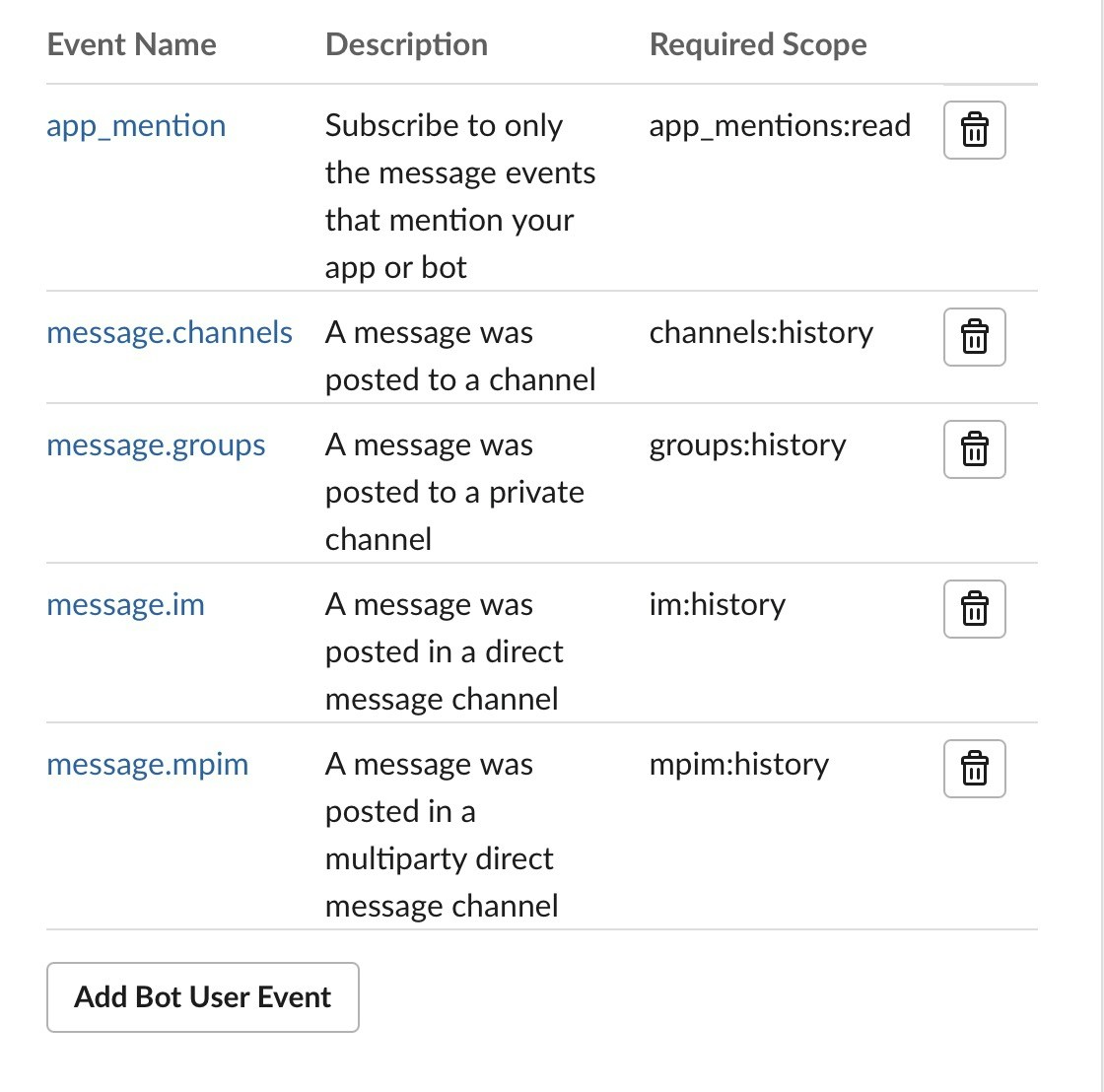
进入左侧Event Subscriptions ,打开开关,点击 Subscribe to bot events,
将如下权限添加进去:
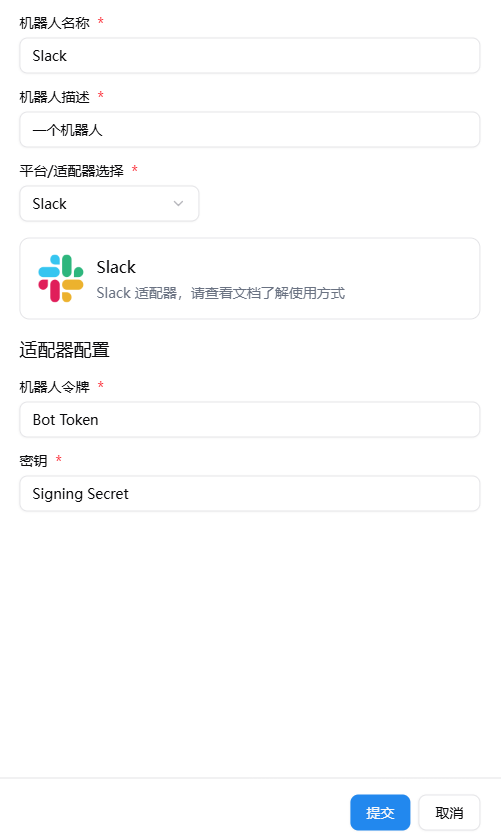
启动机器人
由于 Slack 官方要求使用 https,请根据文档配置 HTTP 反向代理和 SSL 先配置好反向代理。
Request URL中,填写入 WebHook URL。
上述配置项都填写完成后,点击保存链接,若标识为绿色的Verified,那么就说明部署成功。
否则查看上述配置项是否填写正确。
效果图
