跳转到主要内容
LangBot home page
简体中文
搜索...
⌘K
Home
Market
Blog
Roadmap
搜索...
Navigation
配置机器人
接入 KOOK 机器人
指南
开发者
API 参考
快速开始
欢迎访问 LangBot 文档
特性规格
社区资源
安装部署
使用包管理器部署
Docker部署
1Panel部署
宝塔面板部署
手动部署
系统环境设置
更新 LangBot
命令
配置机器人
配置机器人 (Bots)
接入 Discord 机器人
接入 Telegram 机器人
接入 Slack 机器人
接入LINE机器人
接入 KOOK 机器人
接入飞书机器人
部署钉钉机器人
部署微信公众号机器人
QQ (OneBot v11)
QQ 官方机器人
企业微信
微信
配置 AI 能力
配置模型 (Models)
修改对话流水线配置 (Pipelines)
接入 LLMOps 平台
使用知识库 (Knowledge Base)
使用MCP服务器
进阶运维
配置 HTTP 反向代理或通过网关访问 LangBot
网络配置详解
MCP 生态详解
各消息平台特性支持性
第三方模型接入
插件使用
LangBot 插件
系统兼容处理
在此页面
创建机器人
获取 Bot Token
配置机器人权限
邀请机器人
对接 LangBot
使用机器人
配置机器人
接入 KOOK 机器人
创建机器人
前往
KOOK 开发者中心
,登录后进入控制台。
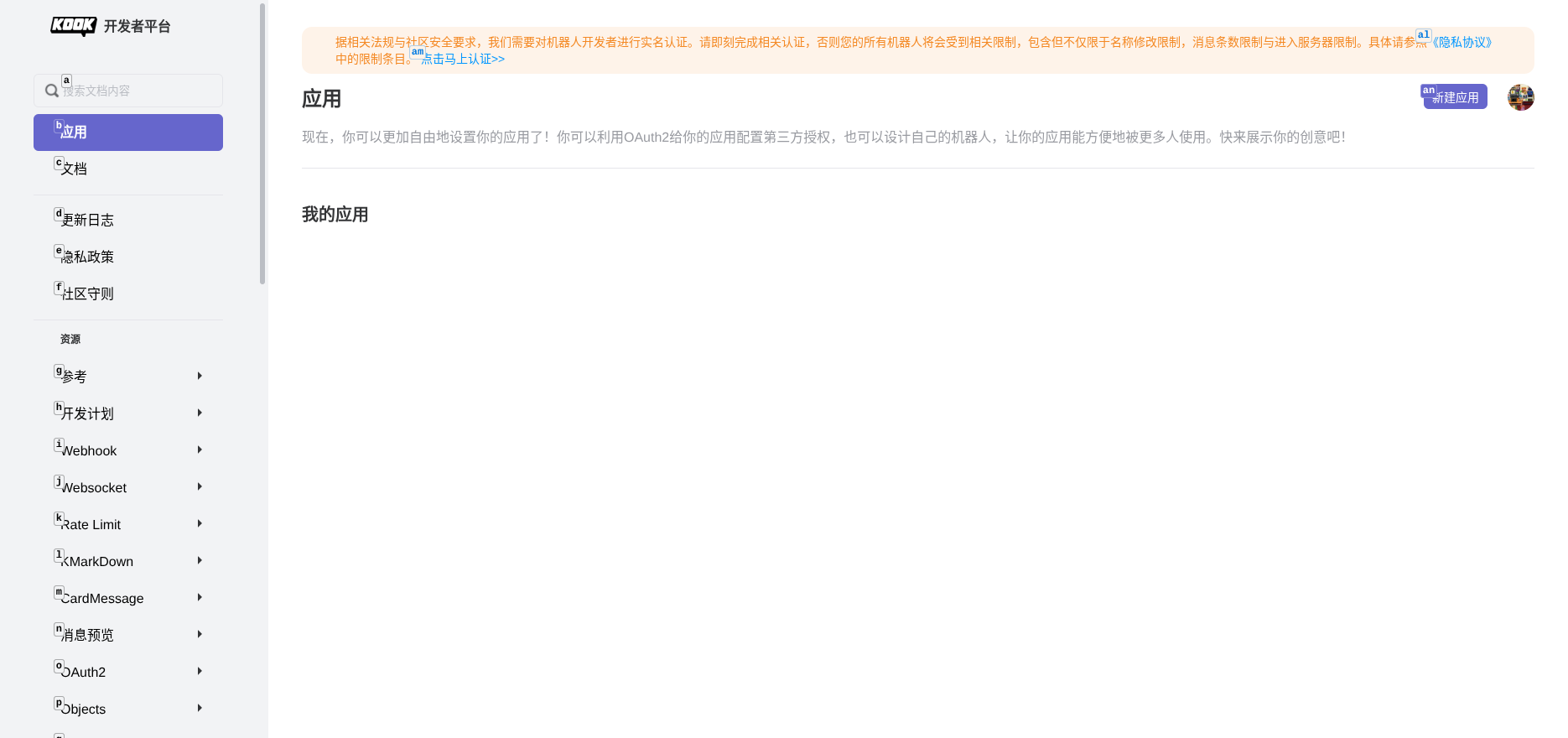
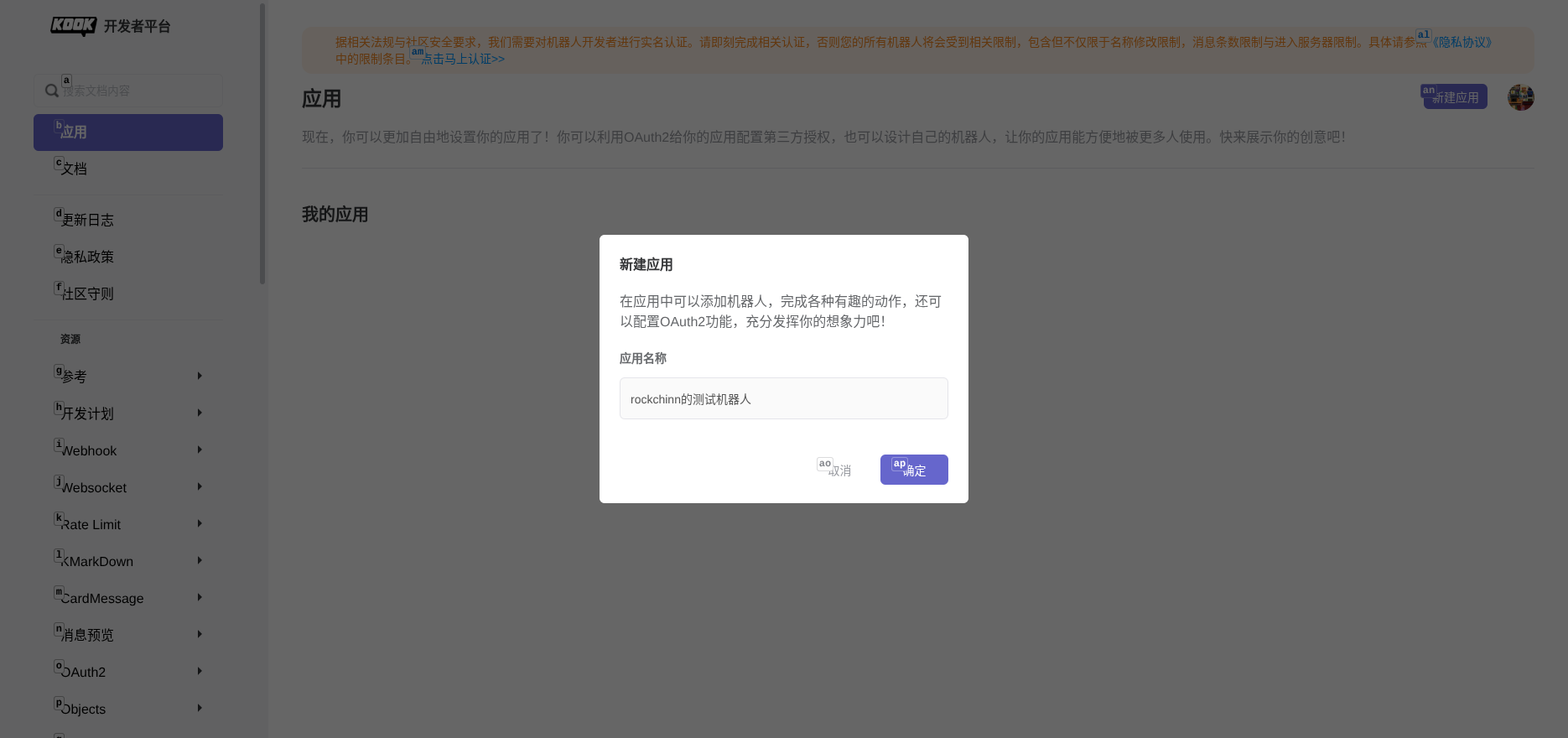
点击「新建应用」,填写应用信息。
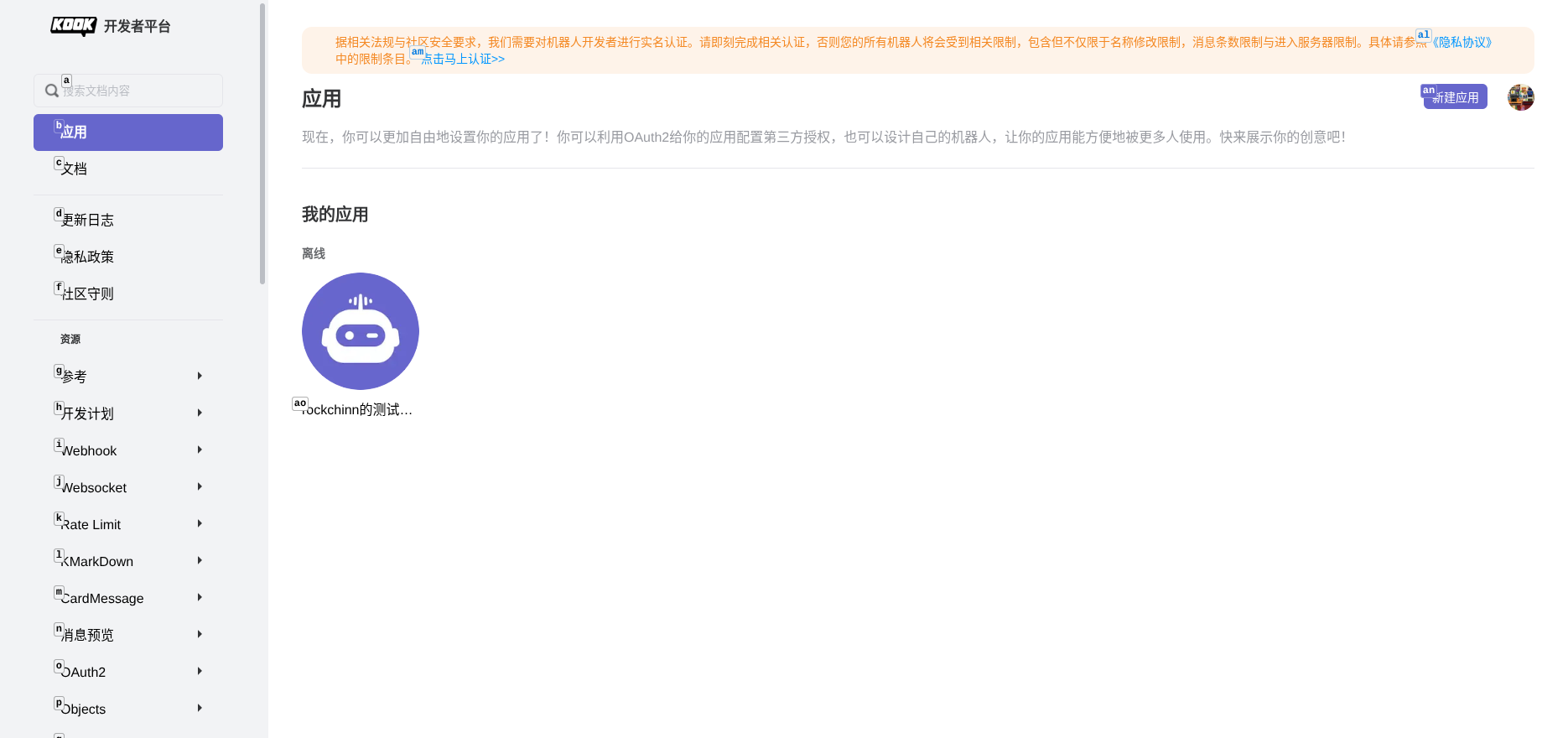
应用创建完成后,进入应用详情页。
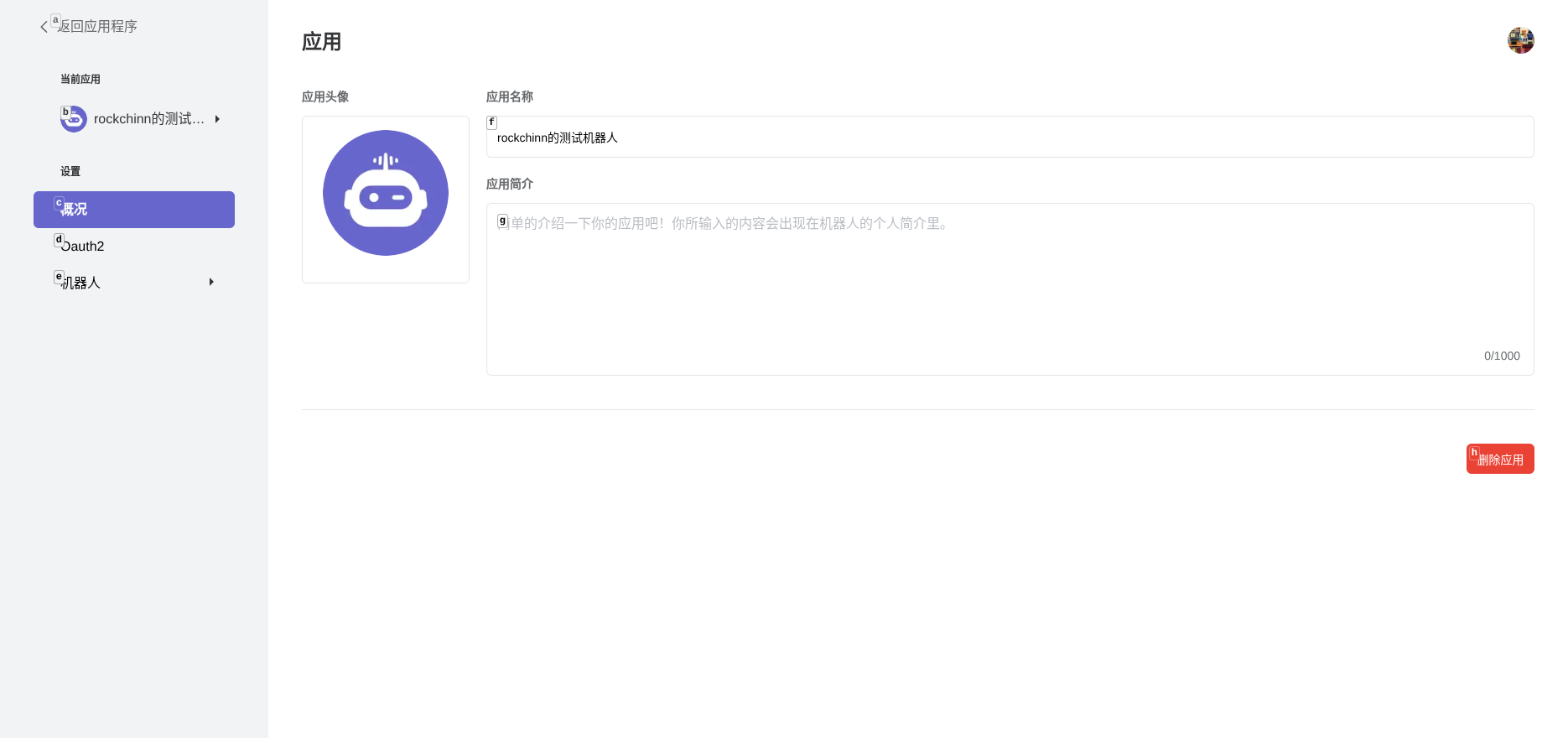
在应用概览页面可以查看应用的基本信息。
获取 Bot Token
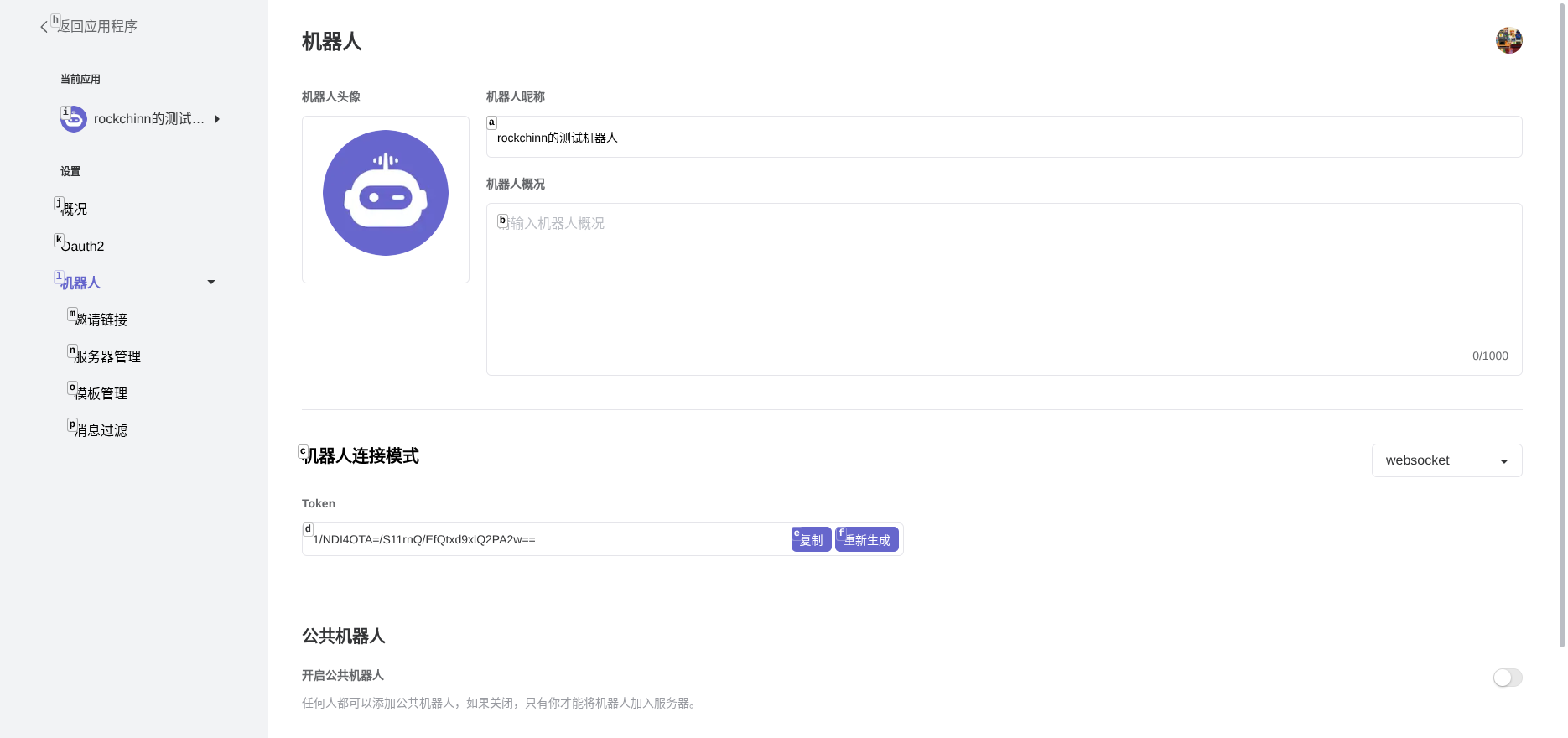
在应用页面中,点击「机器人」标签,复制 Bot Token 并妥善保存,后续需要使用。
配置机器人权限
重要:
在「机器人」设置中,找到「消息过滤」选项,点击配置。
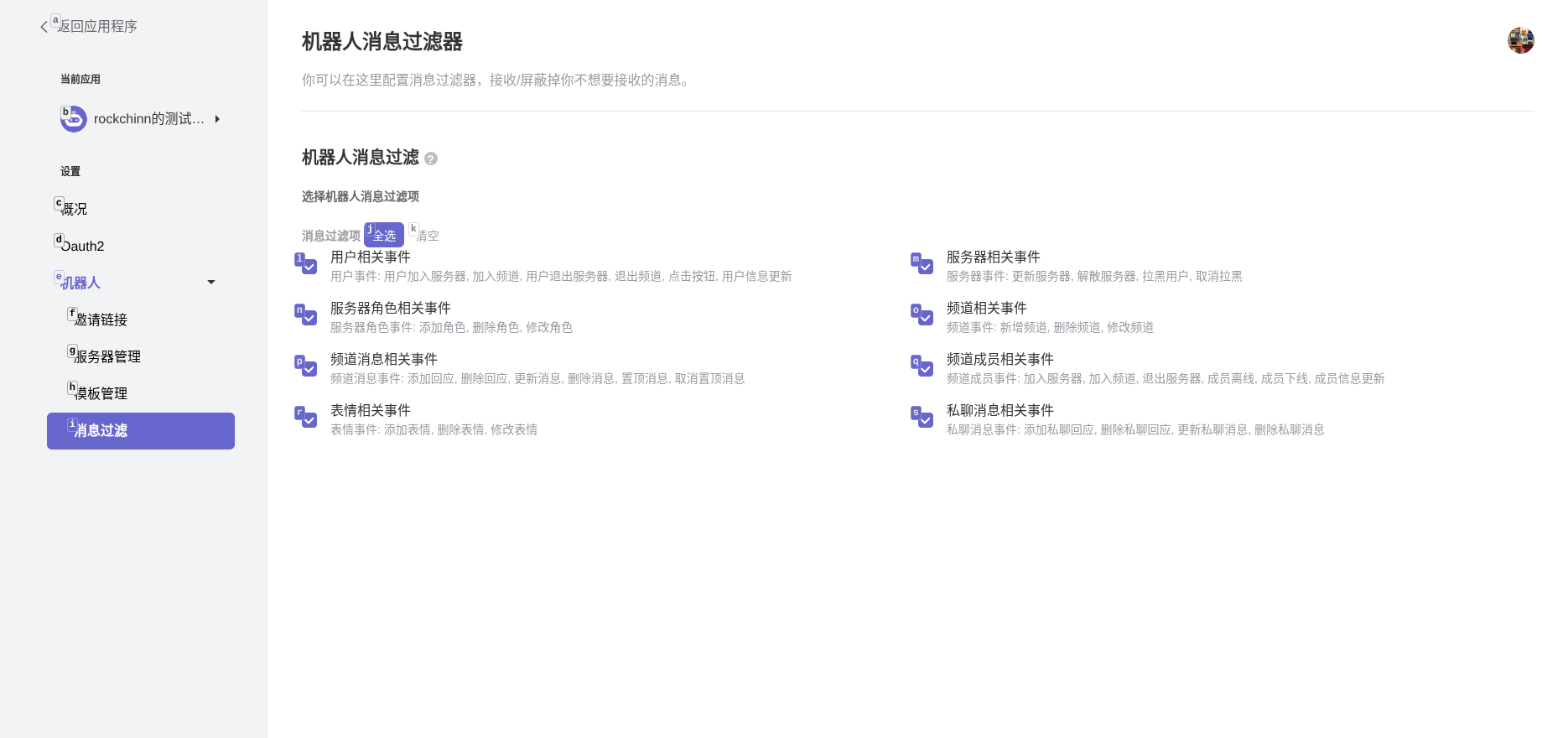
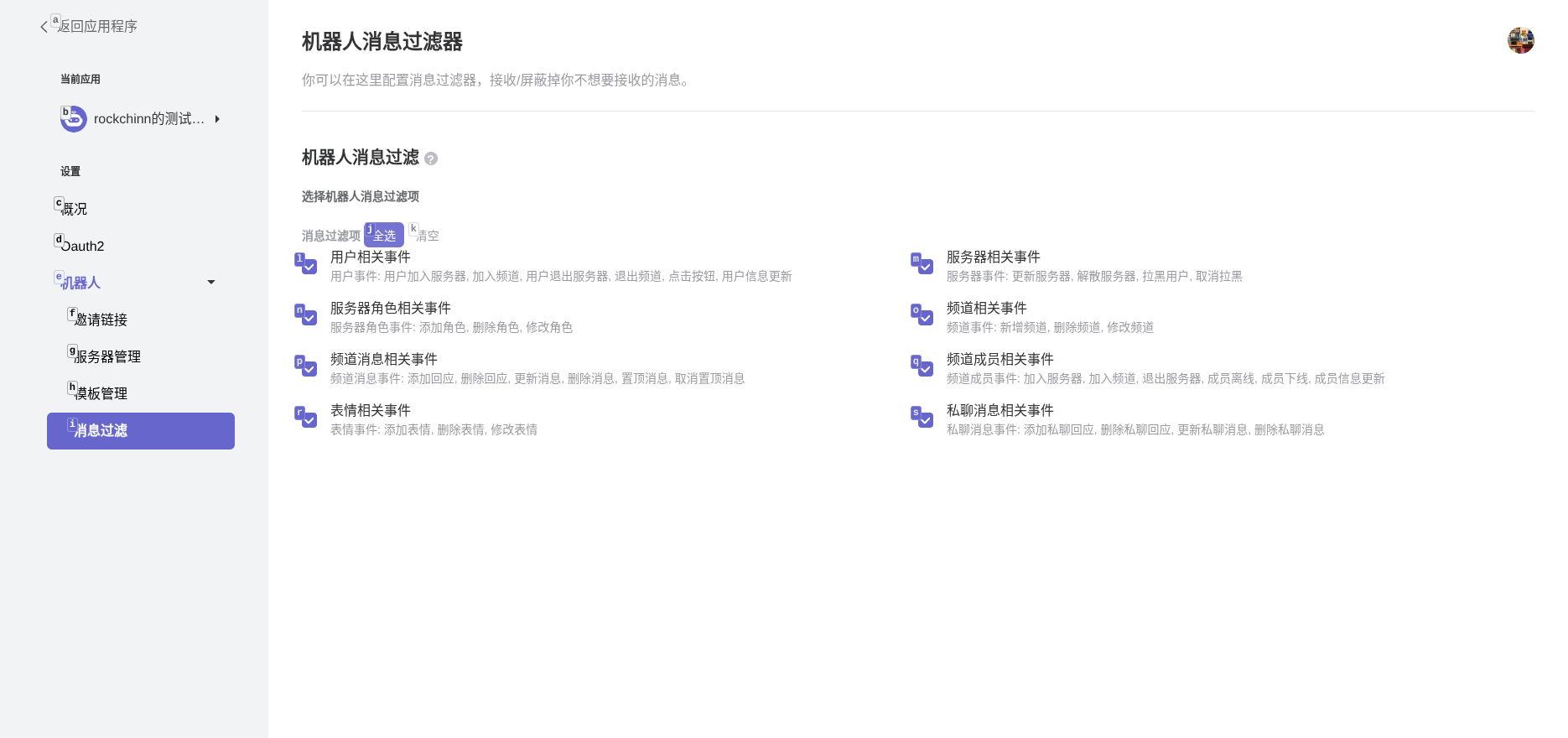
开启所有消息相关事件权限,包括频道消息和私聊消息事件,否则机器人将无法接收消息。
邀请机器人
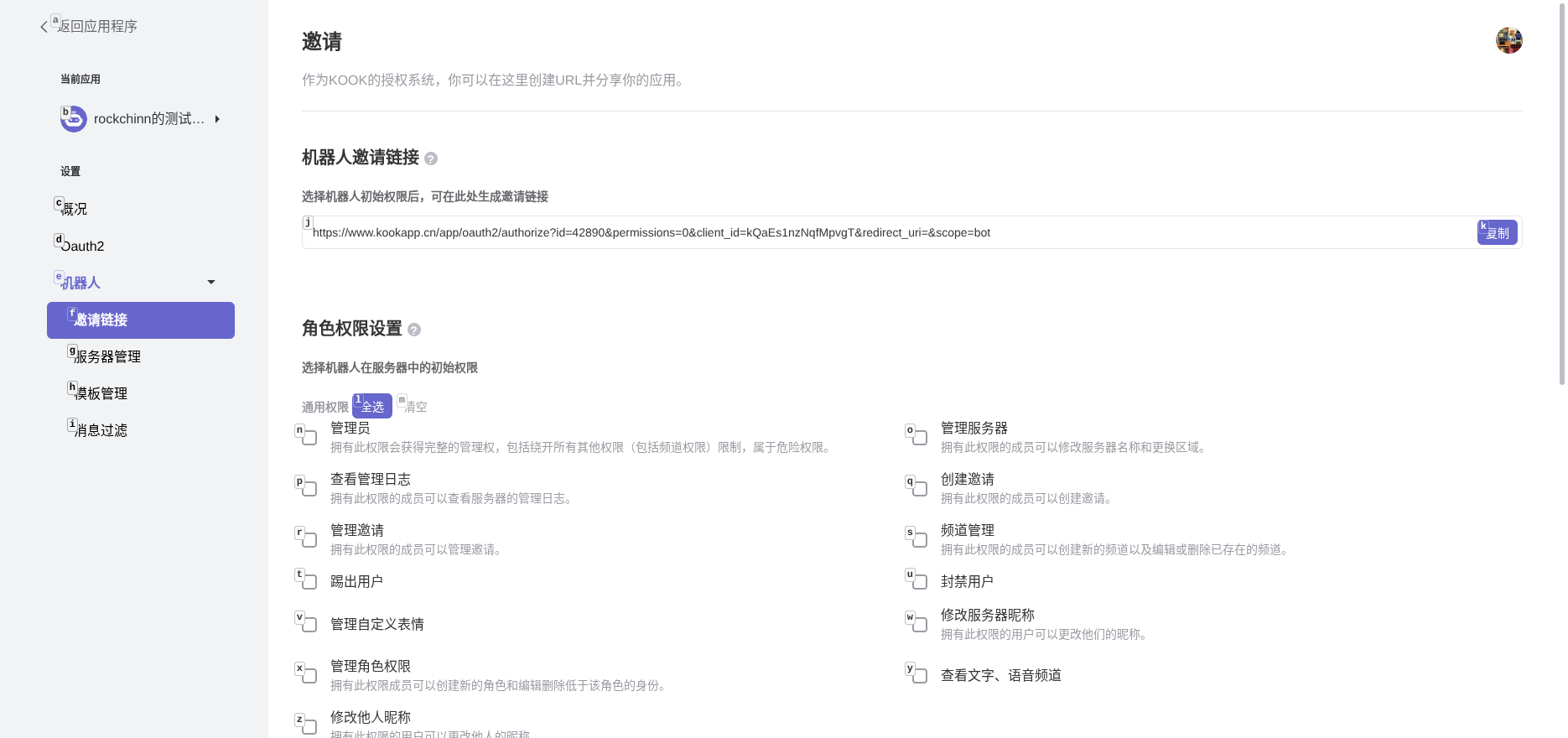
在机器人设置页面,可以生成邀请链接,将机器人邀请到你的服务器。
对接 LangBot
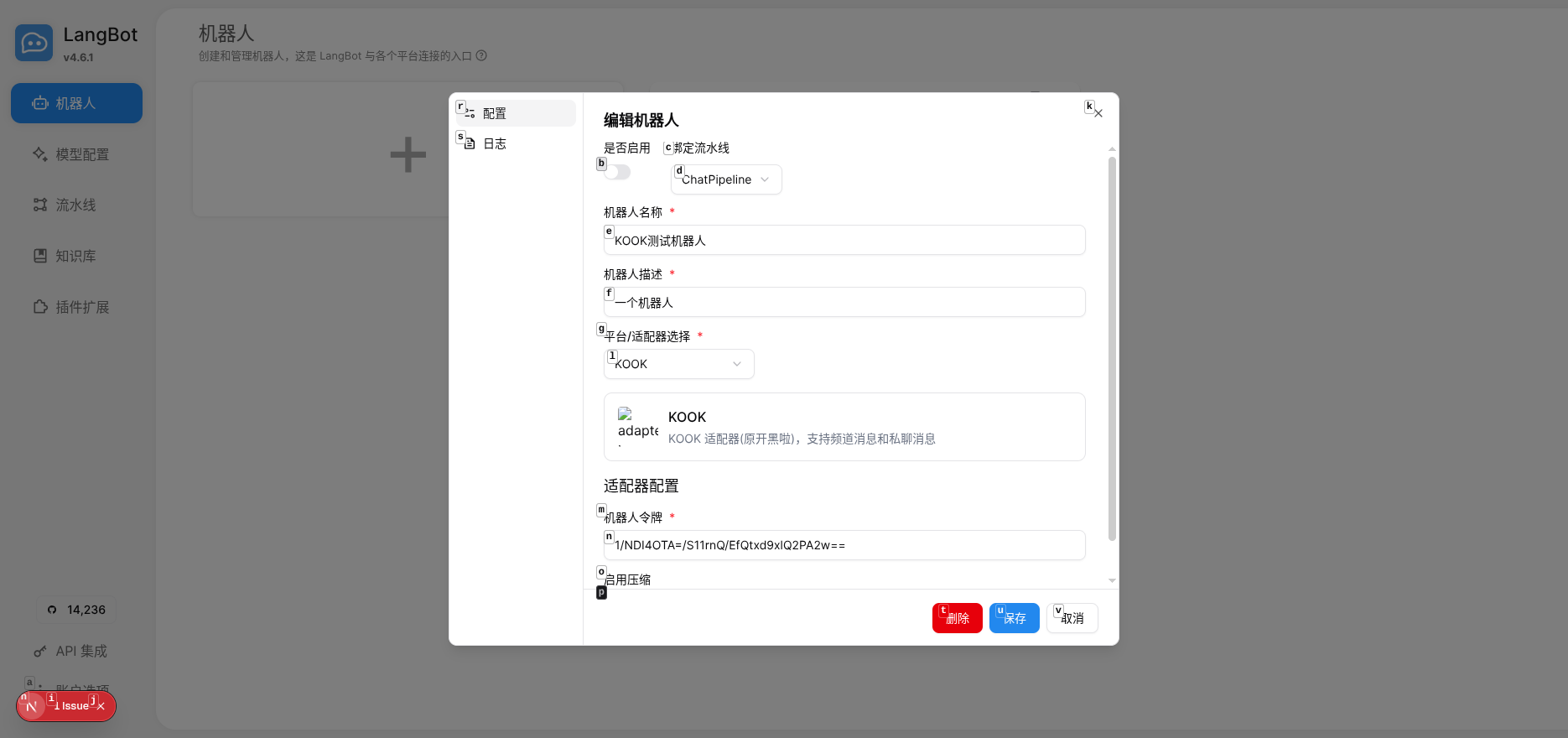
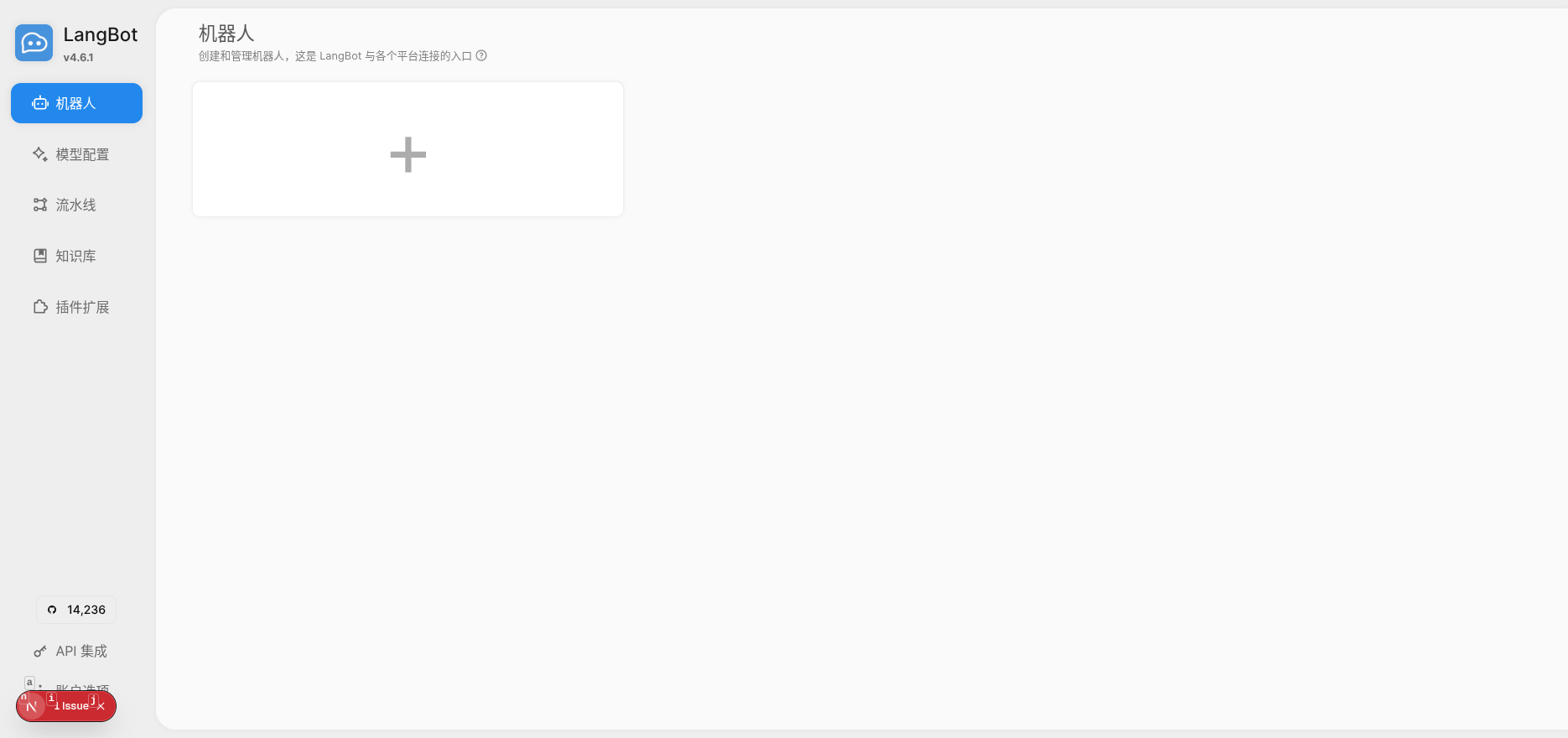
打开 LangBot Webui 页面,在「机器人」页面点击创建新机器人。
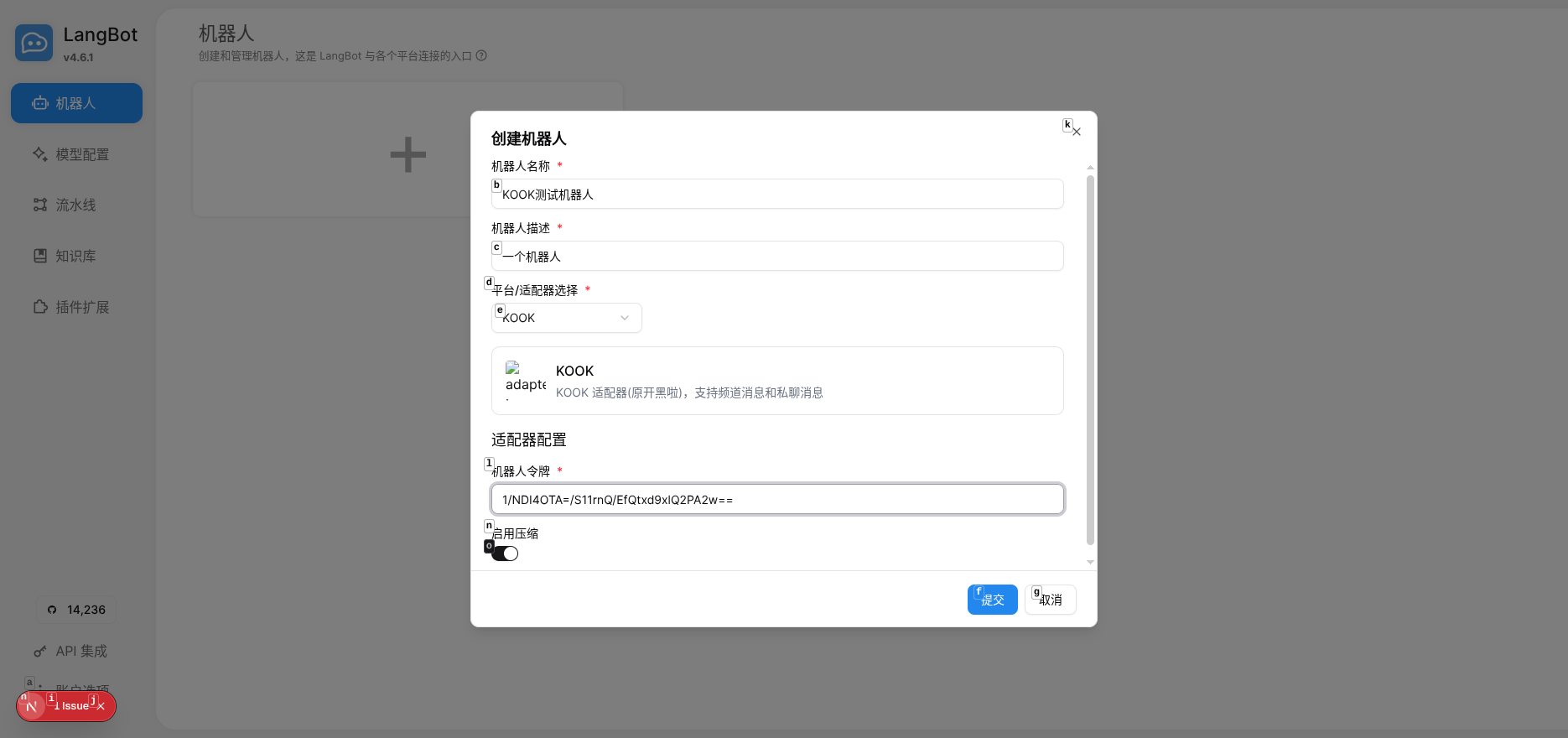
选择 KOOK 平台,填写机器人名称和 Bot Token。
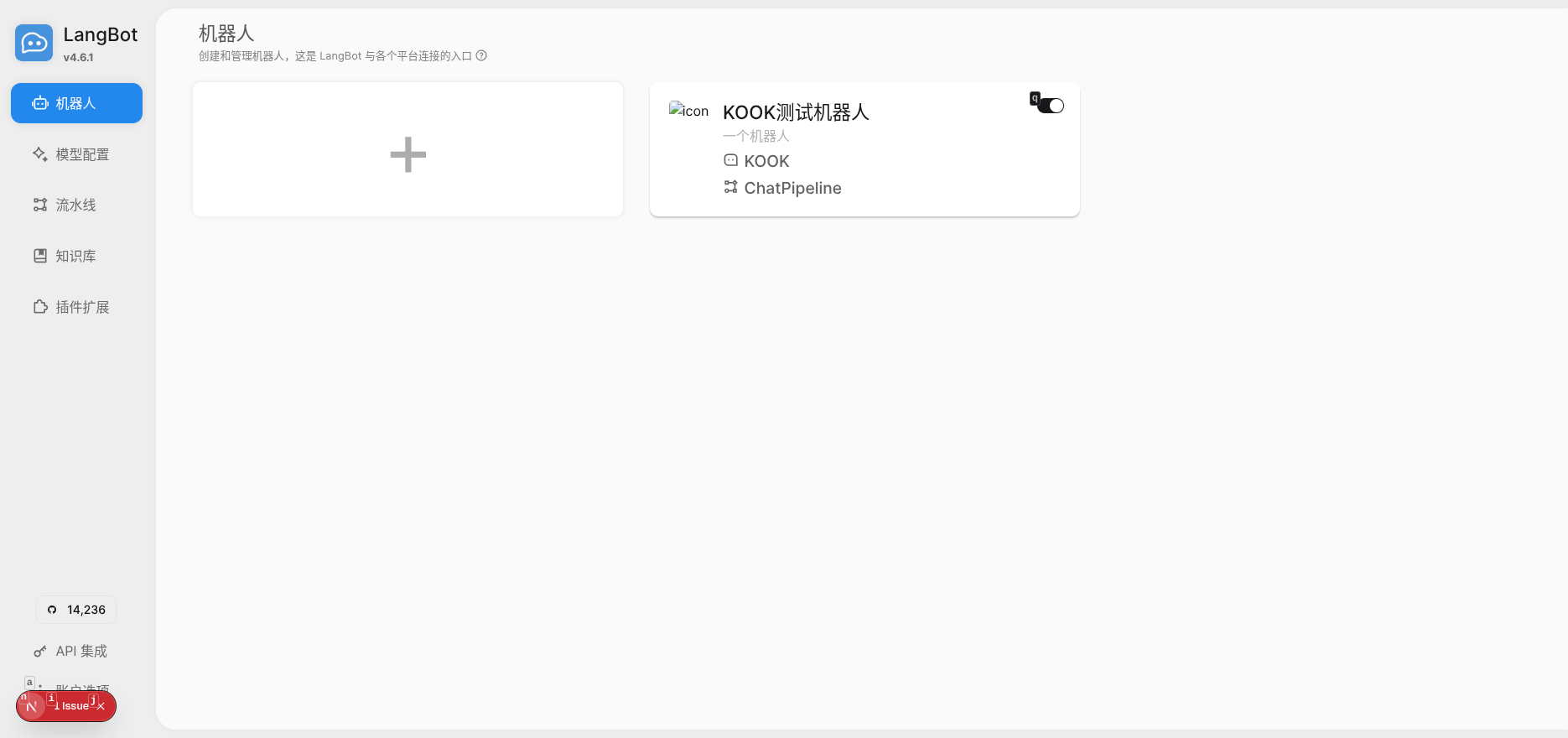
保存后,机器人将出现在列表中。
点击启用按钮,启动机器人。若成功配置,机器人状态将显示为运行中。
使用机器人
现在在 KOOK 服务器中,机器人就可以正常接收和回复消息了。机器人支持频道消息和私聊消息。
接入LINE机器人
接入飞书机器人