
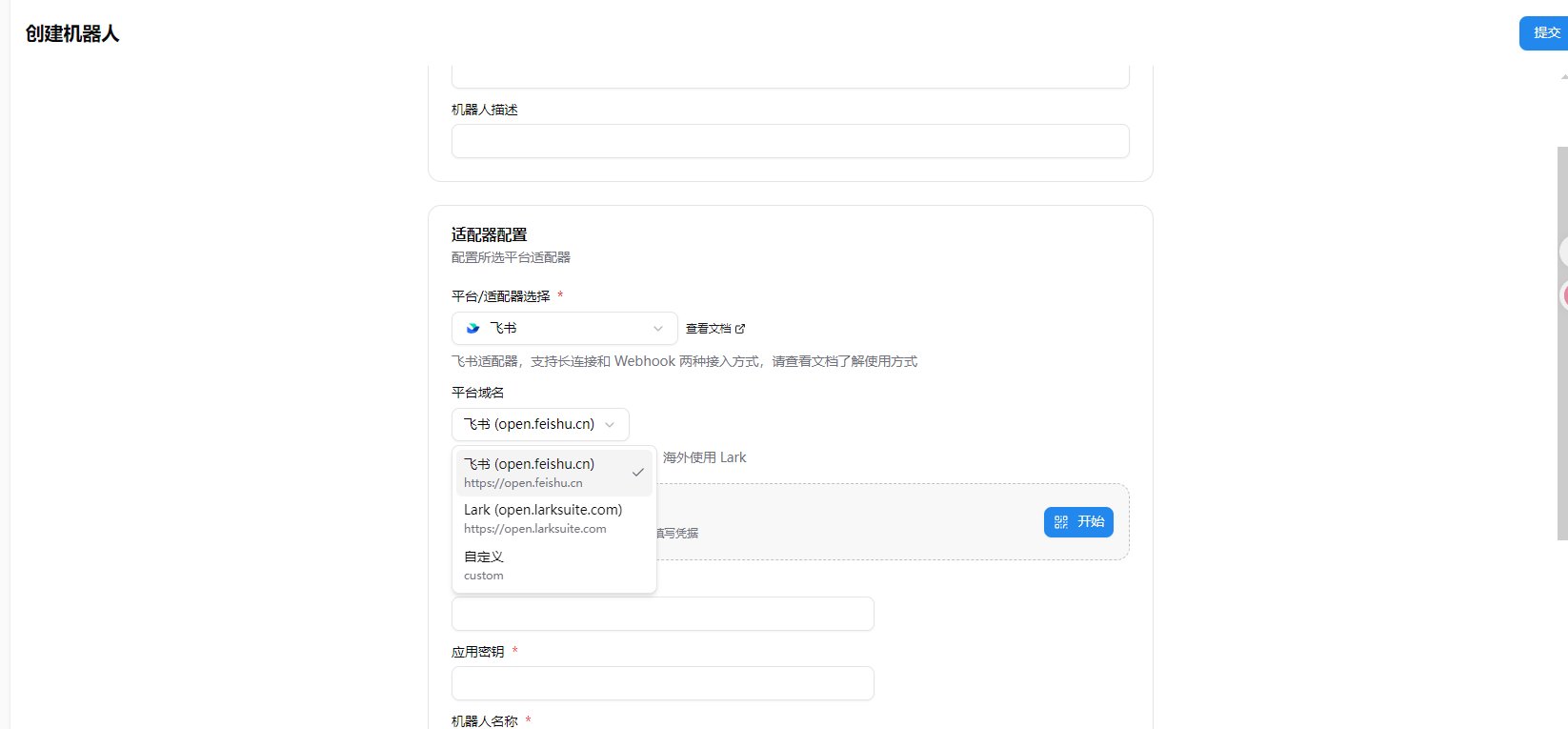
选择平台域名
创建机器人时,需要在适配器配置中选择平台域名:- 飞书 (open.feishu.cn):适用于国内飞书用户(默认选项)
- Lark (open.larksuite.com):适用于海外 Lark 用户
- 自定义 (custom):适用于使用私有化部署的用户
一键配置(推荐)
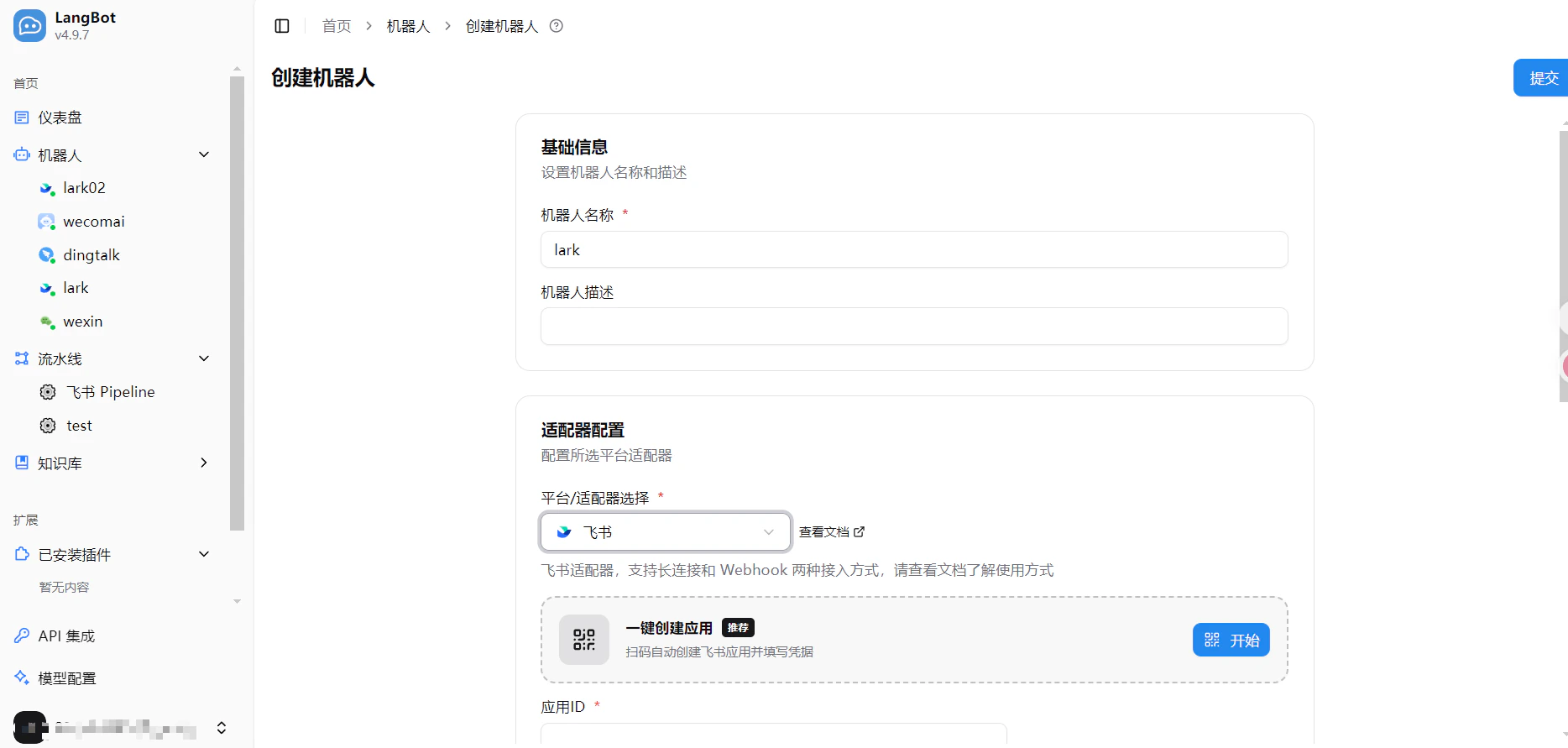
LangBot 支持一键创建飞书应用并自动填写凭证,无需手动复制粘贴。- 打开 LangBot WebUI,进入机器人 > 创建机器人
- 填写机器人名称,平台/适配器选择
飞书 - 在下方出现的一键创建应用区域,点击右侧的 开始 按钮
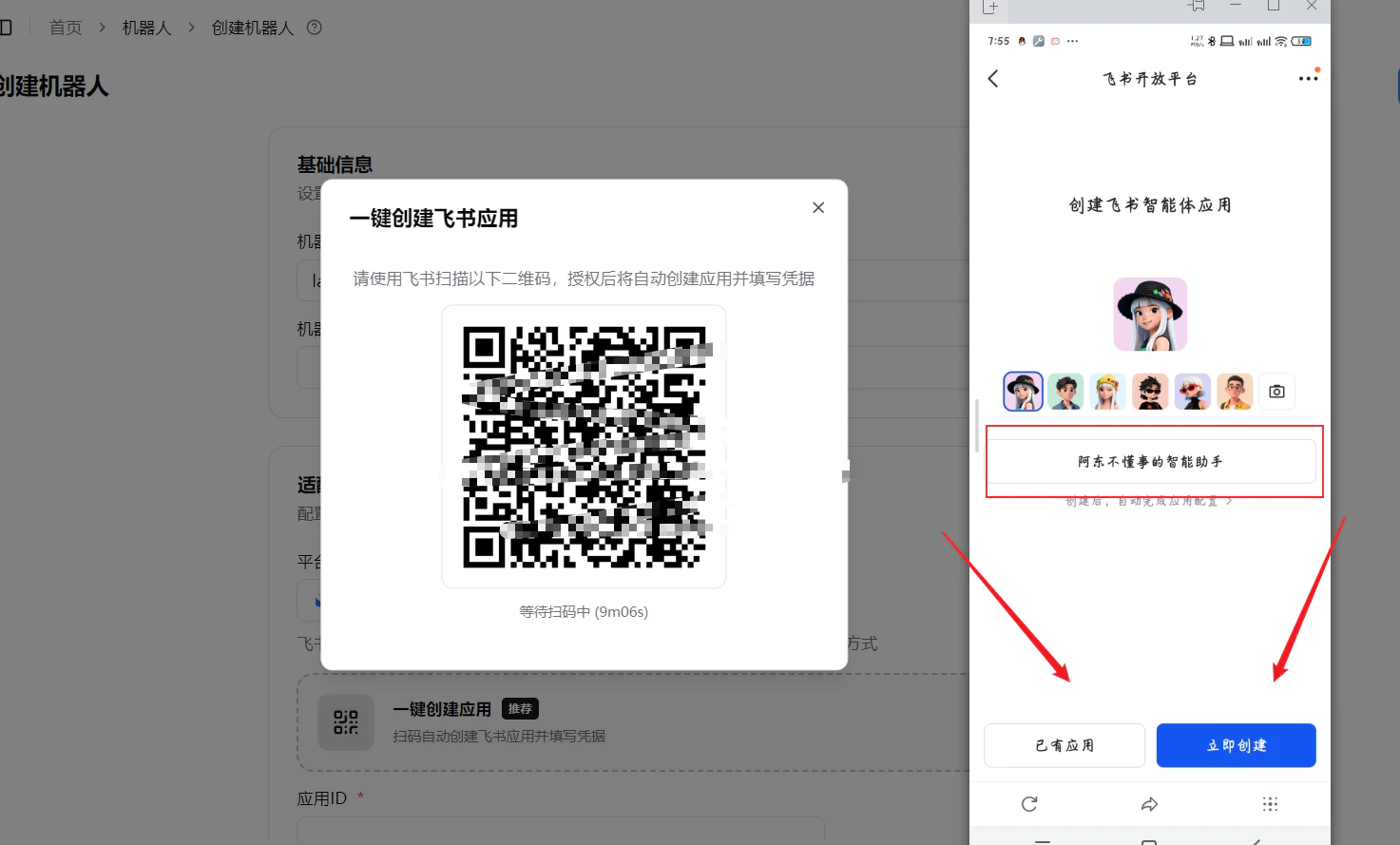
- 使用飞书扫描弹出的二维码,手机端会进入飞书开放平台的创建智能体应用页面
- 可以选择已有应用或立即创建新应用:
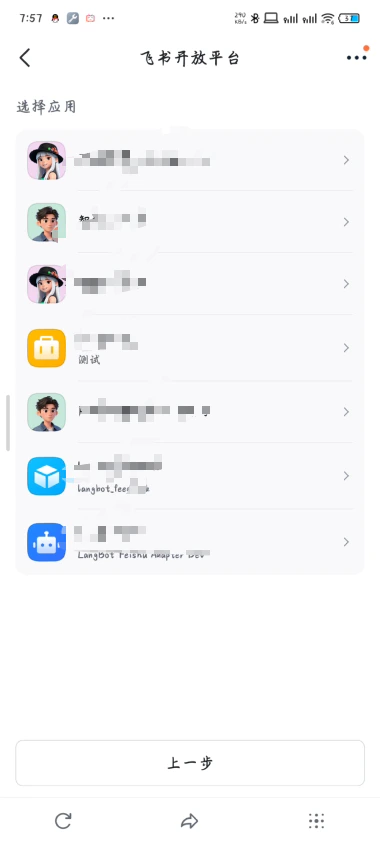
- 授权成功后,手机端会显示「配置成功」,同时 LangBot WebUI 中的应用ID、应用密钥等凭证会自动填入
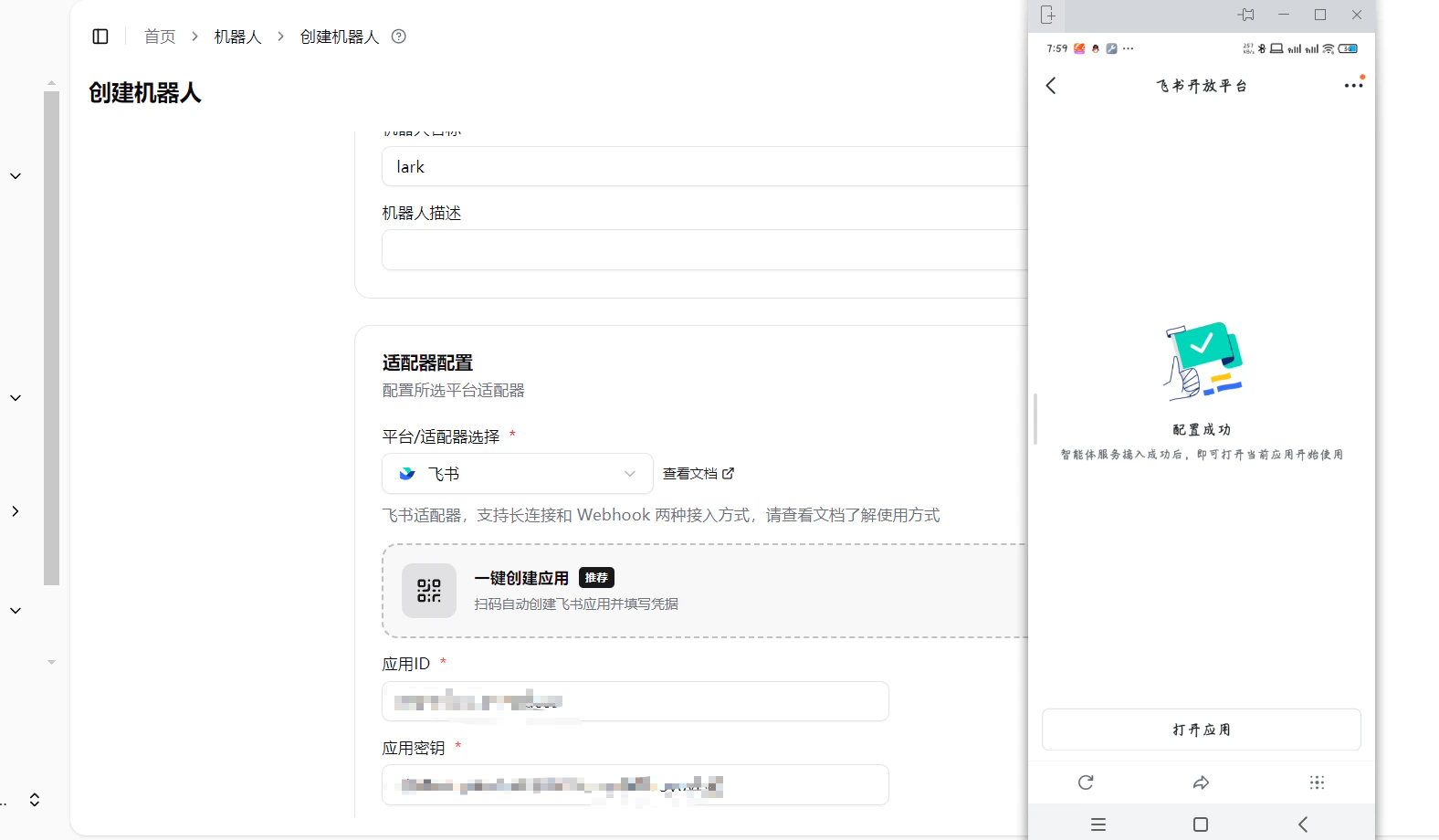
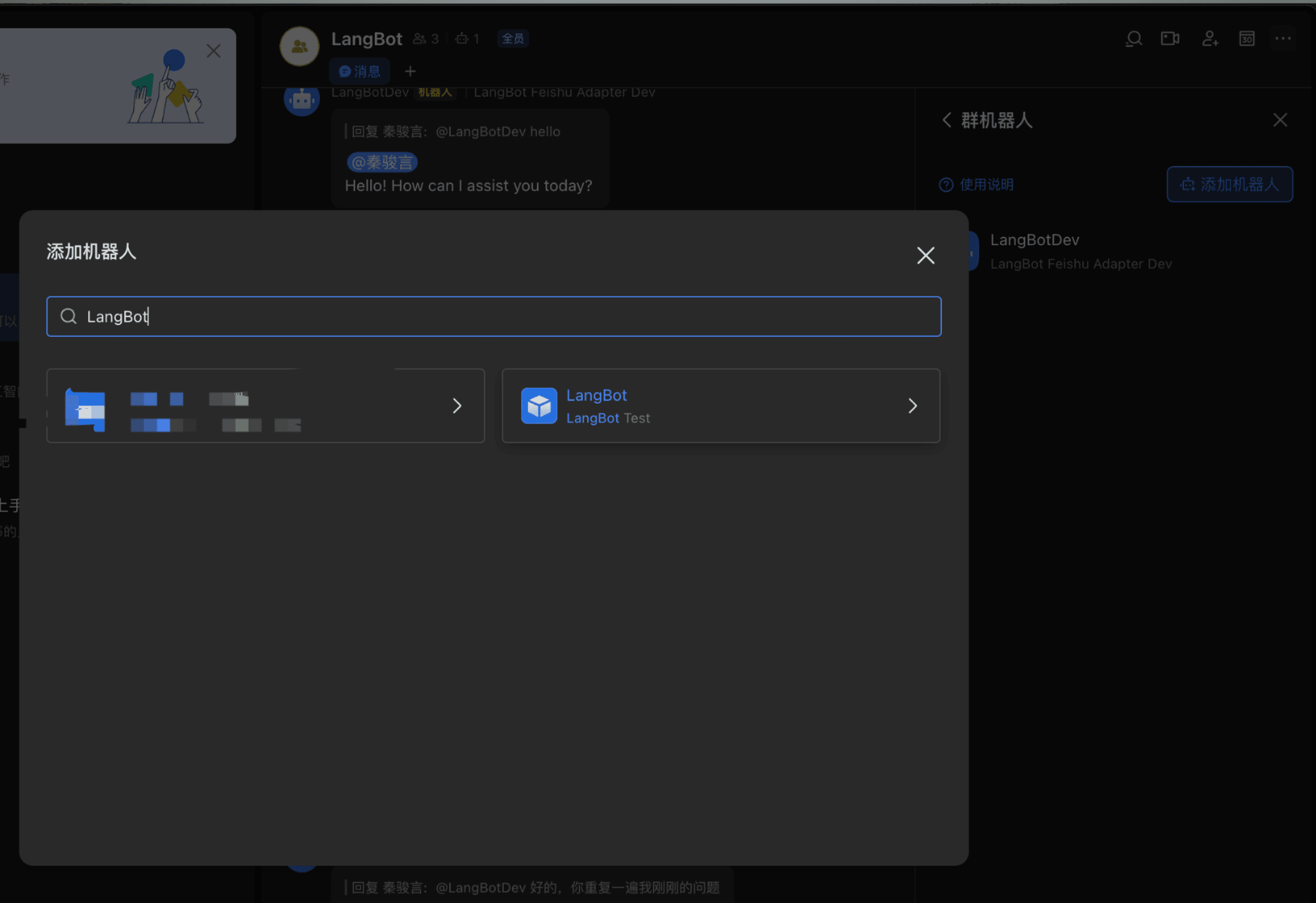
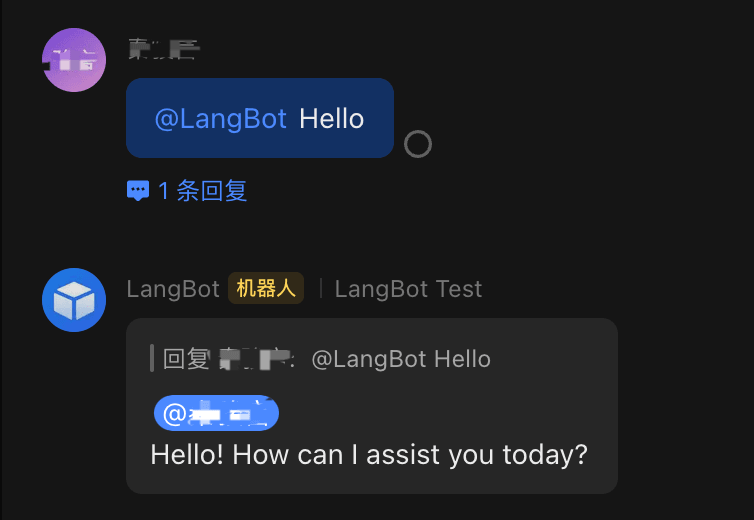
- 手动填写机器人名称,名称必须与飞书机器人名称一致,否则机器人将无法在群内正常接收消息
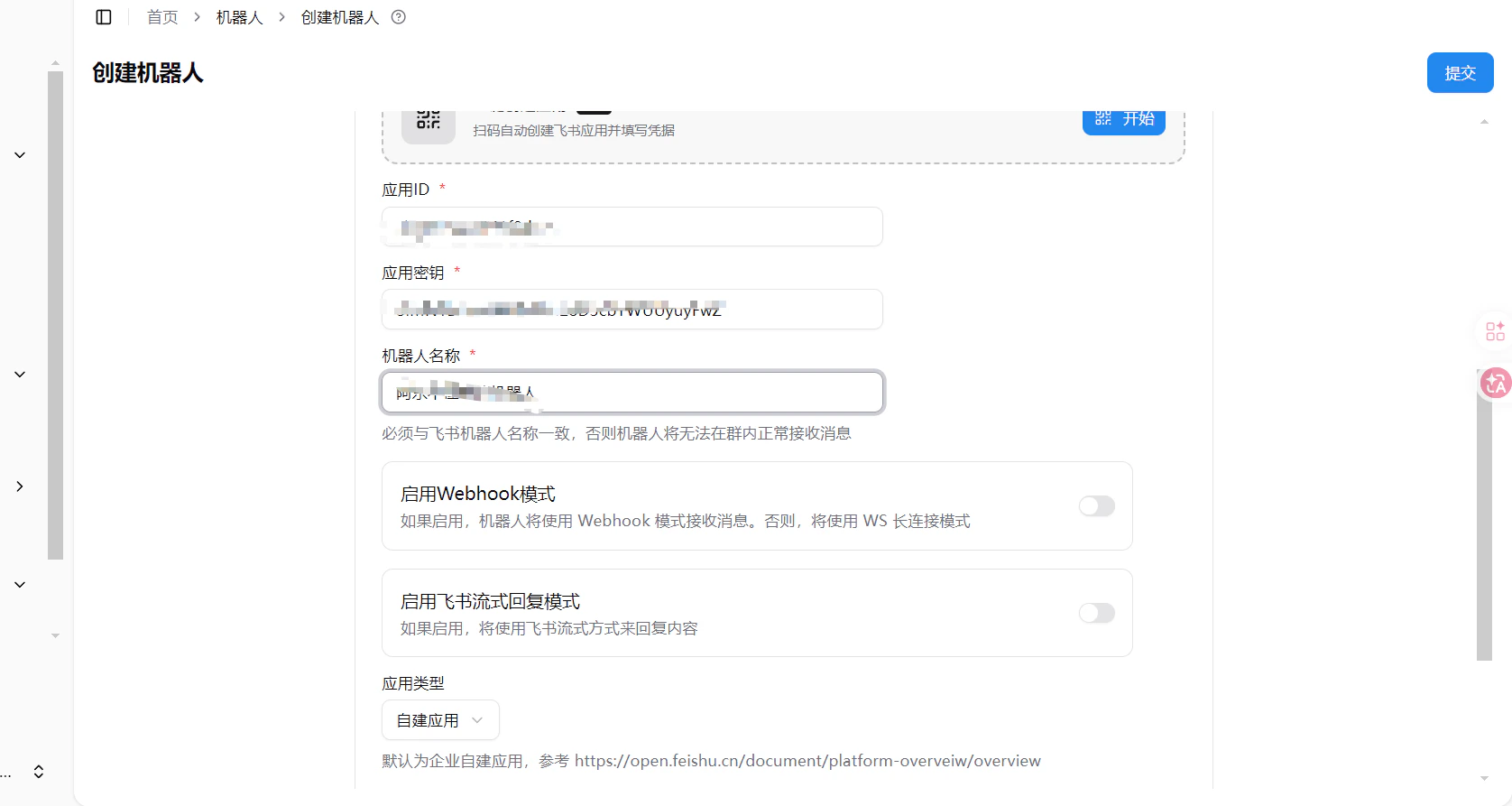
- 点击提交,完成创建
手动配置
创建机器人
前往飞书开放平台,登录后,创建企业自建应用/商店应用 (区别介绍)。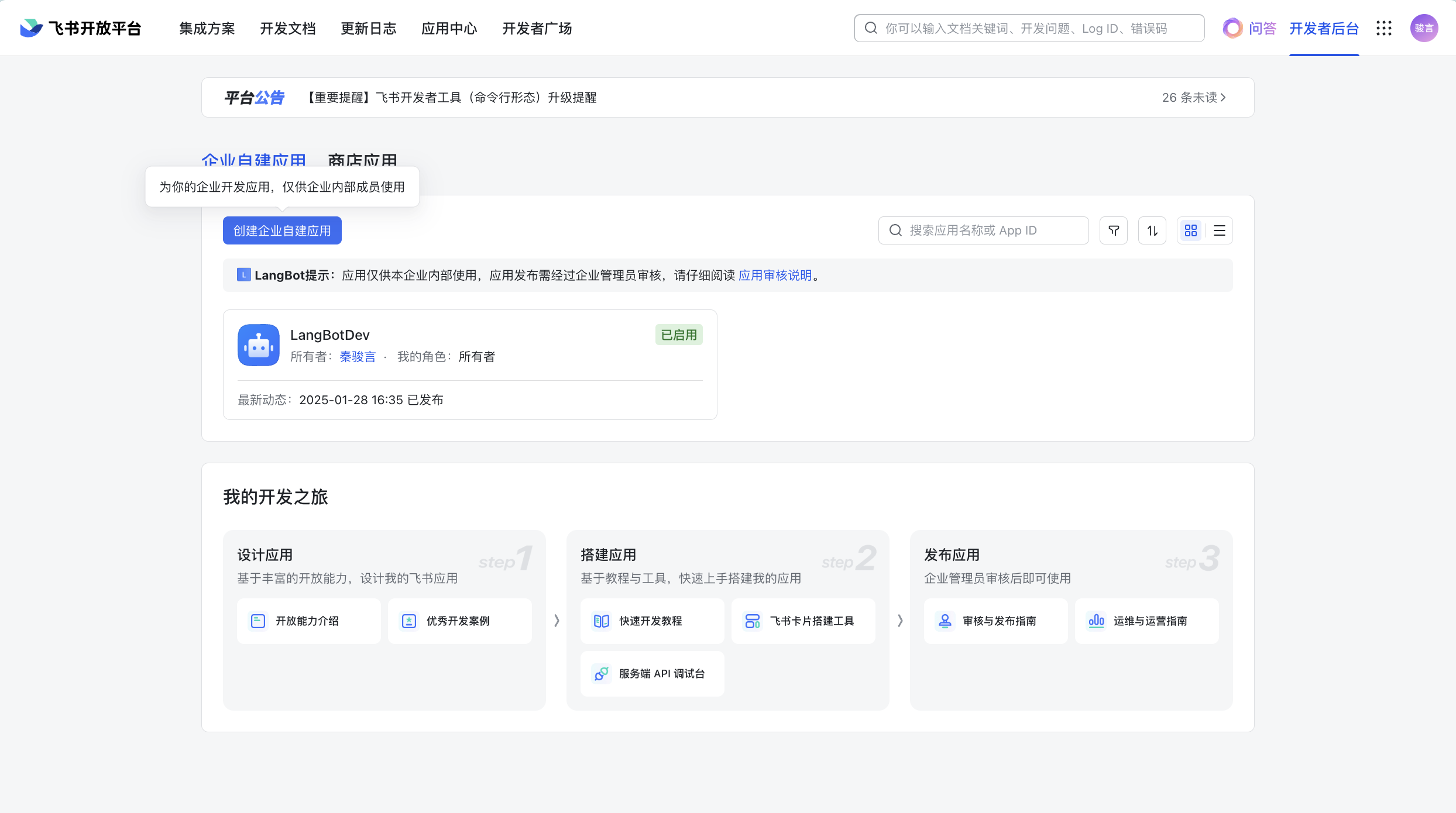
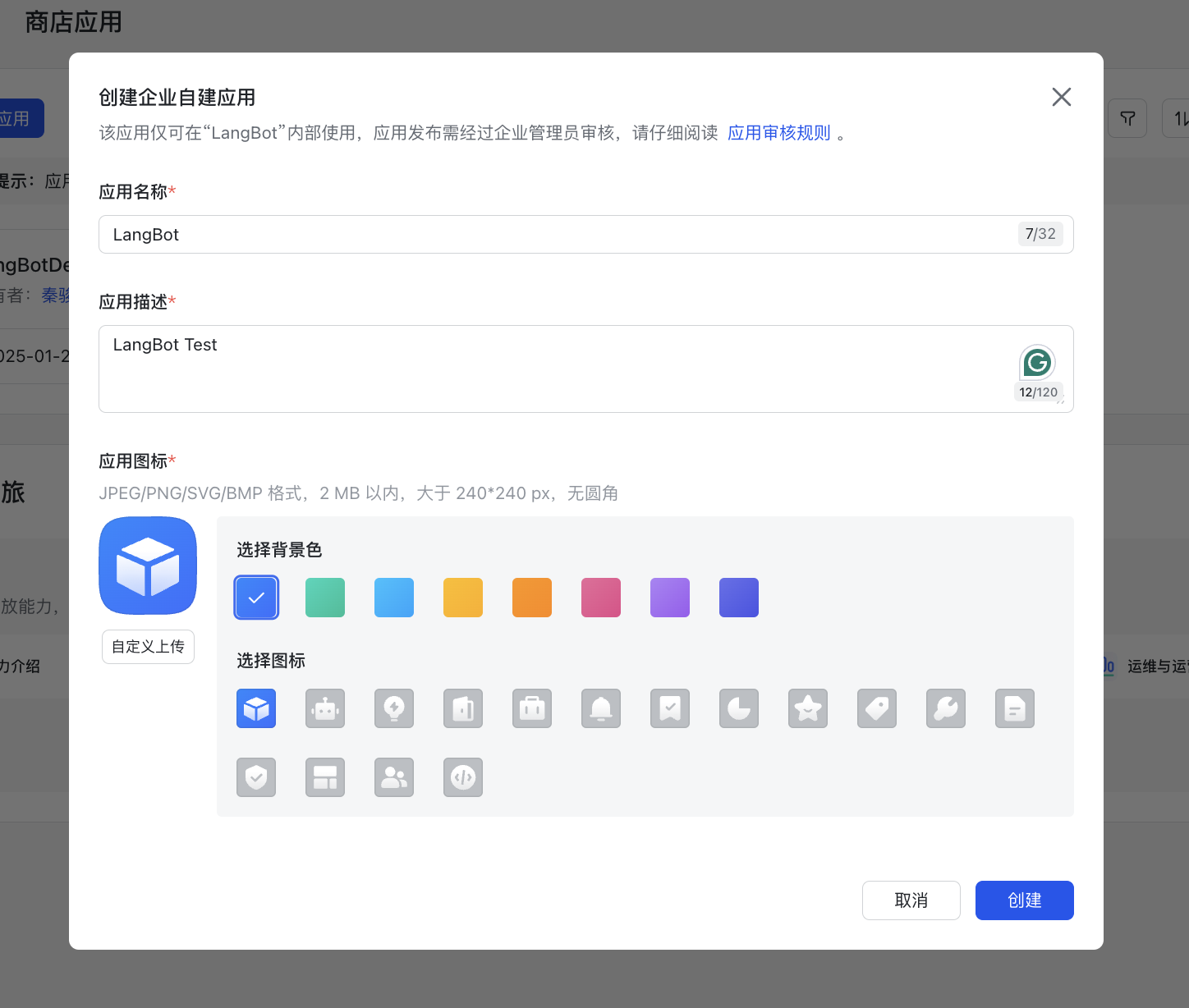
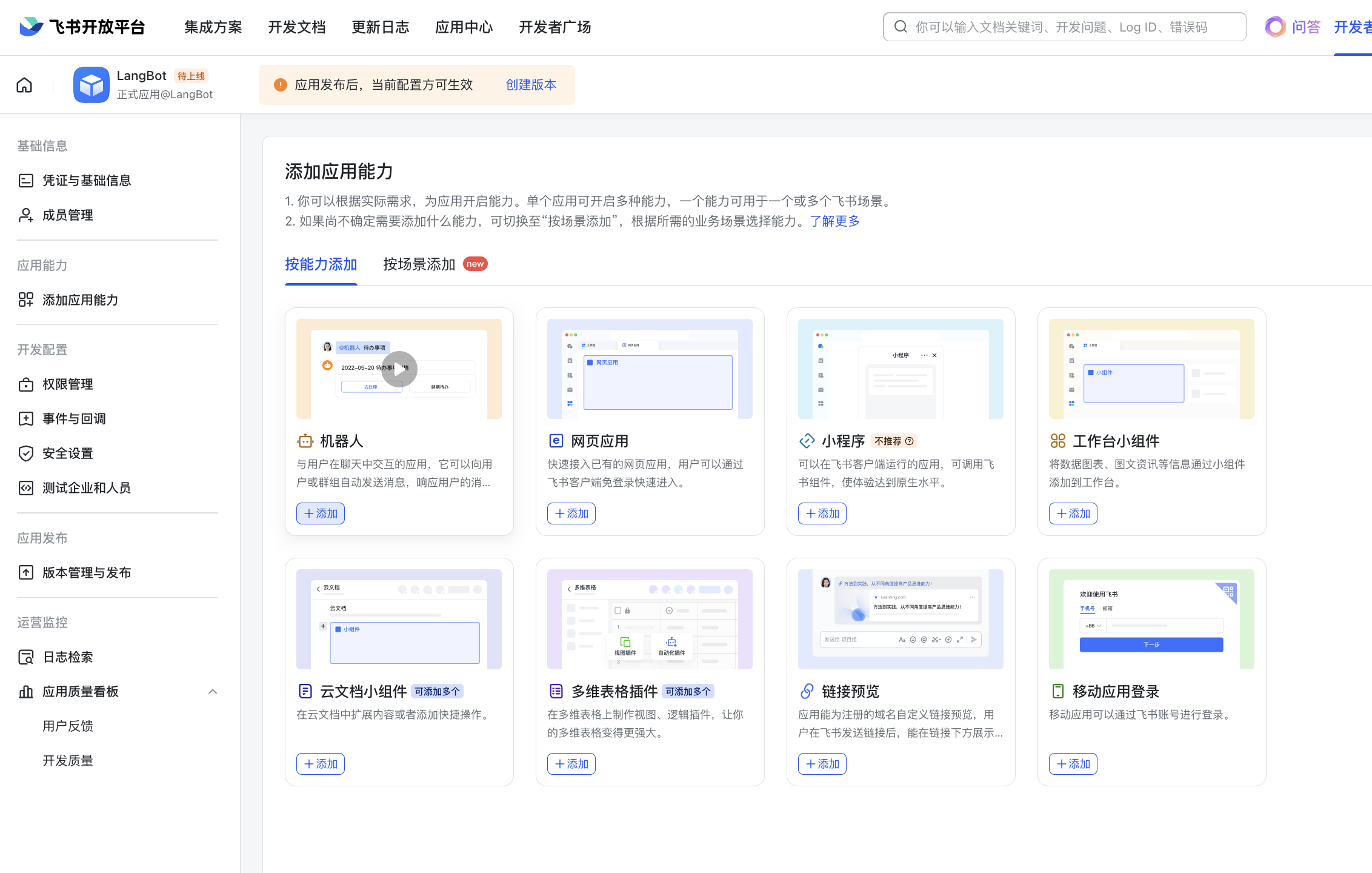
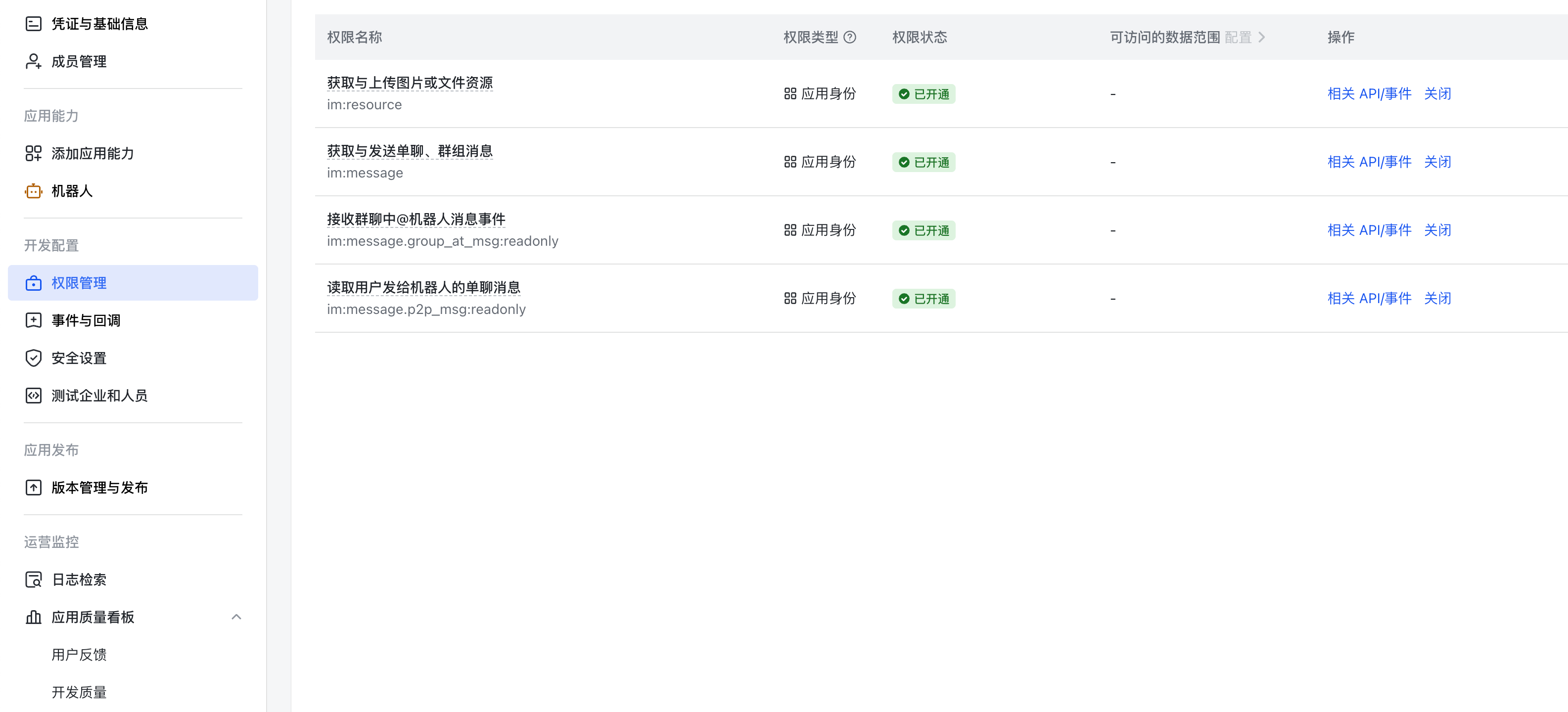
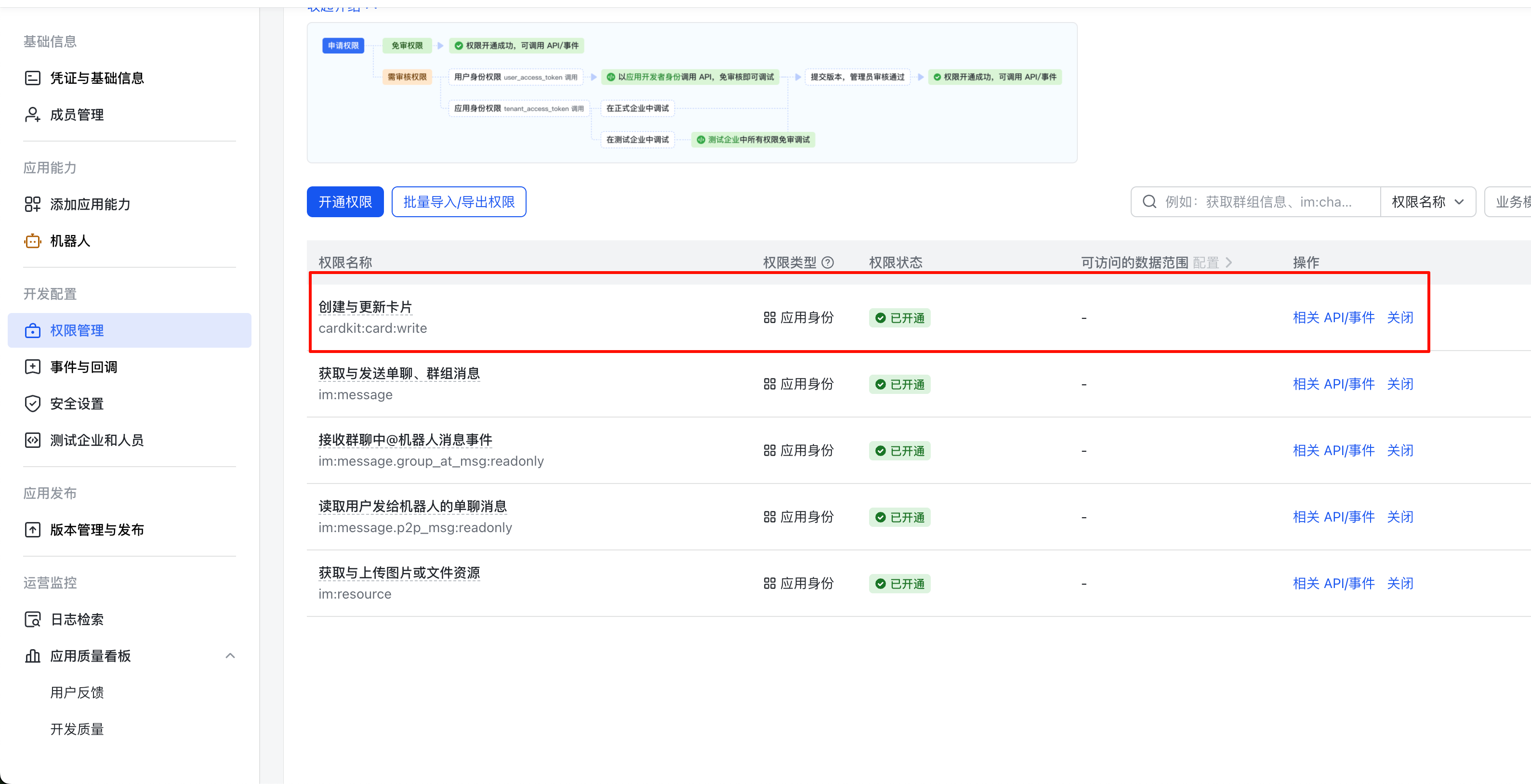
对接 LangBot
在凭证与基础信息页找到app_id和app_secret。
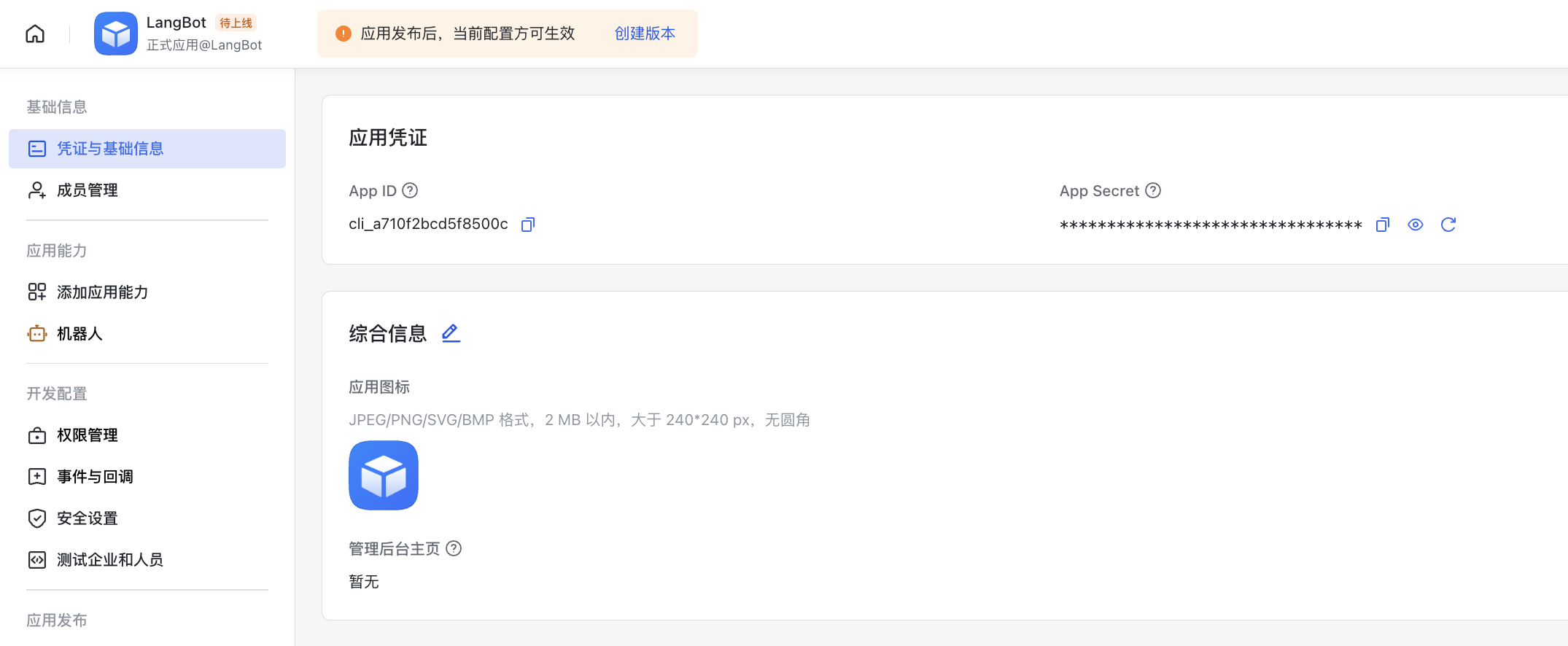
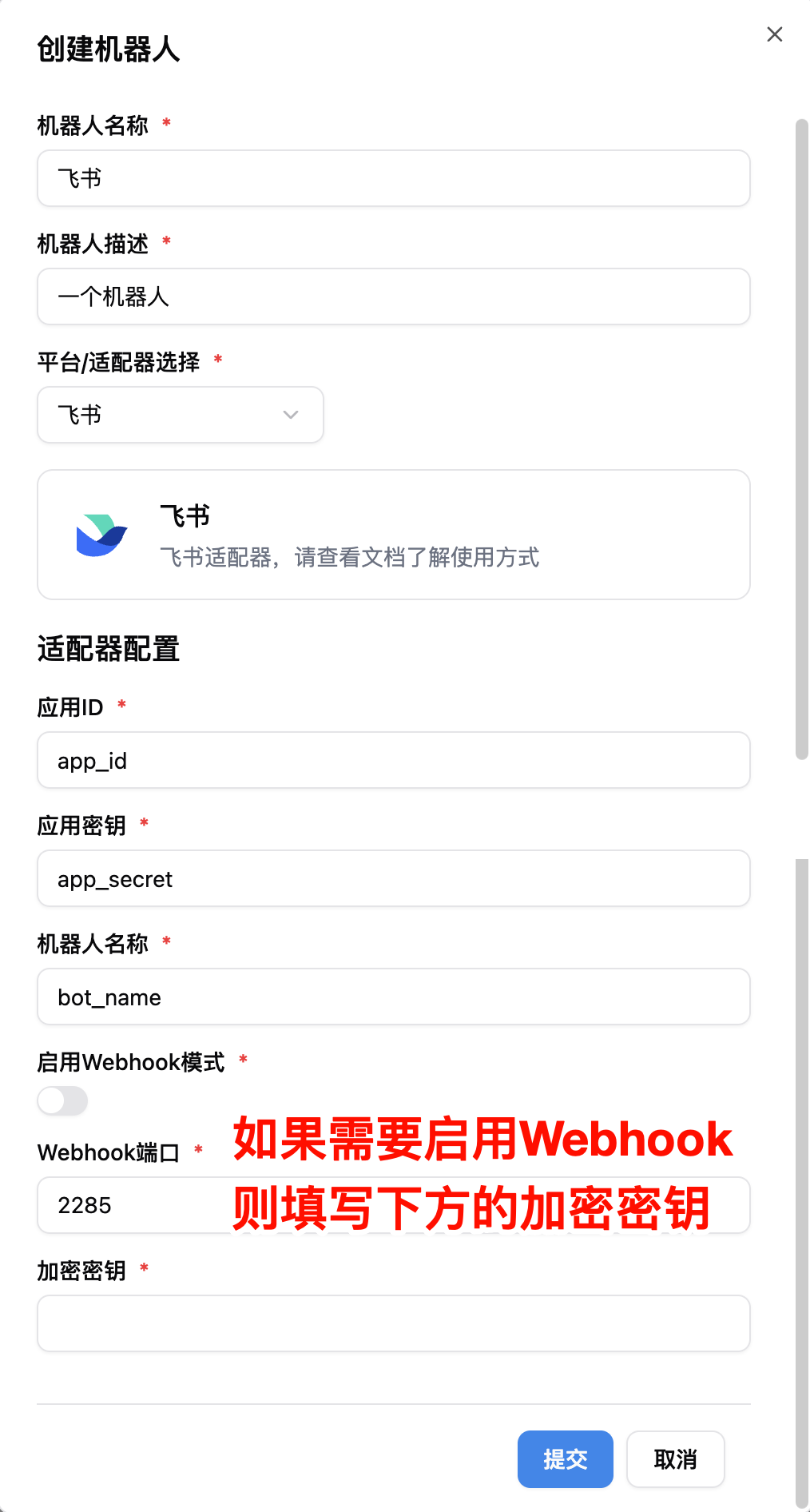
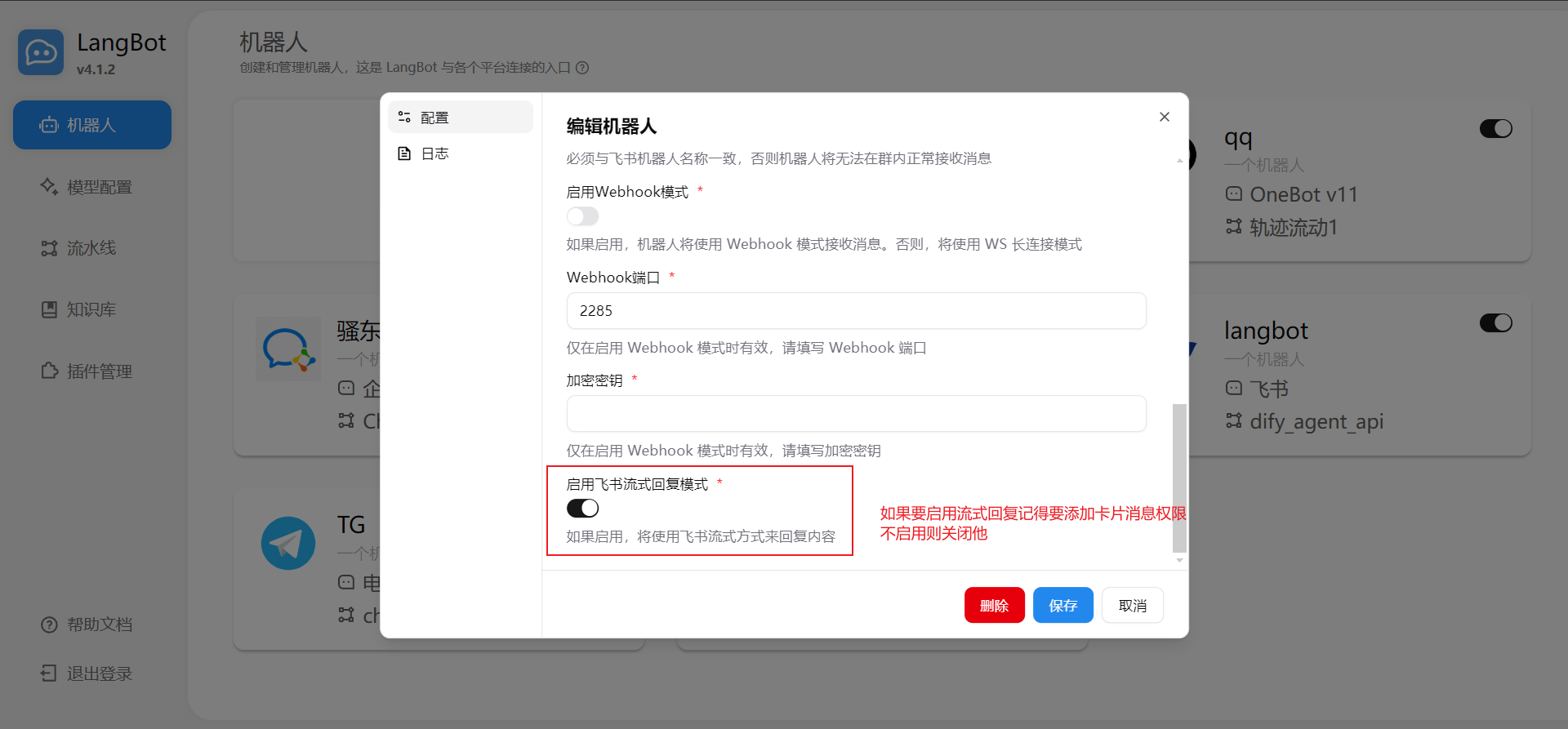
[01-29 23:42:56.796] manager.py (68) - [INFO] : 初始化平台适配器 1: lark的字样,保持 LangBot 运行。
配置事件订阅
前往事件与回调页,配置订阅方式为长连接:
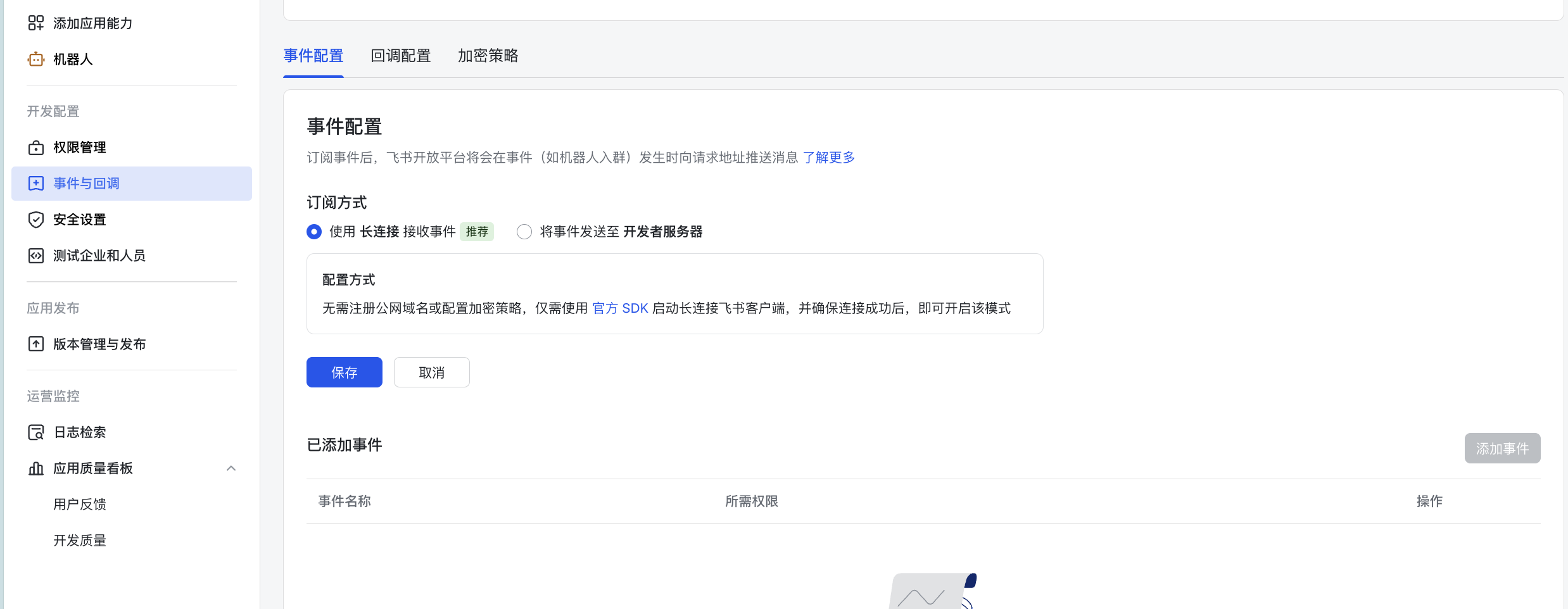
接收消息
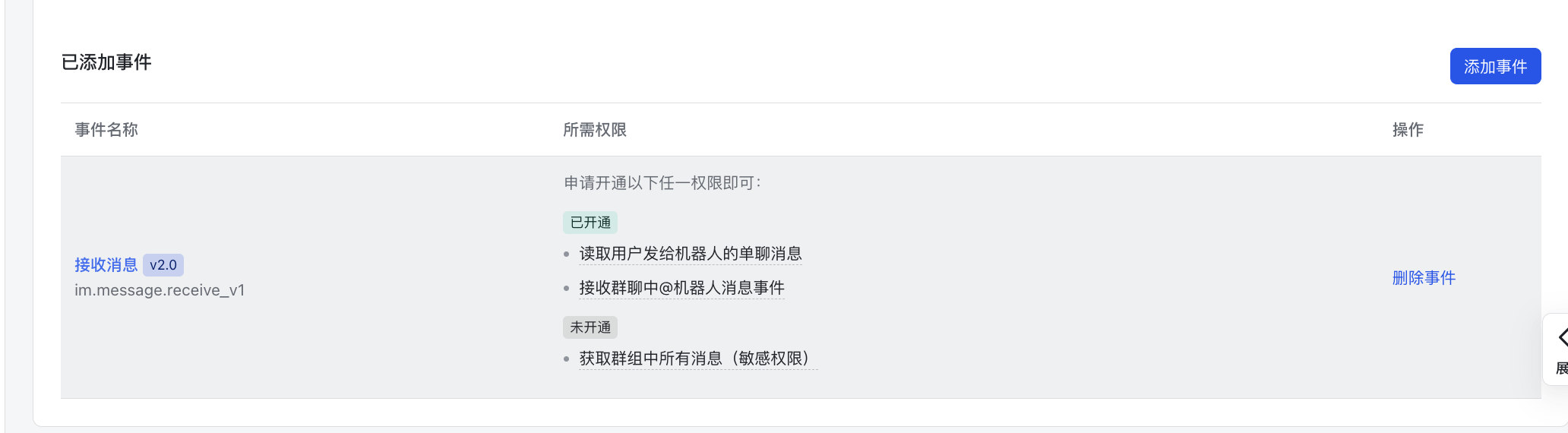
回调配置,选择使用长连接的回调(如果是webhook则使用webhook)
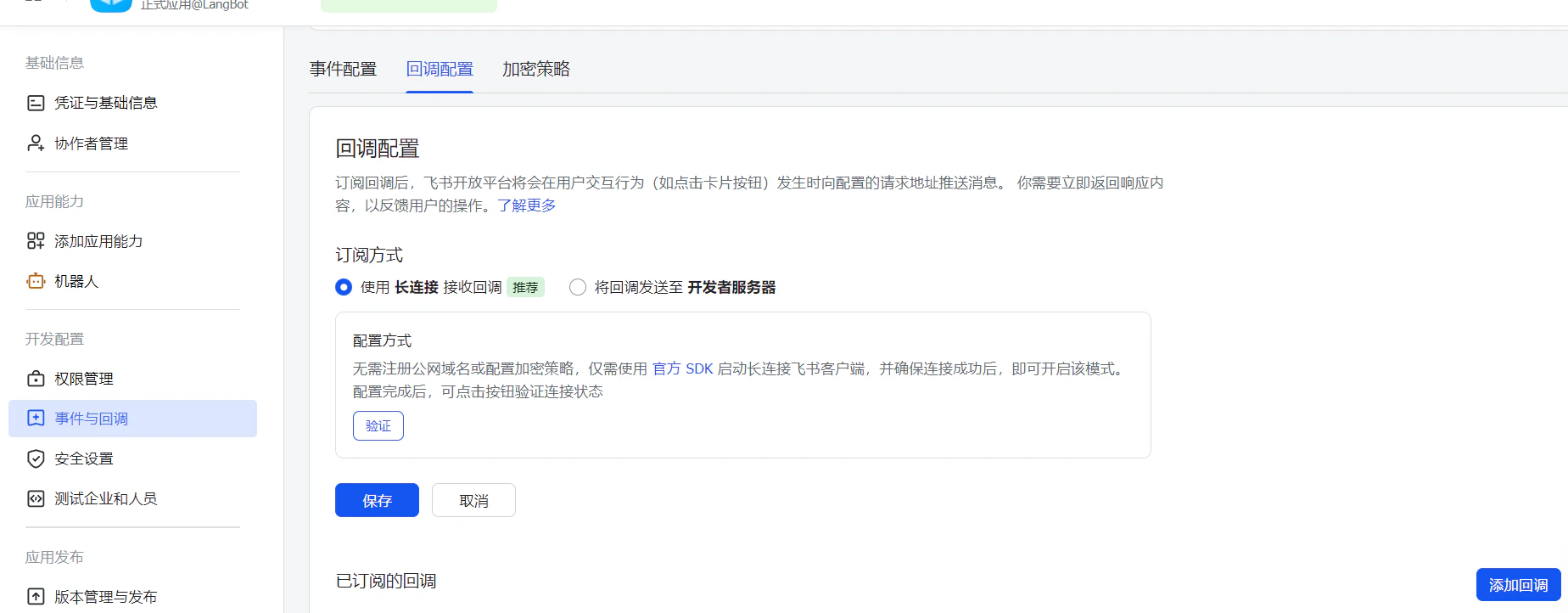
卡片回传交互
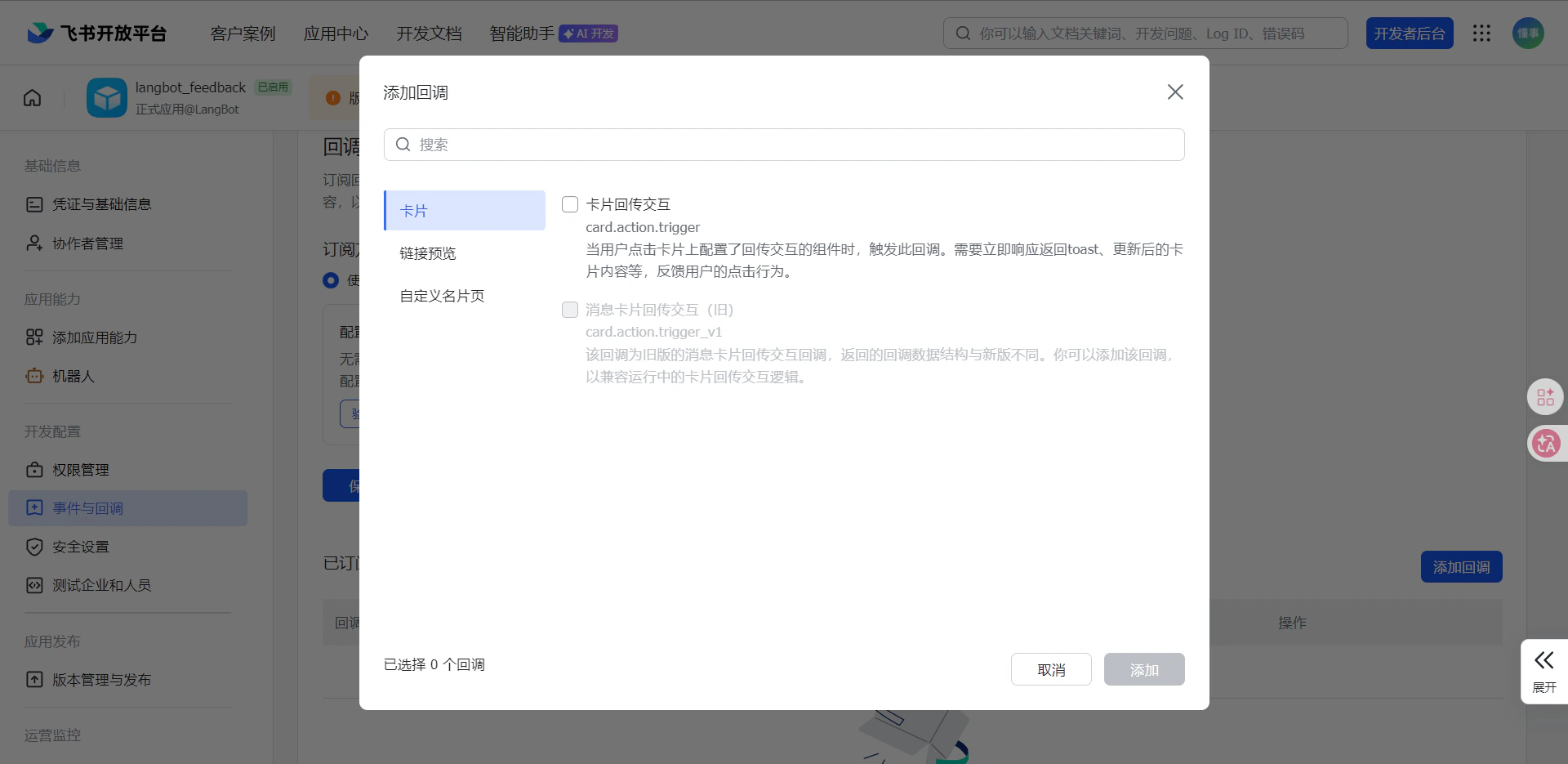
Webhook 模式配置方式: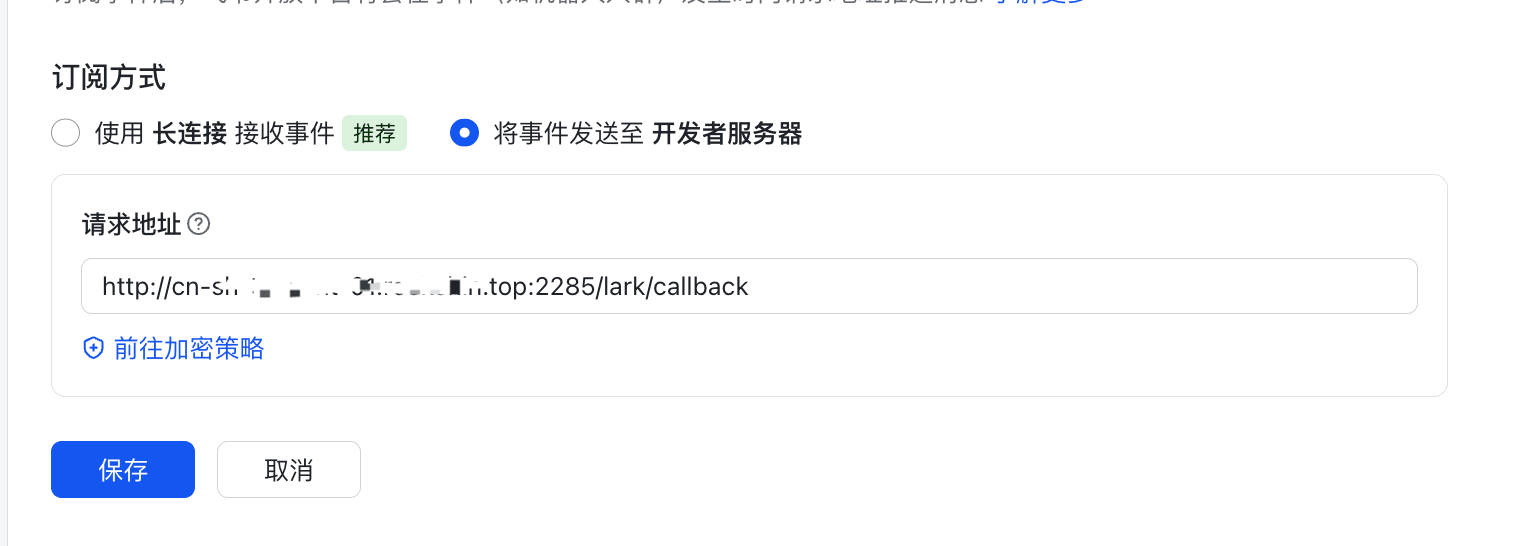
发布机器人
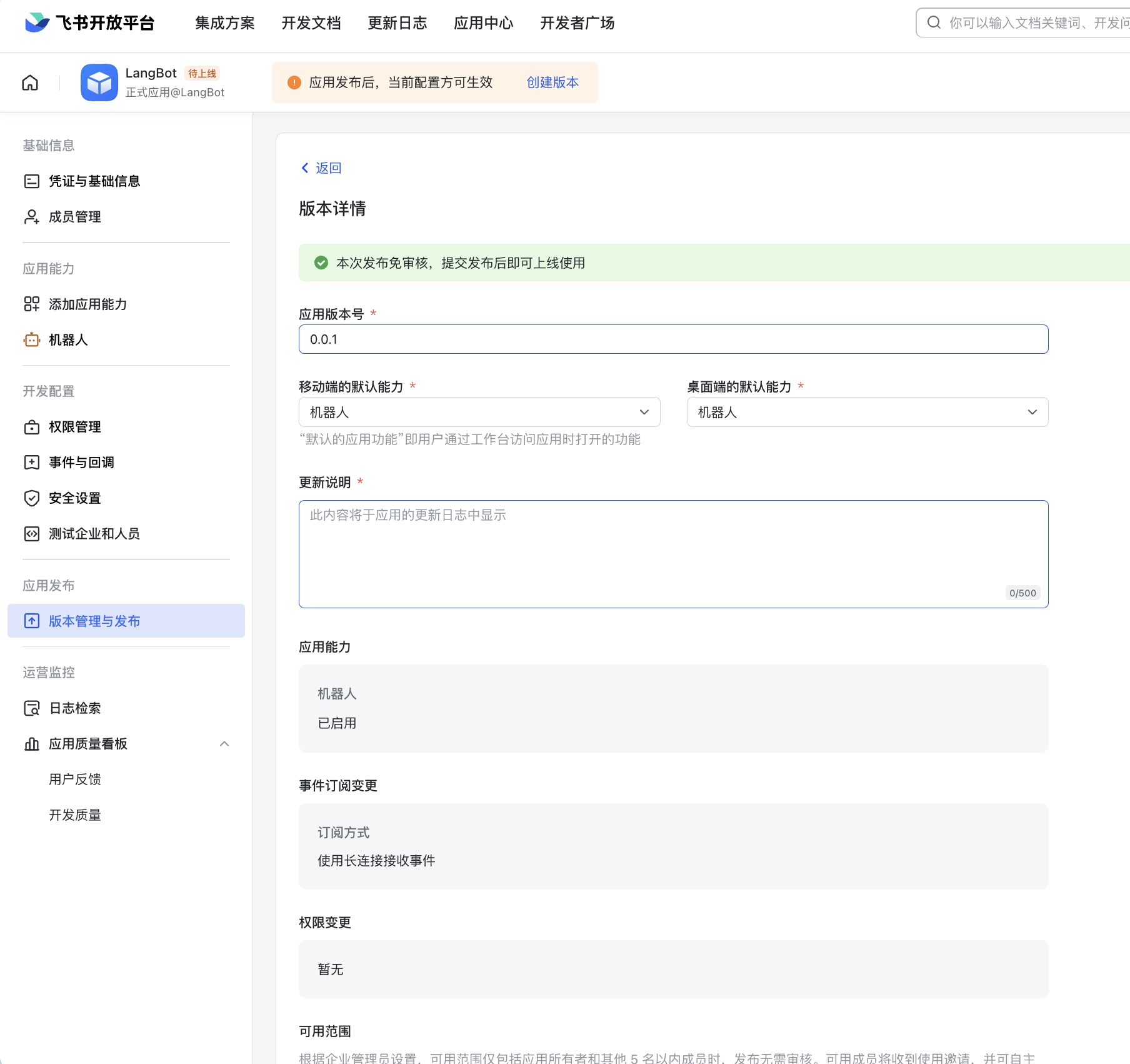
点击顶部创建版本,填写版本号等信息,点击下方保存。
常见问题
- 商店应用机器人创建/保存后无法立刻响应聊天消息,由于app_ticket事件延迟机制,需要等待2分钟左右才可以正常使用。