
一键配置(推荐)
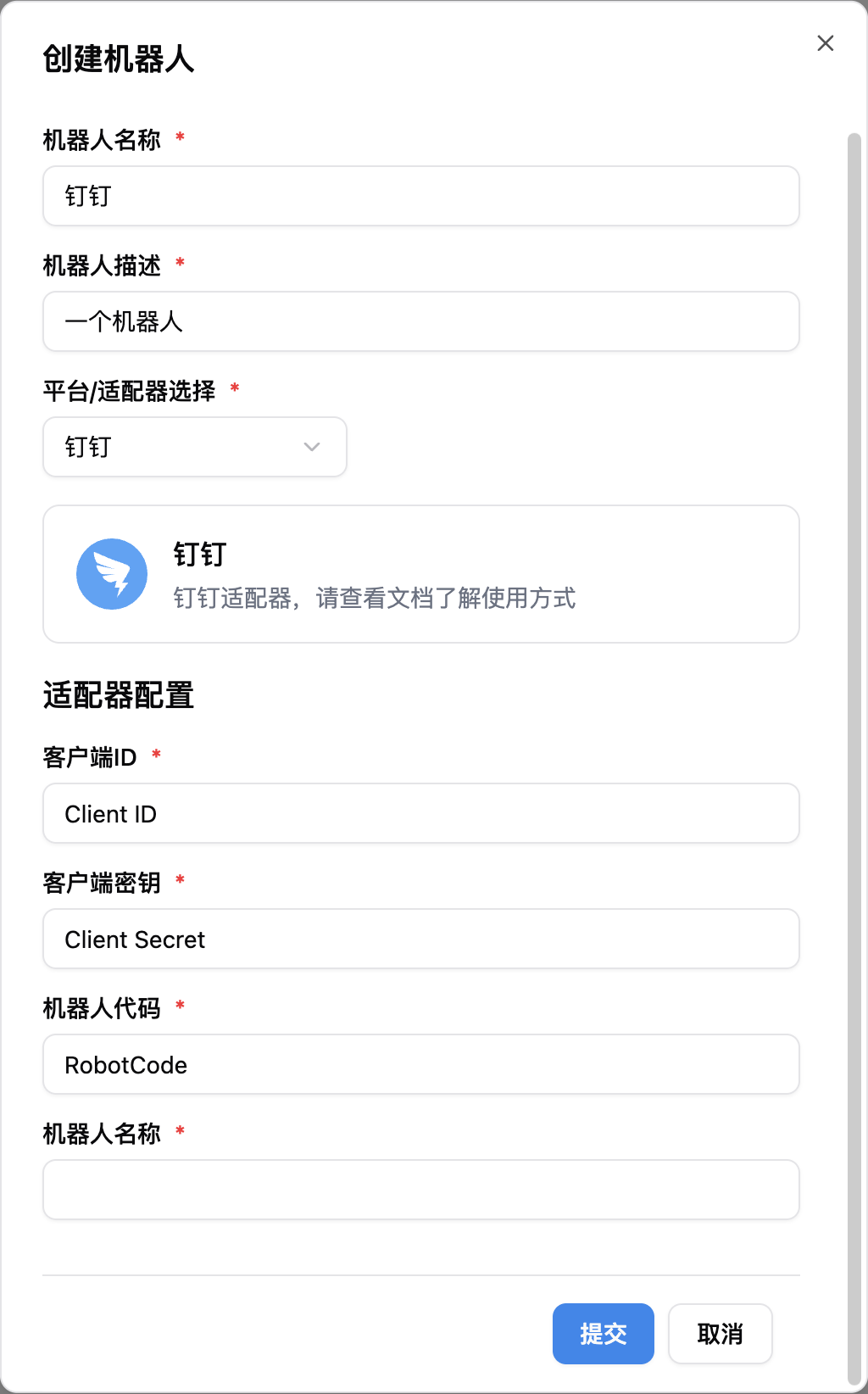
LangBot 支持一键创建钉钉应用并自动填写凭证,无需手动复制粘贴。- 打开 LangBot WebUI,进入机器人 > 创建机器人
- 填写机器人名称,平台/适配器选择
钉钉 - 在下方出现的一键创建应用区域,点击右侧的 开始 按钮
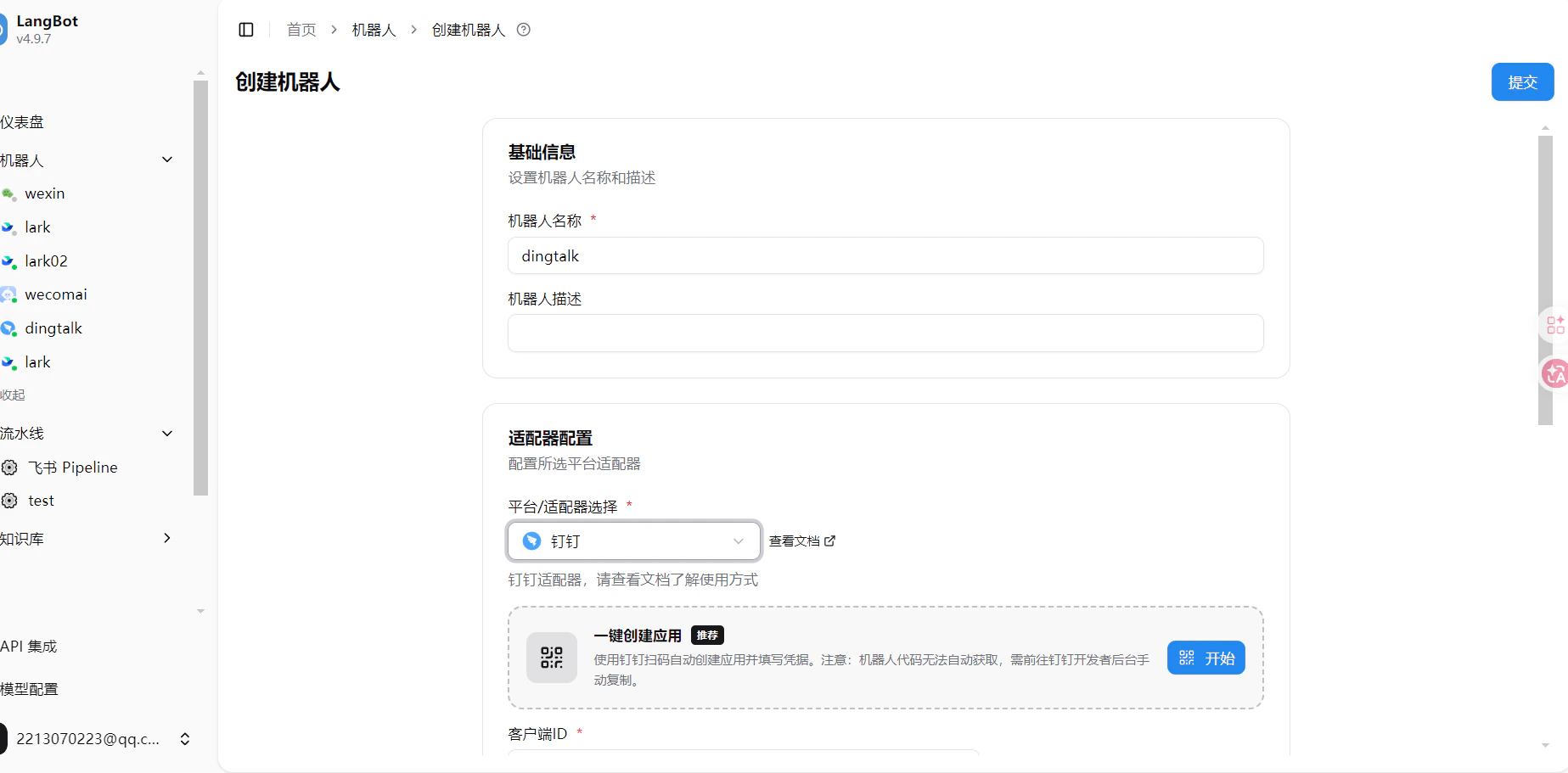
- 使用钉钉扫描弹出的二维码,手机端会提示选择加入的组织
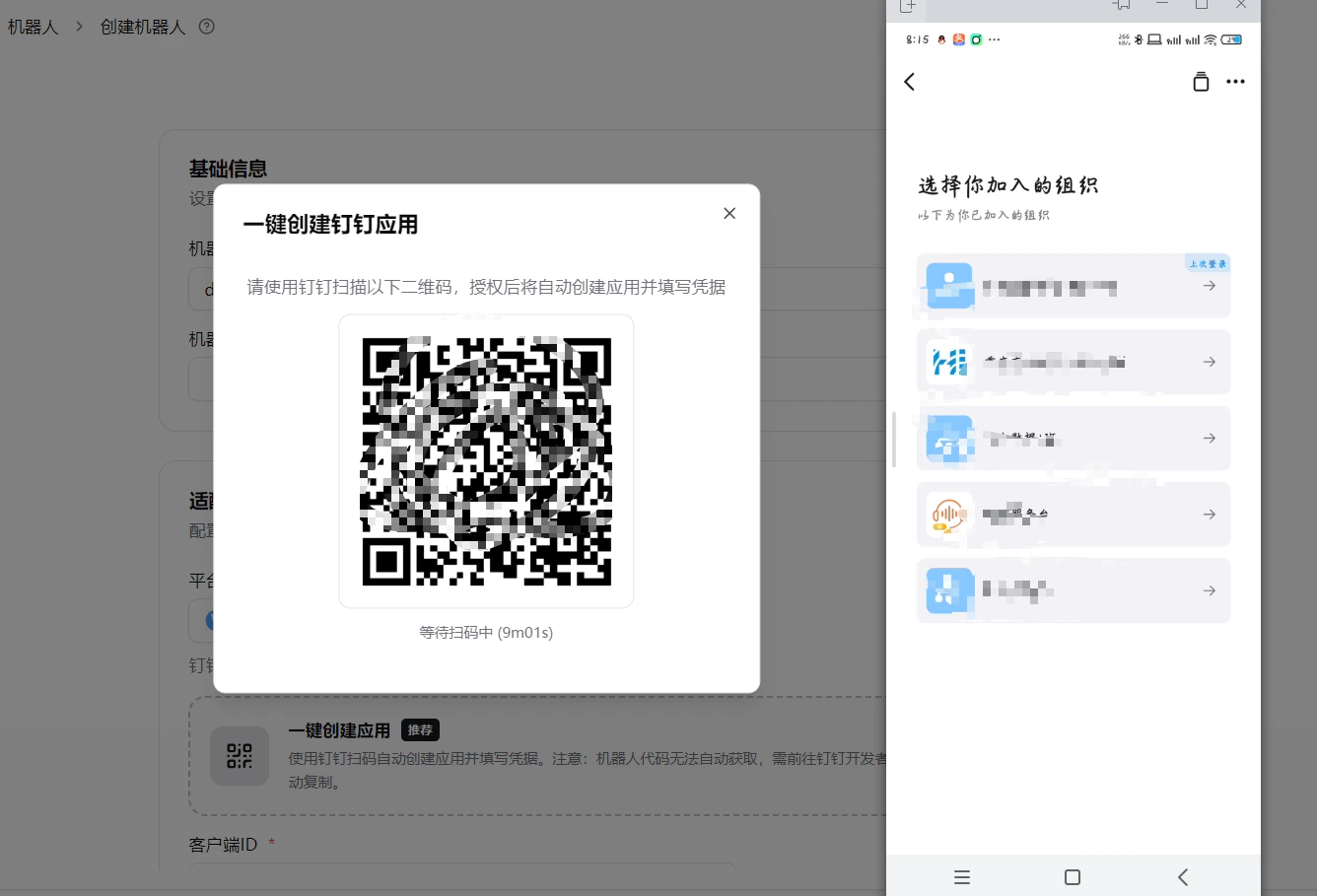
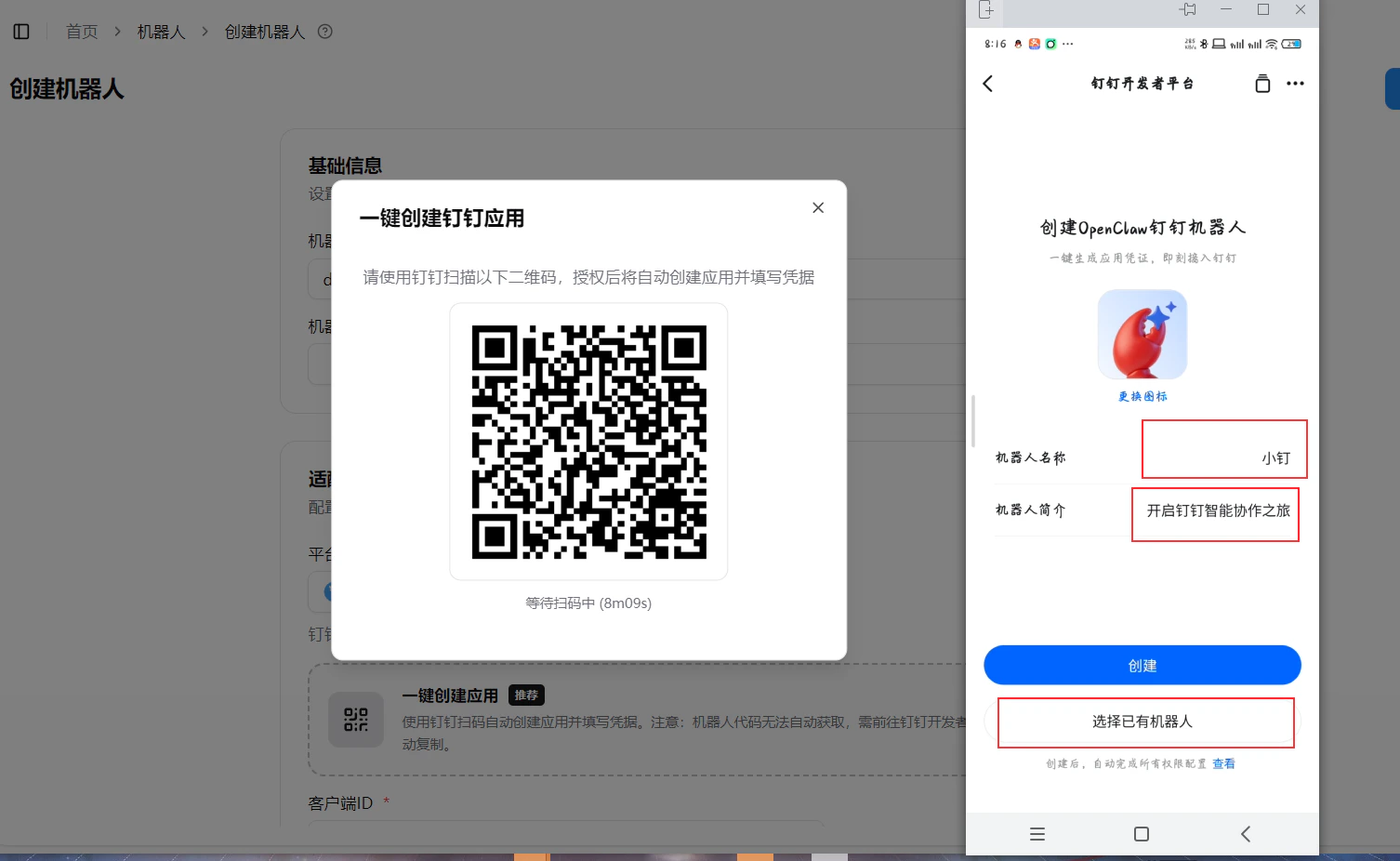
- 选择组织后,可以创建新的机器人或选择已有的机器人
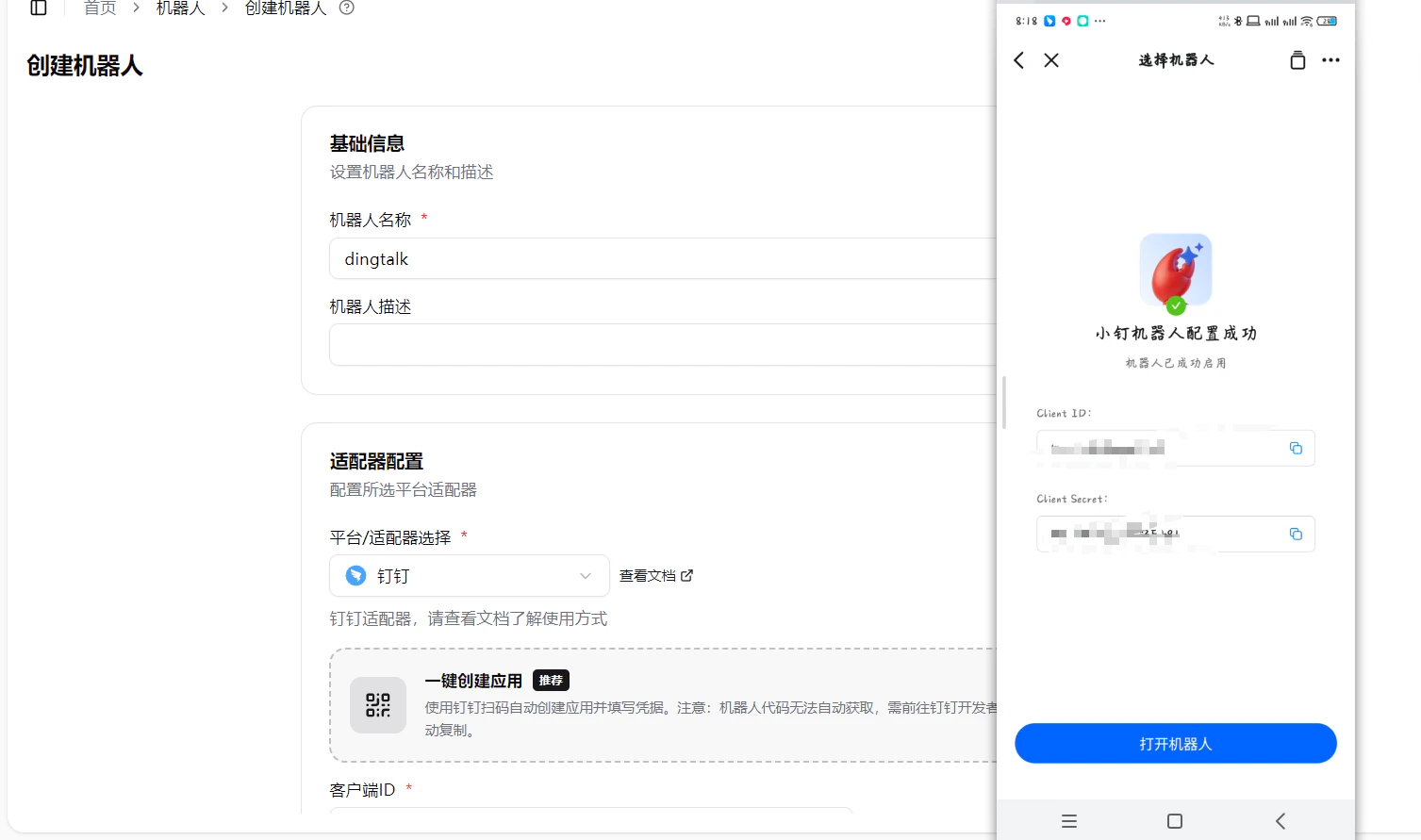
- 授权成功后,手机端会显示「配置成功」,同时 LangBot WebUI 中的 Client ID 和 Client Secret 会自动填入
- 手动填写机器人名称(名称需与钉钉中创建的机器人一致),以及机器人代码(识图、上传文件等功能必填,需前往钉钉开发者后台 > 机器人配置中获取)
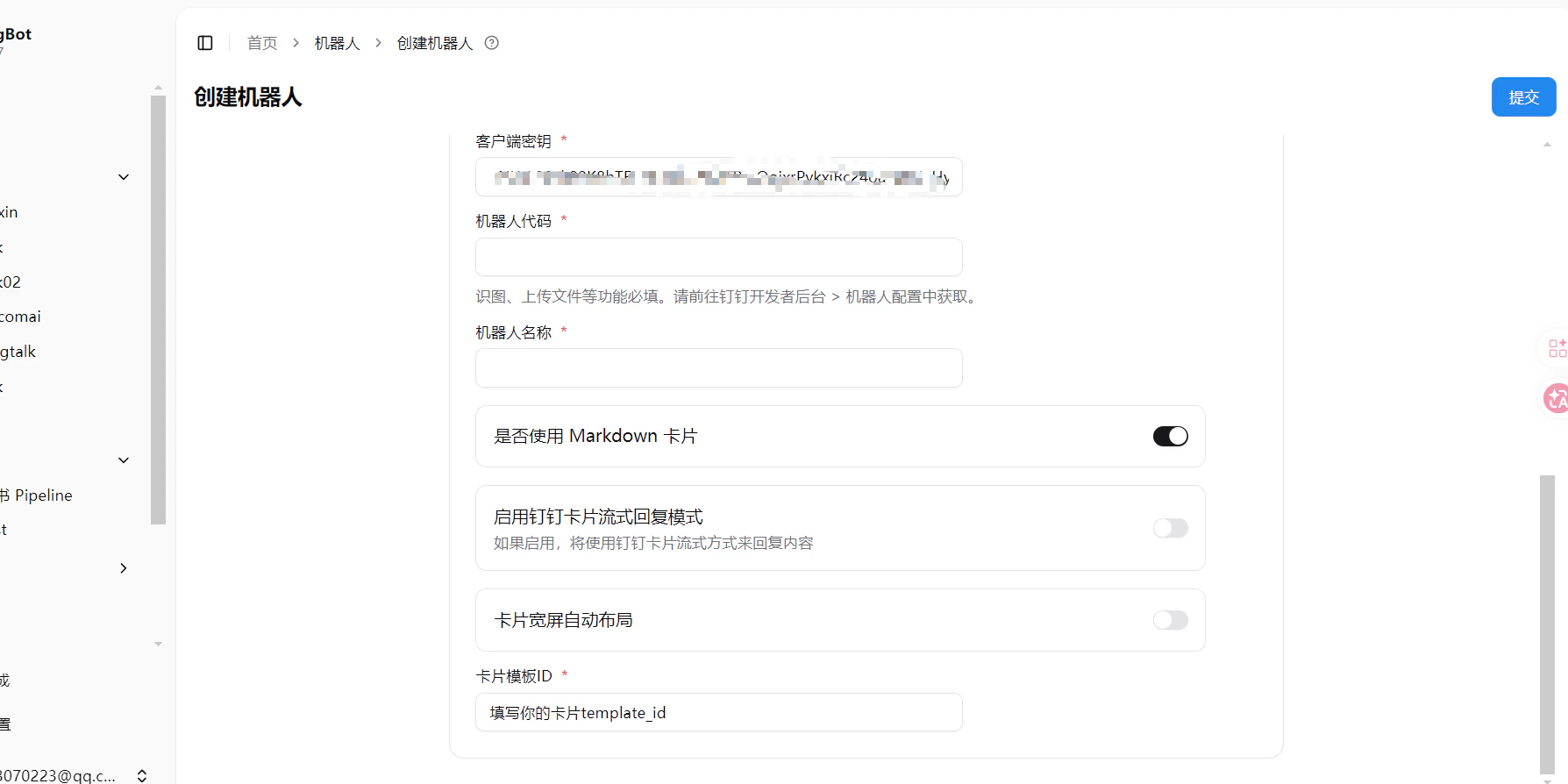
- 点击提交,完成创建
手动配置
创建机器人
进入 钉钉开发者后台,登录并且进入组织。登录成功后进入开放平台,是这样的: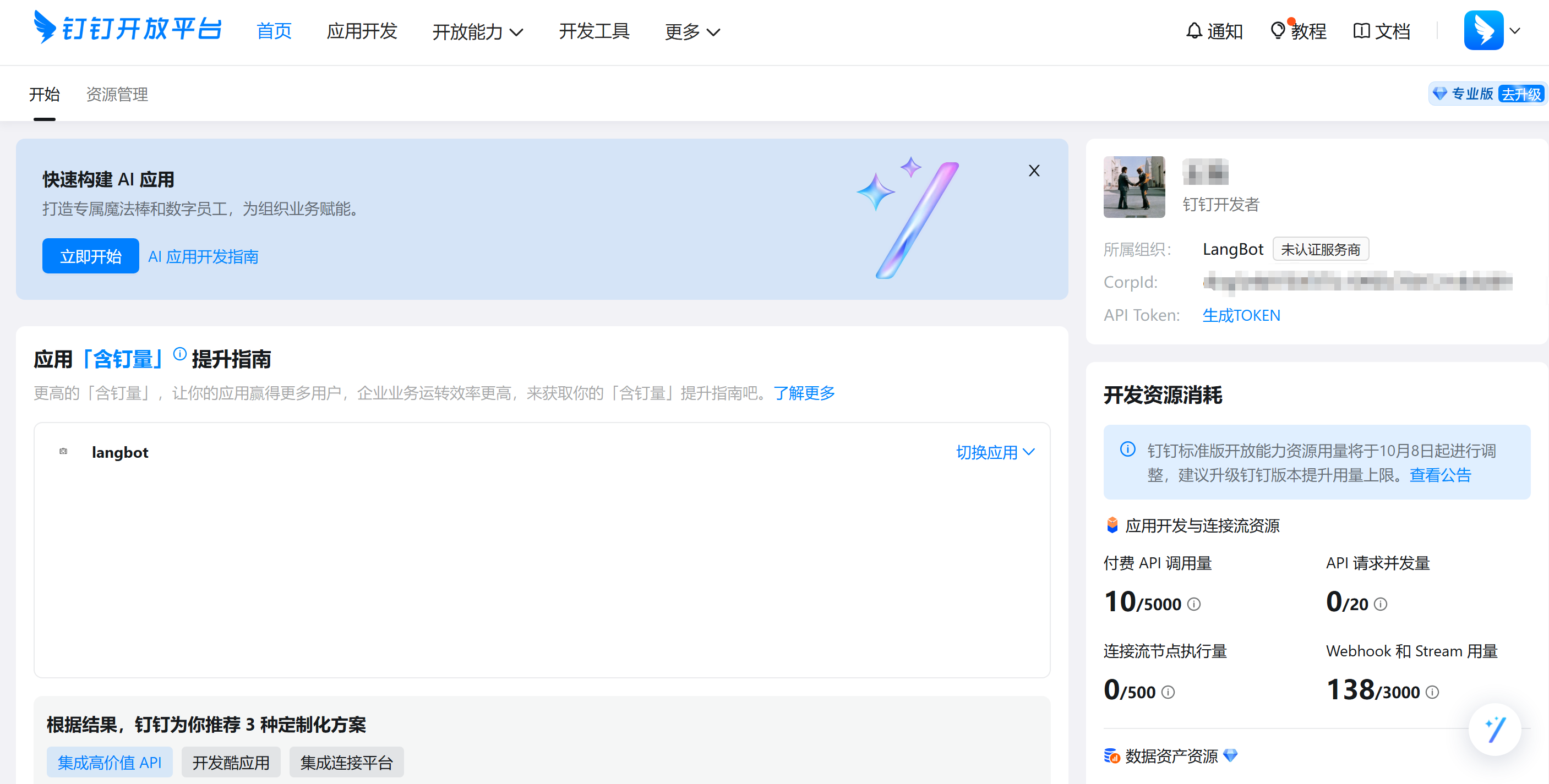
应用开发,然后点击右面蓝色的按钮 创建应用,填写机器人的基本信息,点击保存。
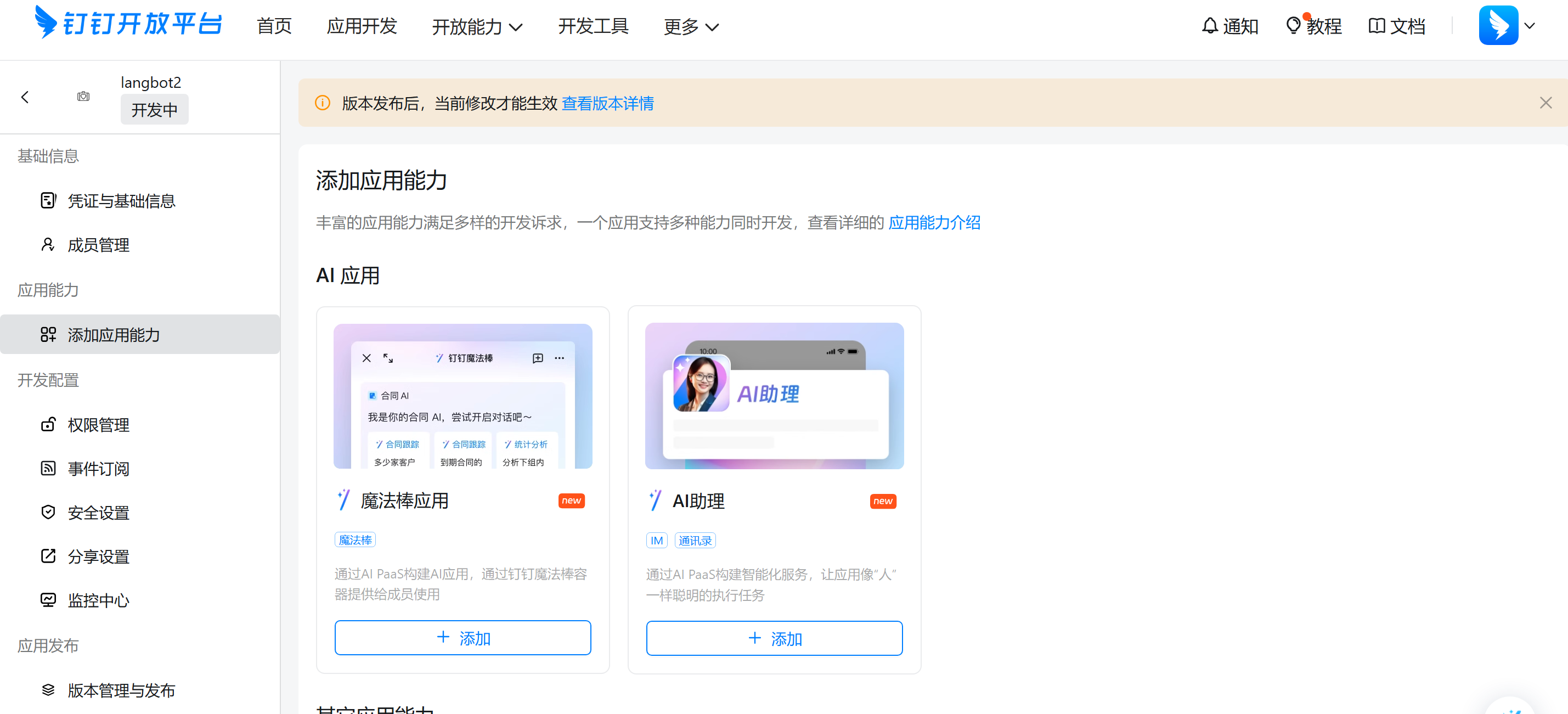
进入机器人的后台,比如我们有机器人 langbot2 ,那么它的管理页面是这样的:
配置机器人
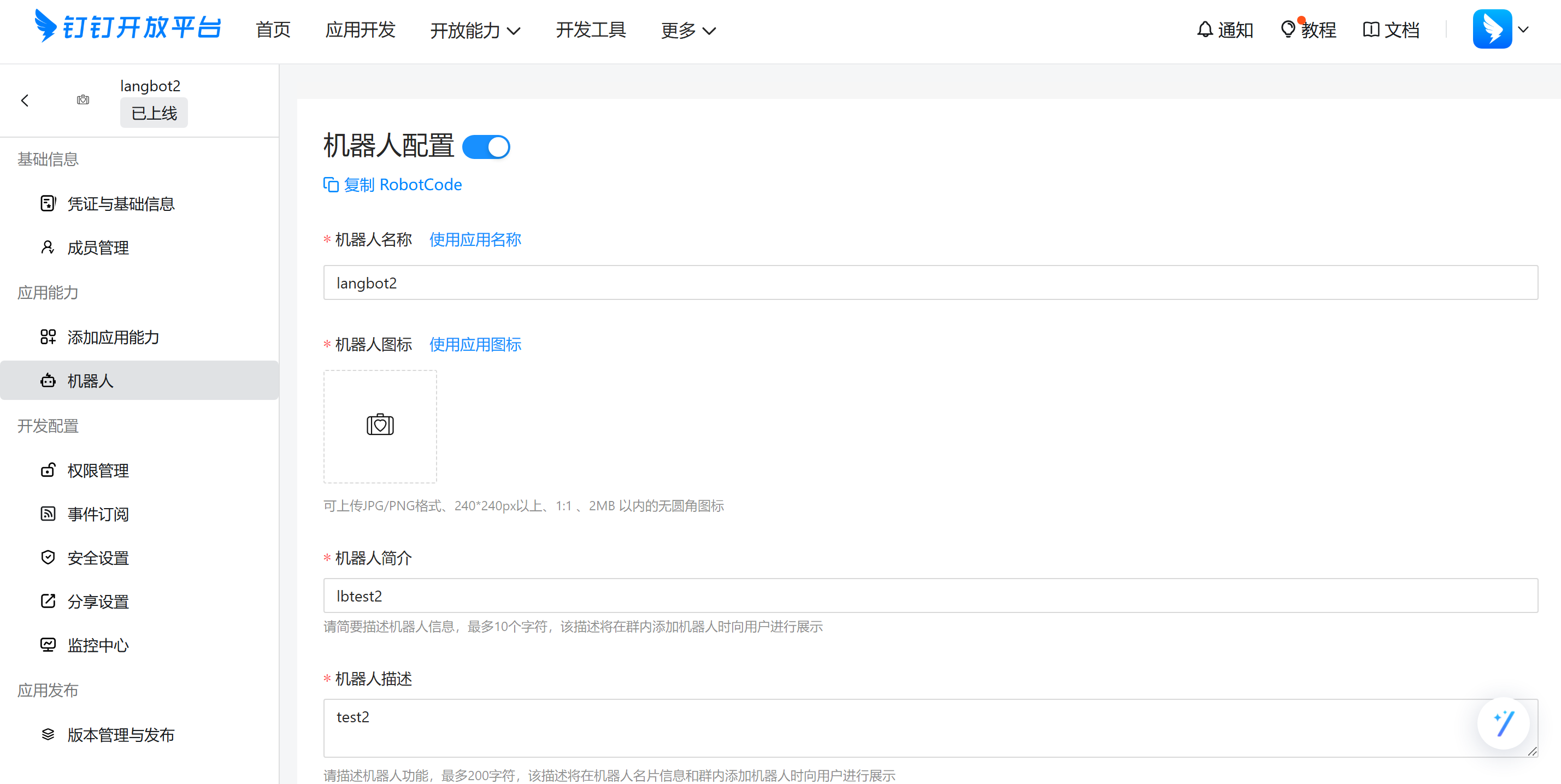
点击添加应用能力,其他应用能力,机器人中的 配置,点击配置并且填写信息之后,如下图:
发布,发布成功之后,点击机器人页面中左侧最下方的版本管理与发布,如图:
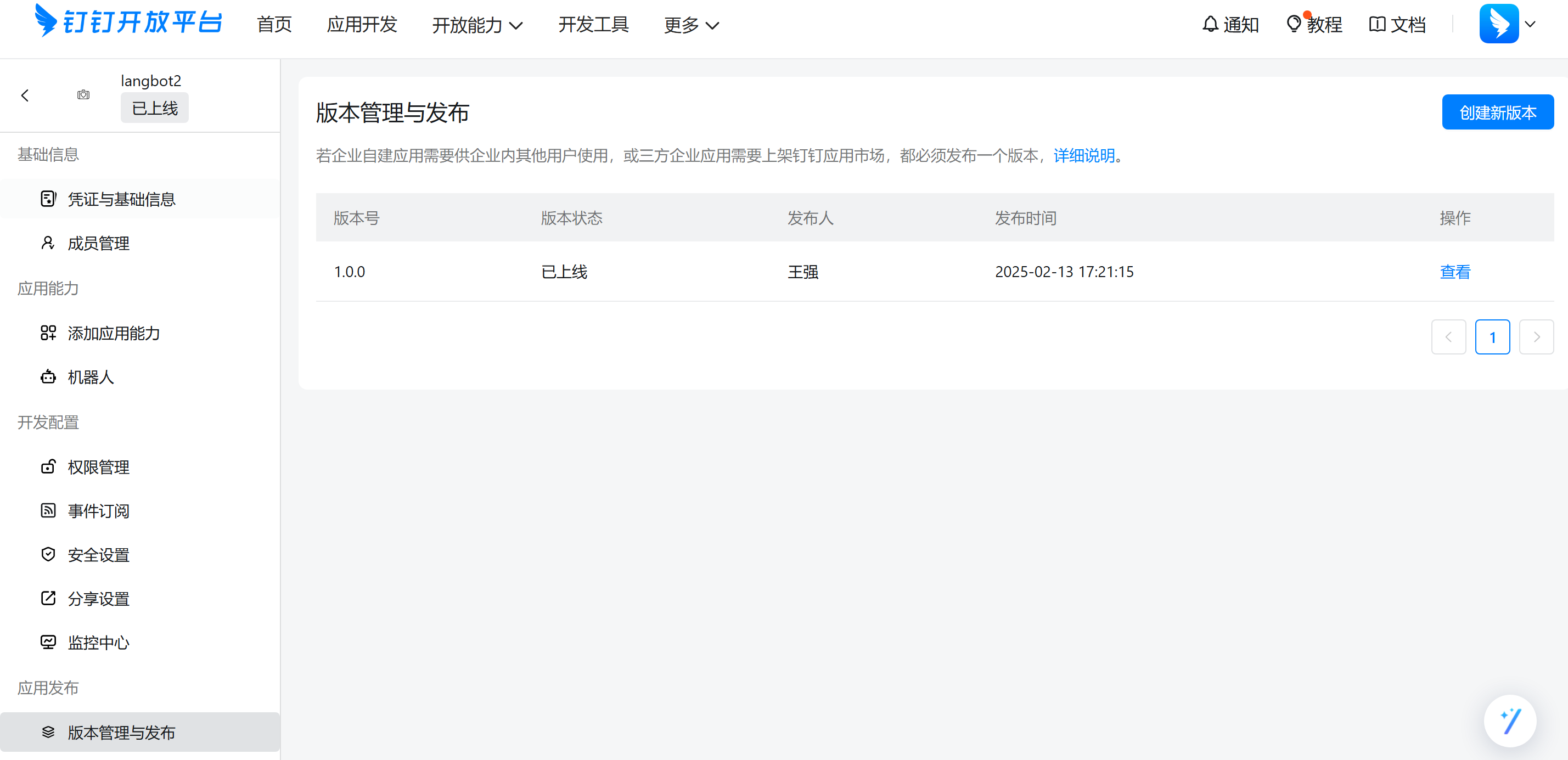
创建新版本,在其中设置信息,然后设置应用可见范围,点击保存。
点击事件订阅,将其中的推送方式改为Stream模式推送。
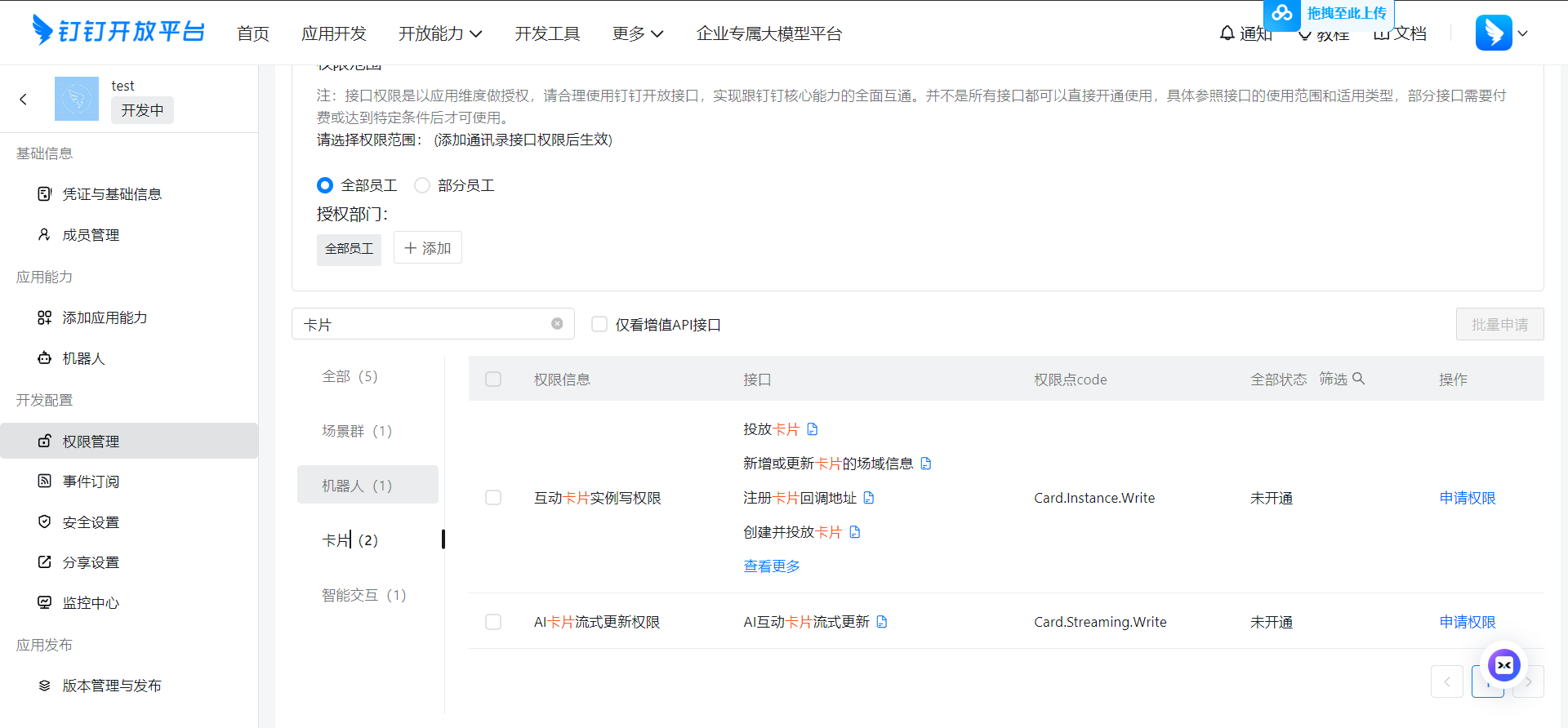
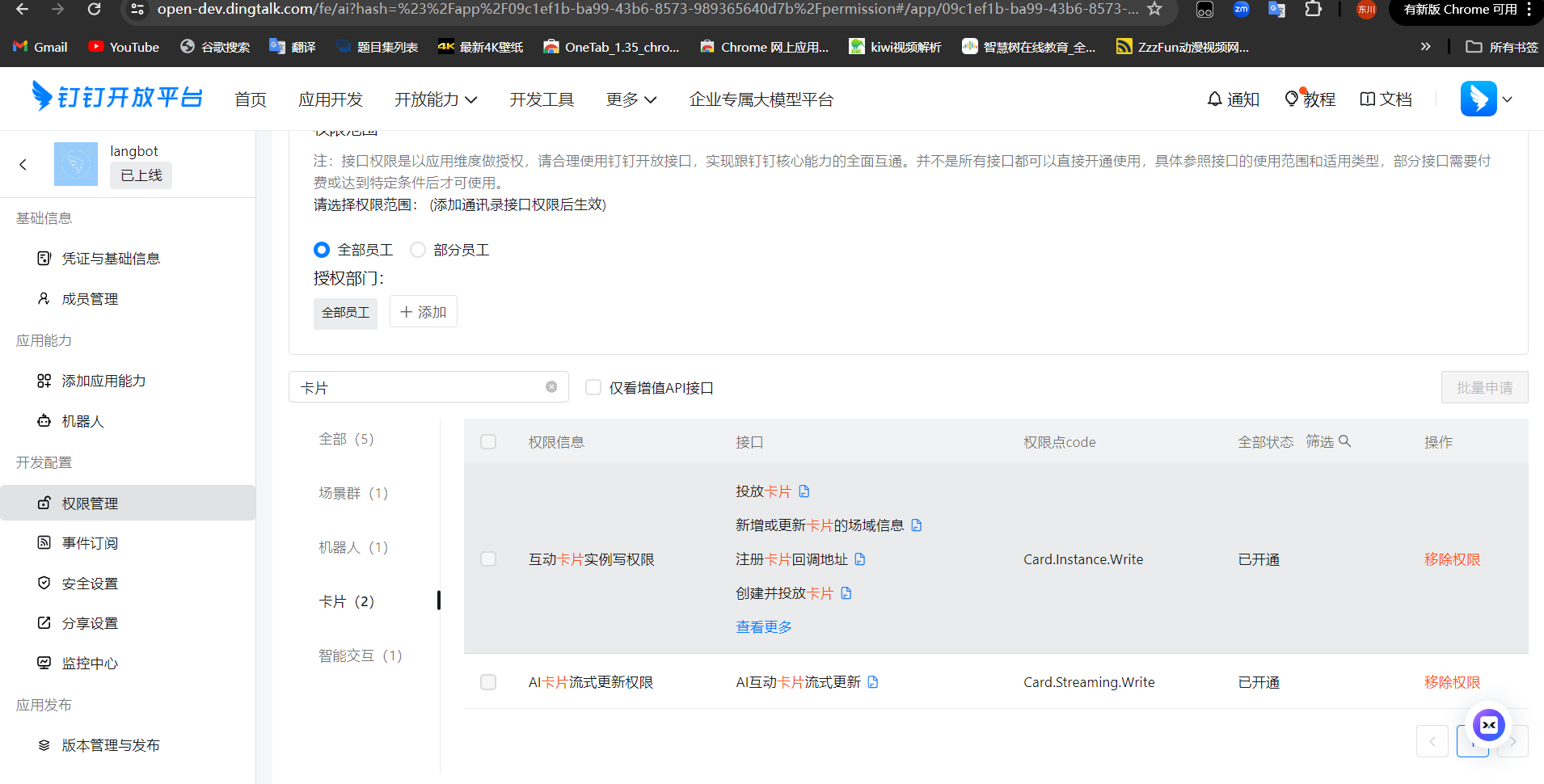
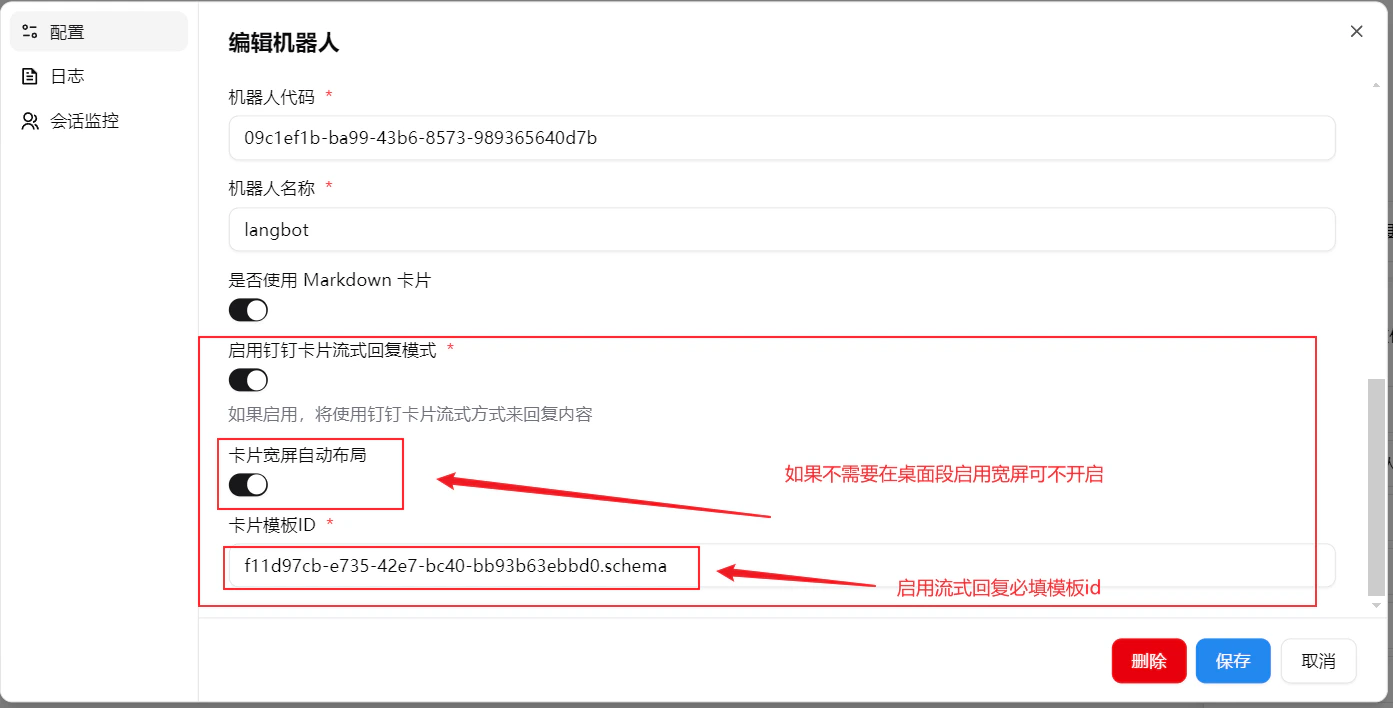
如果需要卡片流式,则需要在权限管理中申请卡片权限,如图:
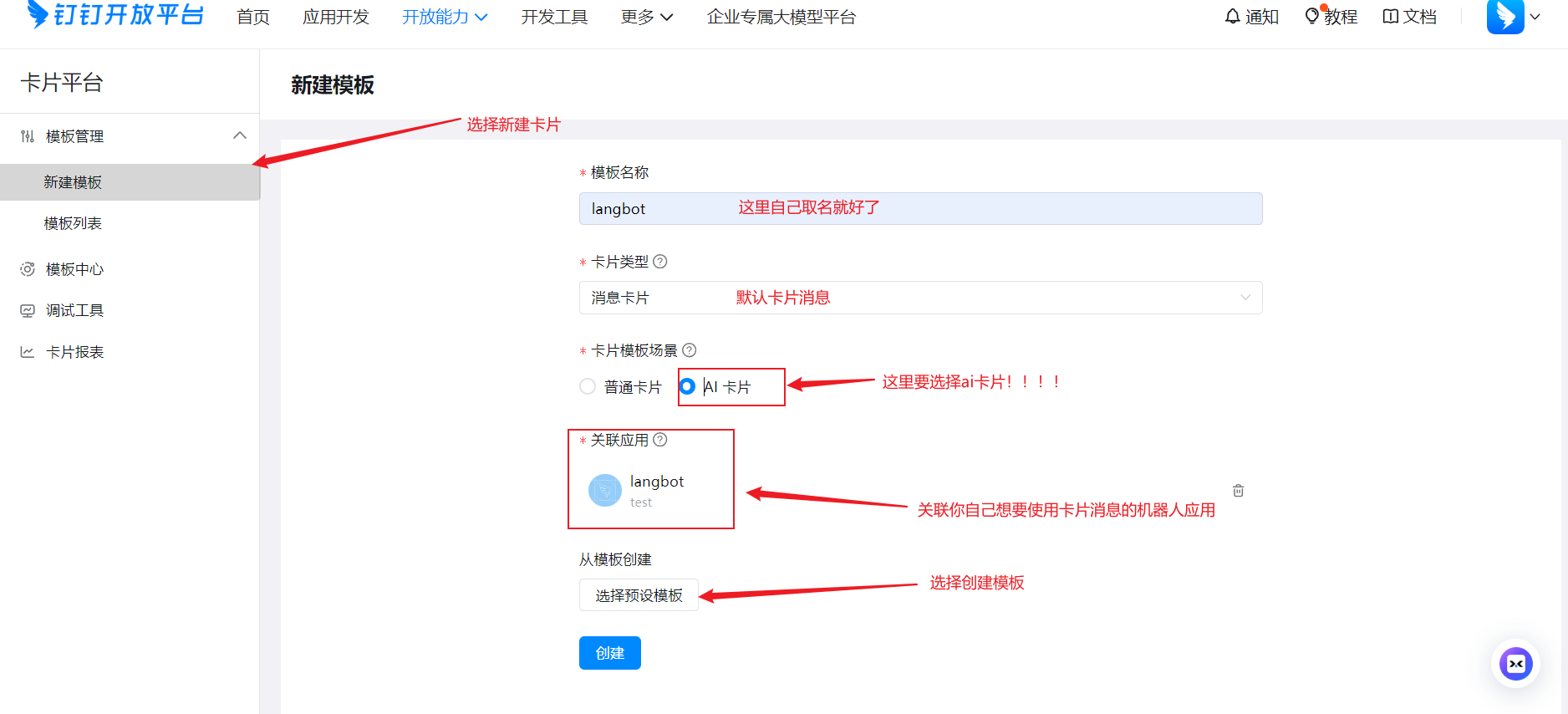
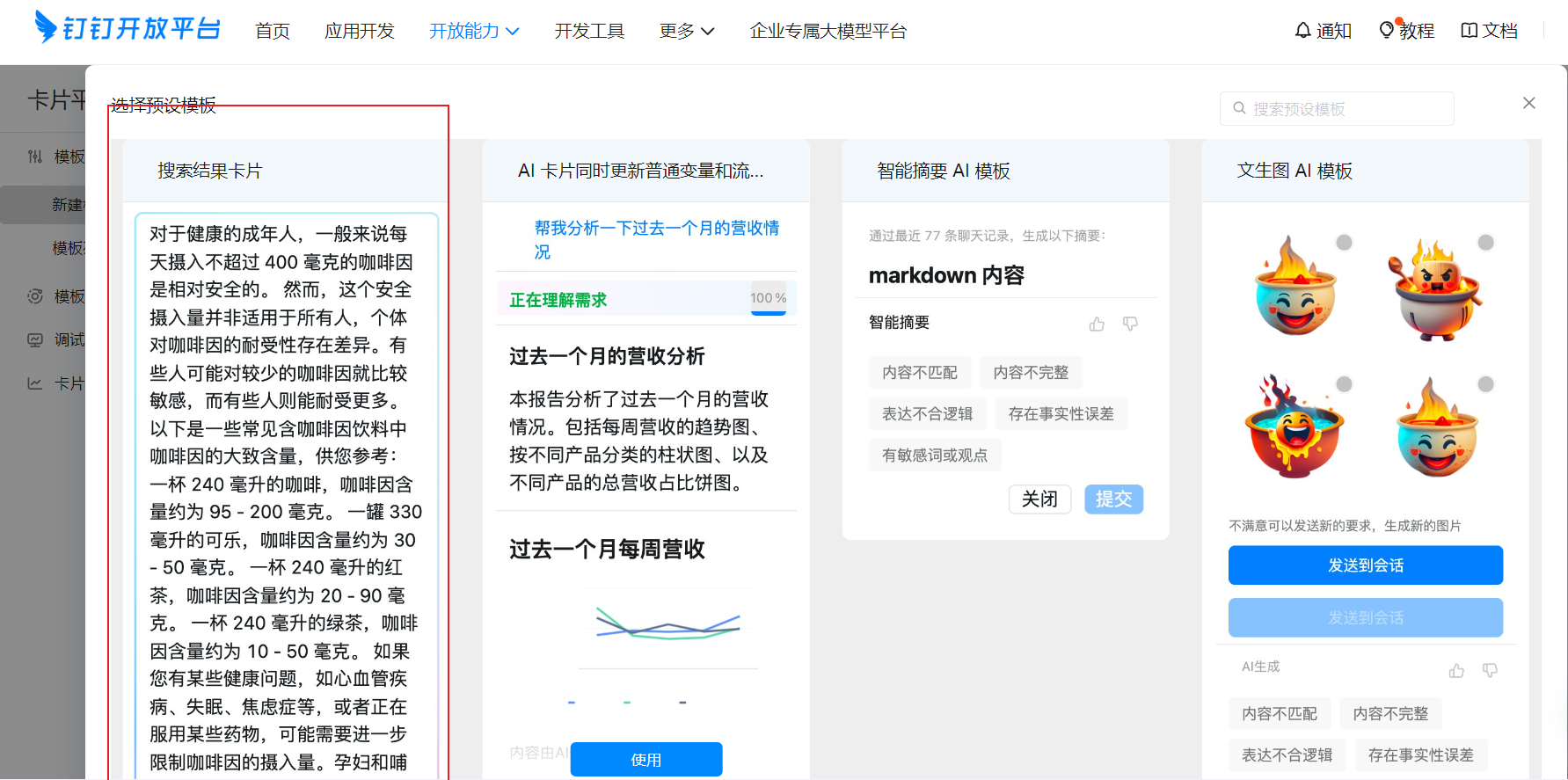
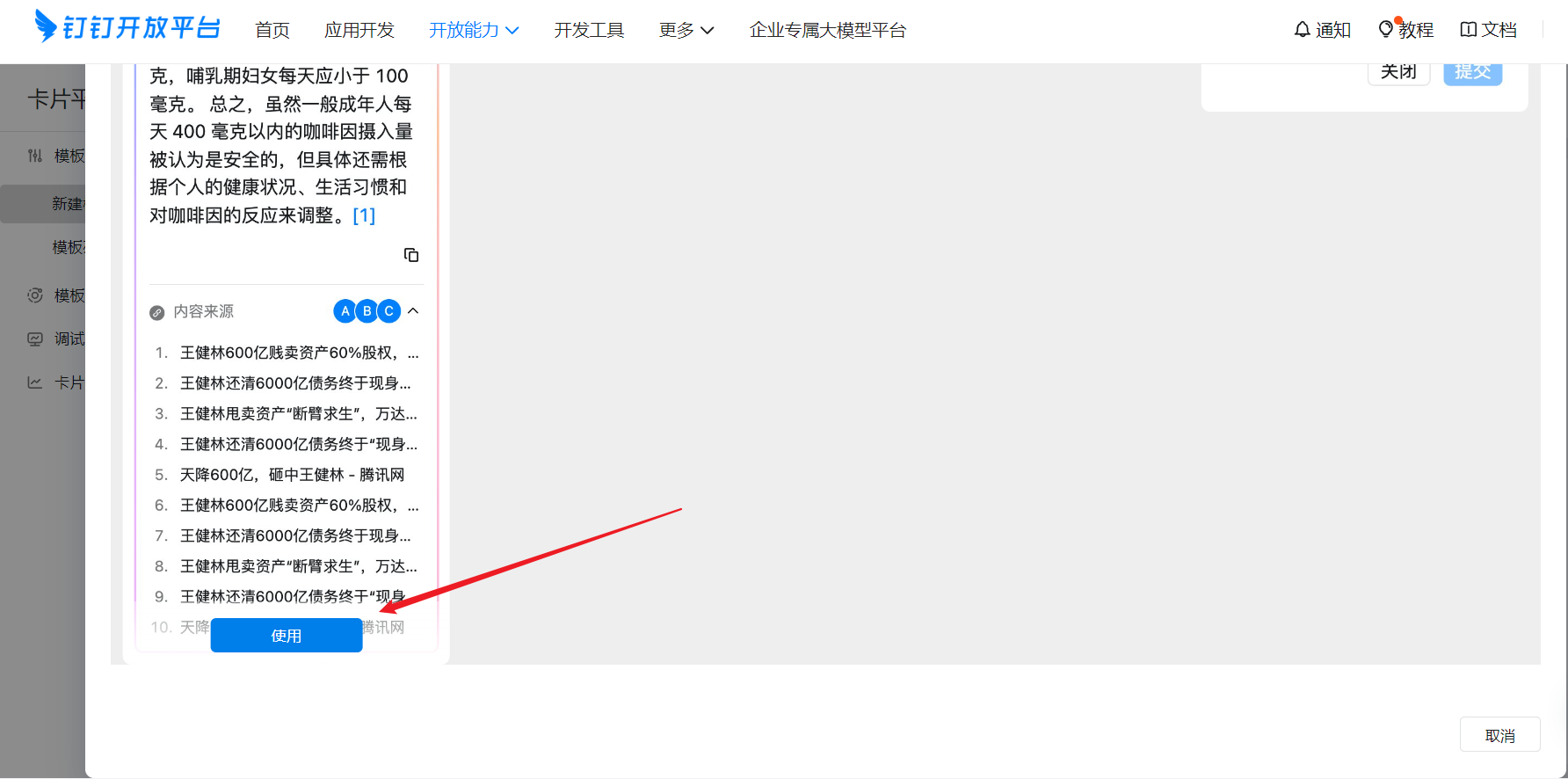
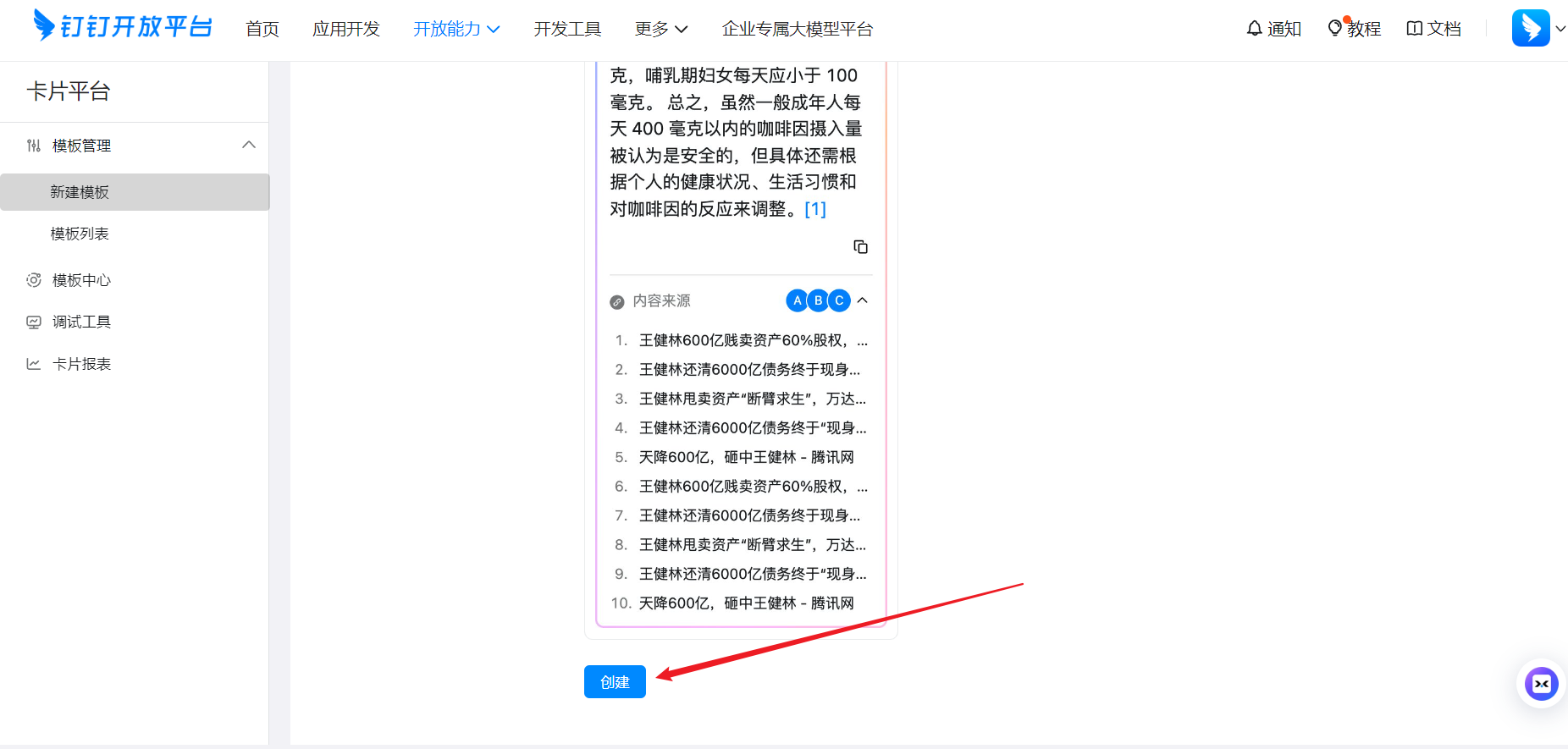
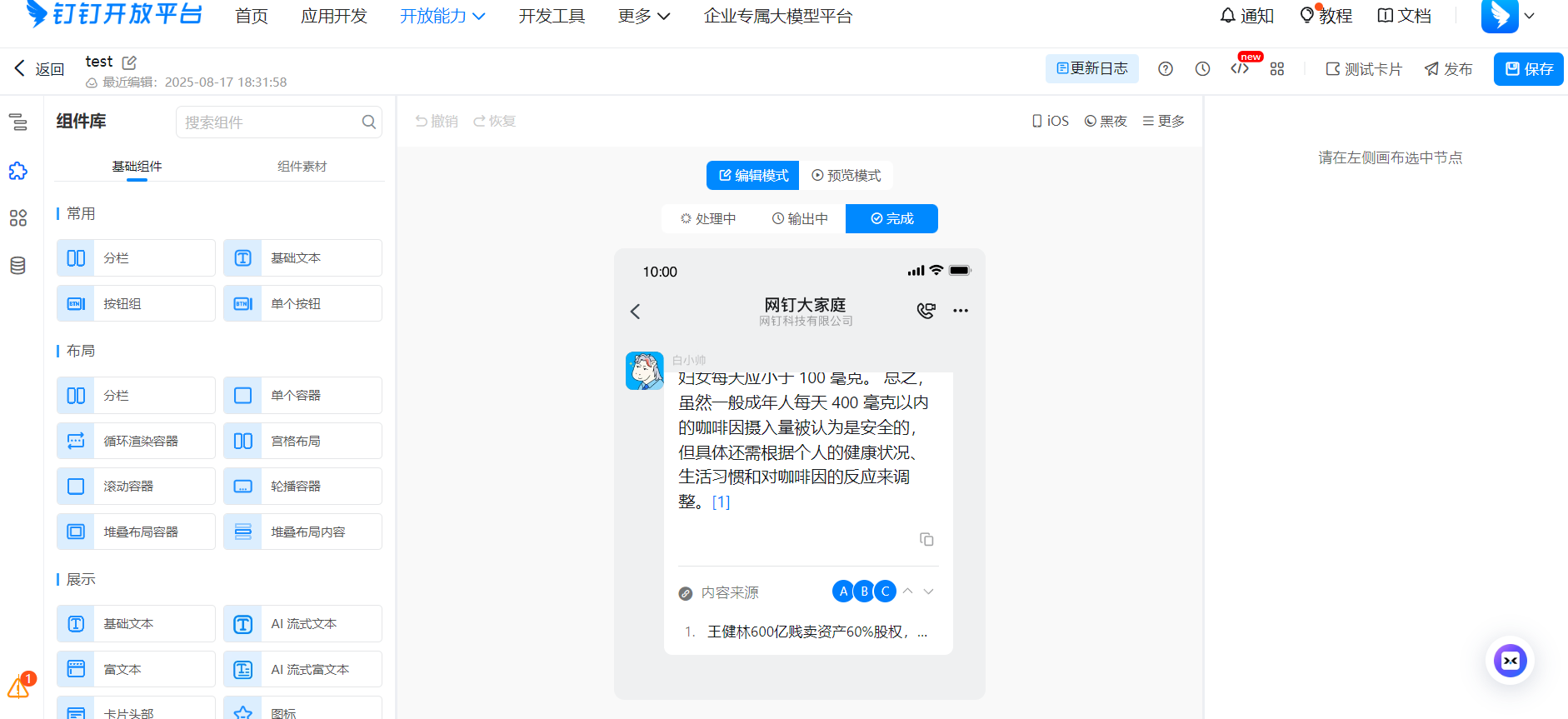
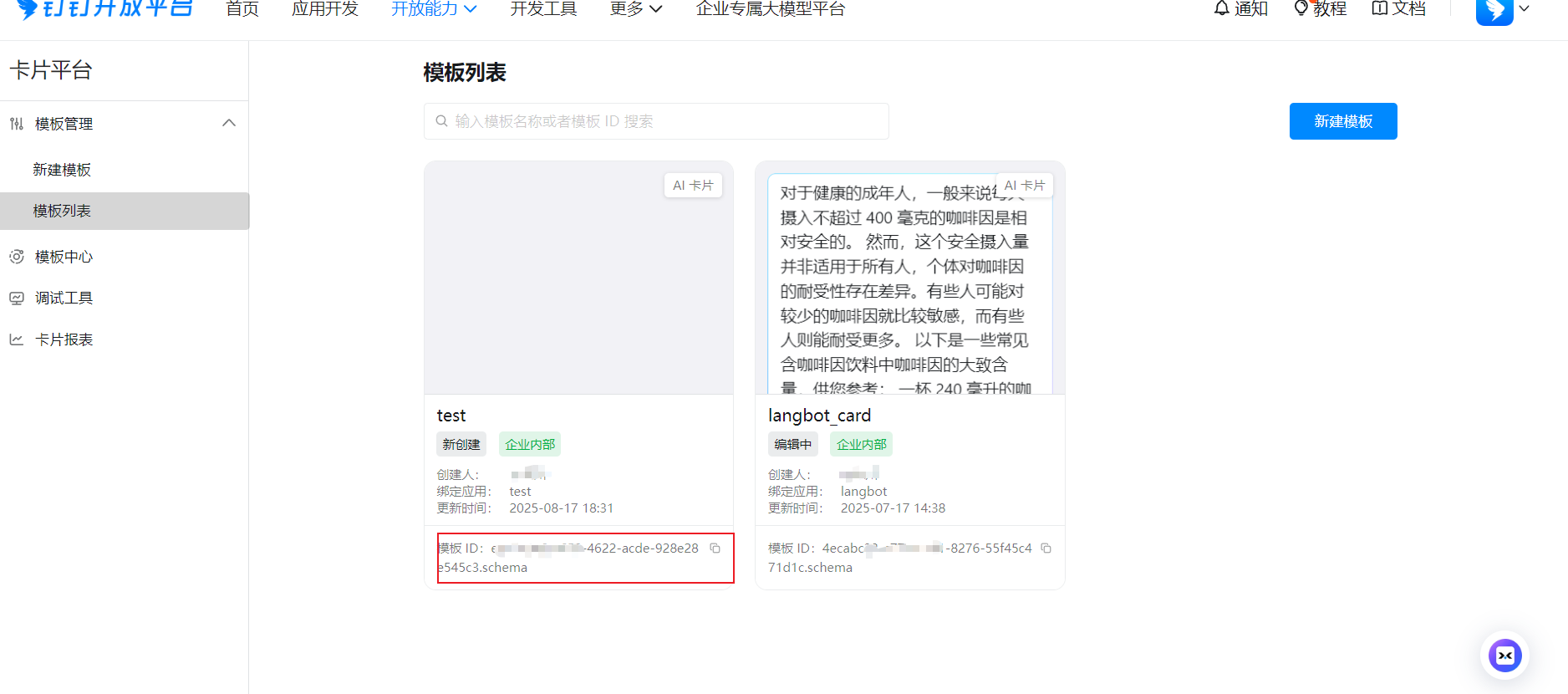
卡片内容模板ID,可通过登录开发者后台 > 卡片平台获取新建模板填写信息,如图:
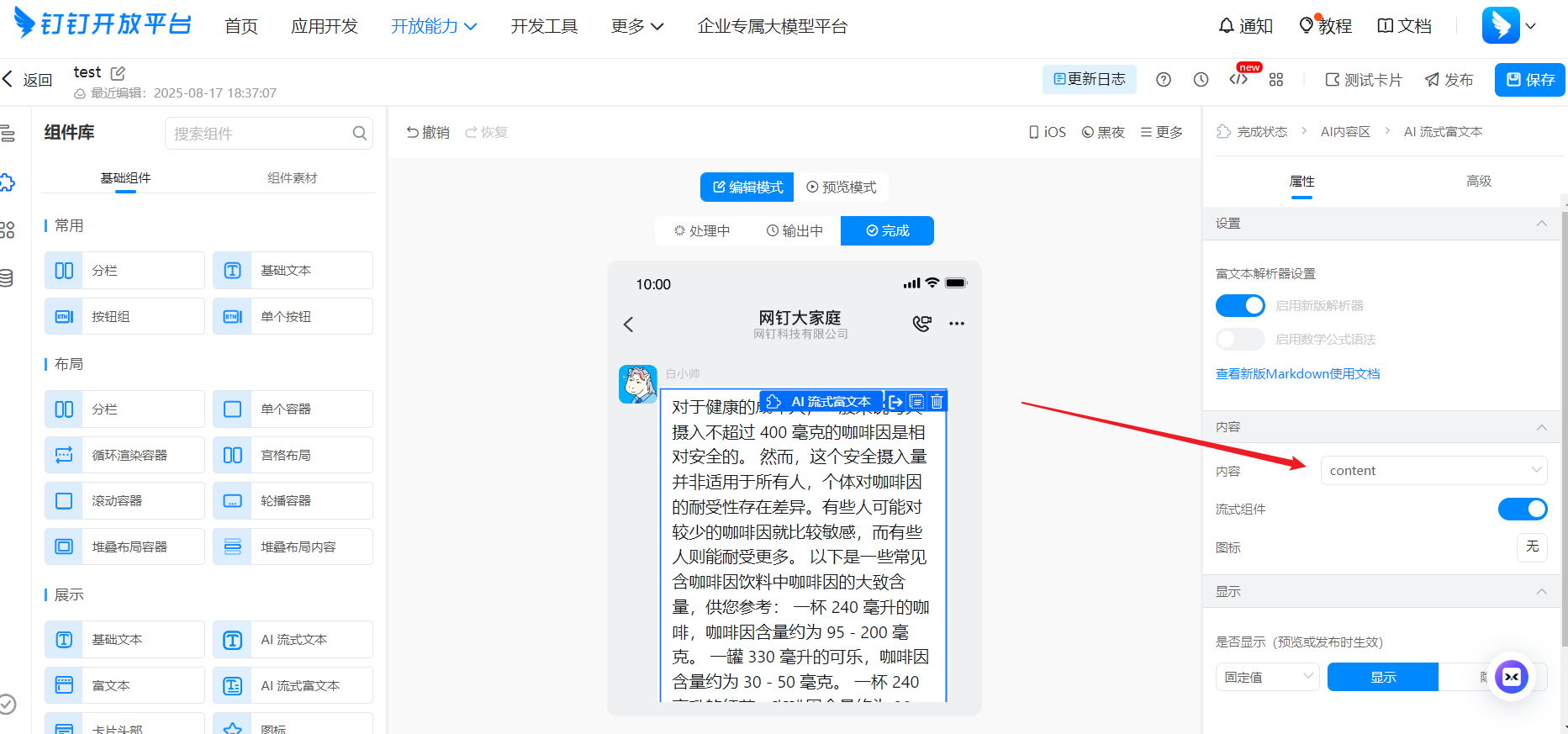
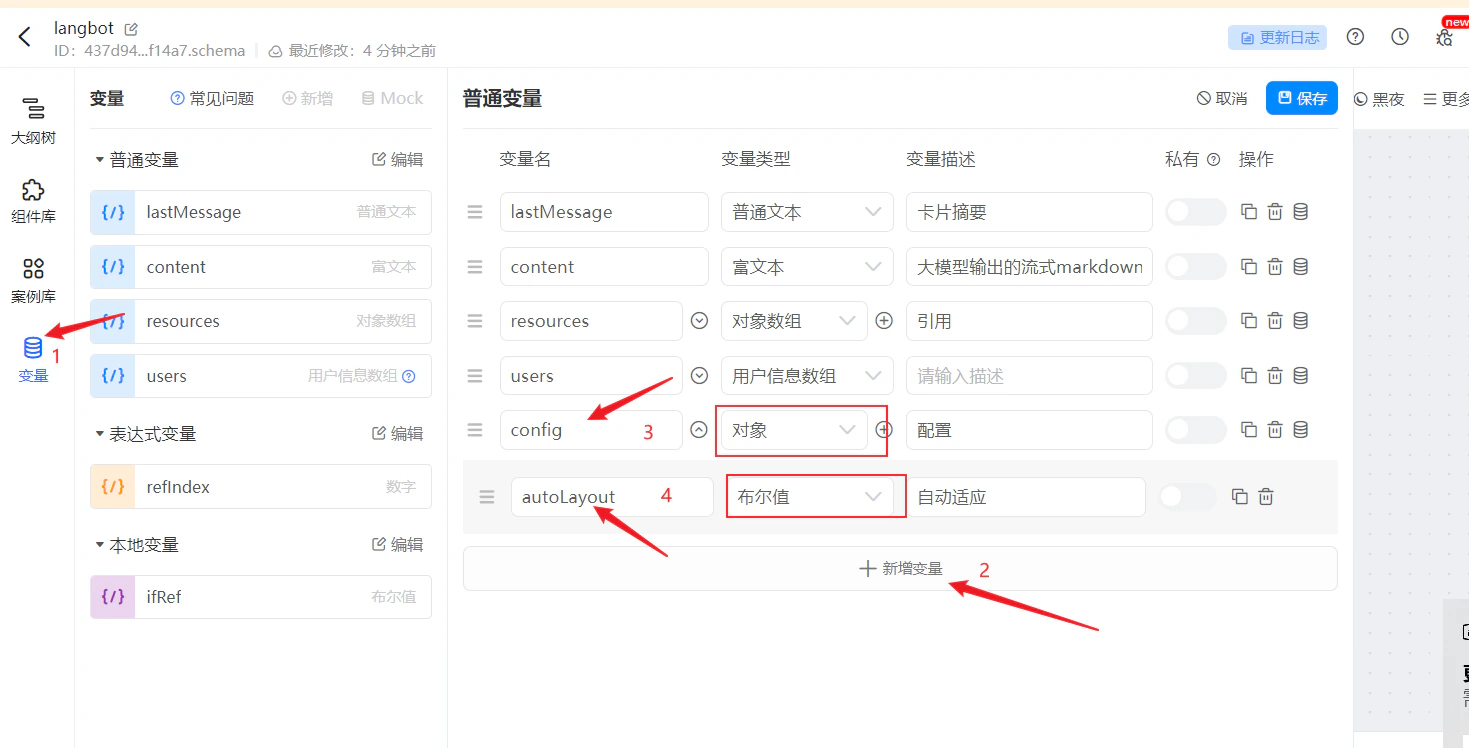
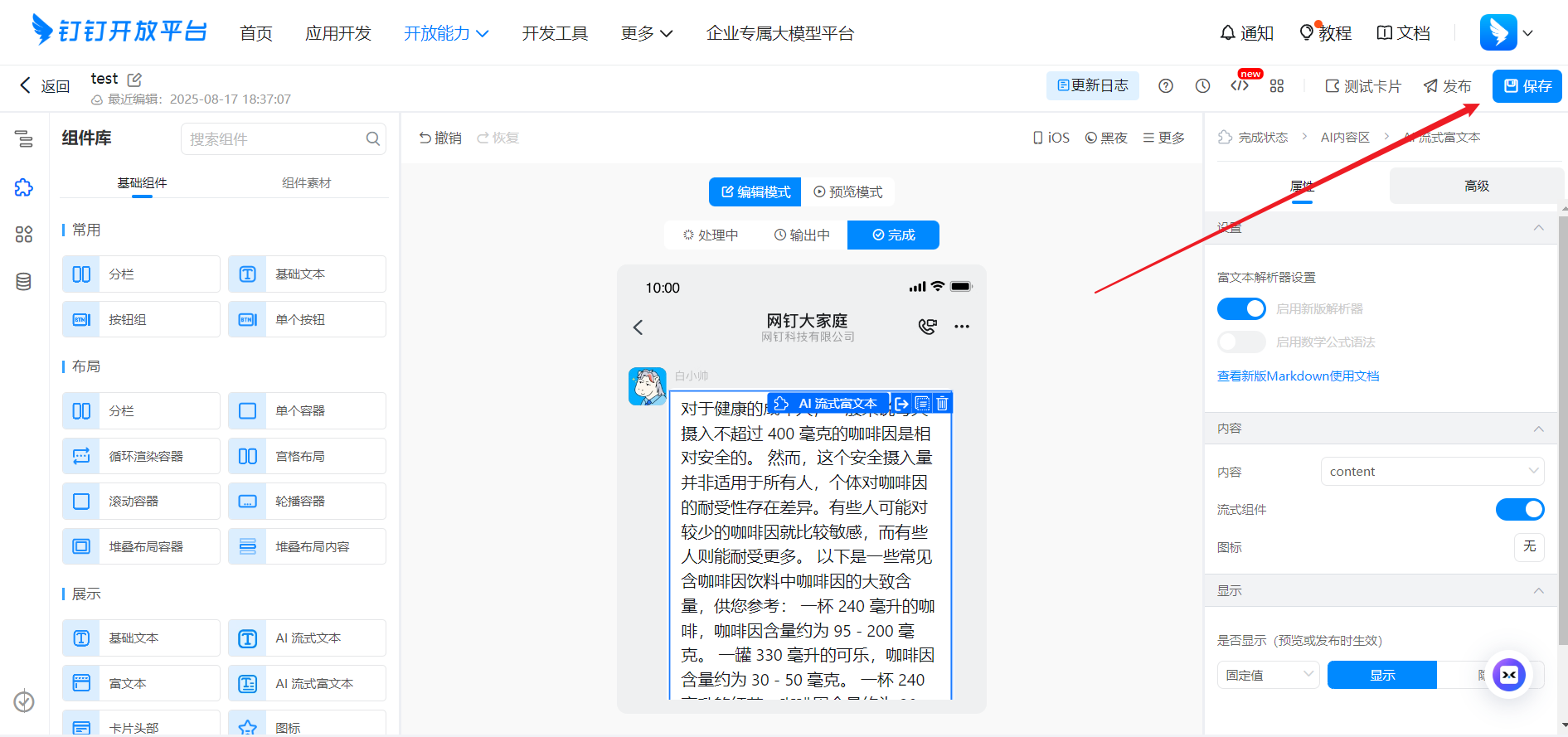
填写配置信息
点击凭证与基础信息,记录Client ID 和 Client Secret,
点击应用能力,机器人,记录下 RobotCode 和 机器人名称。
markdown_card 为是否启用 Markdown 形式的回复,当此配置项关闭时,@发送者 配置开关不会生效。
将以上配置项 记录下来,填到 LangBot 机器人配置表单中。
点击卡片平台模板列表复制绑定的对应的模板id填入卡片模板id
添加机器人
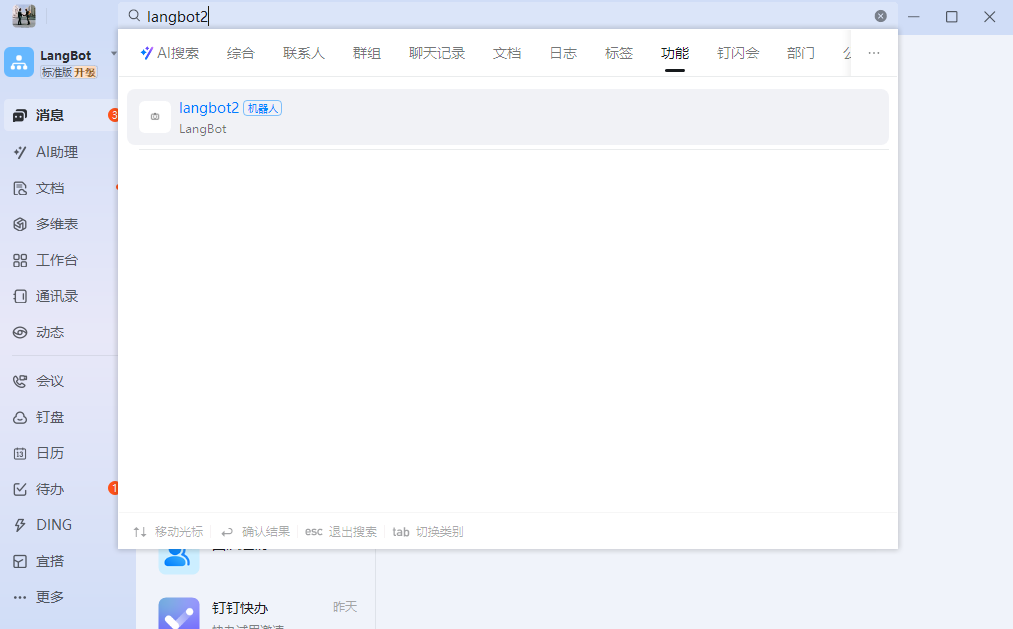
本文使用钉钉 windows 桌面版举例,点击上方的搜索,功能,然后输入刚才机器人创建的名称,如图:
群管理,机器人,添加机器人,然后搜索机器人名称就可以在群中使用。