通过一行脚本标签将 LangBot 聊天组件嵌入到任何网站。
创建机器人
打开 LangBot WebUI,进入机器人 > 创建机器人,填写机器人名称,平台/适配器选择 页面机器人。
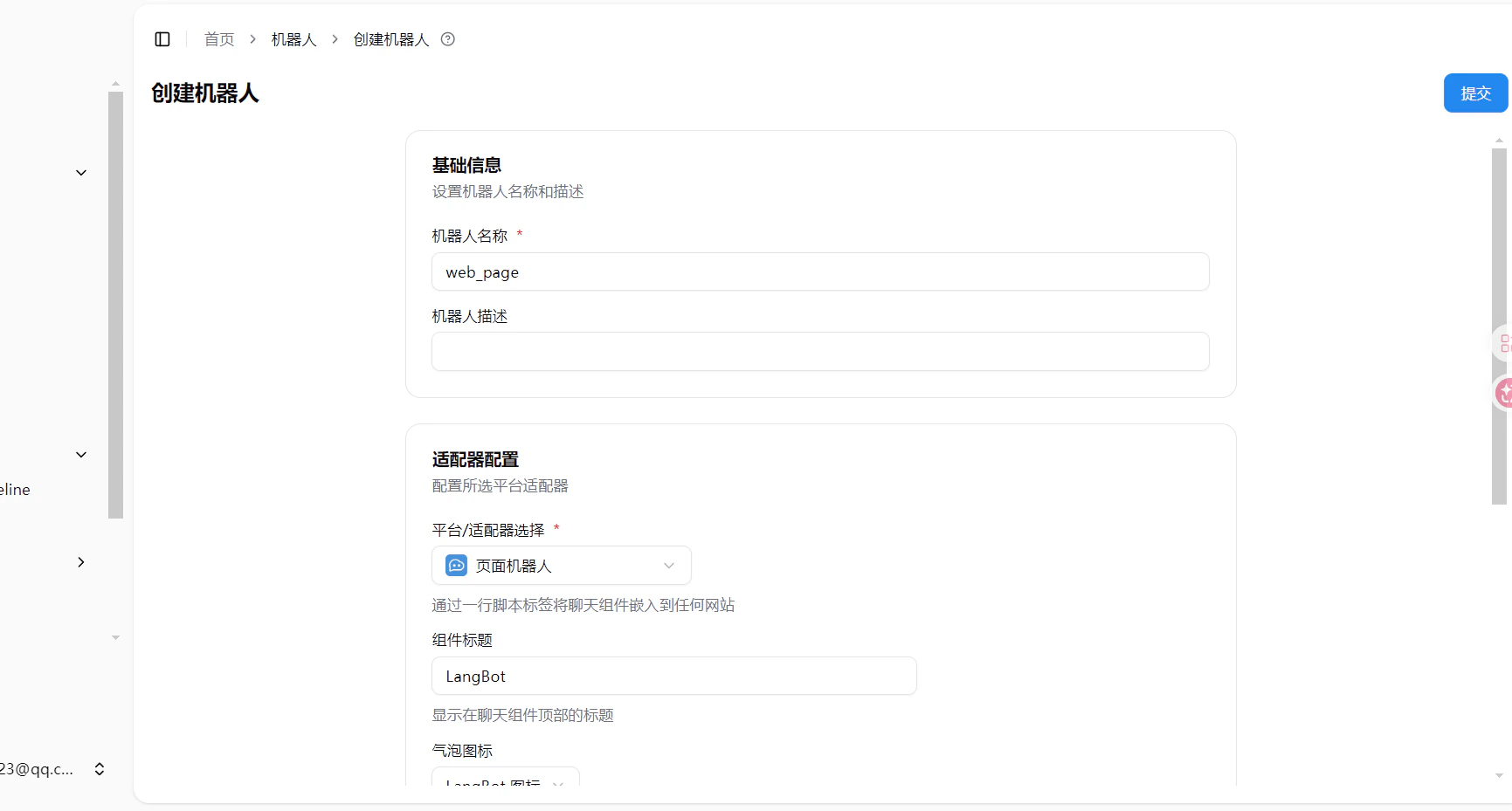
配置项
获取嵌入代码
创建并保存后,在机器人配置页面的嵌入代码区域会自动生成一段 <script> 标签。
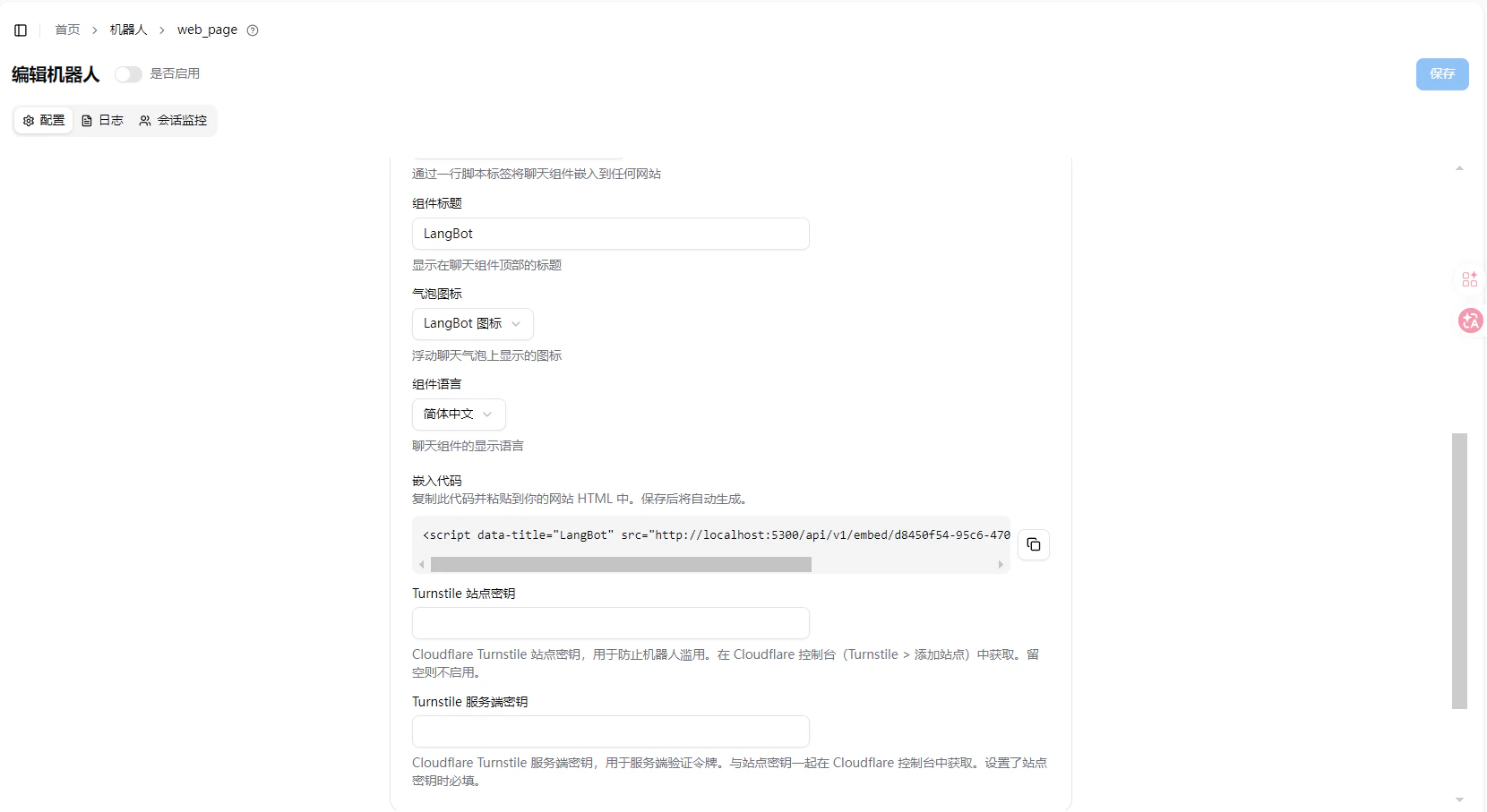 复制此代码并粘贴到你的网站 HTML 中(通常放在
 </body> 前),保存后页面右下角将出现聊天气泡,访客即可与机器人对话。
嵌入代码中的 URL 默认为 localhost,如果你的 LangBot 部署在服务器上,请将 localhost:5300 替换为你的实际访问地址。
防滥用(可选)
如果担心接口被滥用,可以在 Cloudflare 控制台中开启 Turnstile:
- 前往 Cloudflare Turnstile > 添加站点
- 获取站点密钥和服务端密钥
- 分别填入 LangBot 页面机器人的对应配置项
- 保存即可生效
本地预览 / 演示
如果你想在接入自己网站前先体验一下嵌入组件的效果,LangBot 主仓的
examples/web-page-bot/
提供了一个自包含的单文件演示页 index.html:在浏览器中打开它,填上你的 LangBot
地址和页面机器人 UUID,它就会加载真实的嵌入组件,让你像网站访客一样和机器人对话,
并实时生成可直接粘贴到自己网站的 <script> 代码片段。
开始使用
嵌入代码添加到网站后,访客点击页面右下角的聊天气泡即可与机器人进行对话。 