
异地警告,没有 Socks5 代理或者本地服务器慎用!!!!!!本教程仅说明 Docker 部署教程,如果可以尽量将 WeChatPadPro 部署到同一网络
拉取 WeChatPad-Docker
- 原项目
- 简化
一、如果不更改 Redis、MySQL、AdminKey 和相关端口及其网络的情况下可以直接运行
- 查看日志是否启动成功
adminKey,后面登录会用到。
- 然后在本机或者局域网下访问
http://serveip:9090进入 Swagger 即可。(这是简化版 docker-compose 中映射端口号) - 然后在本机或者局域网下访问
http://serveip:1239进入 Swagger 即可。(这是原版 docker-compose 中映射端口号)
二、如果要更改(简化版)docker-compose 网络与 langbot 在同一个 Docker 网络中,以及数据库密码和端口更改
参考修改 YAML 文件,以下是 WeChatPad 的 YAML 文件,容器连接方式可以参考 文档。- 如需修改数据库账号密码等,有能力的自行修改,此版本修改需要同时修改项目目录下
app/assets/setting.json中的用户密码相关
三、原版 docker-compose 需要修改与 langbot 同一 Docker 网络中,以及数据库用户密码,都那口映射修改可参考以下:
- 如需修改数据库账号密码等,有能力的自行修改,此版本修改需要同时修改项目目录下
deploy/.env中的用户密码相关
.env 环境变量说明
如果要手动部署
- 手动部署或者 Win 上使用 Docker 部署参考以下官方文档
登录微信
-
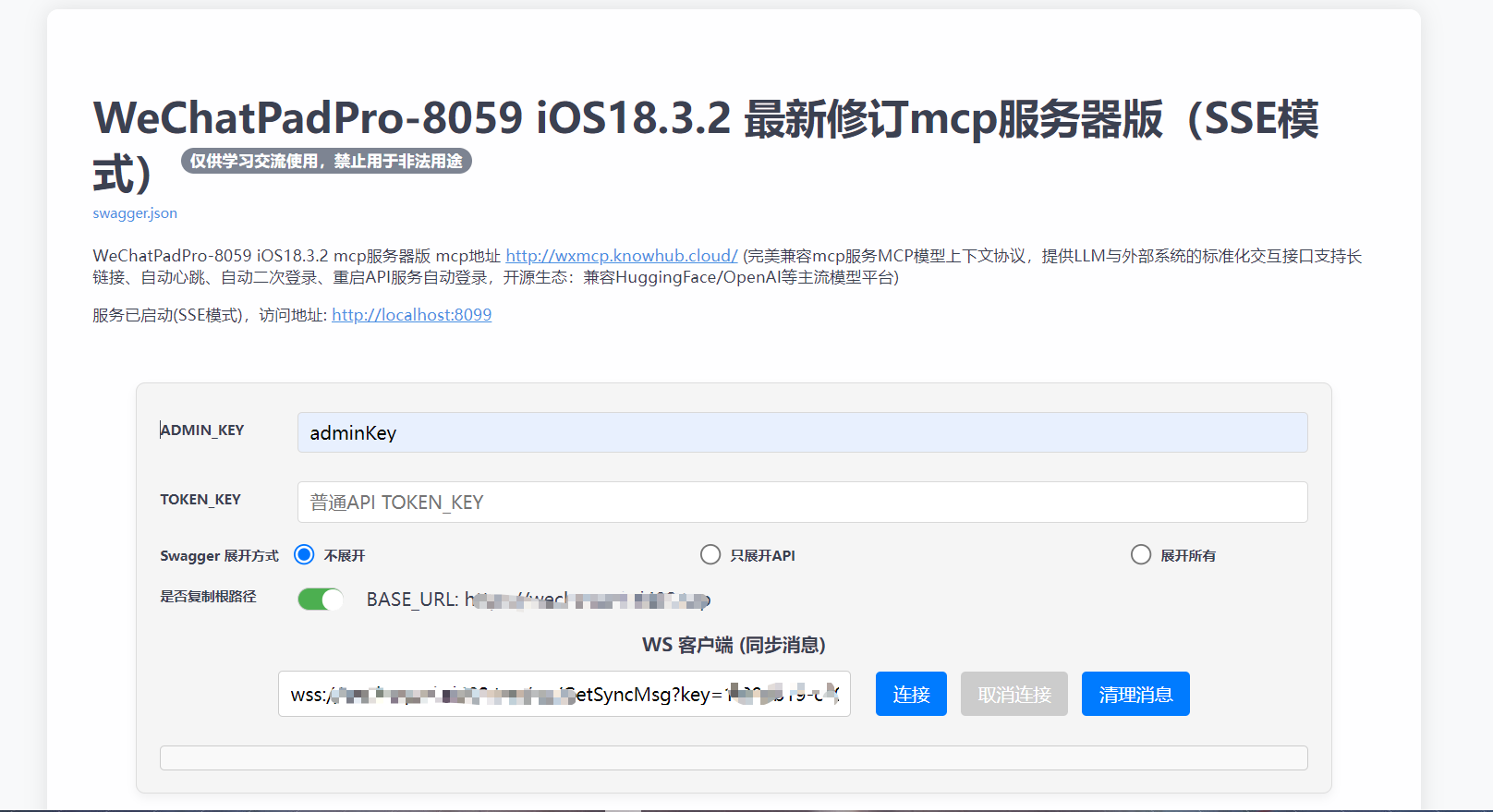
成功启动 WeChatPadPro 后根据你的 serverip:port 访问 WeChatPadPro 的 Swagger\
-
填入 adminKey\
-
获取 token
** try it out/admin/GanAuthKey1接口 body 中的 days 改为 365 即可\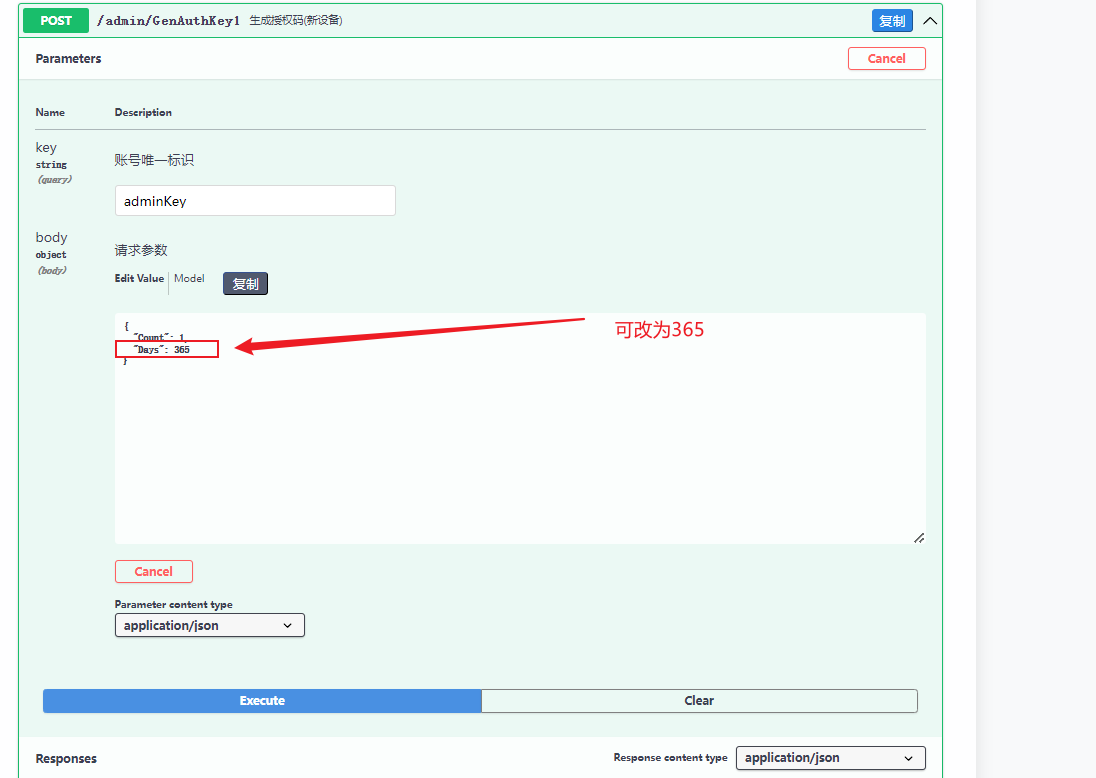
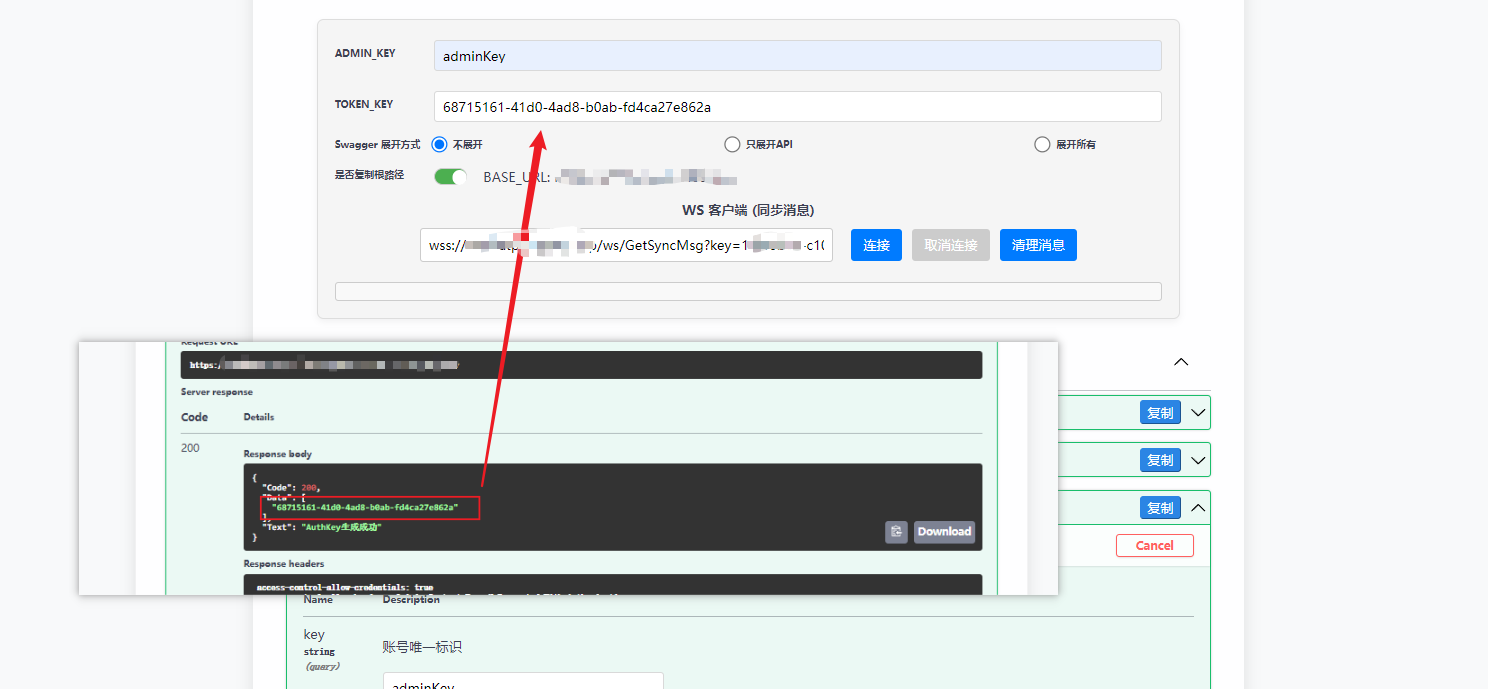
- 登录微信
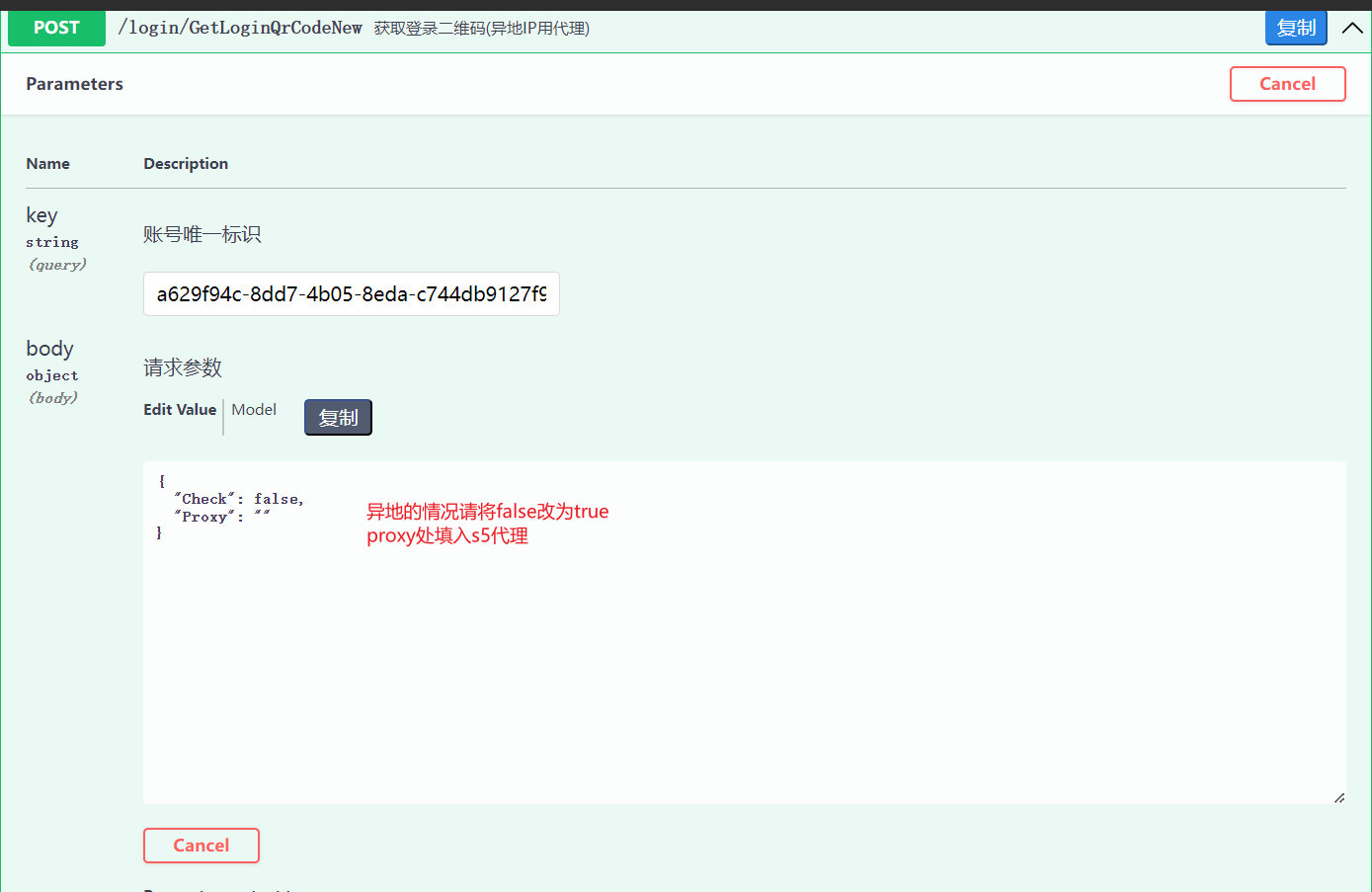
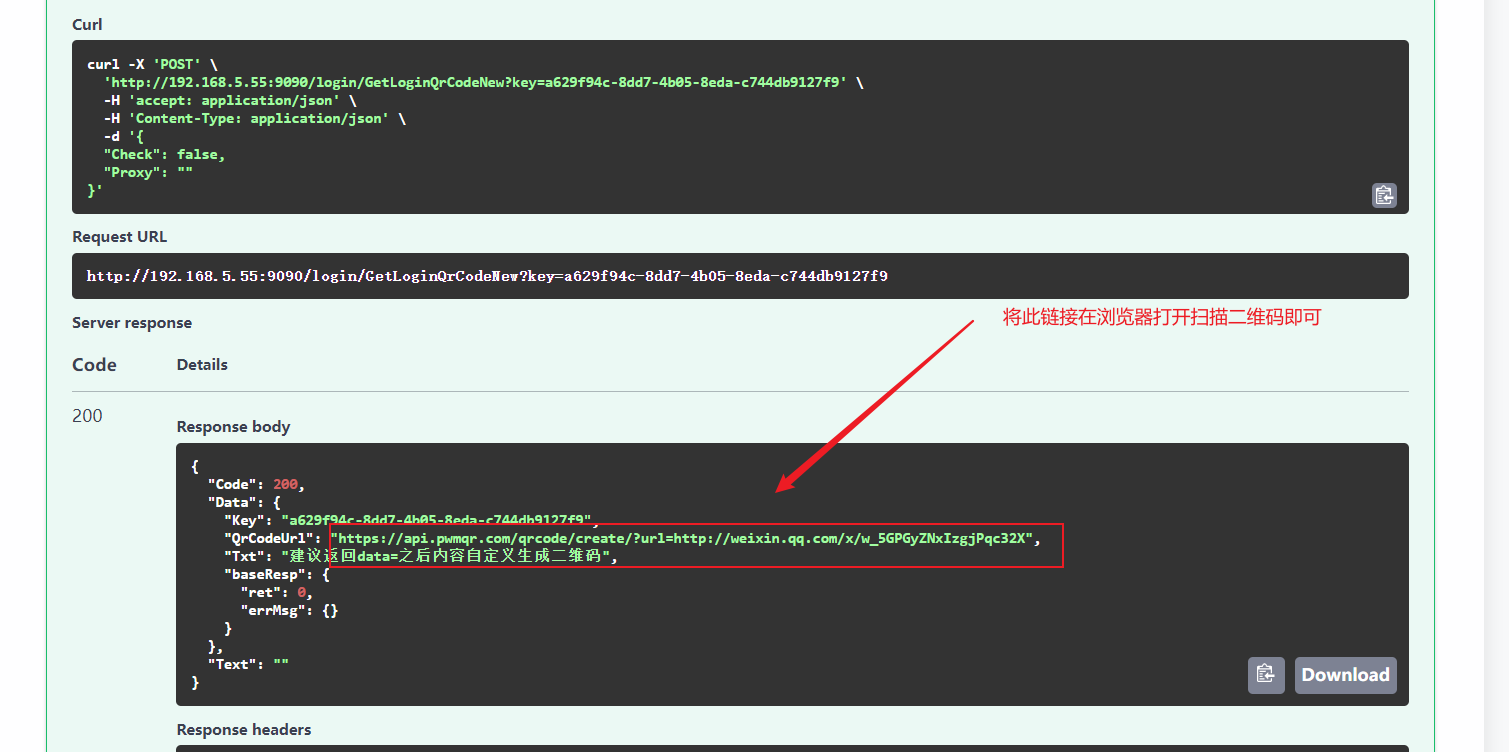
** try it out/login/GetLoginQrCodeNew接口即可(和服务器是同市或者同省)\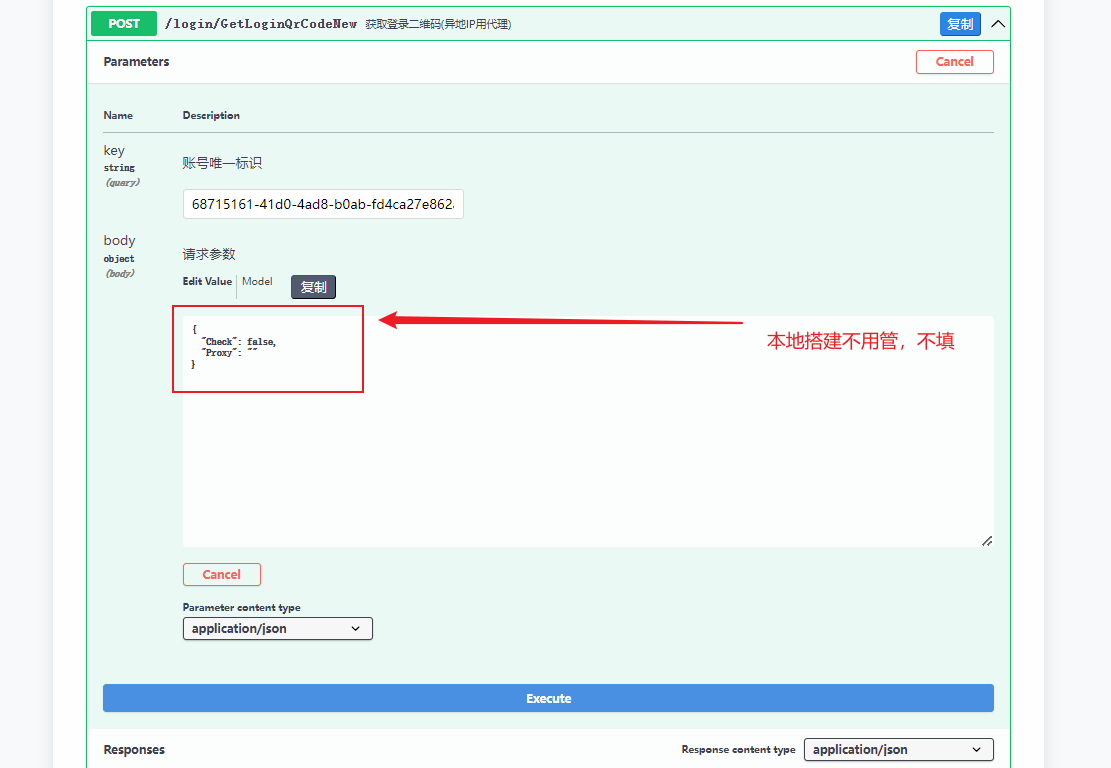
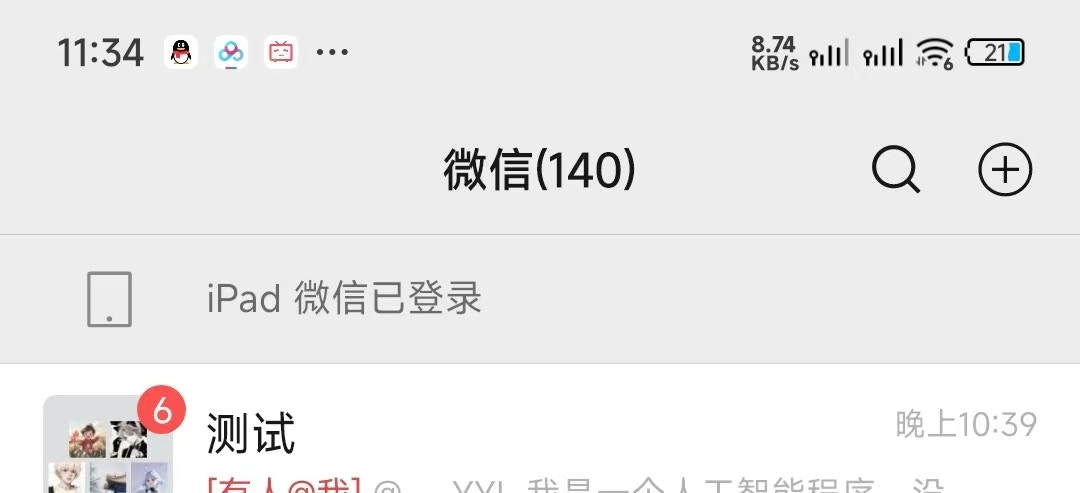
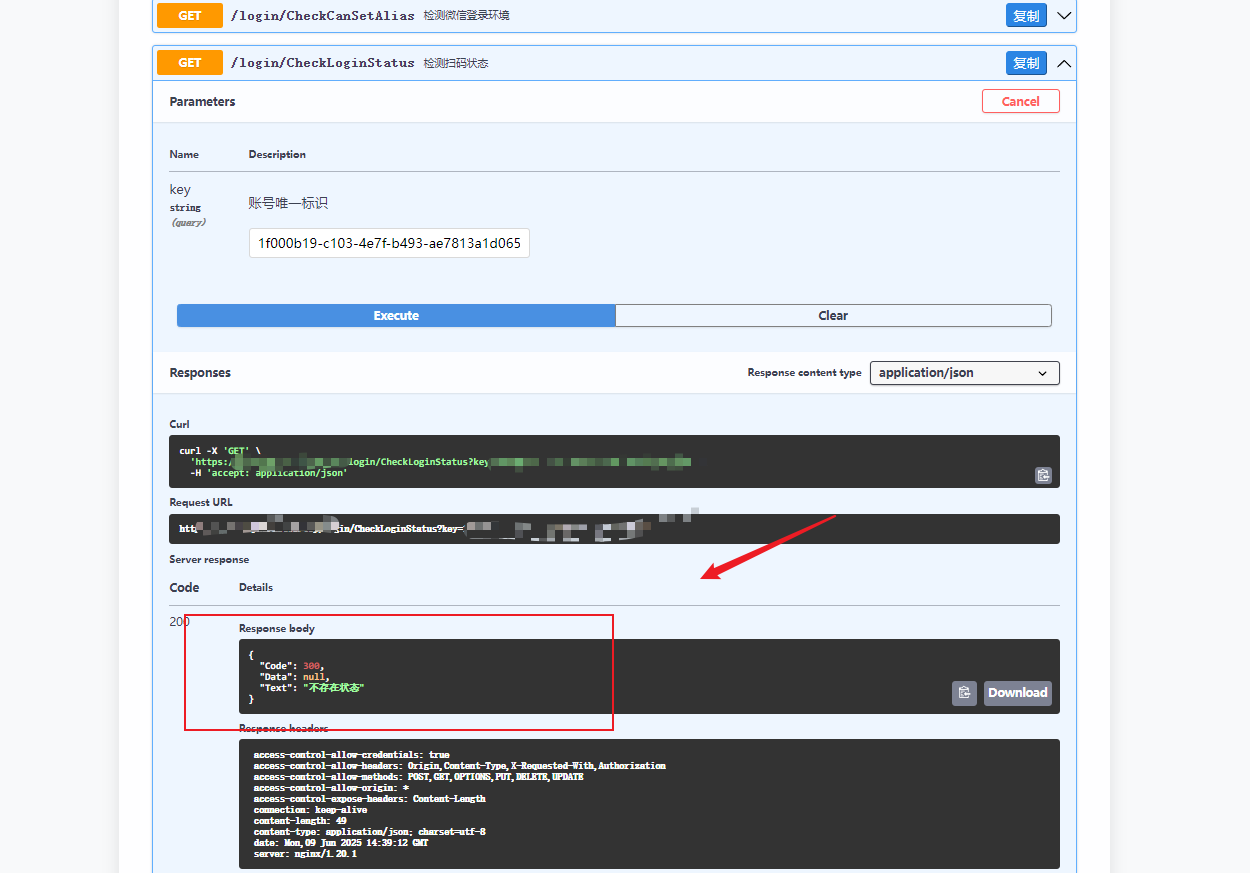
没有在线的话是因为什么(这是我已经成功登录,扫码状态过期了)
- 记录你的 adminkey、token、wx 地址和访问地址(wxid 可以不管)
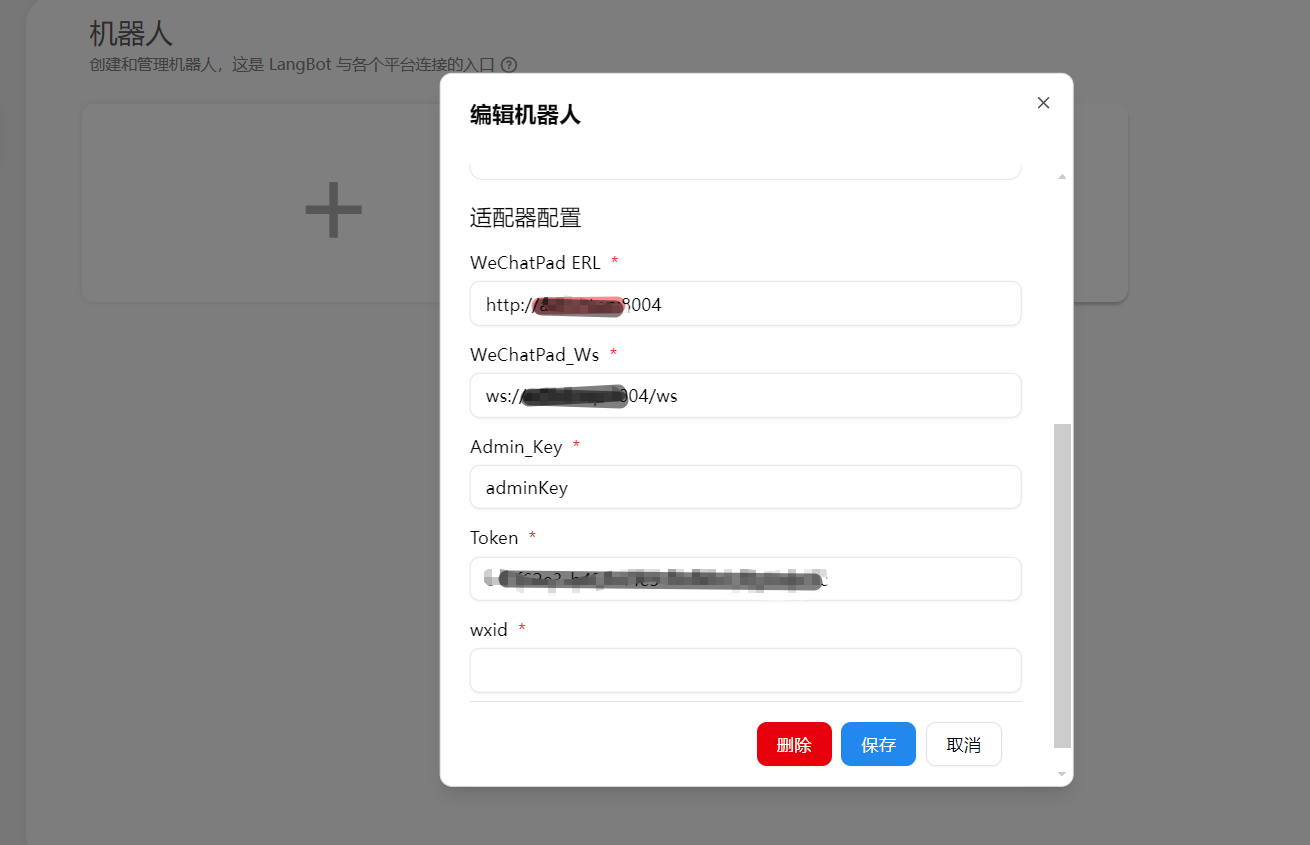
在 langbot 的创建机器人中填写信息
wechatpad_key填写 adminKeywechatpad_url填写 WeChatPadPro 的地址wechatpad_ws填写 WeChatPadPro 的 ws 地址wxid填写该登录账号的 wxidwechatpad_token填写 WeChatPadPro 的 token
详细的 API 接口文档
如果有想要为该适配器做贡献,或者制作微信相关插件请查看 WeChatPadPro API 文档里面有相关接口及其参数说明
常见问题
1. 服务无法启动
检查步骤:2. 数据持久化
数据默认保存在以下 Docker volumes 中:wechatpadpro_data:应用数据wechatpadpro_logs:应用日志redis_data:Redis 数据mysql_data:MySQL 数据
3. 服务重启
维护指南
日常维护
- 查看服务状态:
- 查看服务日志:
- 备份数据:
官方版本升级
- 拉取最新镜像:
- 重新部署服务:
简化版升级
- 需要重新拉取 GitHub
安全建议
-
修改默认密码
- 修改
ADMIN_KEY - 修改 MySQL 密码
- 修改 Redis 密码
- 修改
-
限制端口访问
- 只对必要端口开放外部访问
- 使用防火墙限制 IP 访问
-
定期备份
- 备份 MySQL 数据
- 备份应用数据