
Lagrange介绍
Lagrange 是一个 QQNT 协议逆向工程框架,轻便且相对稳定。通过 OneBot 11 协议接入,需选择使用OneBot v11作为适配器。
部署步骤
以下仅提供 Windows 上的大致步骤,详细步骤或其他平台请参考 Lagrange官方文档环境配置
安装.NET 8运行时,点击直达微软官网下载从Github Actions下载最新的build
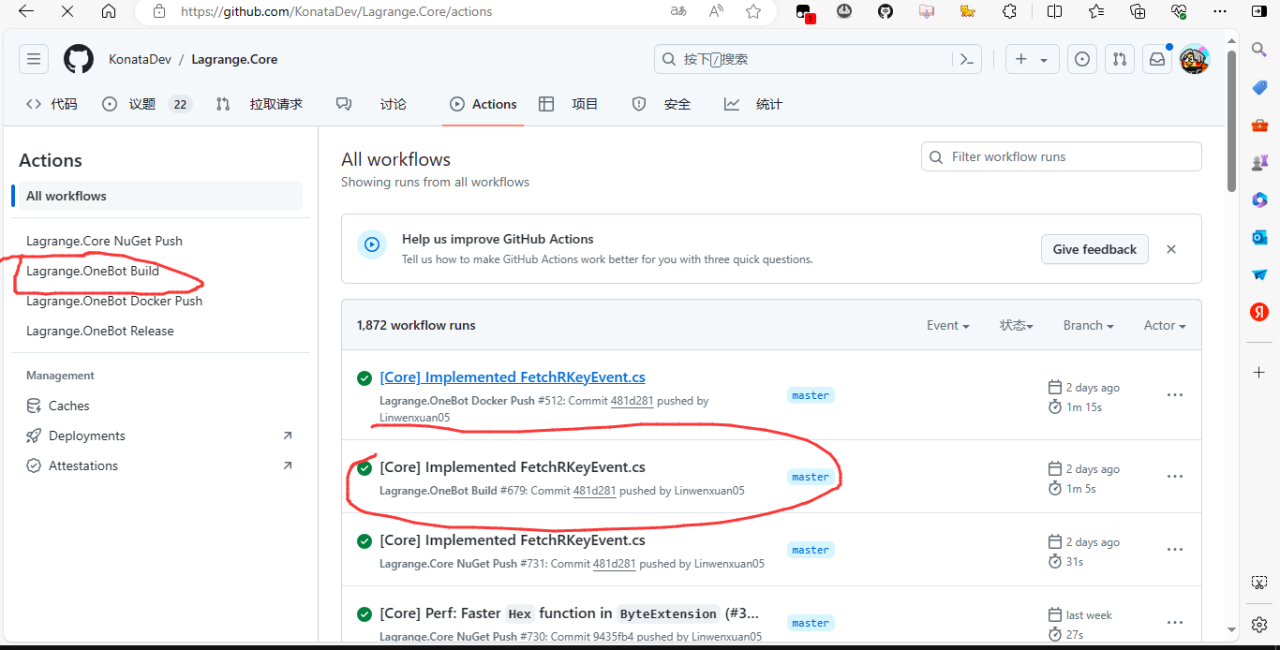
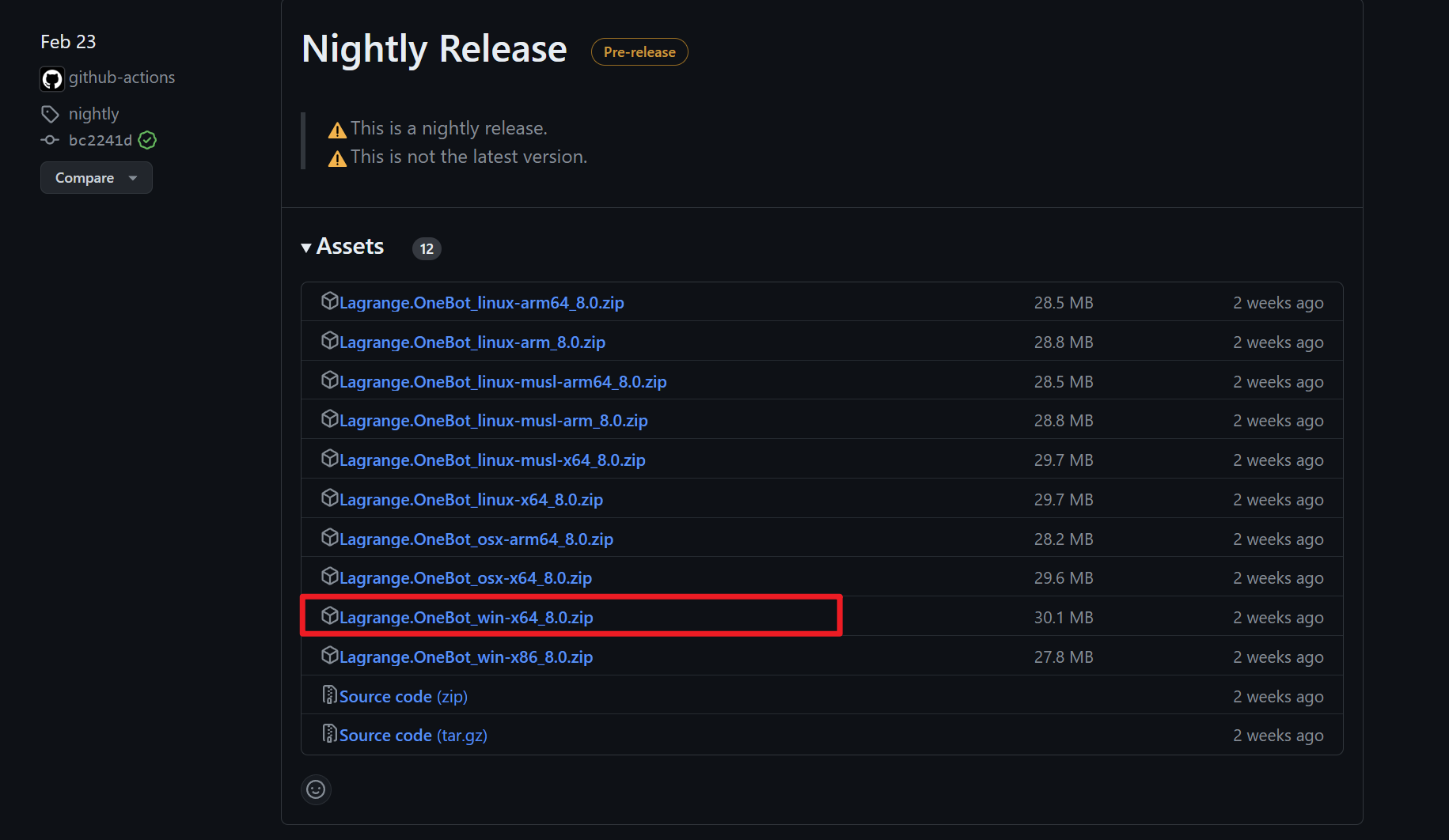
需要登录Github后才能下载,如果你不需要部分特性,可以在Release下载,看图片3 Github Actions 看图进行下载: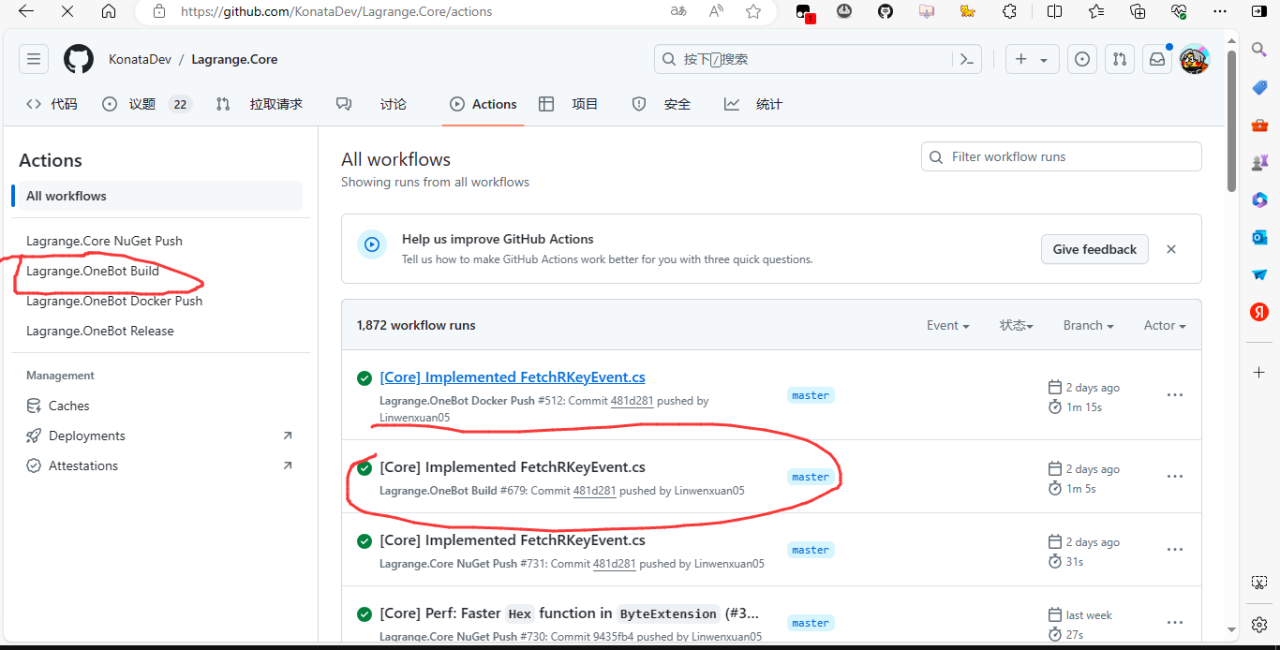
尾声
解压你所下载的zip,打开到有Lagrange.OneBot.exe的目录,在此目录下打开cmd命令提示符,输入修改配置
需要配置 Lagrange 以让其连接上 LangBot,请编辑 Lagrange 的配置文件 appsettings.json,确保 Implementations 中的连接配置符合下图内容: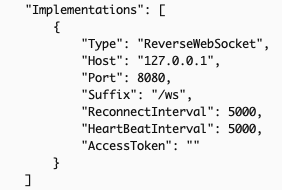
ReverseWebSocket;Host 为 LangBot 运行的主机 IP,若在同一主机上,可以写
127.0.0.1;Suffix 必须为
/ws;
Lagrange 对接
接下来打开 LangBot 配置页面 点击机器人,点击添加平台/适配器选择为OneBot v11
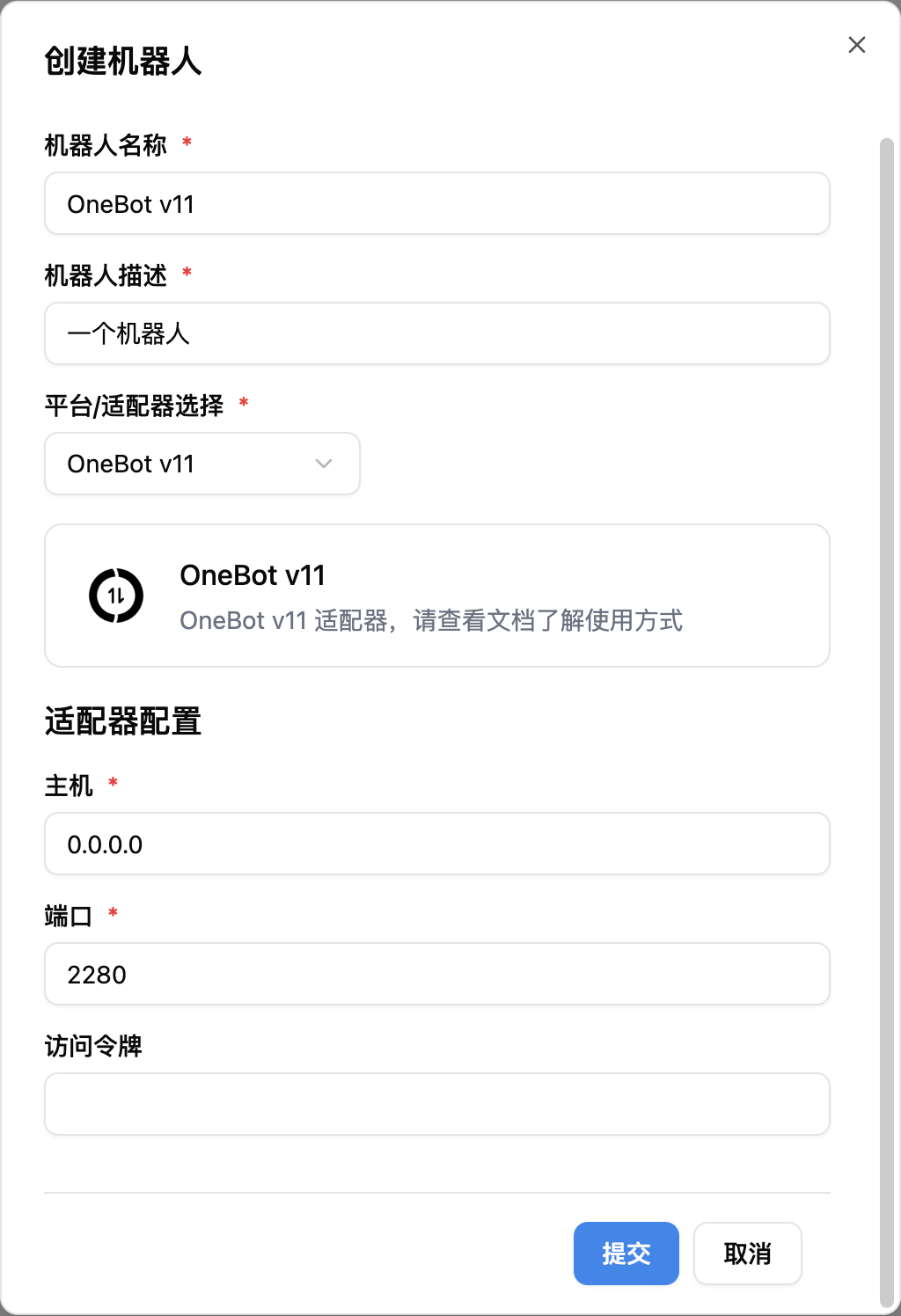
注意,如果涉及多个 docker 容器的网络连接问题,请参考网络配置详解