メインコンテンツへスキップ
LangBot home page
日本語
検索...
⌘K
Home
Cloud
Market
Blog
Roadmap
検索...
Navigation
WeCom(企業微信)
企業微信カスタマーサービスのデプロイ
ガイド
開発者
API リファレンス
クイックスタート
LangBotドキュメントへようこそ
機能
コミュニティリソース
データ収集ポリシー
インストール
パッケージマネージャーでのデプロイ
Dockerデプロイ
1Panelデプロイ
aaPanelデプロイ
手動デプロイ
システム環境設定
LangBotの更新
コマンド
ボットを設定
ボットの設定(Bots)
Discord ボットに接続
Telegram ボットに接続
Slack ボットに接続
LINE ボットの統合
KOOK ボットの統合
Feishu ボットに接続
DingTalk ボットのデプロイ
WeChat Official Account ボットのデプロイ
QQ (OneBot v11)
Satori(QQ等マルチプラットフォーム)
QQ 公式ボット
WeCom(企業微信)
WeCom ボットのデプロイ
企業微信カスタマーサービスのデプロイ
WeCom インテリジェントボットのデプロイ
WeChat
AI 設定
モデルの設定(Models)
対話パイプライン設定の変更(Pipelines)
LLMOps プラットフォーム連携
ナレッジベースの使用
MCPサーバーの使用
運用ガイド
HTTPリバースプロキシの設定またはゲートウェイ経由でのLangBotへのアクセス
ネットワーク設定の詳細
MCPエコシステムの詳細
各メッセージプラットフォームの機能サポート
サードパーティモデル接続
プラグインの利用
LangBotプラグイン
システム互換性
このページの内容
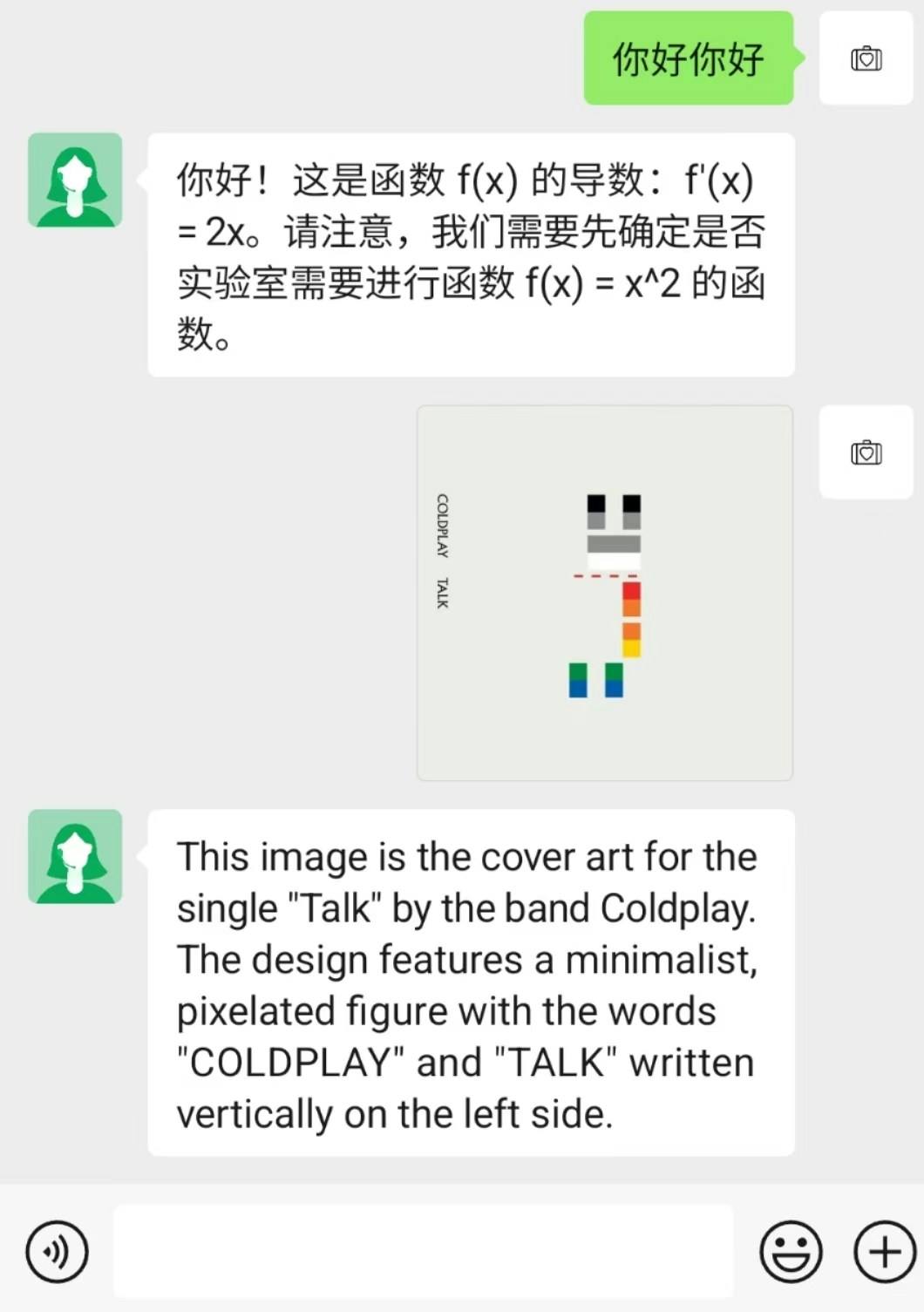
効果のデモンストレーション
企業微信カスタマーサービスをデプロイする
企業微信カスタマーサービスページの構成
WeCom(企業微信)
企業微信カスタマーサービスのデプロイ
企業微信カスタマーサービスアカウントのデプロイには企業資格が必要です
。
企業微信カスタマーサービス統合ガイド
を確認し、このドキュメントに従って対応する企業資格証明書を提供してください。
効果のデモンストレーション
企業微信カスタマーサービスをデプロイする
企業微信カスタマーサービスページの構成
企業微信カスタマーサービス管理画面
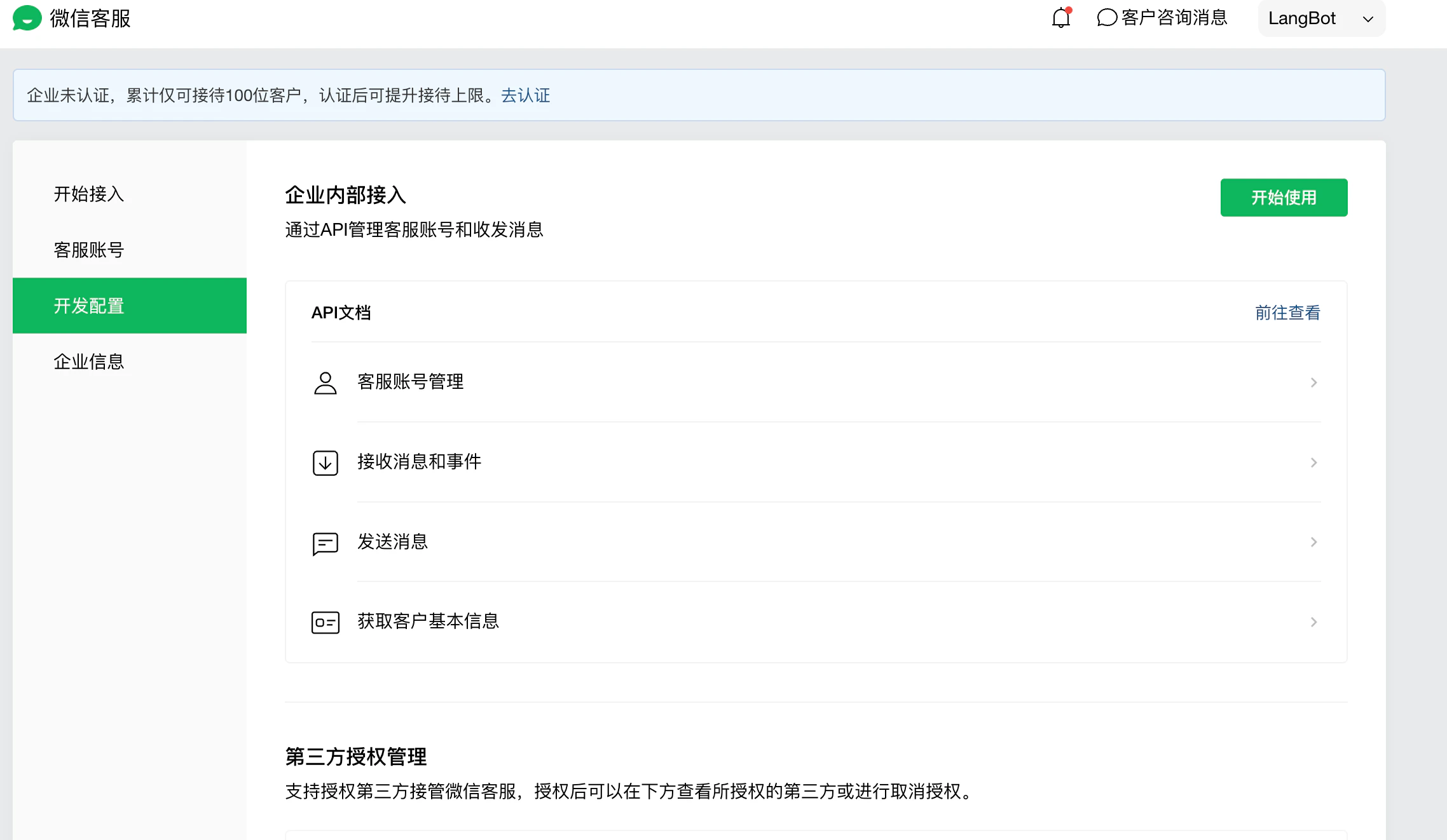
を開き、ログイン後、「企業情報」をクリックし、「企業ID」を取得します。
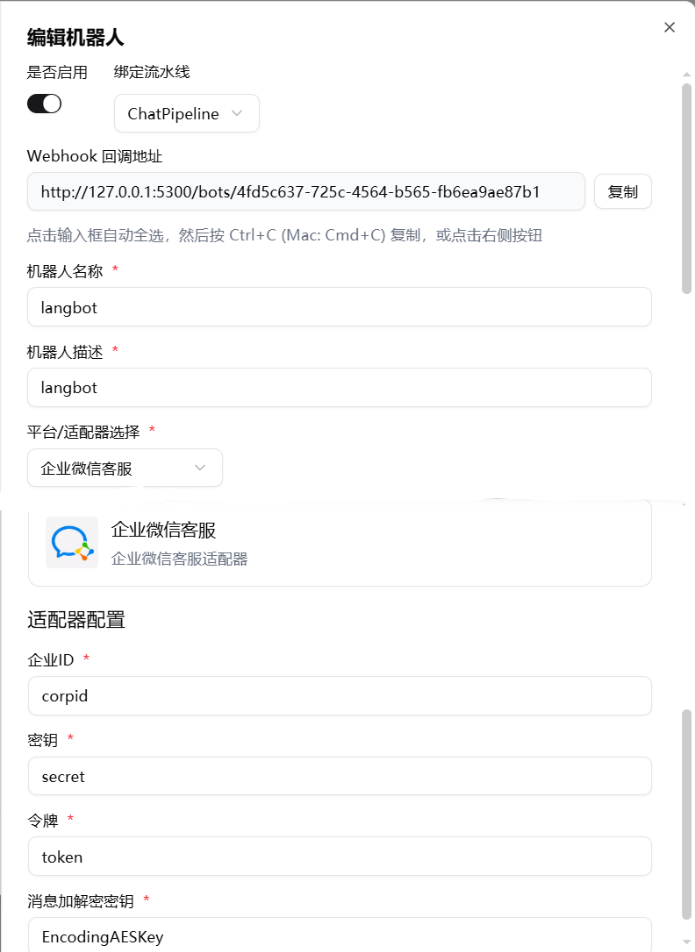
企業IDを保存したら、「開発構成」をクリックし、「開始使用」をクリックして、Token と EncodingAESKey をランダムに生成します。この3つの項目を LangBot 設定ページに入力します。Secret は適当に填写如下图所示:
LangBot 設定ページの提交をクリックして 로봇を有効化し、Webhook コールバックアドレスをコピーし、企業微信カスタマーサービス管理画面の URL に入力します(自分の IP またはドメインに変更することを忘れないでください)。保存をクリックし、成功すれば正常に接続できることを意味します。
ドメイン設定が面倒ですか?
LangBot Cloud
にはドメインと HTTPS が含まれており、設定不要ですぐに使用できます。
ページの Secret をコピーし、新しく作成した LangBot 企業微信カスタマーサービス 로봇を開き、新しい Secret を入力して再起動します。
企業微信カスタマーサービス設定画面に戻り、カスタマーサービスアカウントをクリックしてカスタマーサービスアカウントを作成すれば、使用できます。
WeCom ボットのデプロイ
WeCom インテリジェントボットのデプロイ
⌘I