メインコンテンツへスキップ

ボットの作成

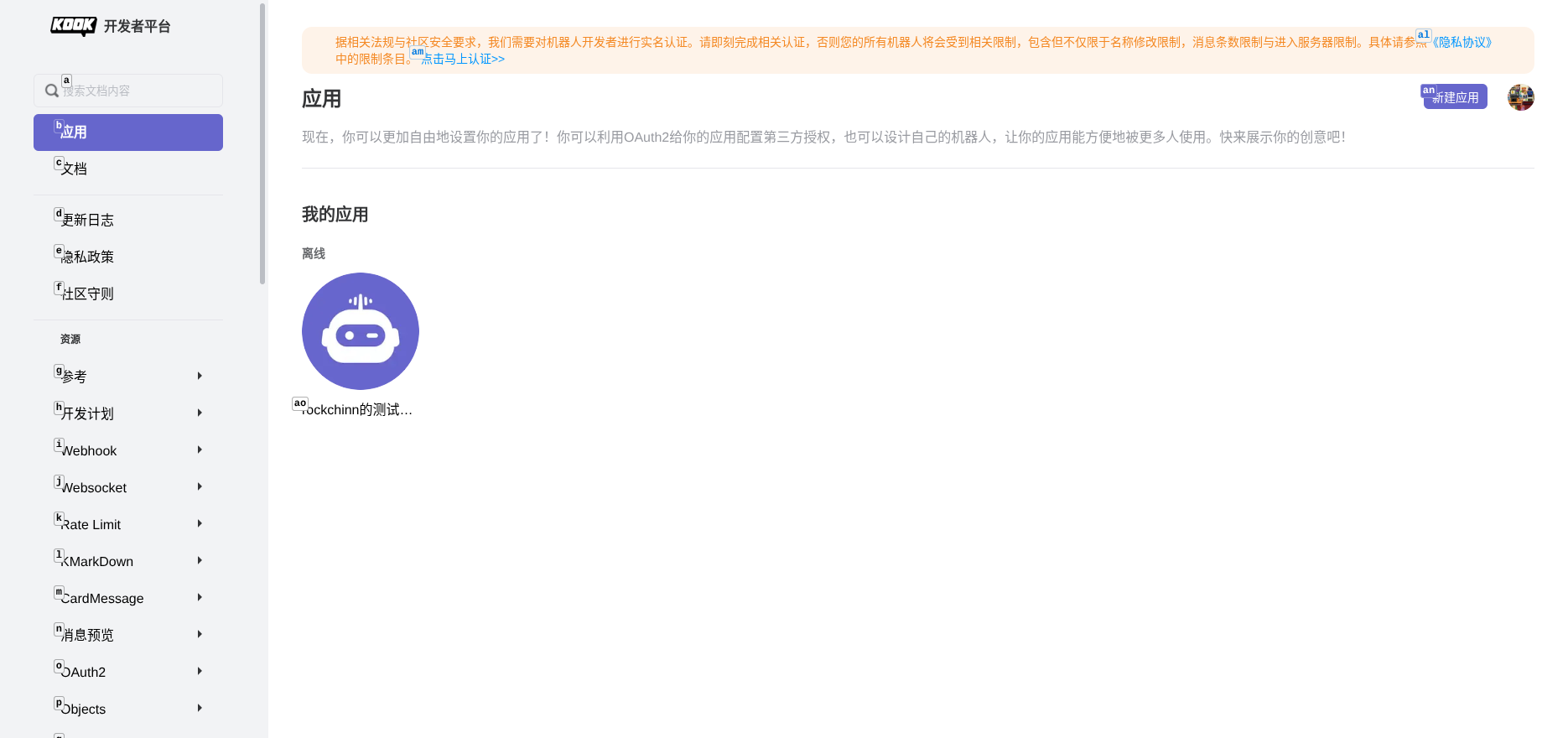
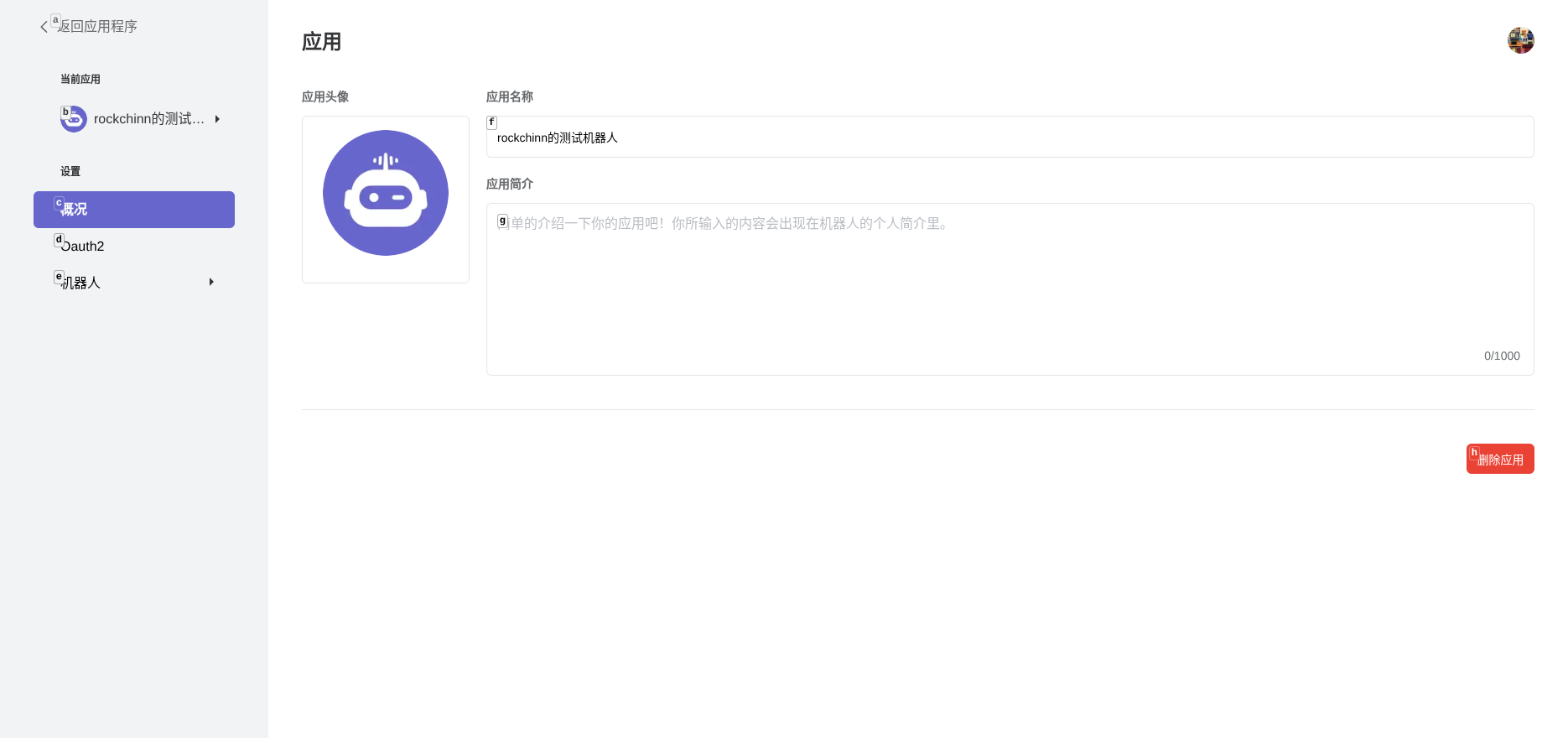
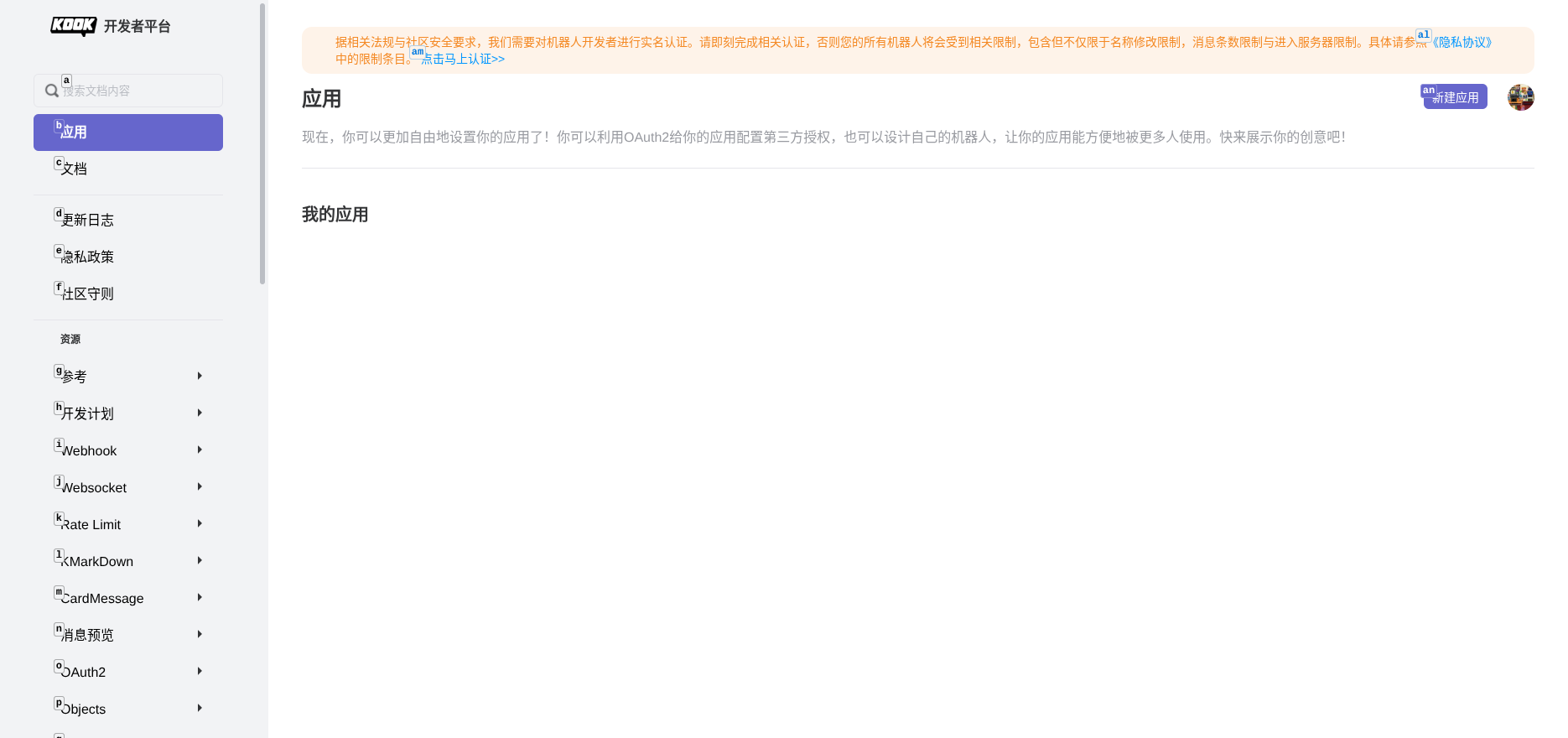
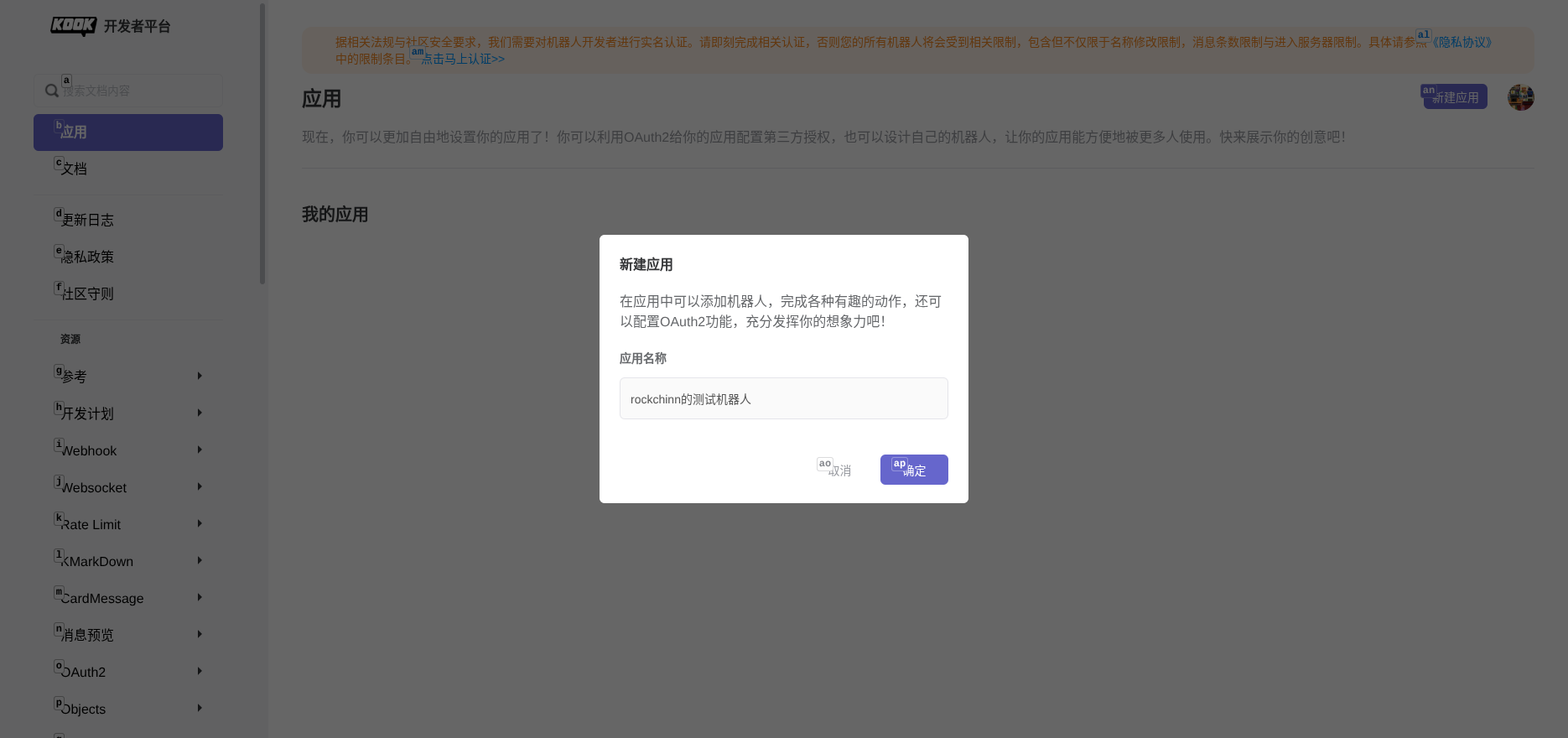
KOOK Developer Centerにアクセスし、ログインしてコンソールにアクセスします。 KOOK Developer Console 「アプリケーションを作成」をクリックし、アプリケーション情報を入力します。 Create Application アプリケーションが作成されたら、アプリケーション詳細ページに入ります。 Application Created アプリケーション概要ページでアプリケーションの基本情報を表示できます。 Application Overview
Bot Token の取得

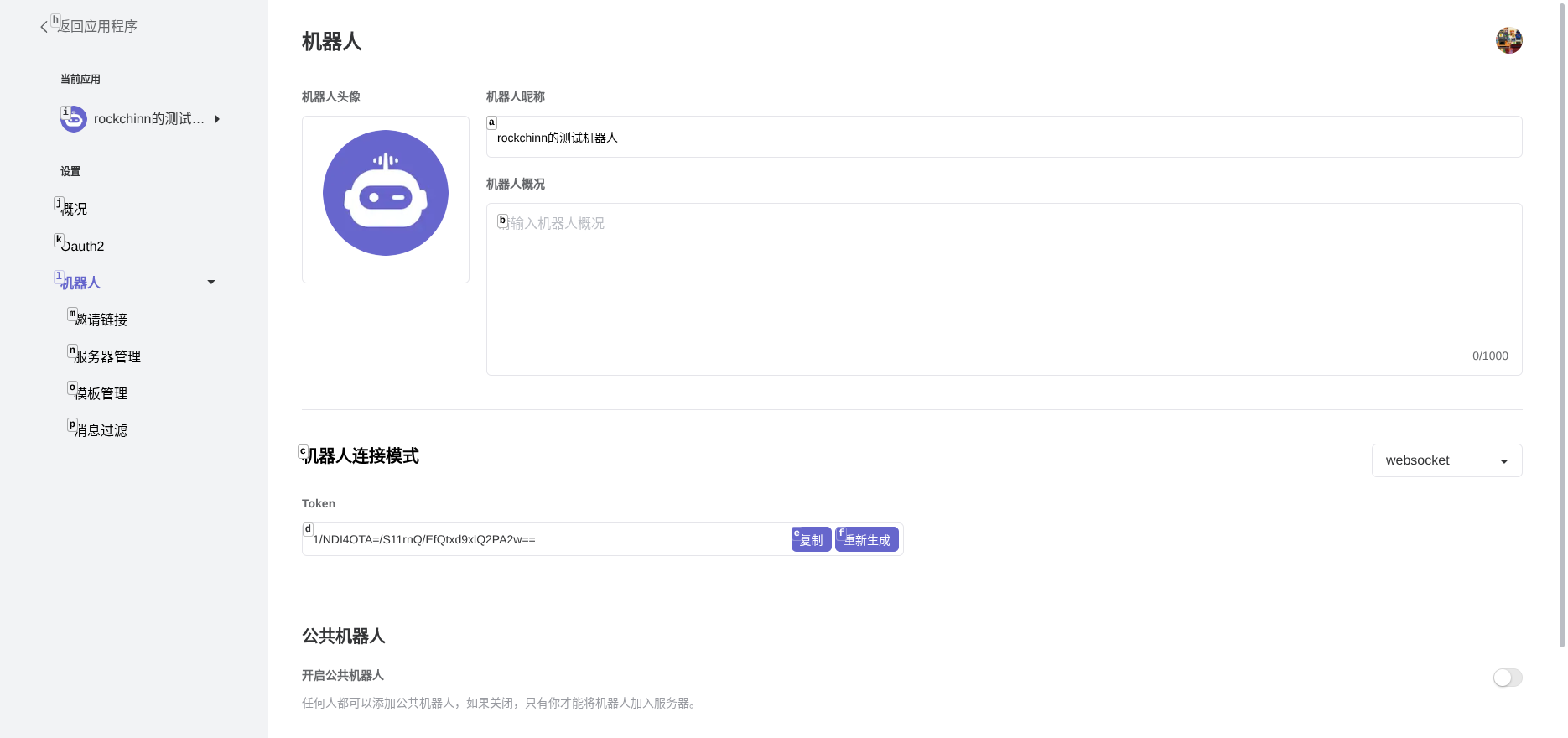
アプリケーションページで、「Bot」タブをクリックし、Bot Token をコピーして安全に保存します。後で必要になります。 Get Bot Token
ボット権限の設定

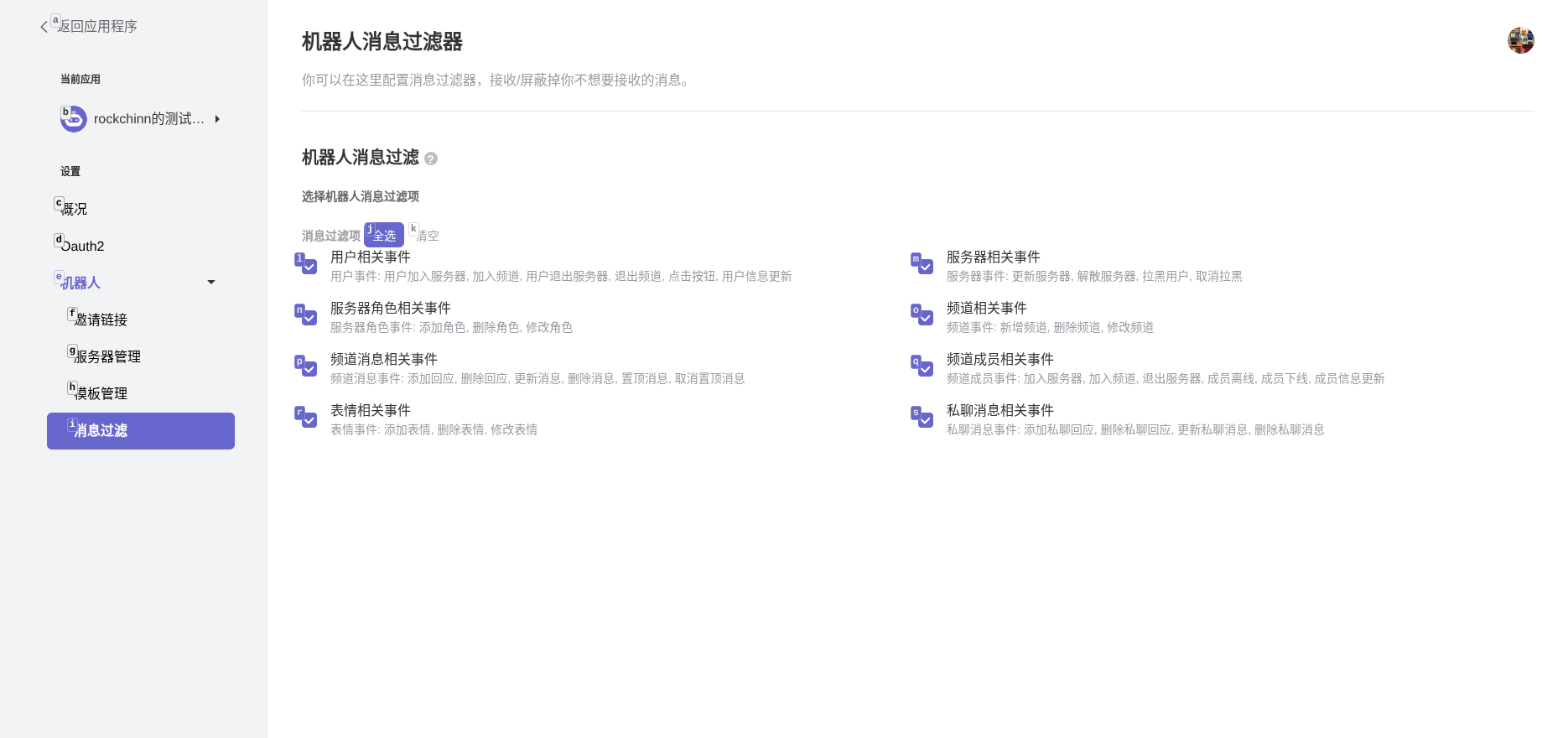
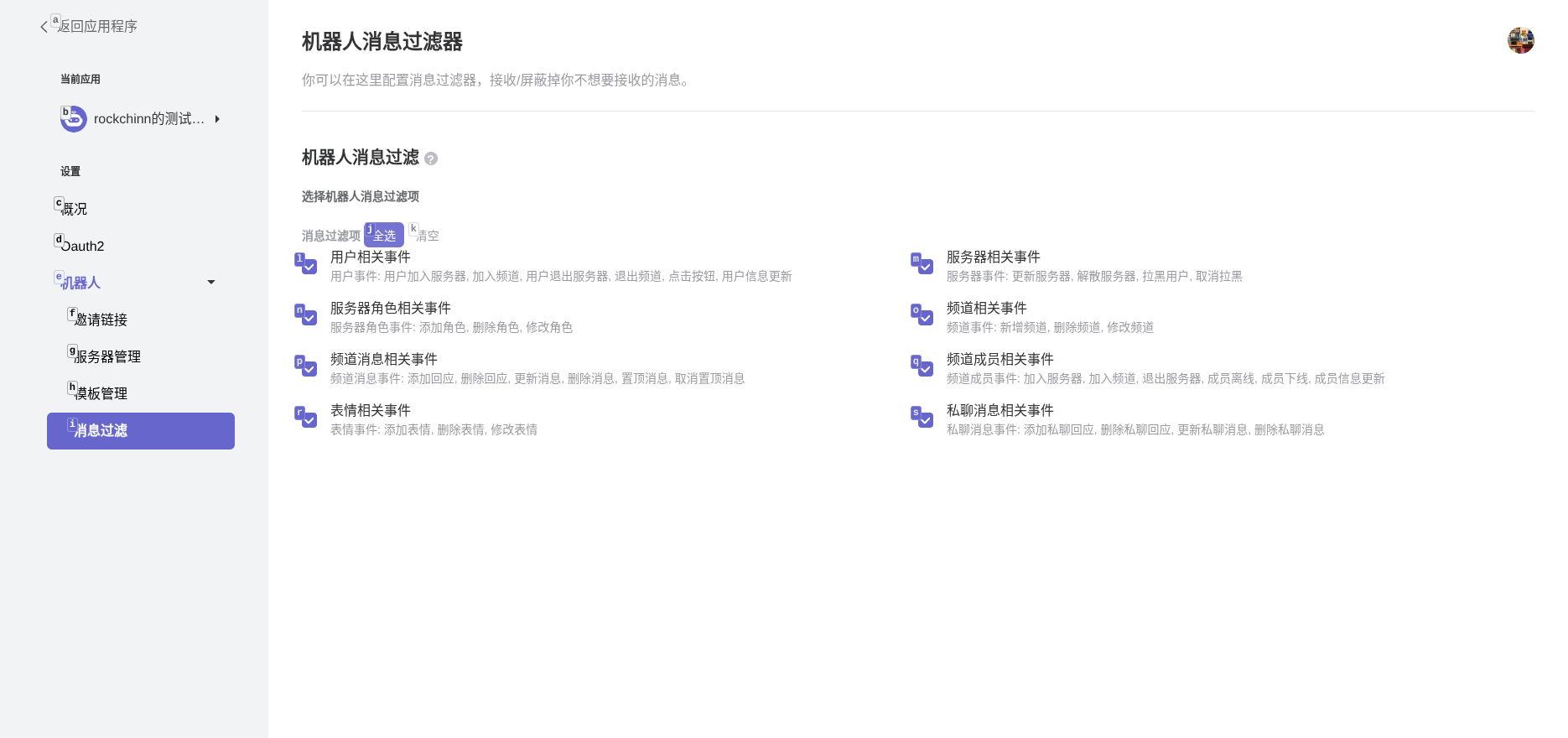
重要:「Bot」設定で、「メッセージフィルタリング」オプションを見つけてクリックして設定します。 Message Filter Settings チャンネルメッセージやプライベートメッセージイベントを含む、すべてのメッセージ関連イベント権限を有効にします。そうしないと、ボットはメッセージを受信できません。 Enable Permissions
ボットの招待

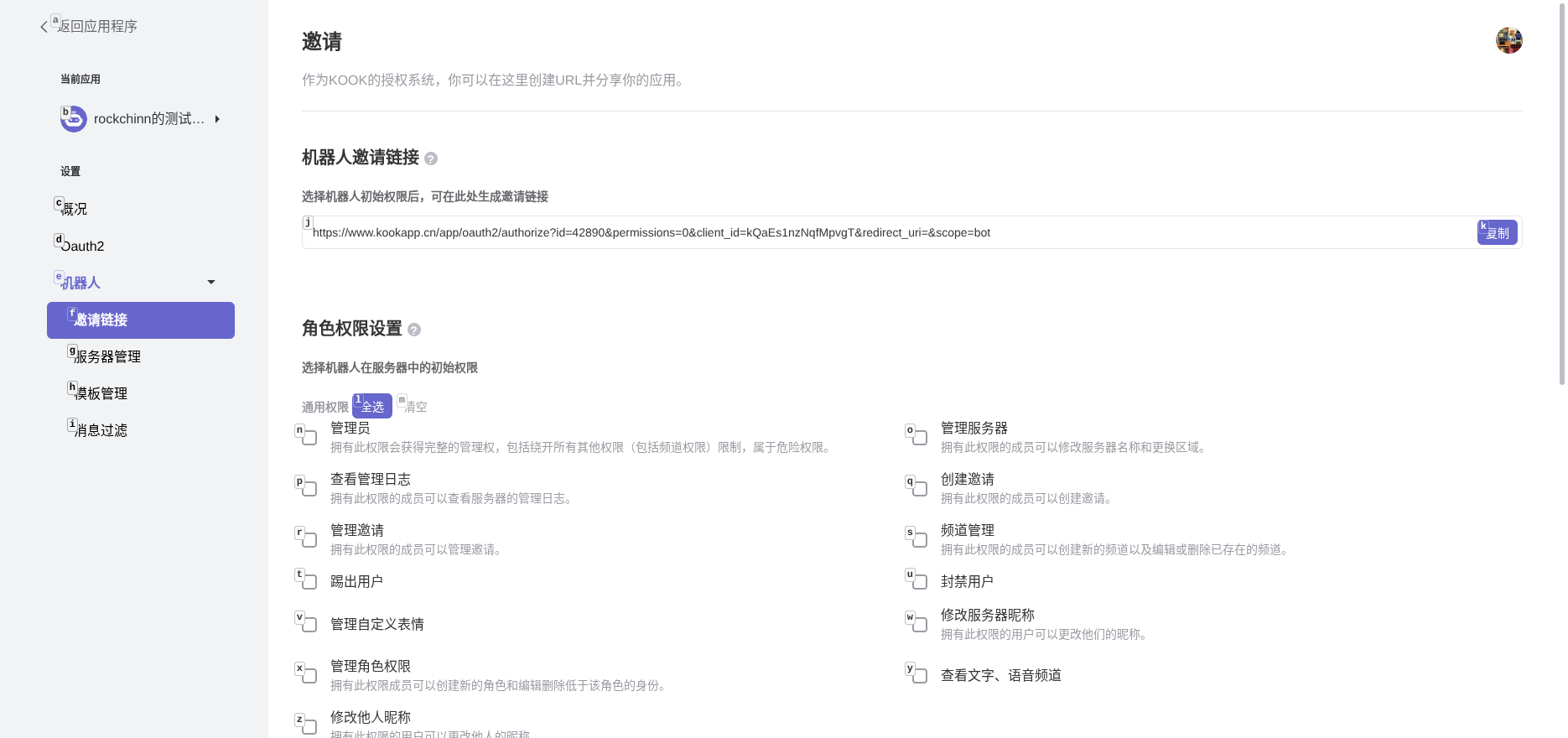
ボット設定ページで、招待リンクを生成してボットをサーバーに招待できます。 Generate Invitation Link
LangBot に接続

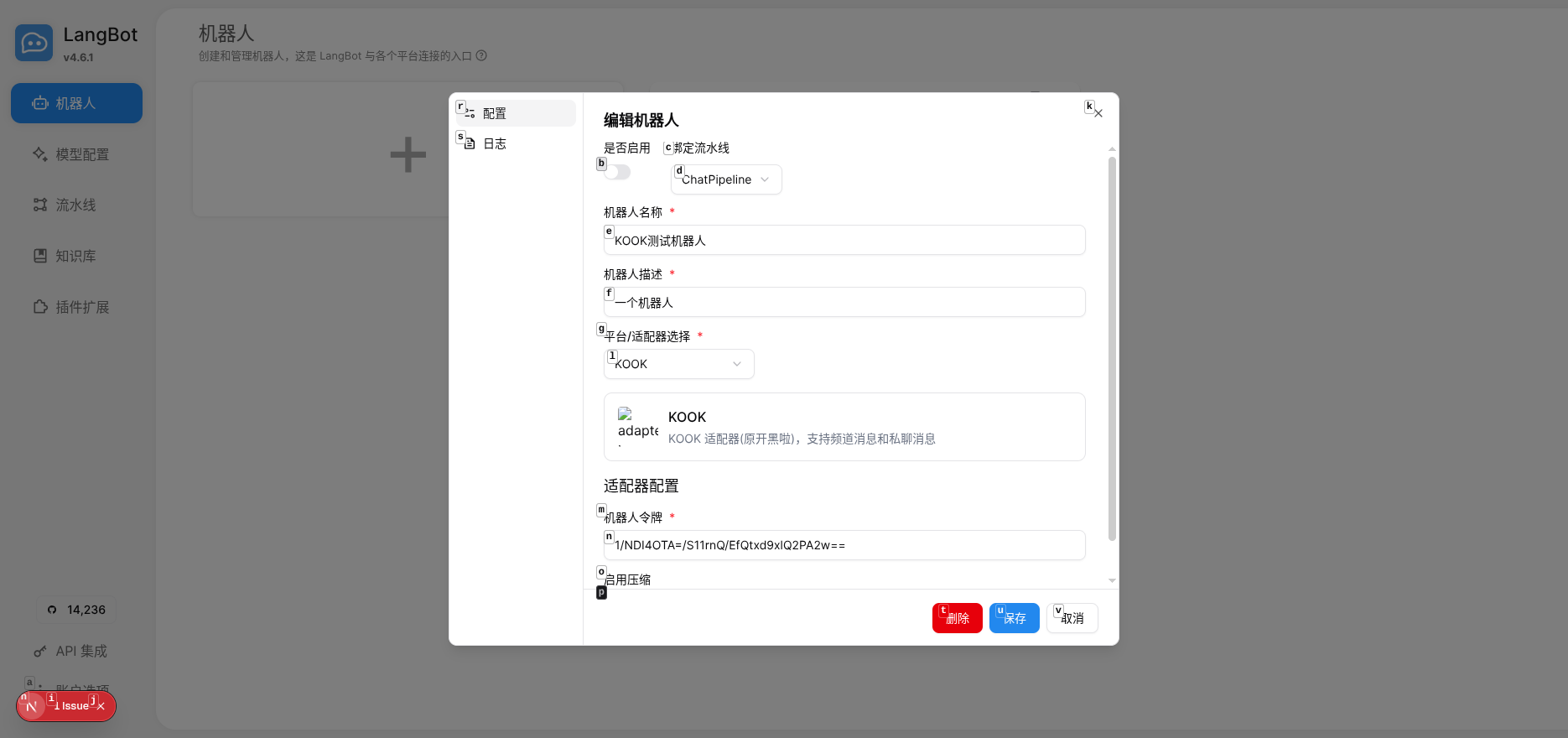
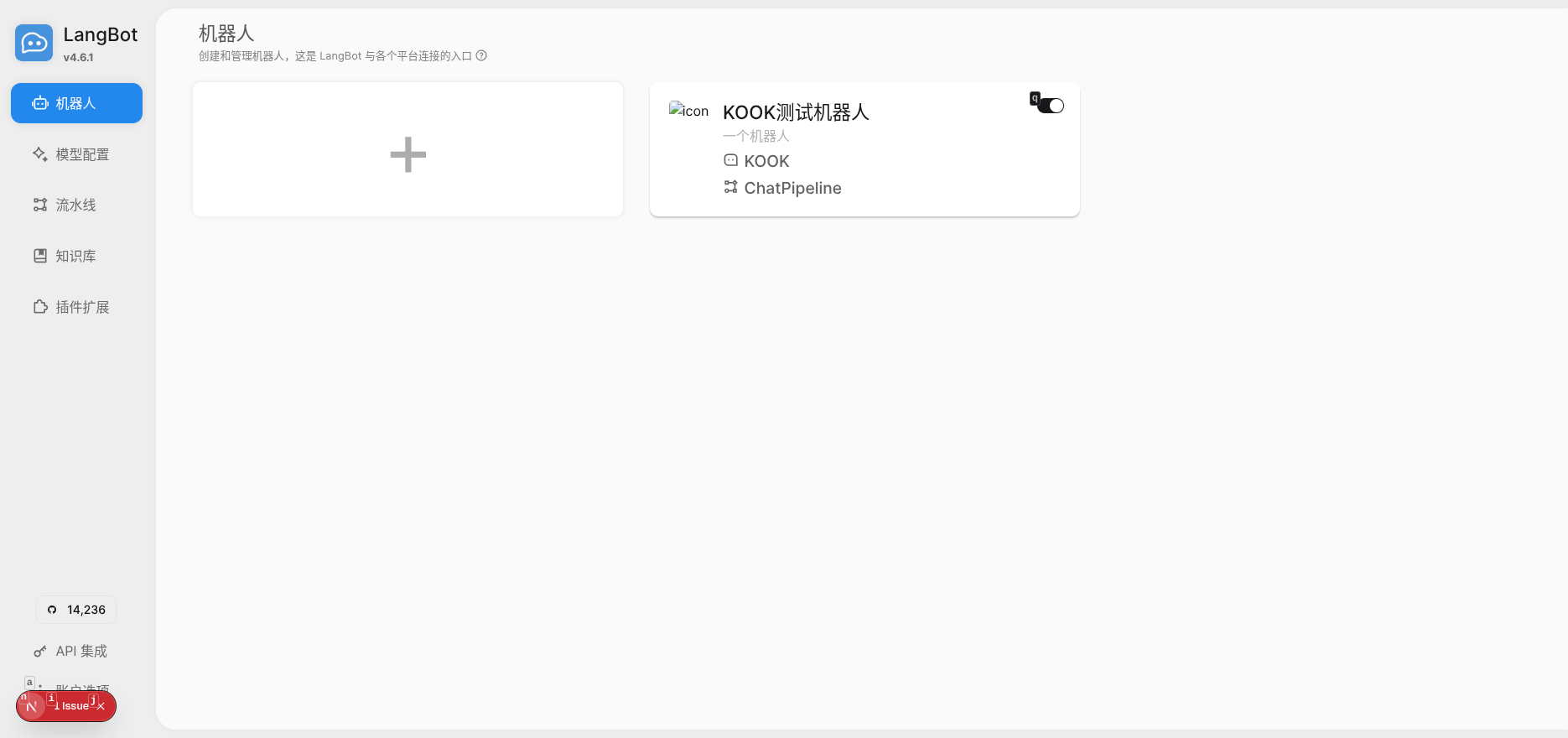
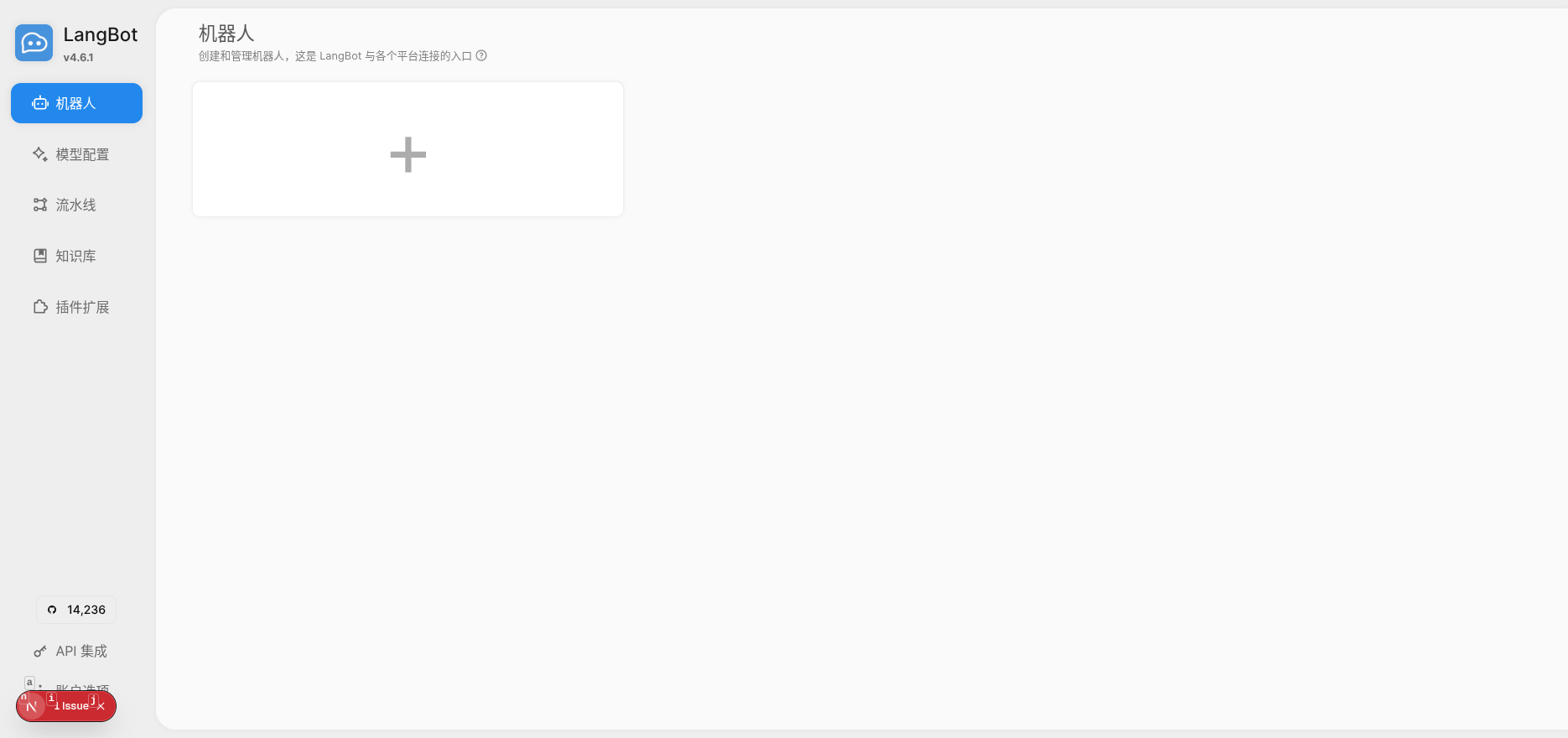
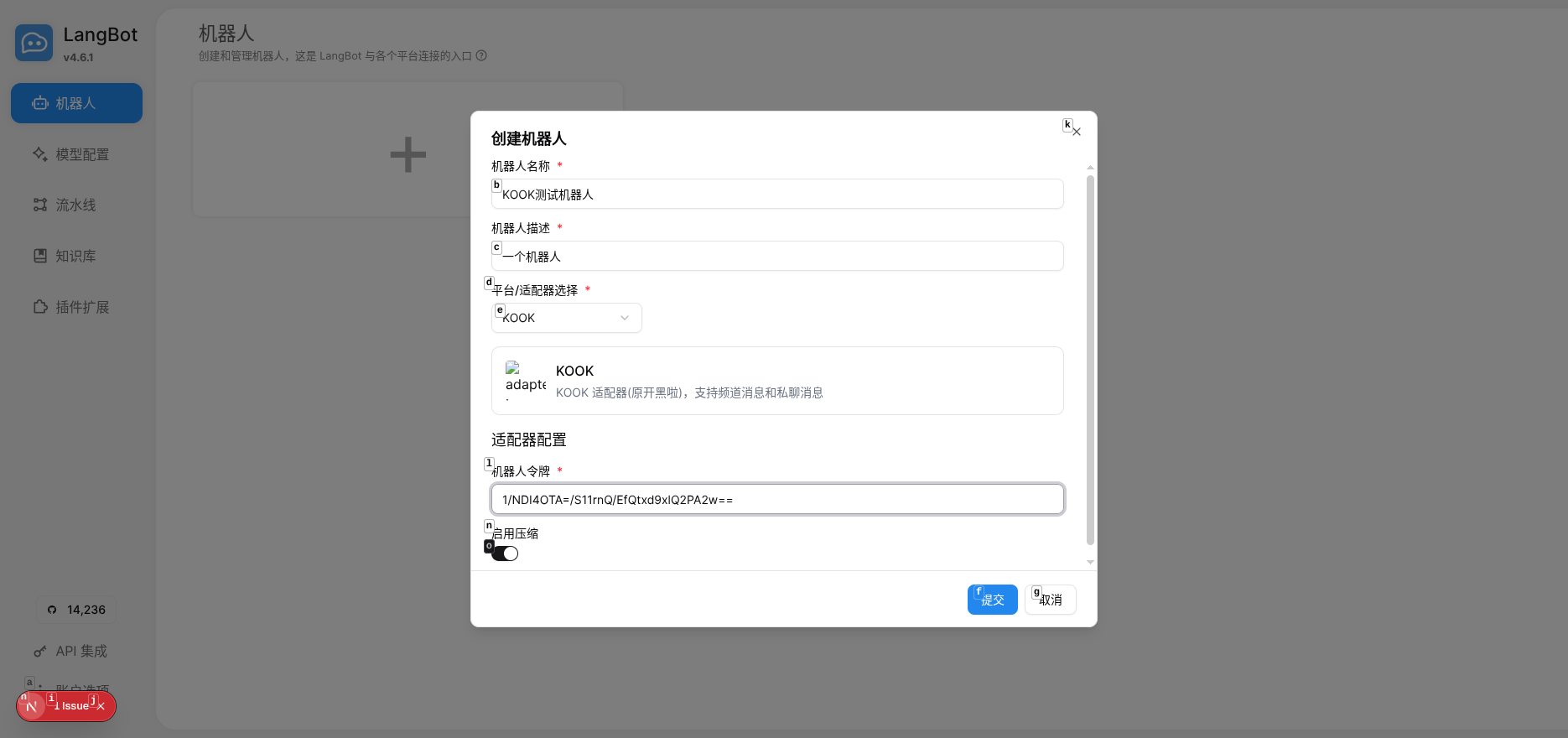
LangBot Webui ページを開き、「Bots」ページで新しいボットを作成するためにクリックします。 LangBot Bot Management KOOK プラットフォームを選択し、ボット名と Bot Token を入力します。 Configure KOOK Bot 保存後、ボットがリストに表示されます。 Bot Created 有効化ボタンをクリックしてボットを起動します。正常に設定されている場合、ボットのステータスは実行中として表示されます。 Bot Enabled
ボットの使用

KOOK サーバーで、ボットは正常にメッセージを受信して返信できるようになりました。ボットはチャンネルメッセージとプライベートメッセージの両方をサポートしています。