
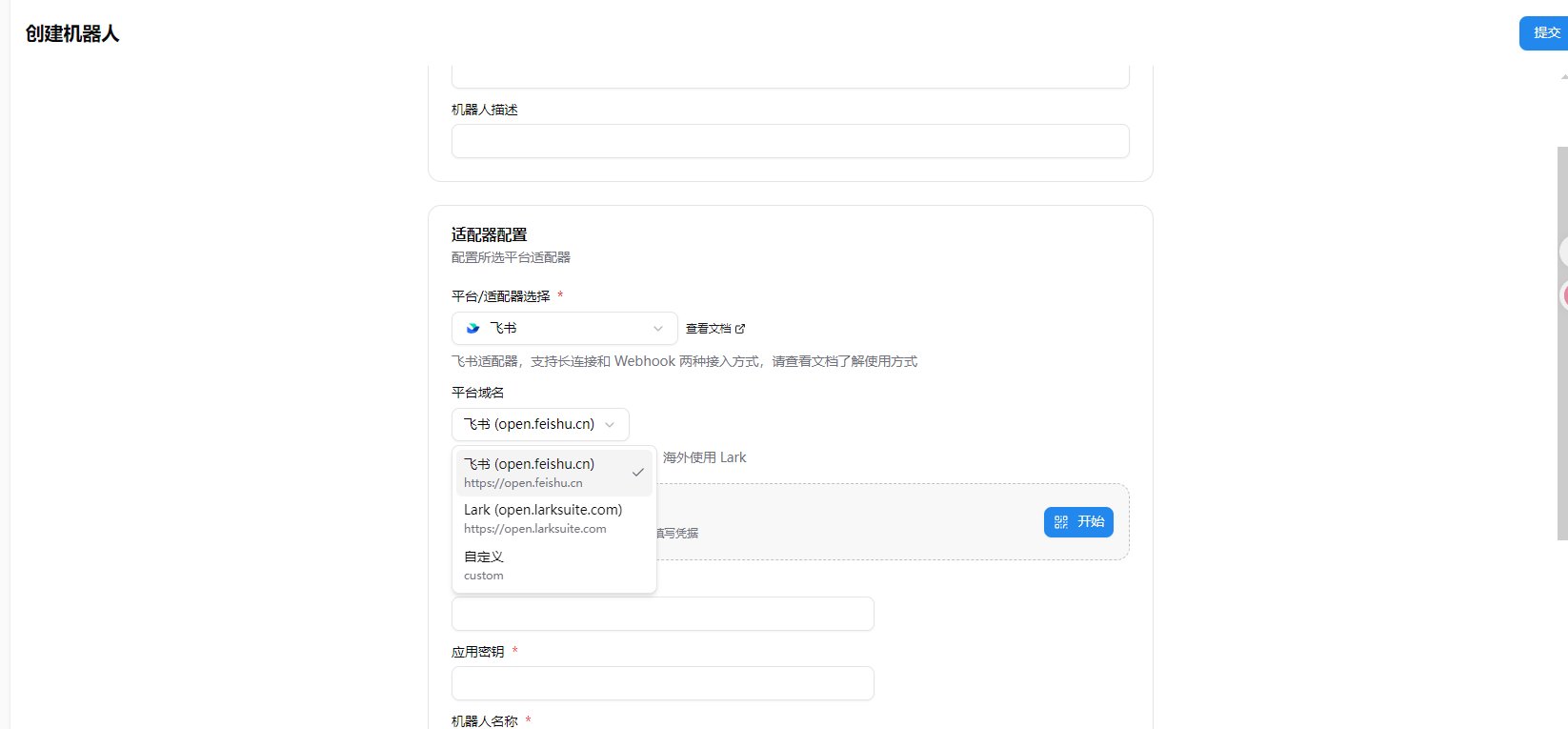
プラットフォームドメインの選択
ボットを作成する際、アダプター設定でプラットフォームドメインを選択する必要があります:- 飞书 (open.feishu.cn):国内の飛書ユーザー向け(デフォルト)
- Lark (open.larksuite.com):海外のLarkユーザー向け
- カスタム (custom):プライベートデプロイユーザー向け
一键設定(おすすめ)
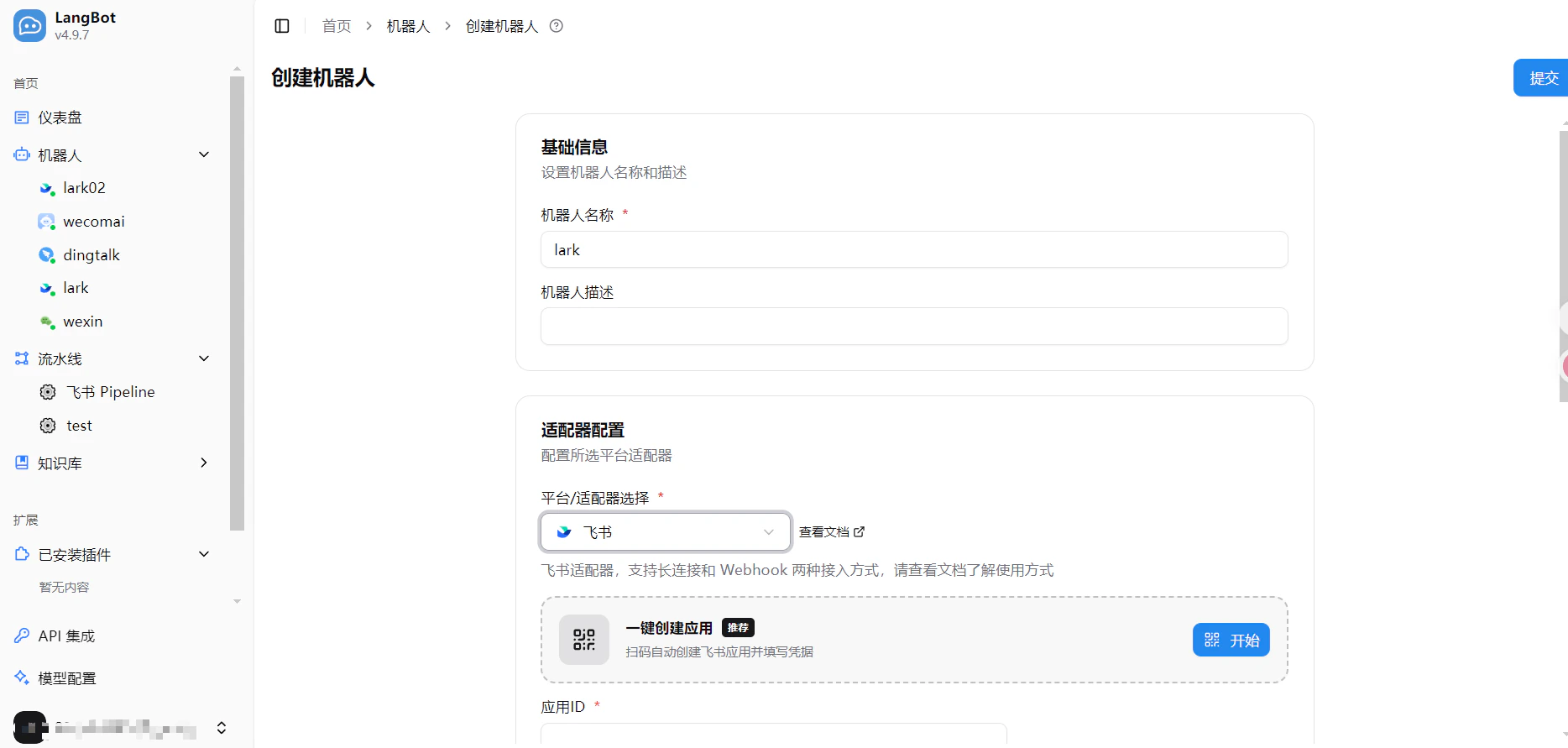
LangBot は Feishu アプリのワンクリック作成とクレデンシャルの自動入力に対応しています。手動でのコピペは不要です。- LangBot WebUI を開き、ボット > ボットを作成 に移動
- ボット名を入力し、プラットフォーム/アダプターで
飞书を選択 - 表示される 一键创建应用 エリアで 開始 ボタンをクリック
- 飛書で QR コードをスキャンし、手机端で飞書開放平台のボット作成ページが表示されます
- 既存のアプリを使用 または 新規作成 を選択できます:
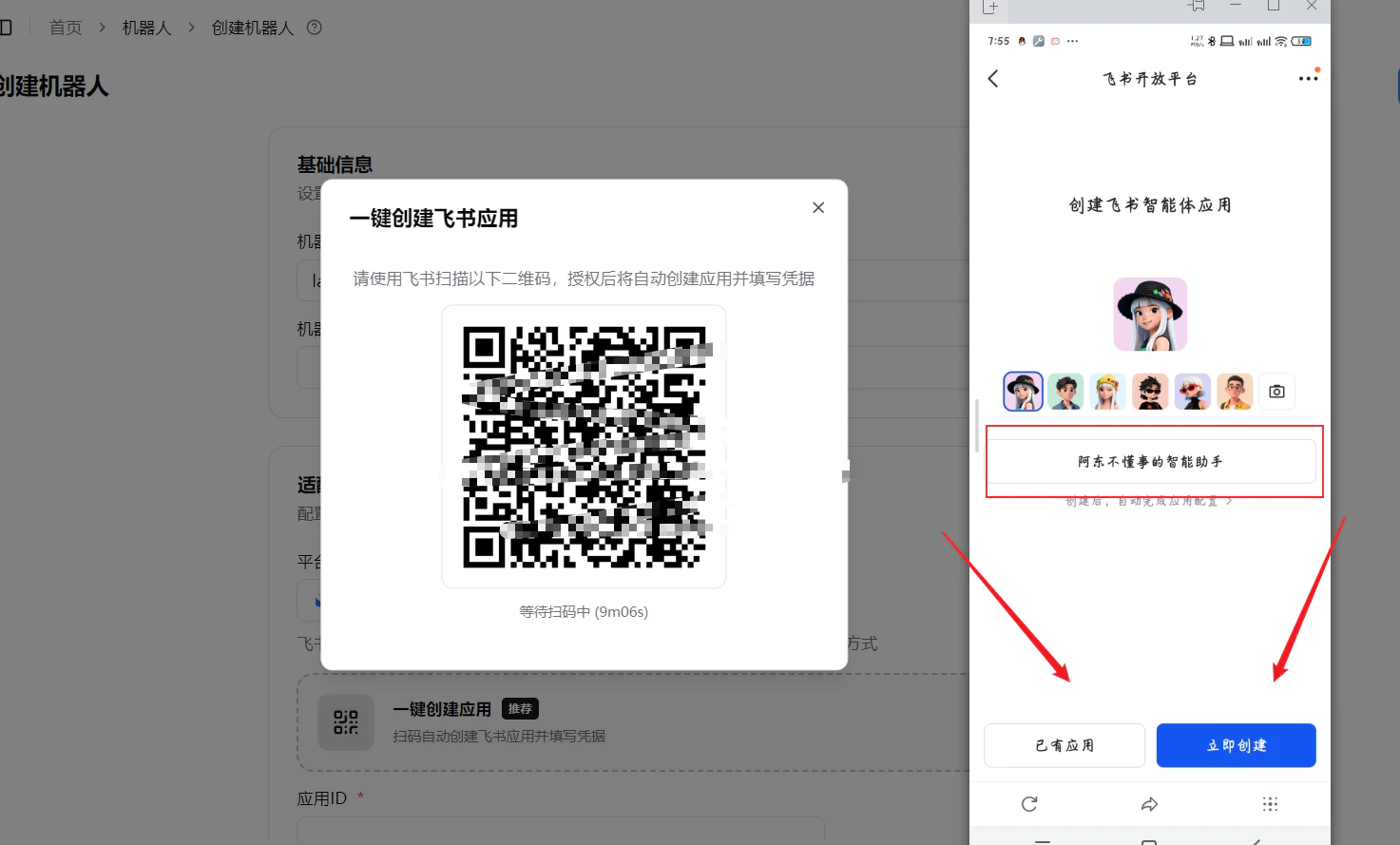
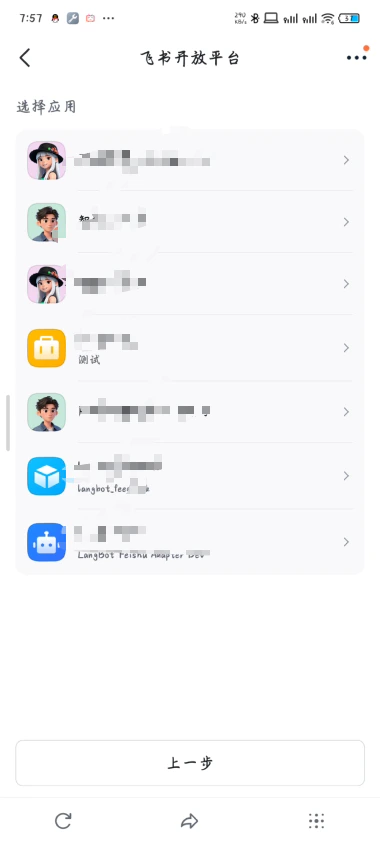
- 認証成功後、手机端に「設定成功」と表示され、app_id と app_secret が LangBot WebUI に自動入力されます
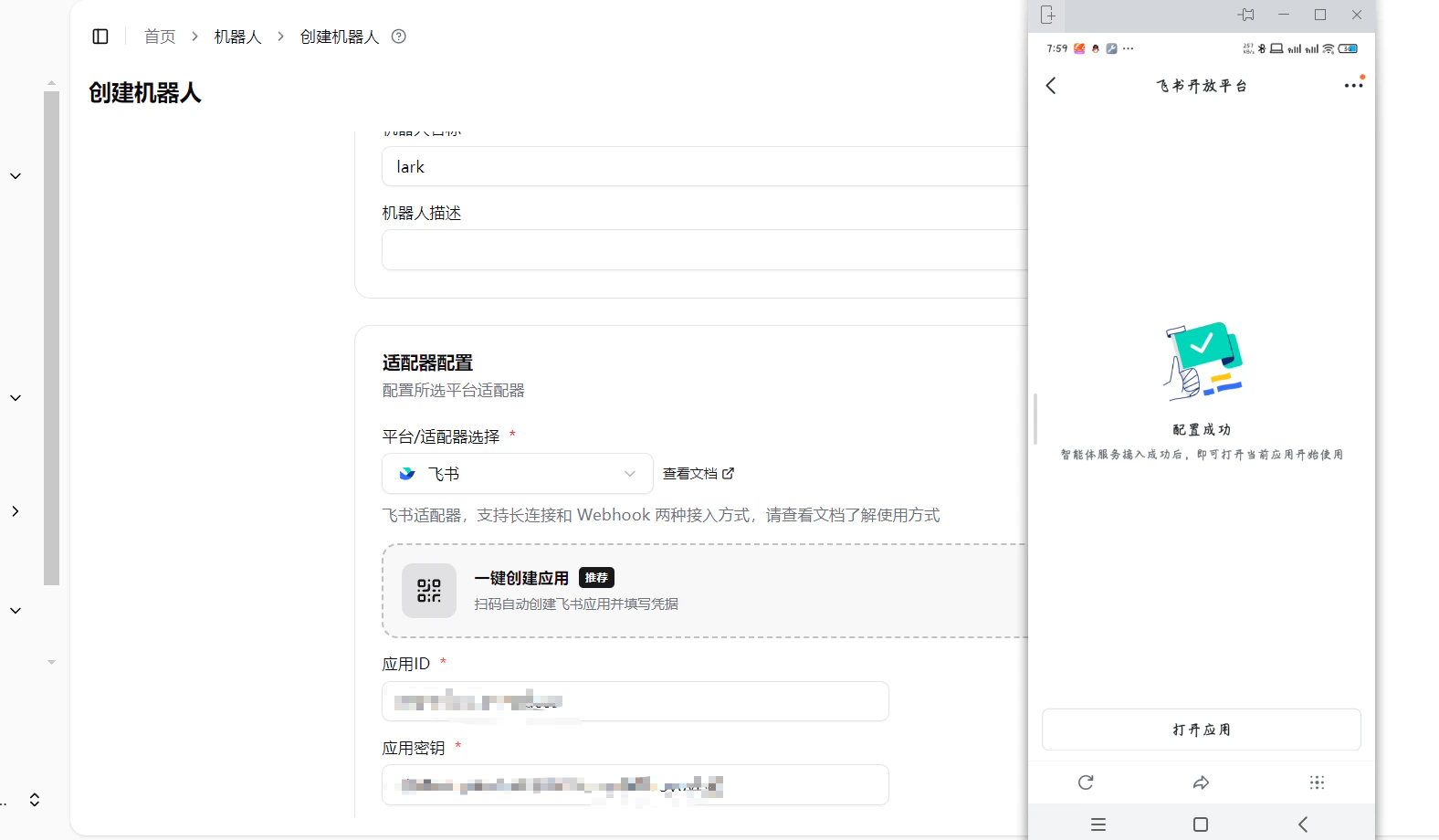
- ボット名を手動で入力 — 飛書のボット名と一致させる必要があります。一致しない場合、グループ内でメッセージを受信できません
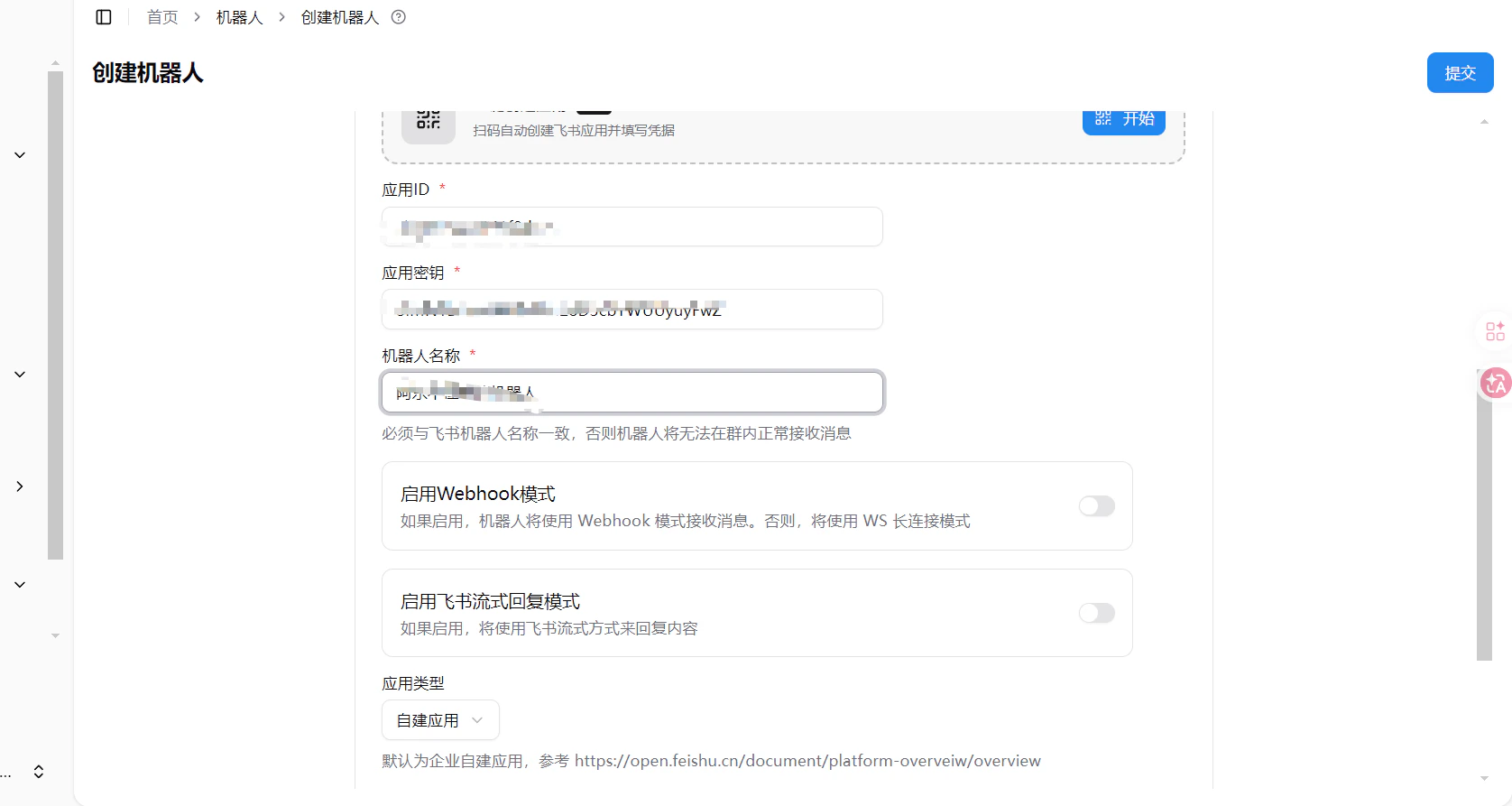
- 送信 をクリックして完了
ボットの作成
Feishu Open Platformにアクセスし、ログインして、企業の自己構築アプリケーションまたはストアアプリケーションを作成します。(違いの紹介)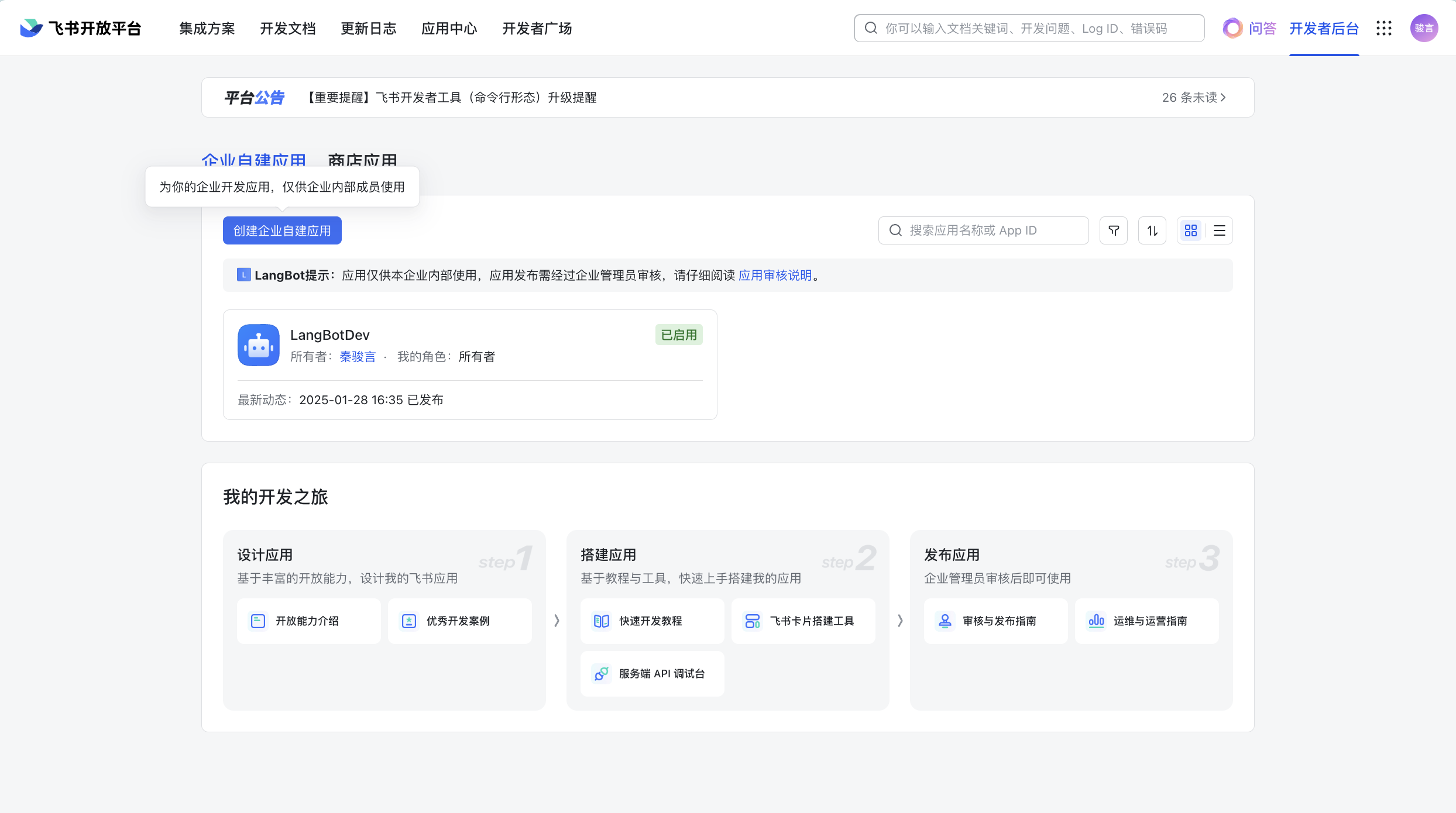
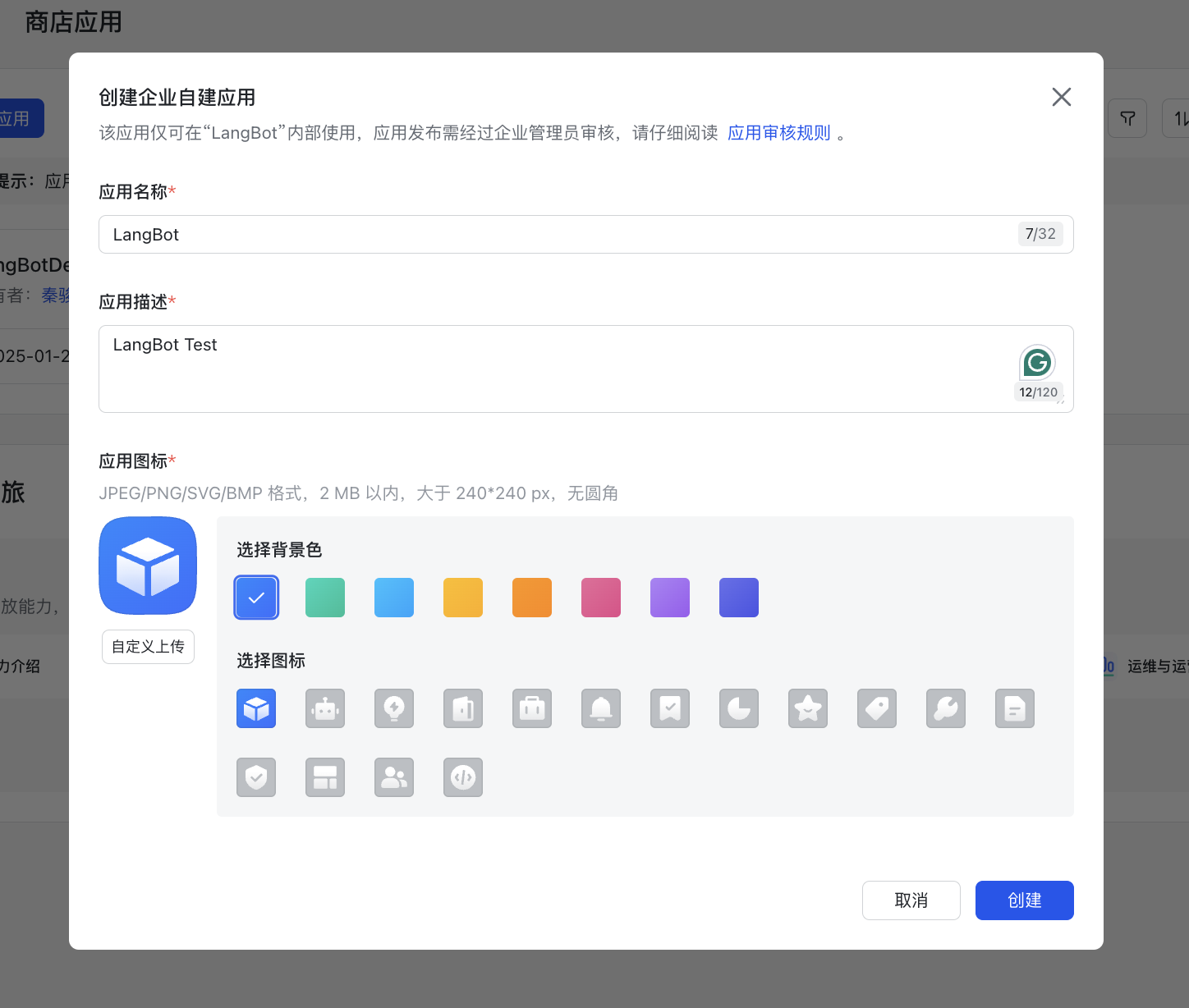
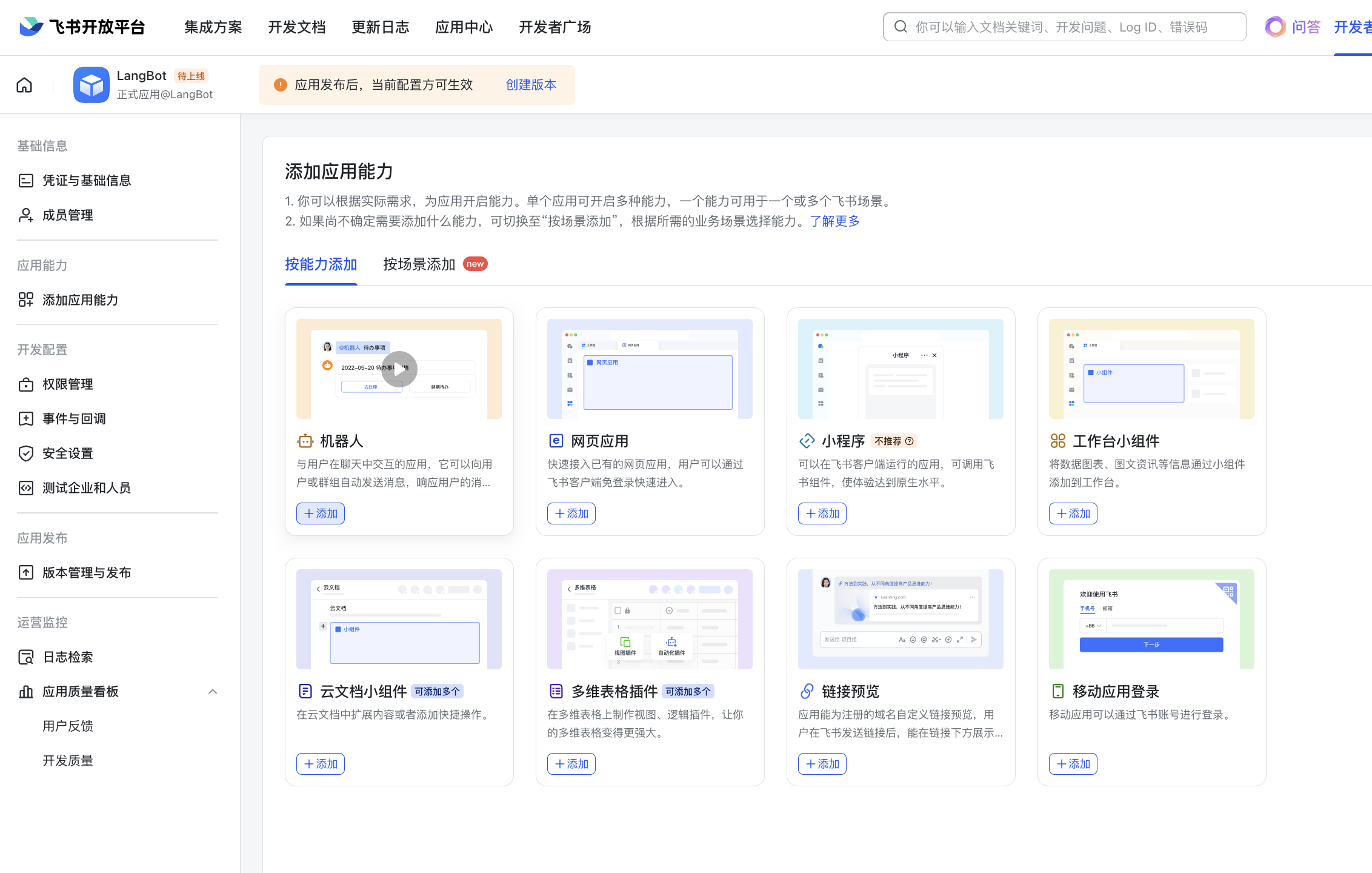
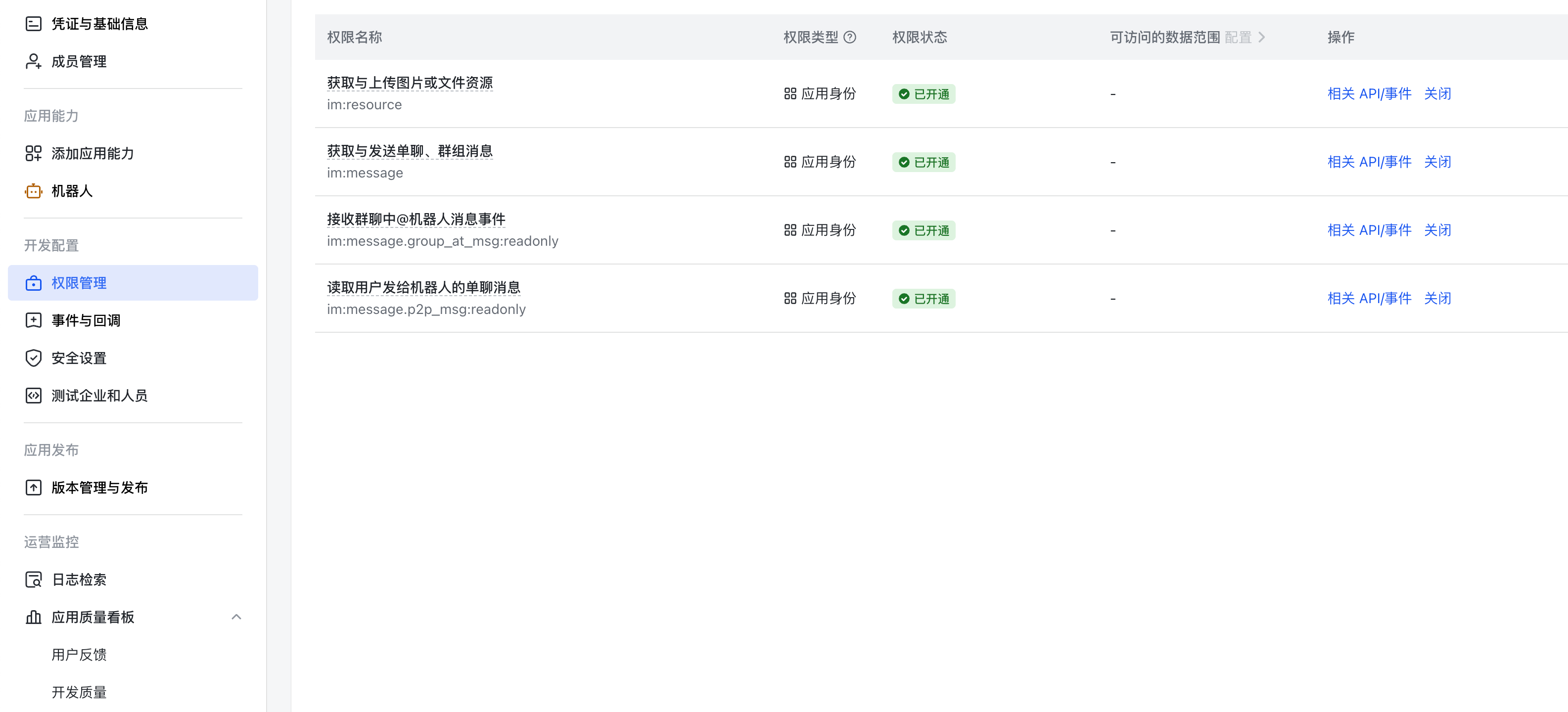
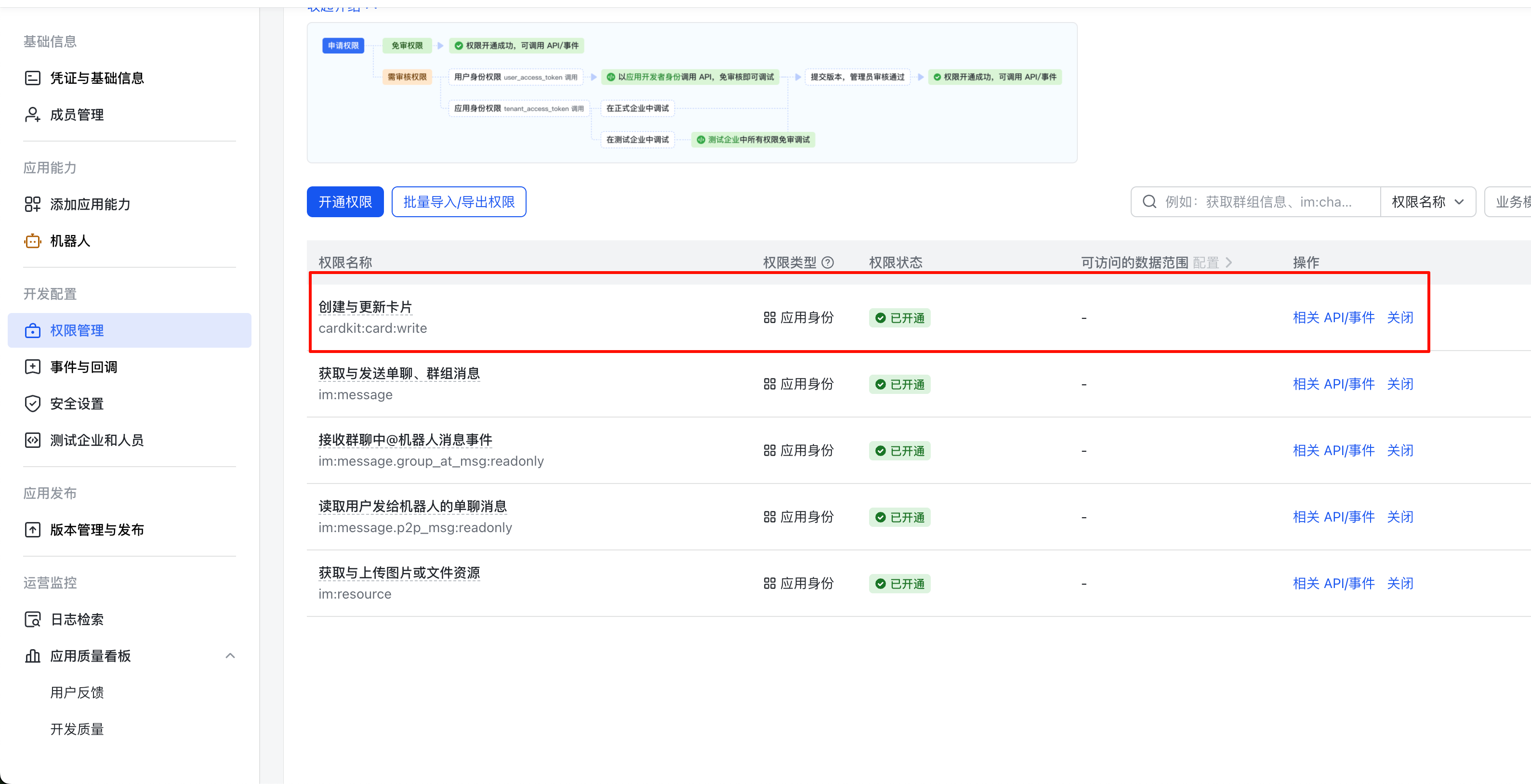
LangBot に接続
「認証情報と基本情報」ページでapp_id と app_secret を見つけます。
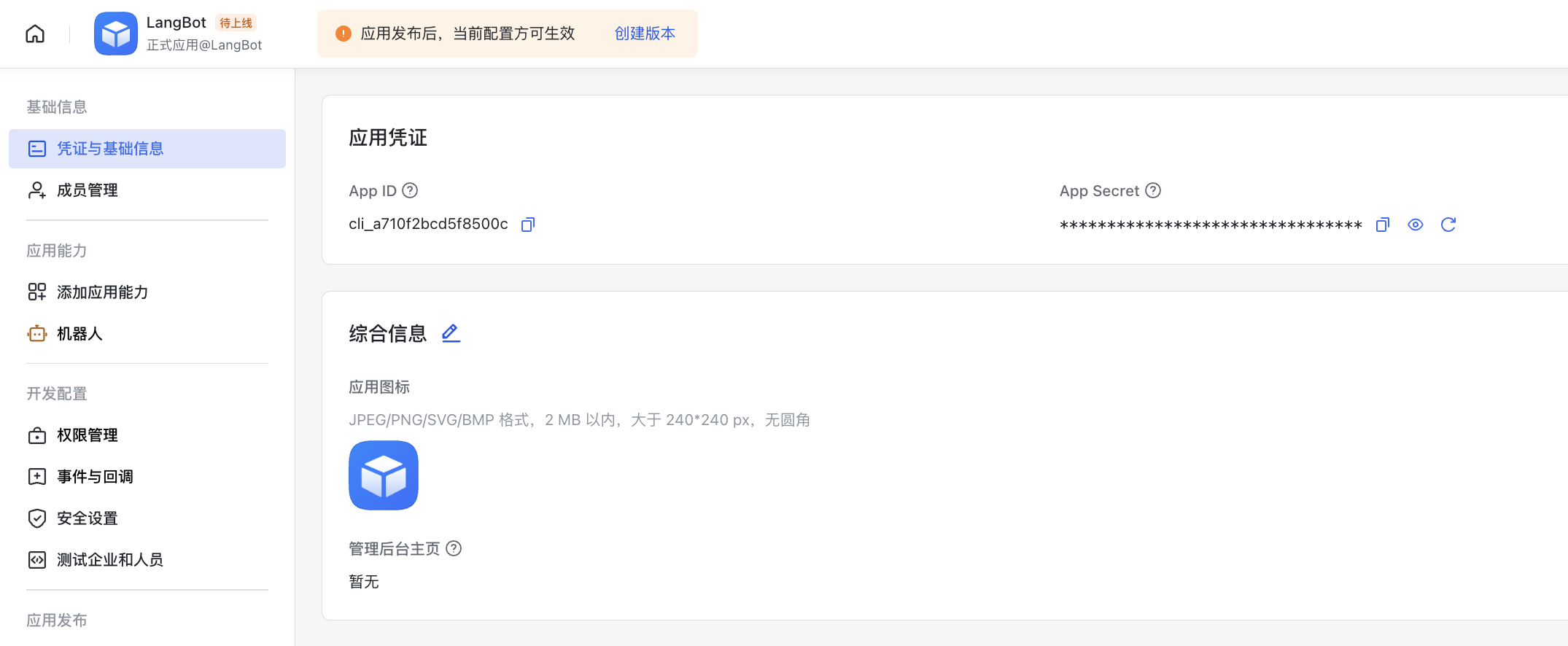
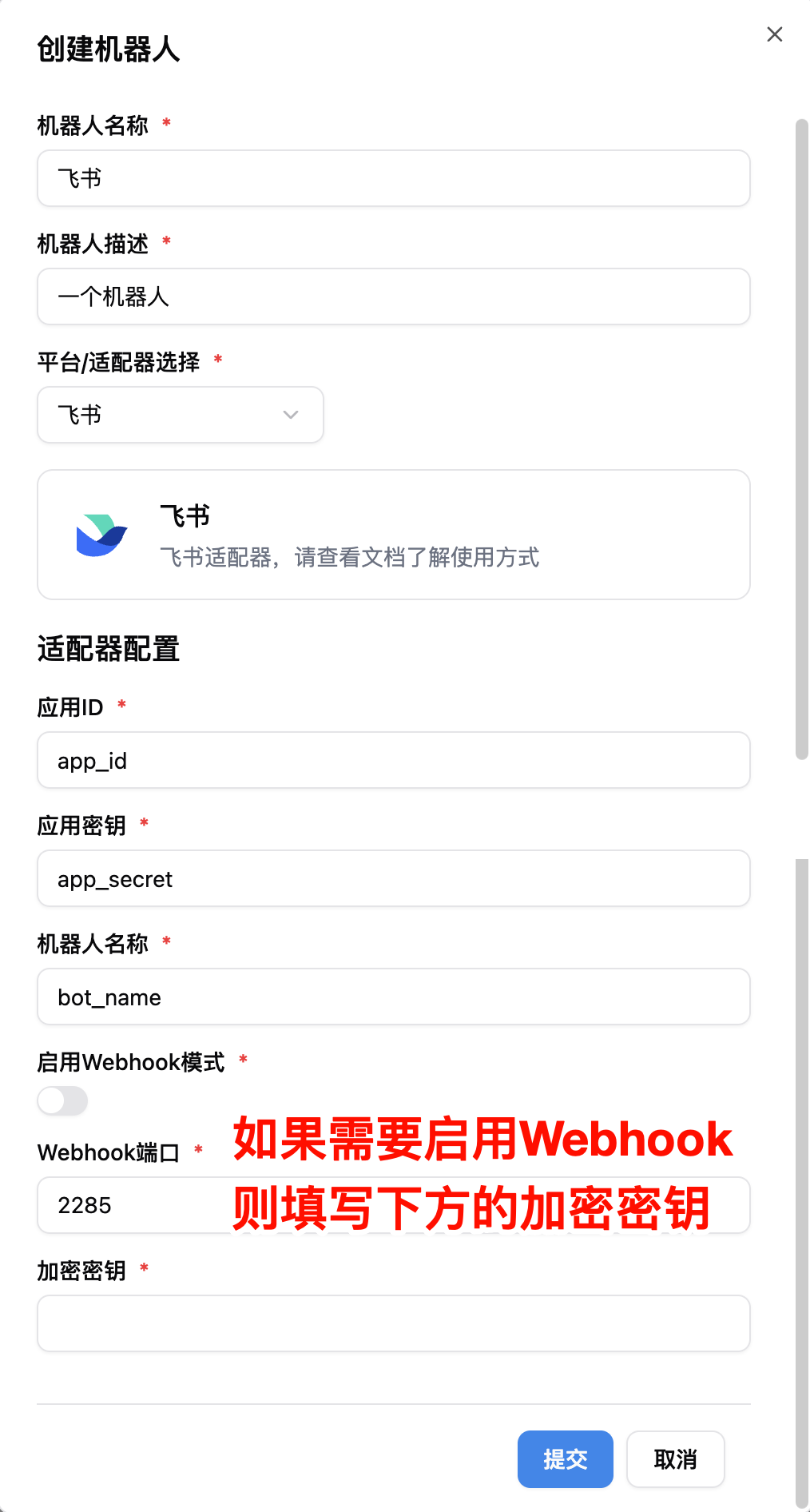
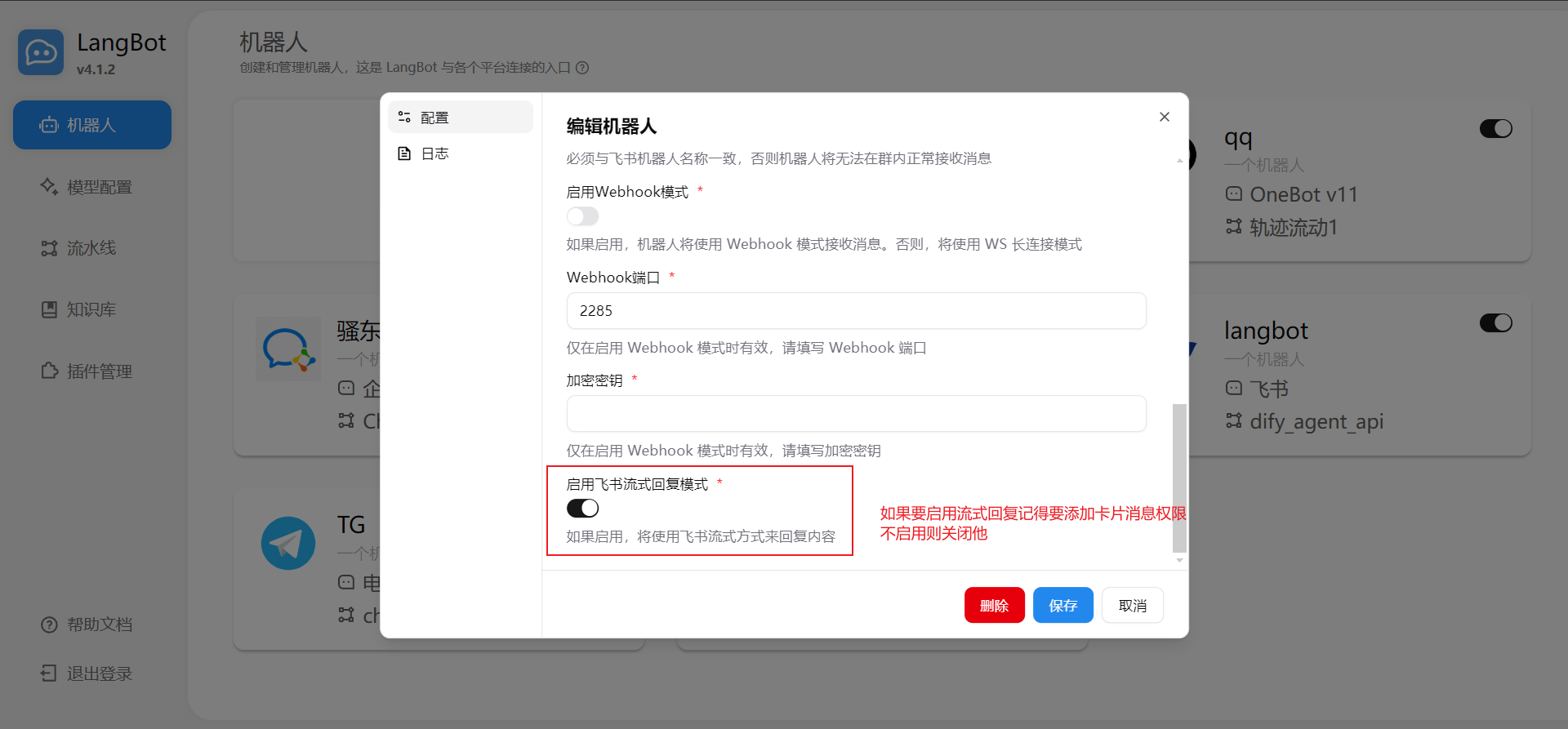
[01-29 23:42:56.796] manager.py (68) - [INFO] : Initializing platform adapter 1: lark と表示されます。LangBot を実行し続けてください。
イベントサブスクリプションの設定
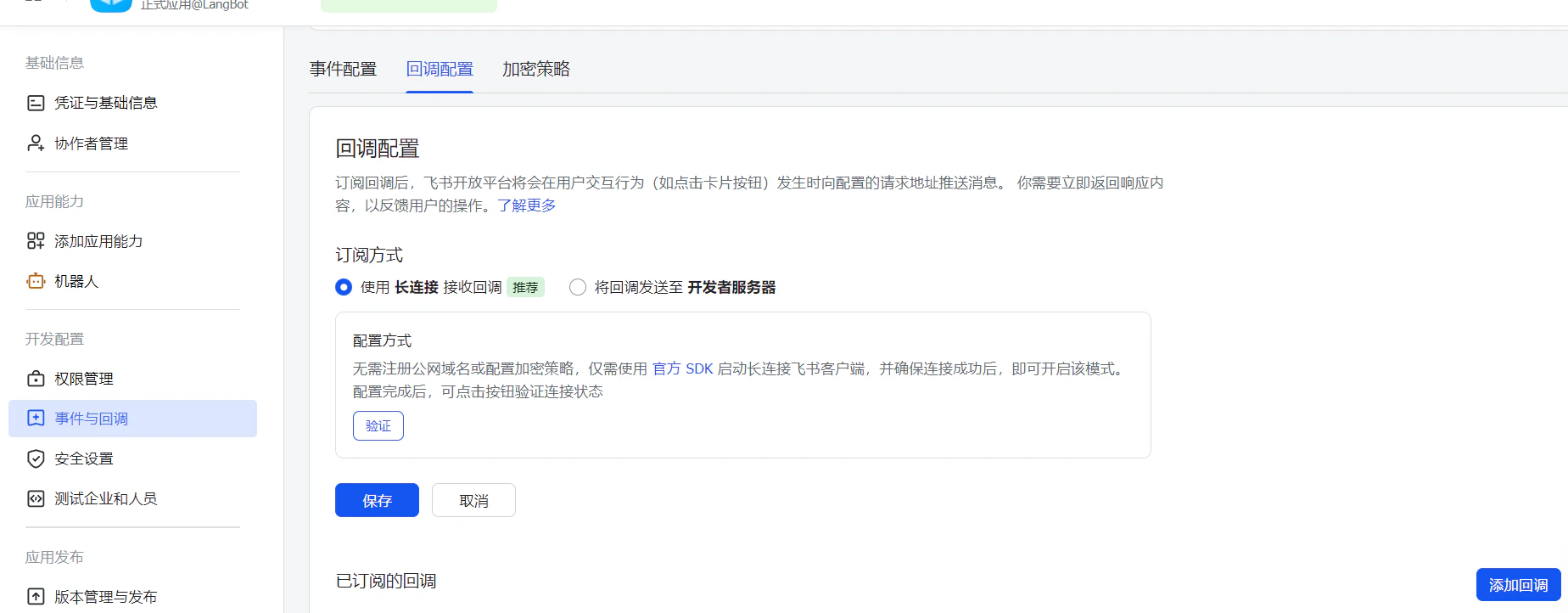
「イベントとコールバック」ページに移動し、サブスクリプション方式を「長時間接続」として設定します: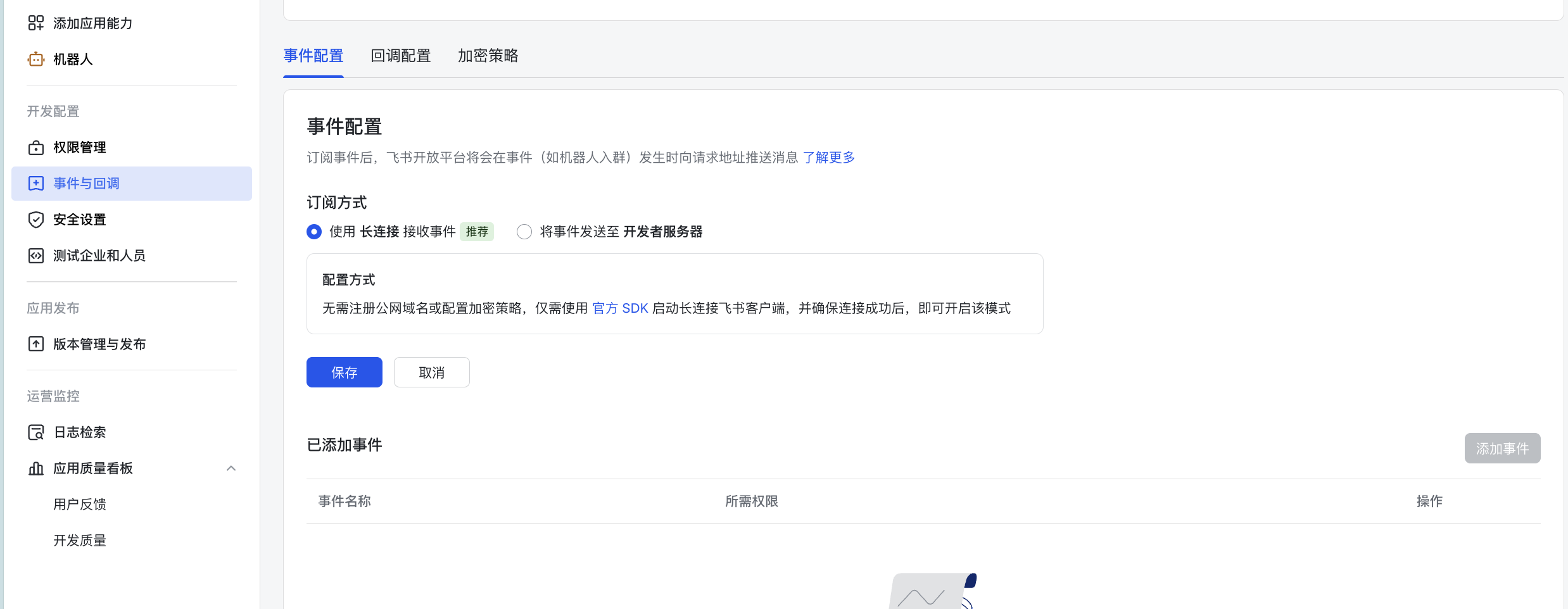
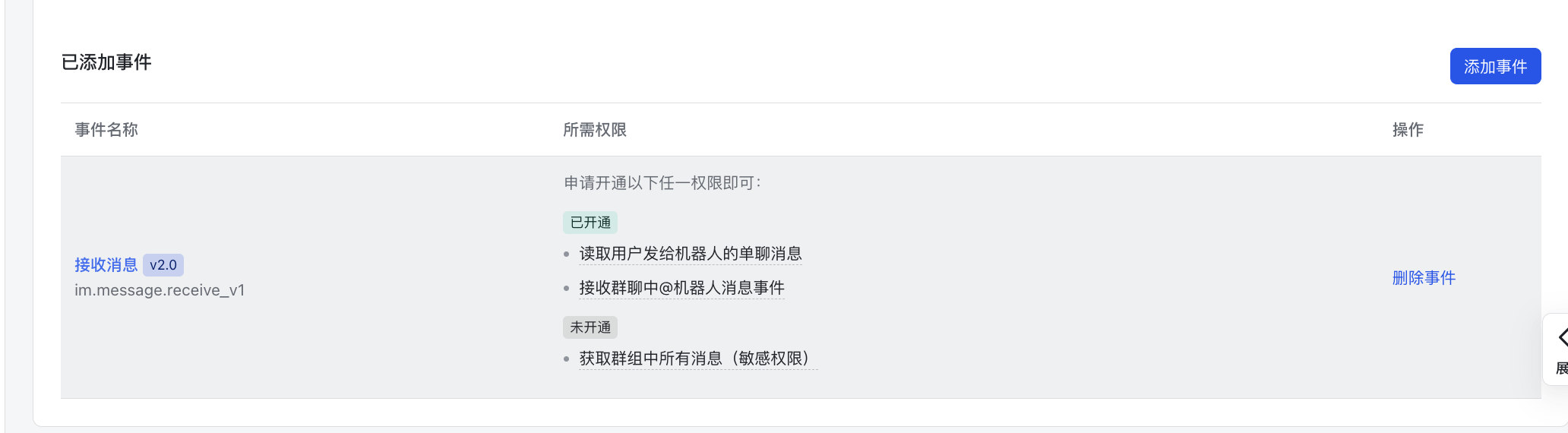
コールバック設定を設定し、長時間接続のコールバックを選択します(webhook の場合は webhook を使用)
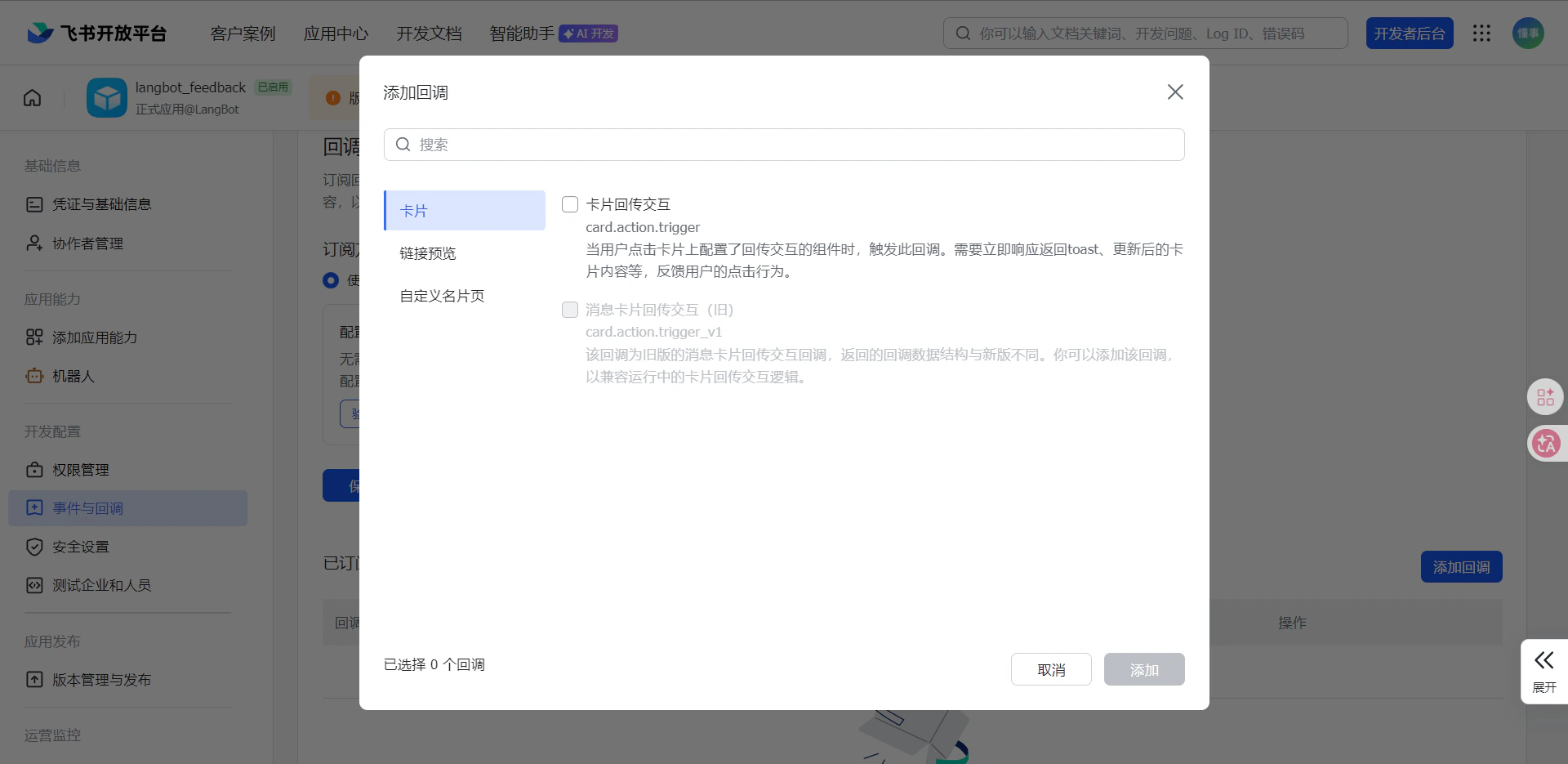
カードコールバックインタラクションを追加します
Webhook モード設定方法: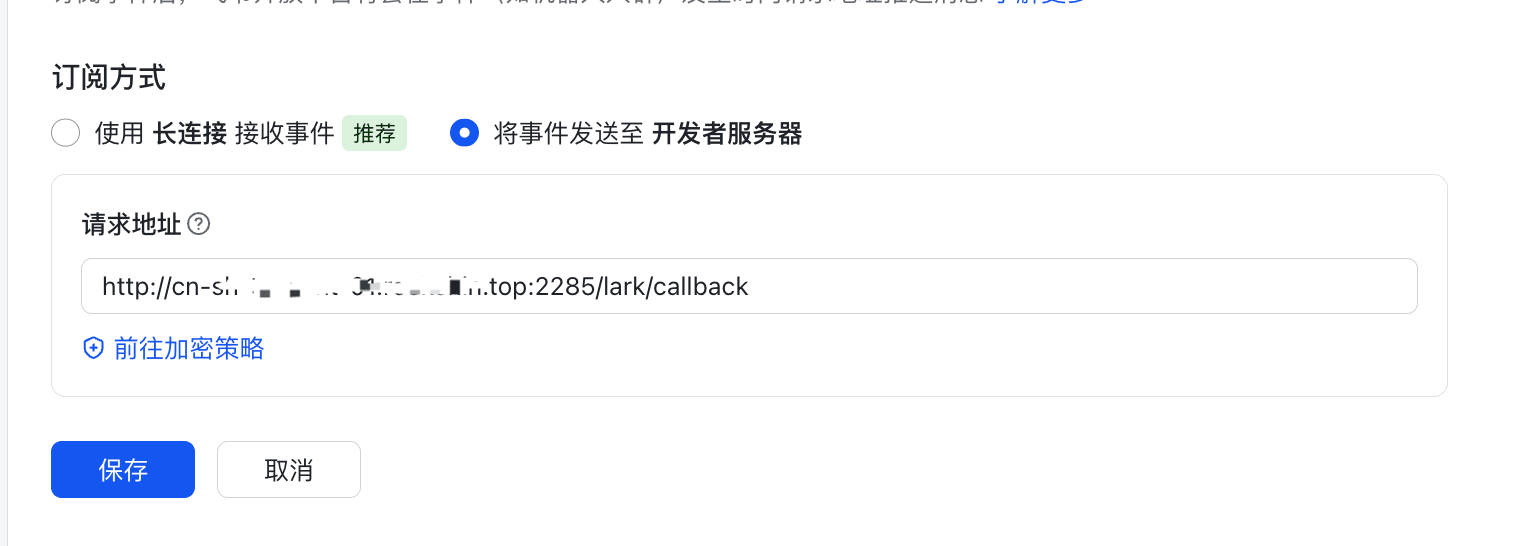
ボットの公開
上部の「バージョンを作成」をクリックし、バージョン番号とその他の情報を入力し、下部の「保存」をクリックします。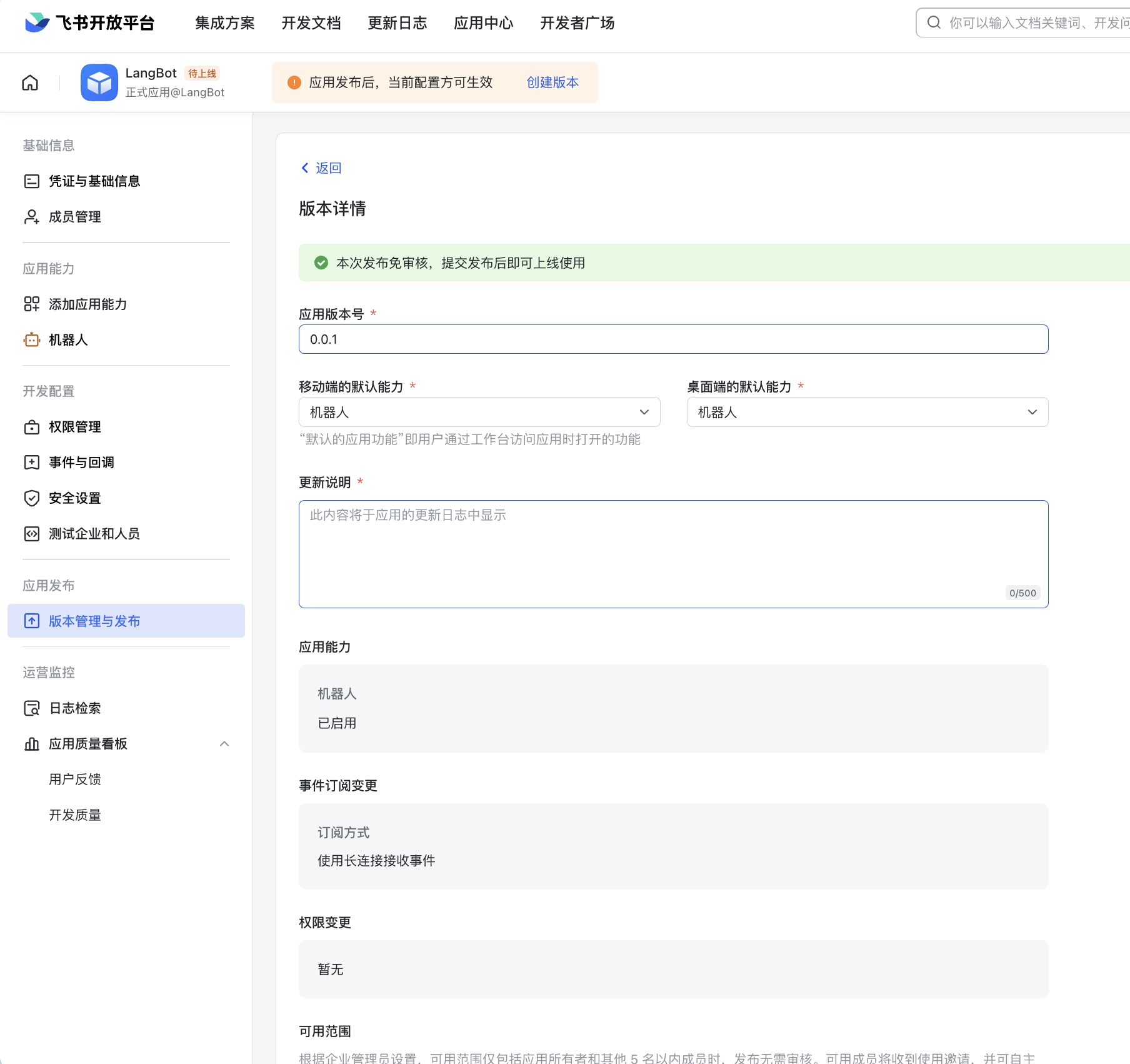
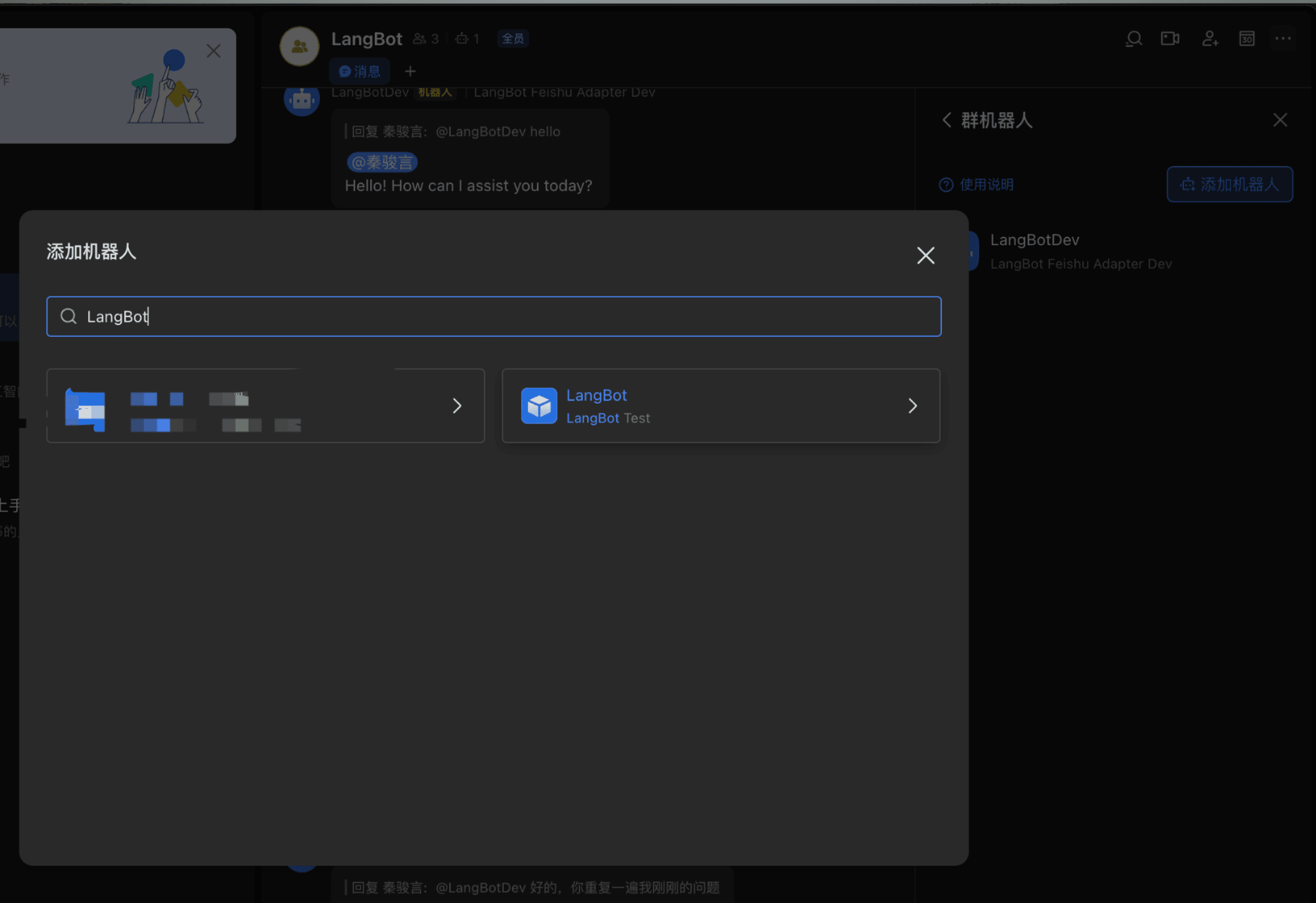
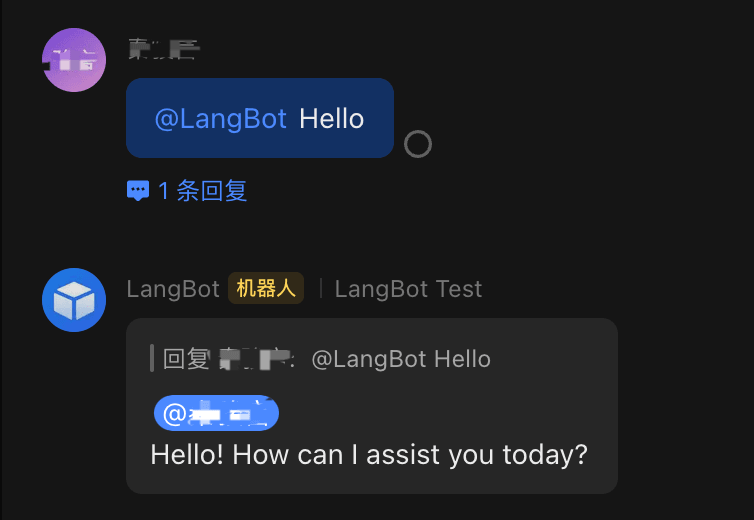
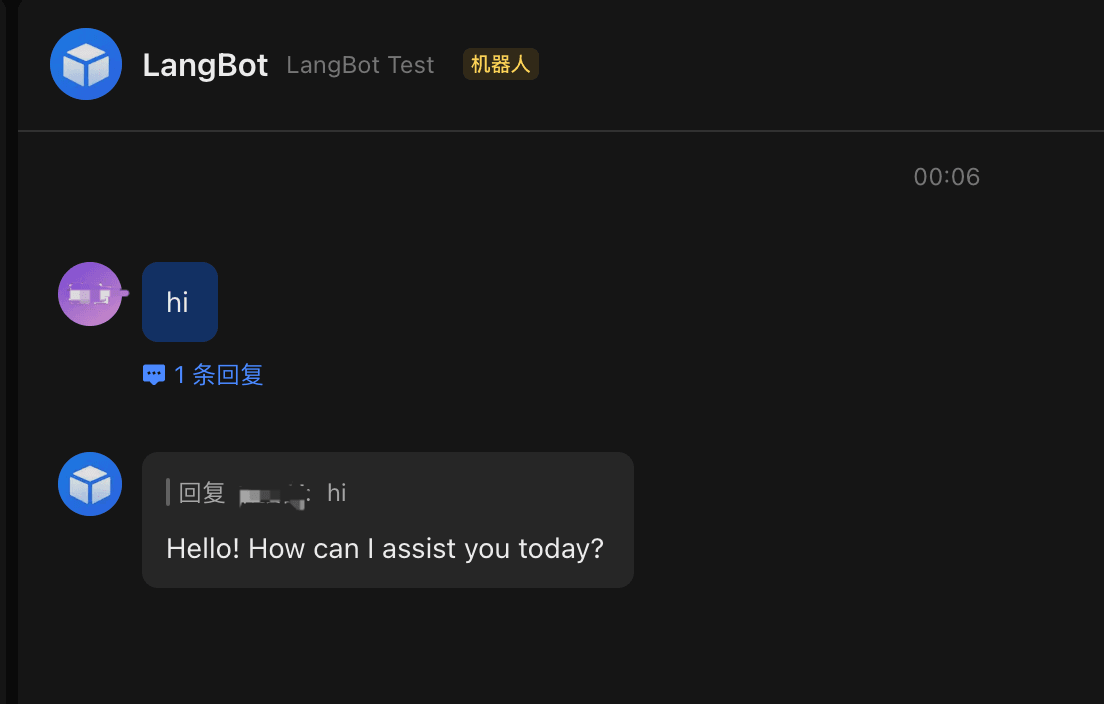
よくある問題
- ストアアプリのボットは、作成/保存直後にチャットメッセージに応答できません。app_ticket イベントの遅延メカニズムにより、正常に動作するまで約 2 分待つ必要があります。