
まずは LangBot Space からのインストールを推奨します。掲載されている MCP サーバーは設定済みで、そのまま使えます。ModelScope、mcp.so、composio.dev から入手して、後述の手動追加で登録することも可能です。
2 つの通信モード
以前のバージョンではリモートモードを
http(Streamable HTTP)と sse の 2 つに分けていましたが、現在は単一の remote に統合され、トランスポートはバックエンドが自動検出します。データベース内の既存 http / sse レコードはアップグレード時に remote へ正規化され、接続パラメータ(URL、ヘッダー、タイムアウト)はそのまま保持されます。MCP ツールを使うには、パイプラインで組み込み Agent を選択し、ツール使用が有効化されたモデルを使用する必要があります。モデルを参照。Dify、n8n、Langflow、Coze などの外部 Runner は各プラットフォームのツール機構を使います。
MCP サーバーをインストール
LangBot Space から(推奨)
LangBot Space は LangBot 公式のマーケットプレイスで、設定済みの MCP サーバーが多数掲載されています。WebUI のプラグイン管理 → MCP 管理 から閲覧して 1 クリックでインストールでき、URL、コマンド、モードなどのパラメータはマーケット側が提供するため、手動入力は不要です。
ほとんどのケースはこれで十分です。掲載されていないサービスを利用する場合は、下記の手動追加を使ってください。
手動で追加
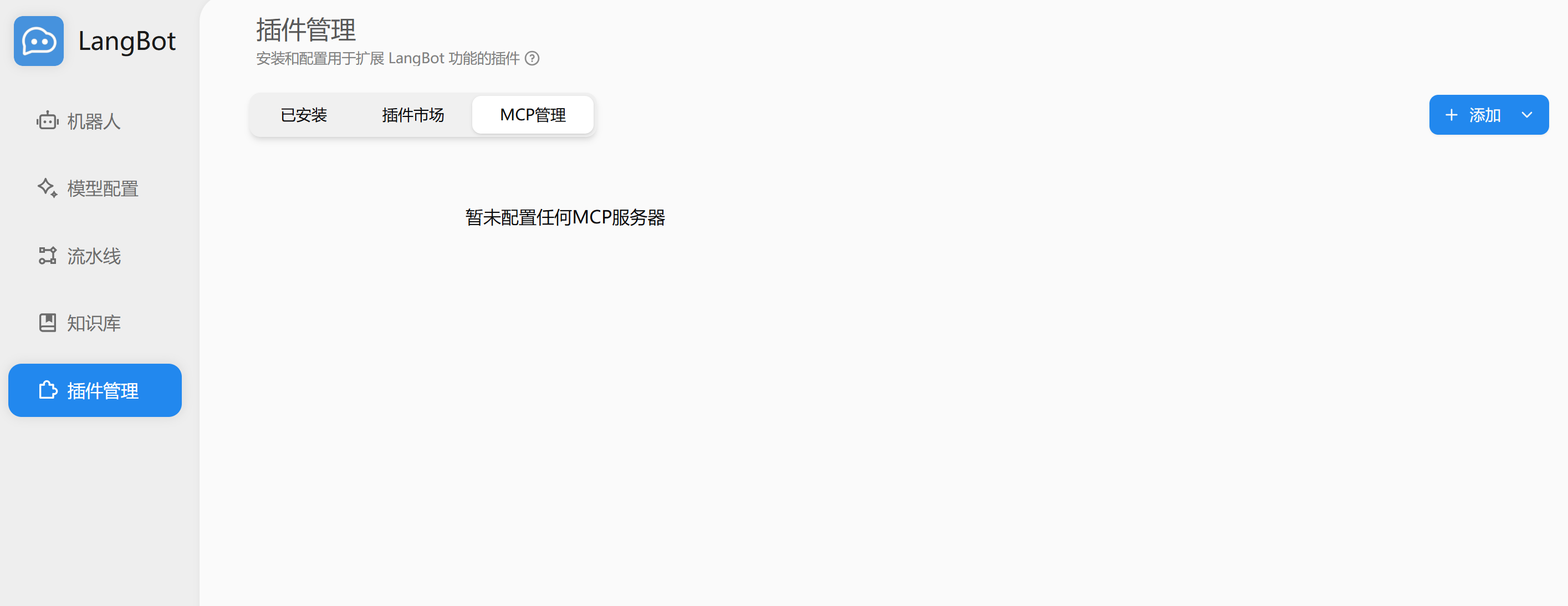
プラグイン管理 → MCP 管理 を開きます:
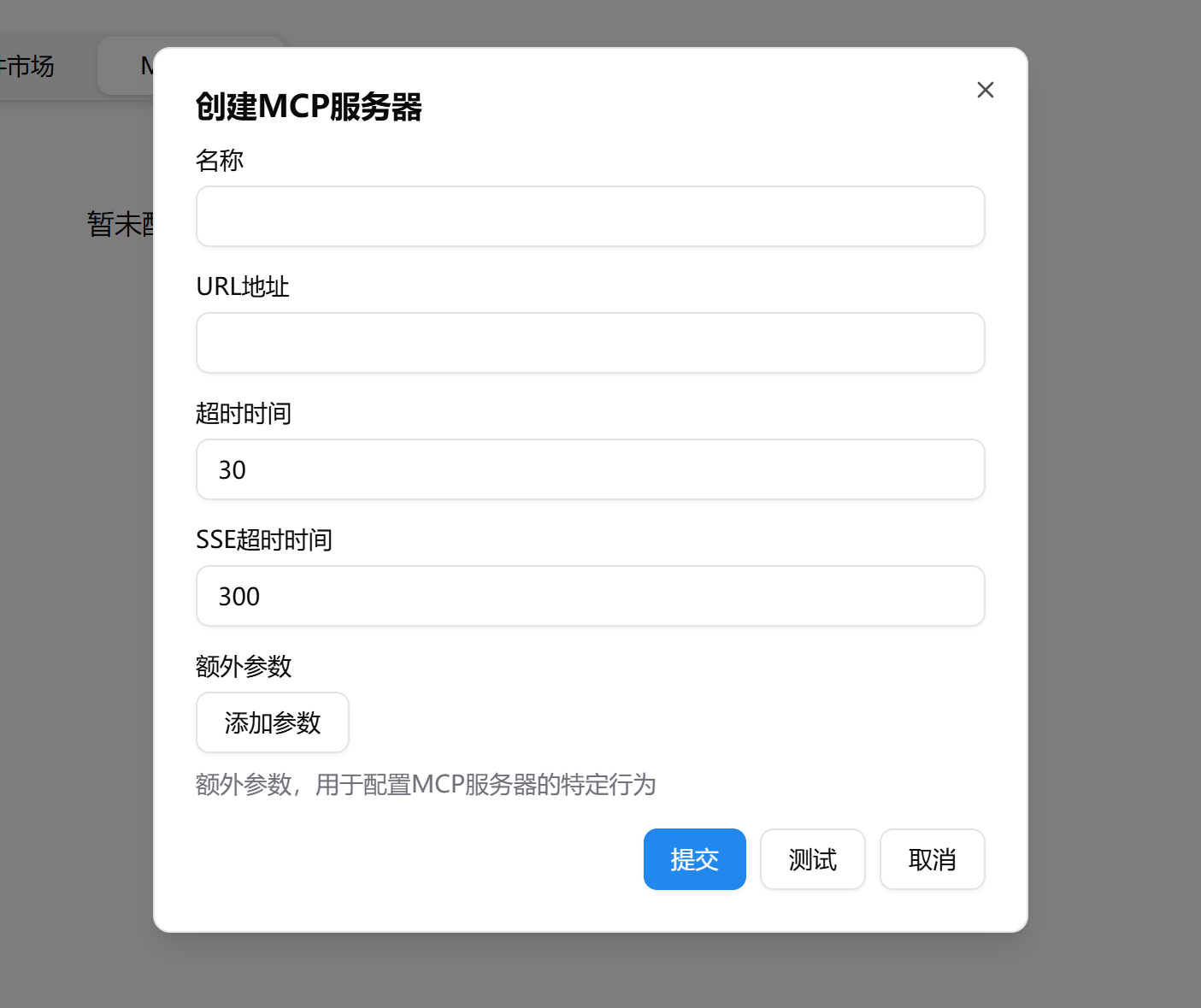
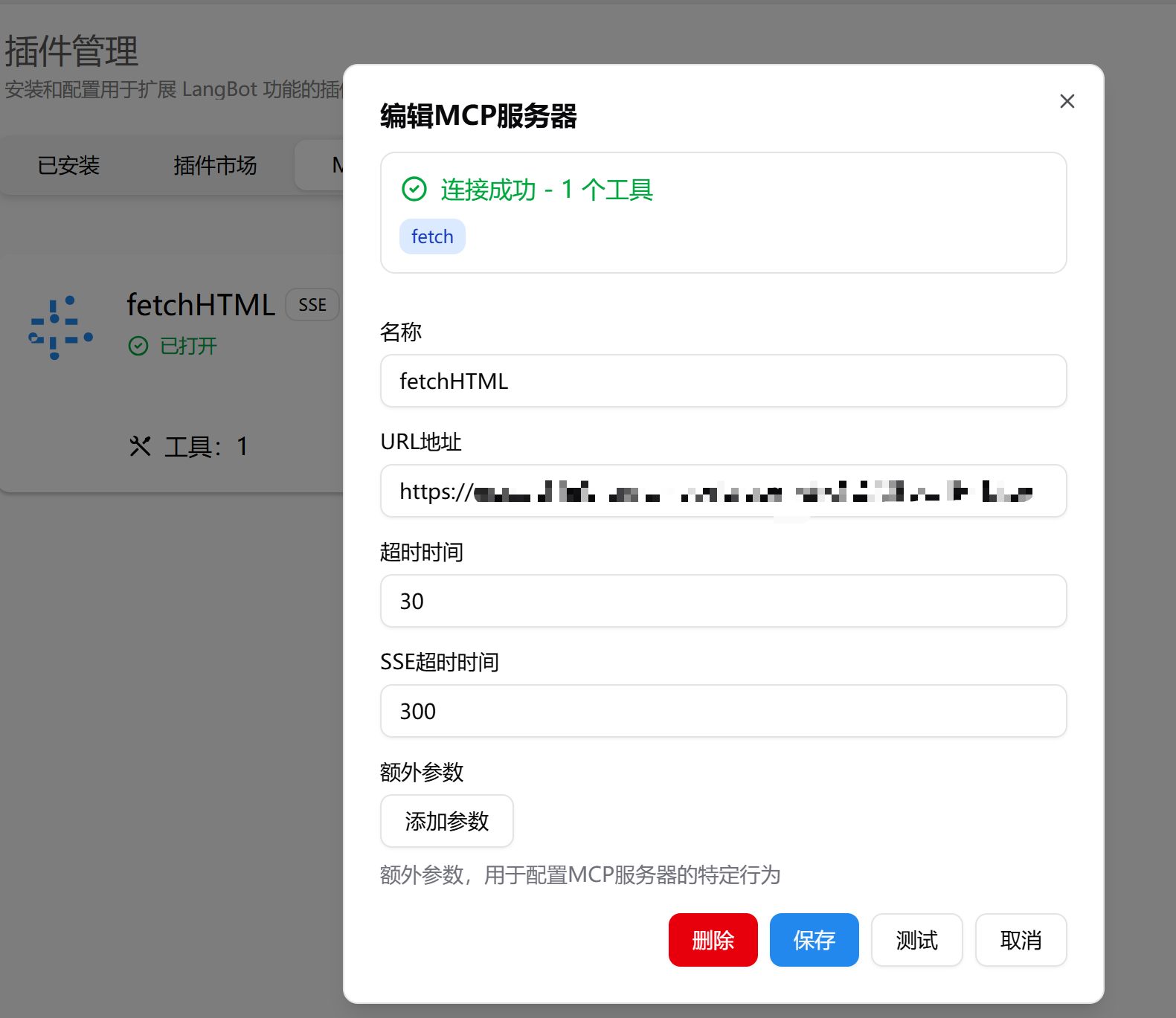
追加 → MCP サーバーを追加 をクリック。ローカル(stdio)またはリモートモードを選びます。リモートは URL を貼り付けるだけ、ローカルは起動コマンドを入力します。テスト で接続を確認、送信 で保存します:
パイプラインで有効化
MCP サーバーを追加したあと、パイプライン拡張設定で Agent から見える MCP を決めます:- 「すべての MCP サーバーを有効化」をオン、または
- 指定した MCP サーバーのみをバインド
高度な設定:stdio MCP
stdio MCP は Box Runtime によってホストされます。接続前に LangBot は以下を行います:- 共有の MCP Box session を作成または再利用
- コマンドからローカルプロジェクトのパスを推測できれば、プロジェクトをワークスペースに staging
- プロジェクトに
requirements.txt、pyproject.toml、setup.py、setup.cfgがある場合は依存をインストール - WebSocket relay 経由で MCP プロセスの stdin/stdout に接続
extra_args に box オーバーライドを追加できます: