
1Panelのインストール
推奨サーバーシステム(1Panelより): Debian 12、Ubuntu 22などこの記事では、サーバーにデフォルトでパブリックIPv4アドレスがあることを前提としています。パブリックIPのないホームマシンを使用している場合は、以下で説明する内部ネットワーク経由で関連ページにアクセスできます。 1Panelにアクセスし、1Panelが公式に提供するLinuxパネルインストールスクリプトを使用します。お使いのオペレーティングシステムに応じて対応するスクリプトを選択してください。
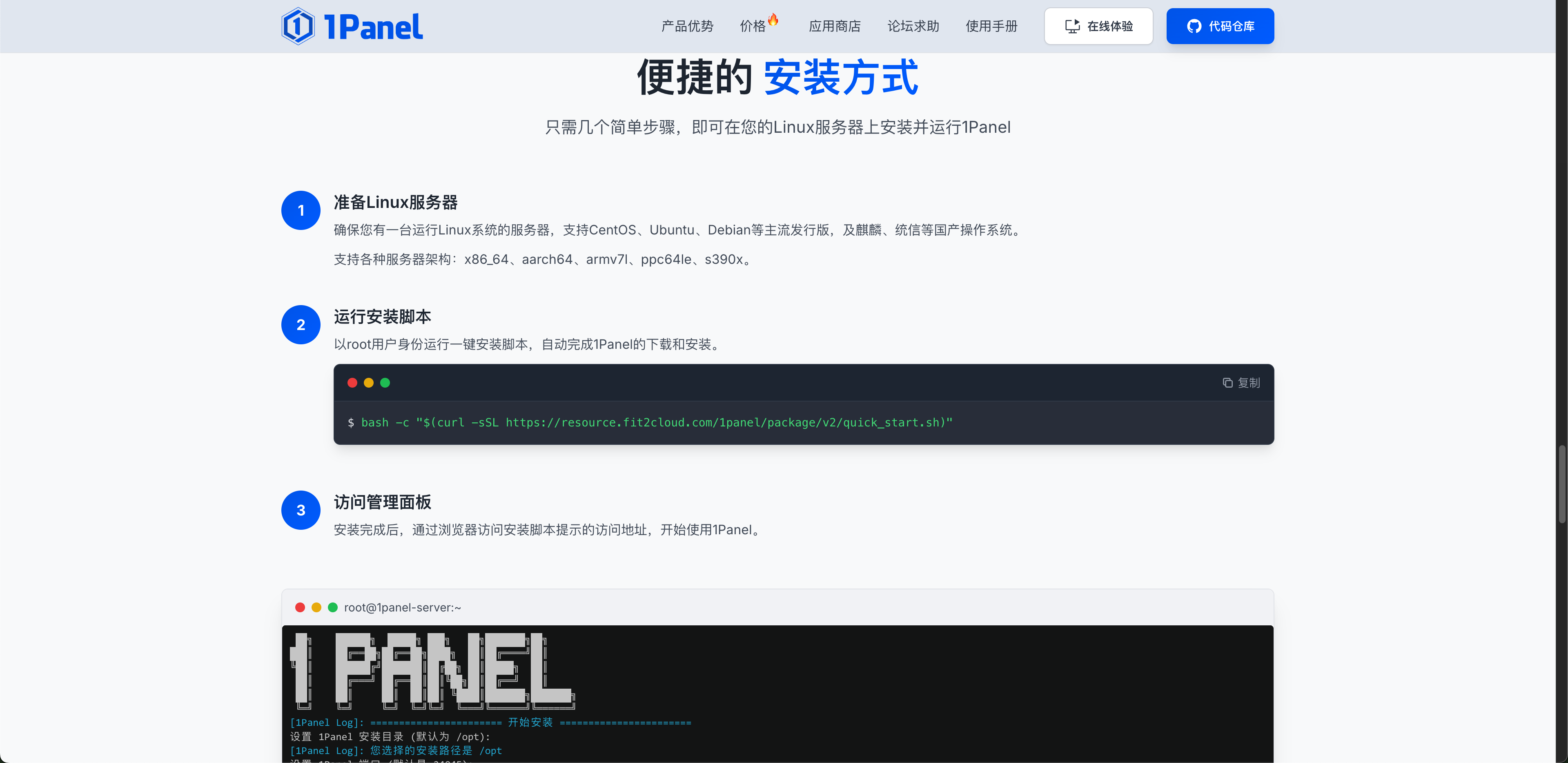
外部アドレスをコピーしてブラウザで開きます。
LangBotのインストール
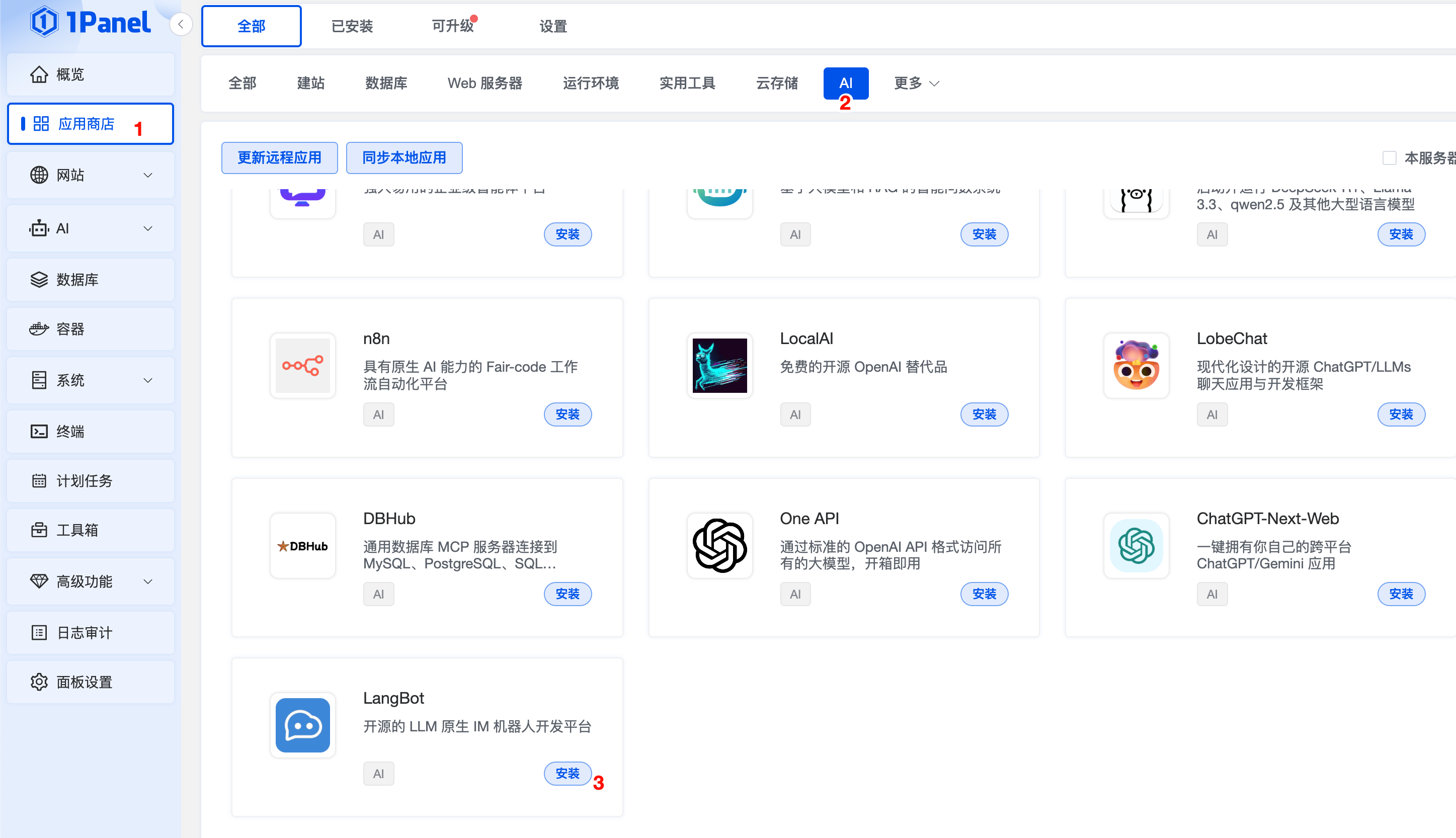
アプリストアを開き、AIカテゴリを選択し、LangBotをクリックしてインストールします。
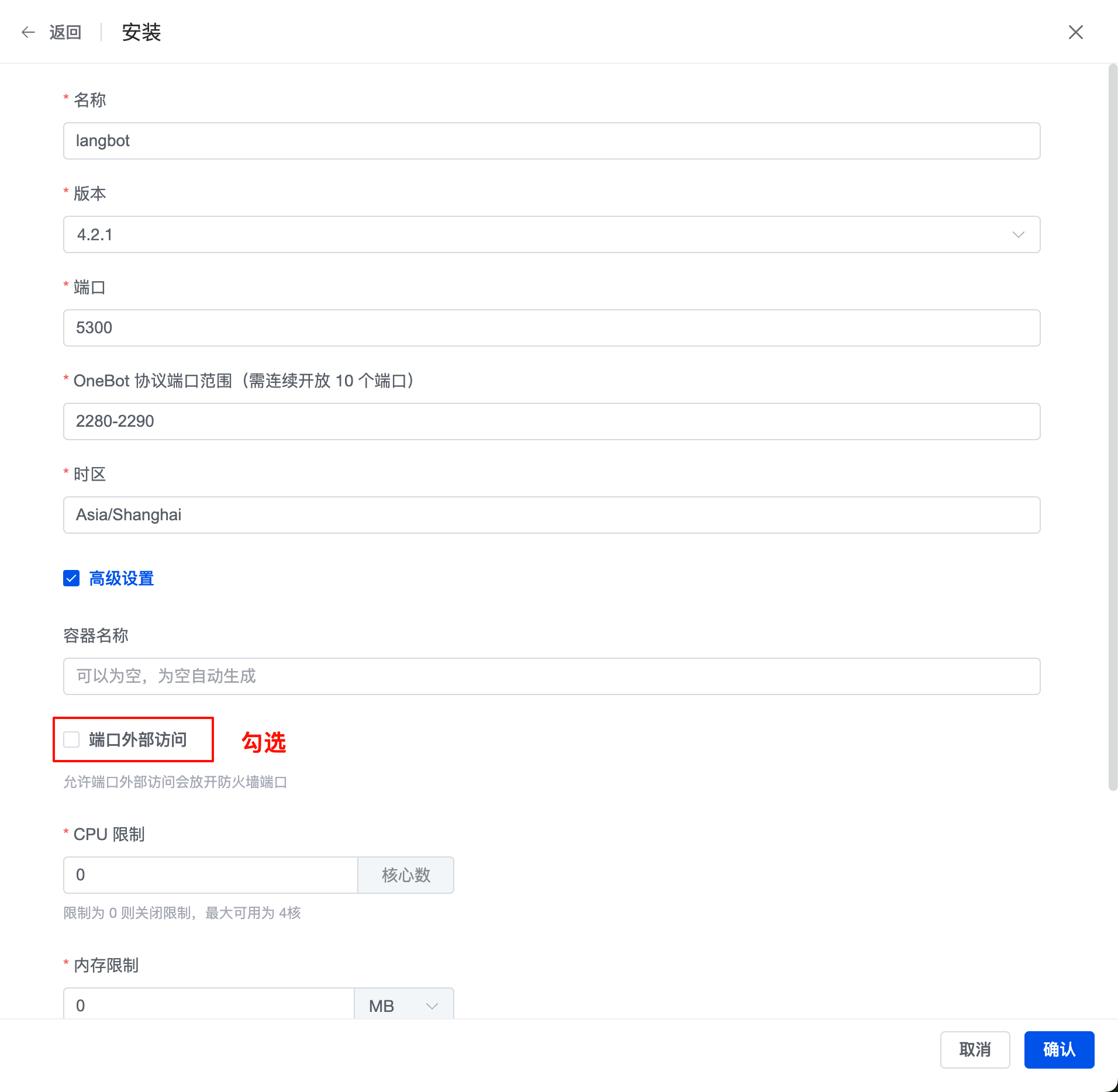
外部ポートアクセスのチェックボックスをオンにして、確認をクリックします。
コンテナをクリックし、コンテナカテゴリを選択すると、LangBotコンテナバーが表示されます。
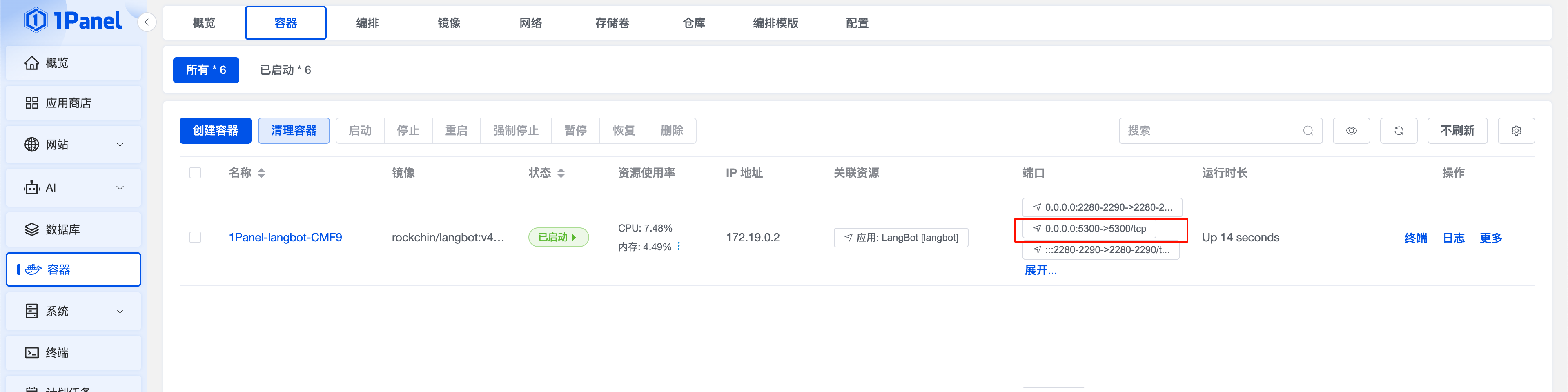
http://xxx.xxx.xxx.xxx:5300(xxx.xxx.xxx.xxxは1Panelが配置されているサーバーのIPアドレス、5300はポート番号)。
アドレスを開き、管理者のメールアドレスとパスワードを入力して、初期化をクリックします。
その後、ビジュアルインターフェースでLangBotを設定できます。
次に、メッセージプラットフォームの設定ページを引き続きお読みください。