一键設定(おすすめ)
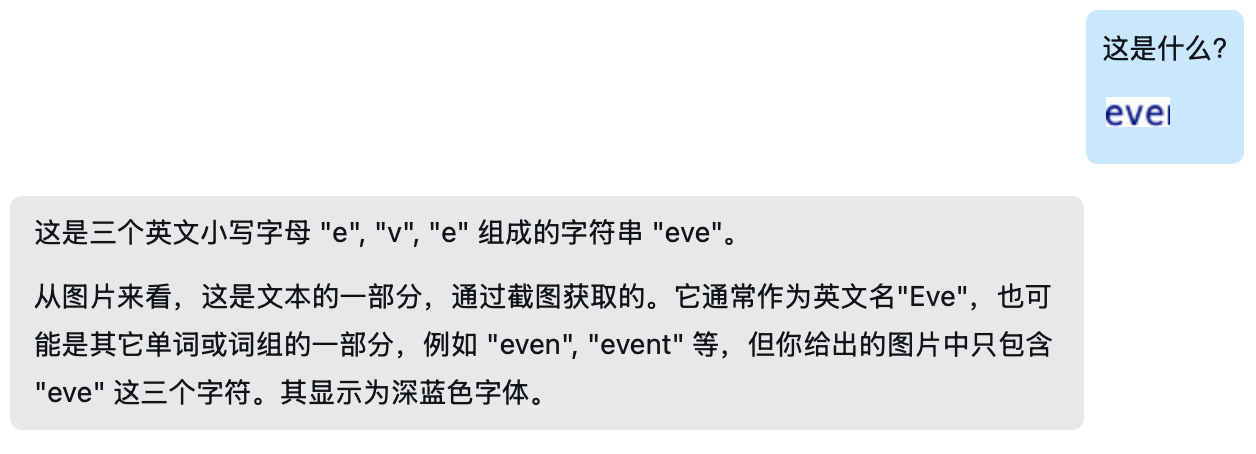
LangBot は WeCom ボットのワンクリック作成と BotId/Secret の自動入力に対応しています。手動でのコピペは不要です。- LangBot WebUI を開き、ボット > ボットを作成 に移動
- ボット名を入力し、プラットフォーム/アダプターで
企业微信智能机器人を選択 - 表示される 一键创建机器人 エリアで 開始 ボタンをクリック
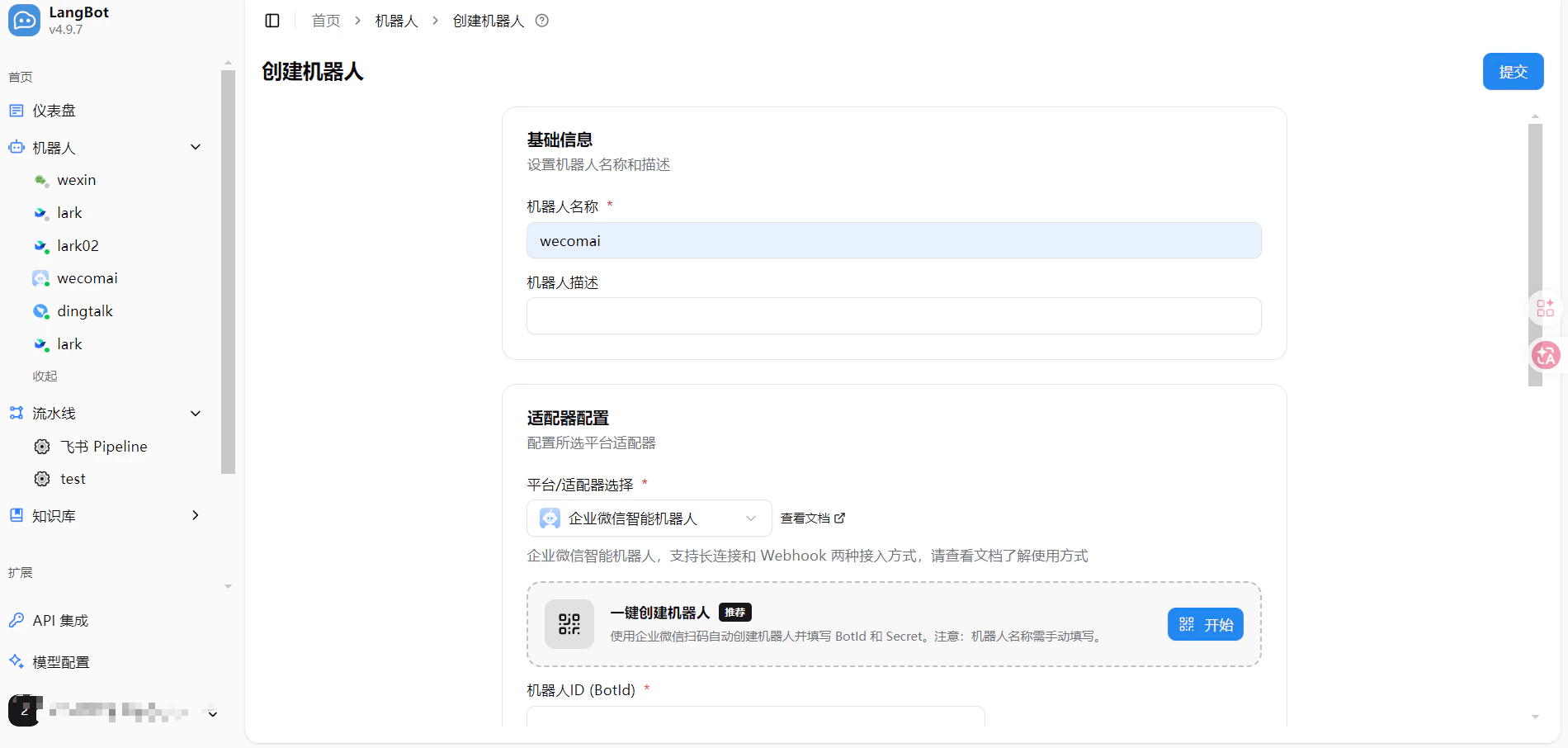
- 企業微信で QR コードをスキャンし、手机端で 一键创建智能机器人 をタップ
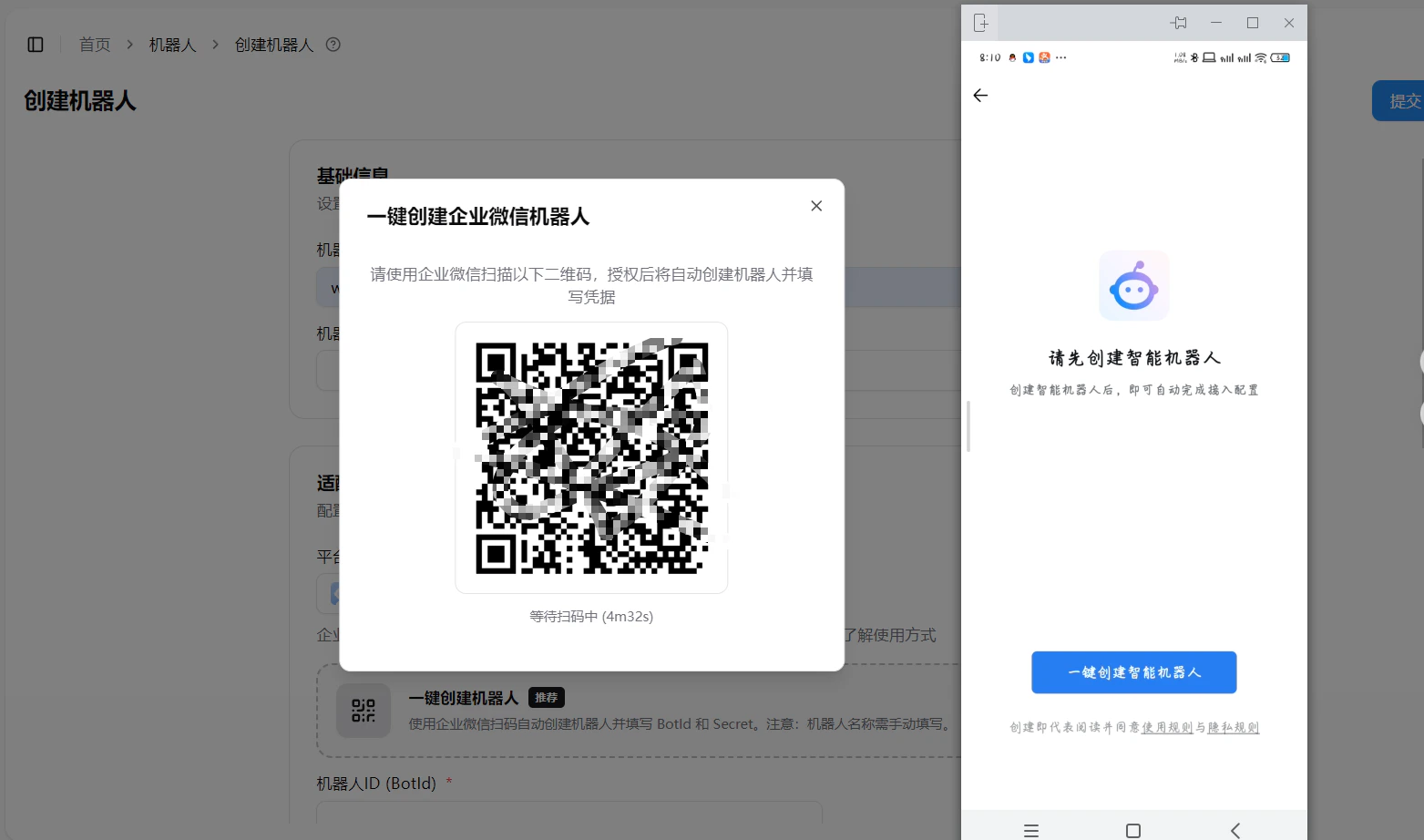
- 認証成功後、BotId と Secret がフォームに自動入力されます
- ボット名を手動で入力 — 企業微信のボット名と一致させる必要があります
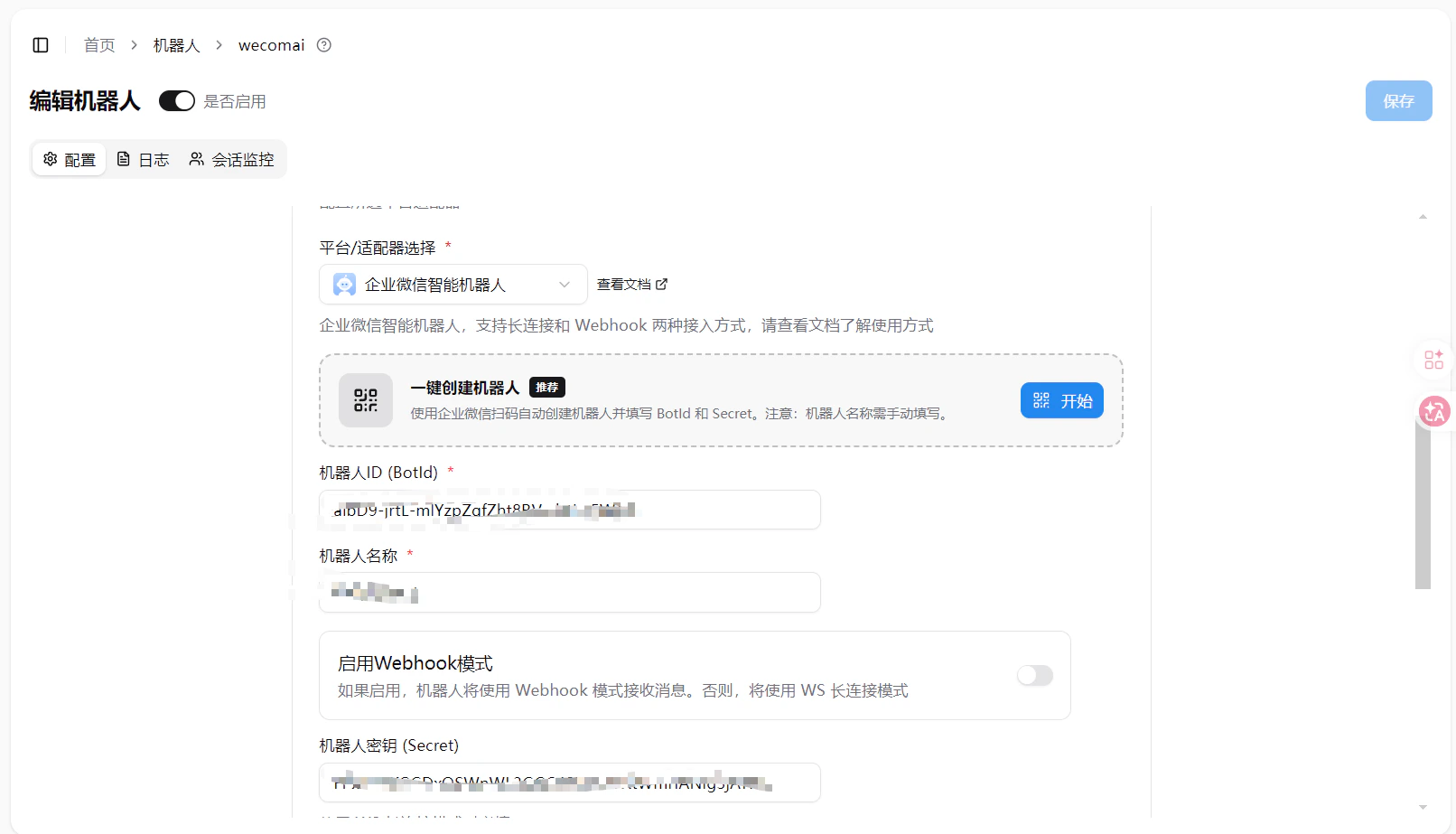
- 送信 をクリックして完了
手動設定
ボットの作成
まず、WeCom Admin Consoleにログインします。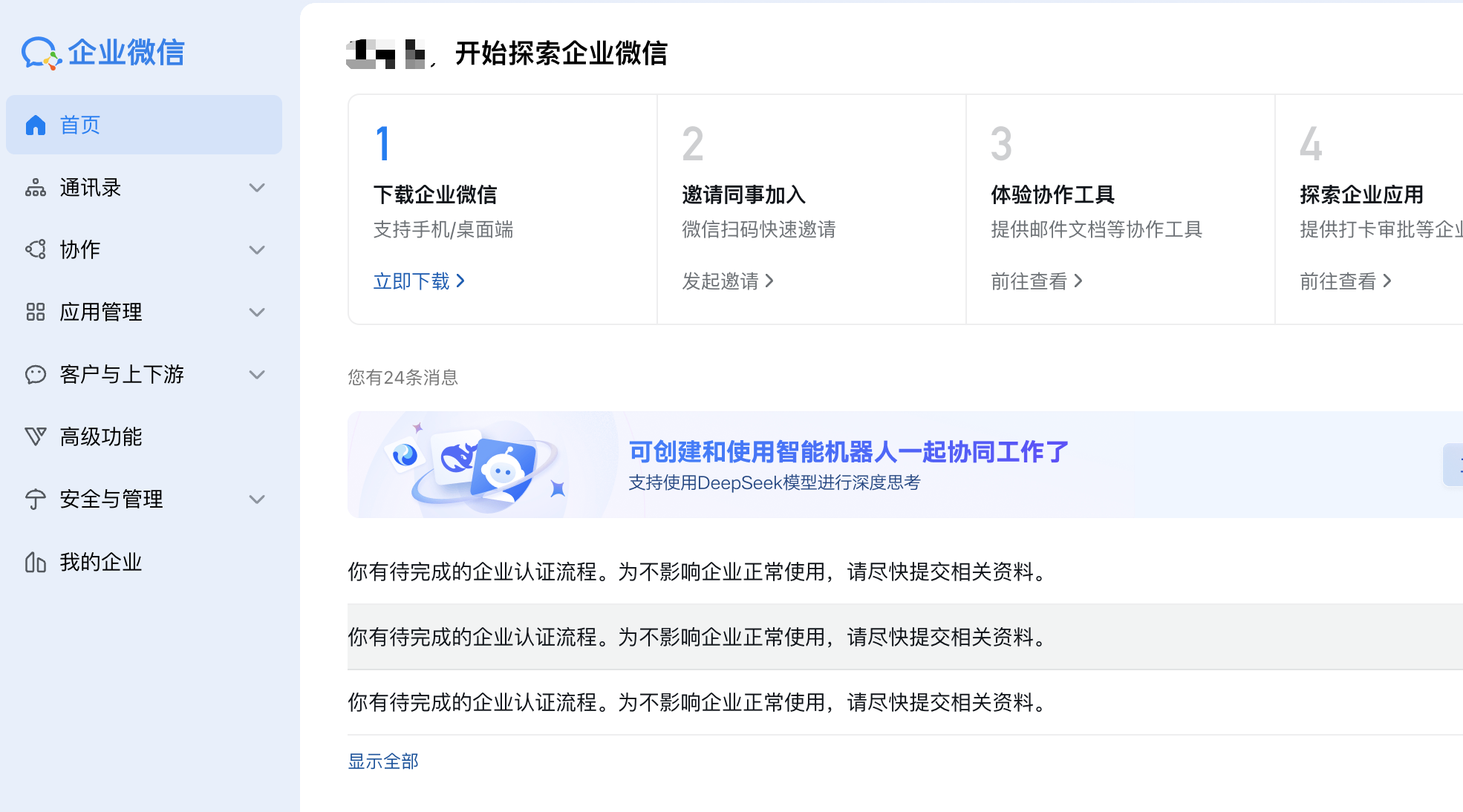
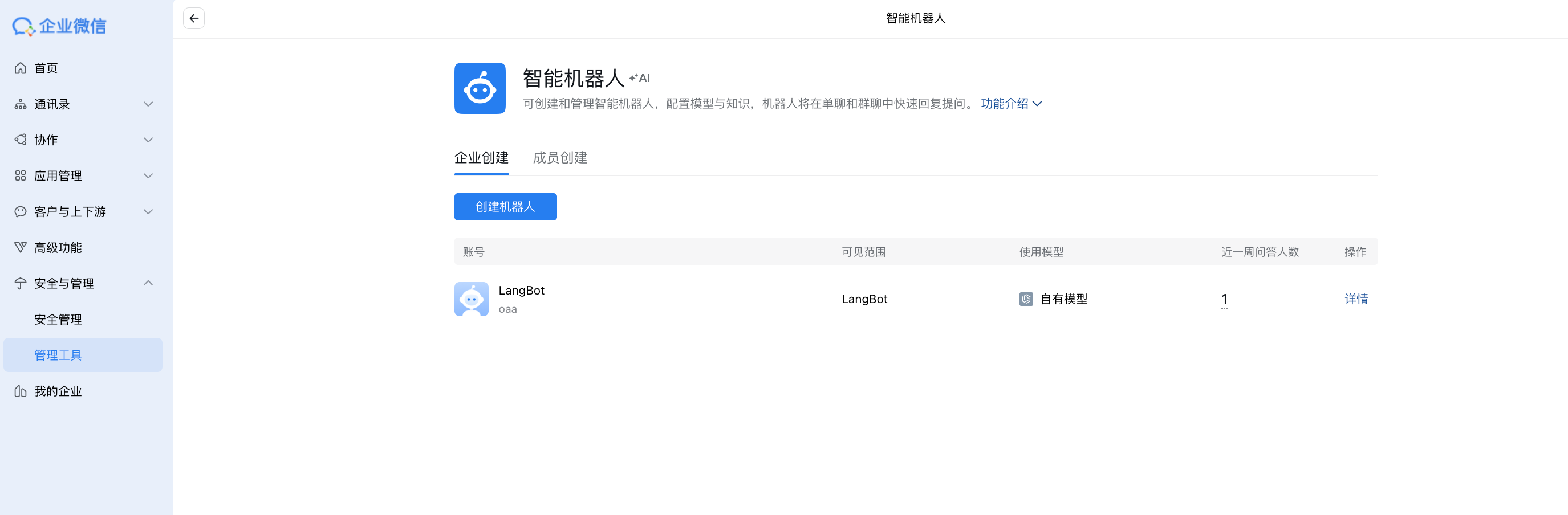
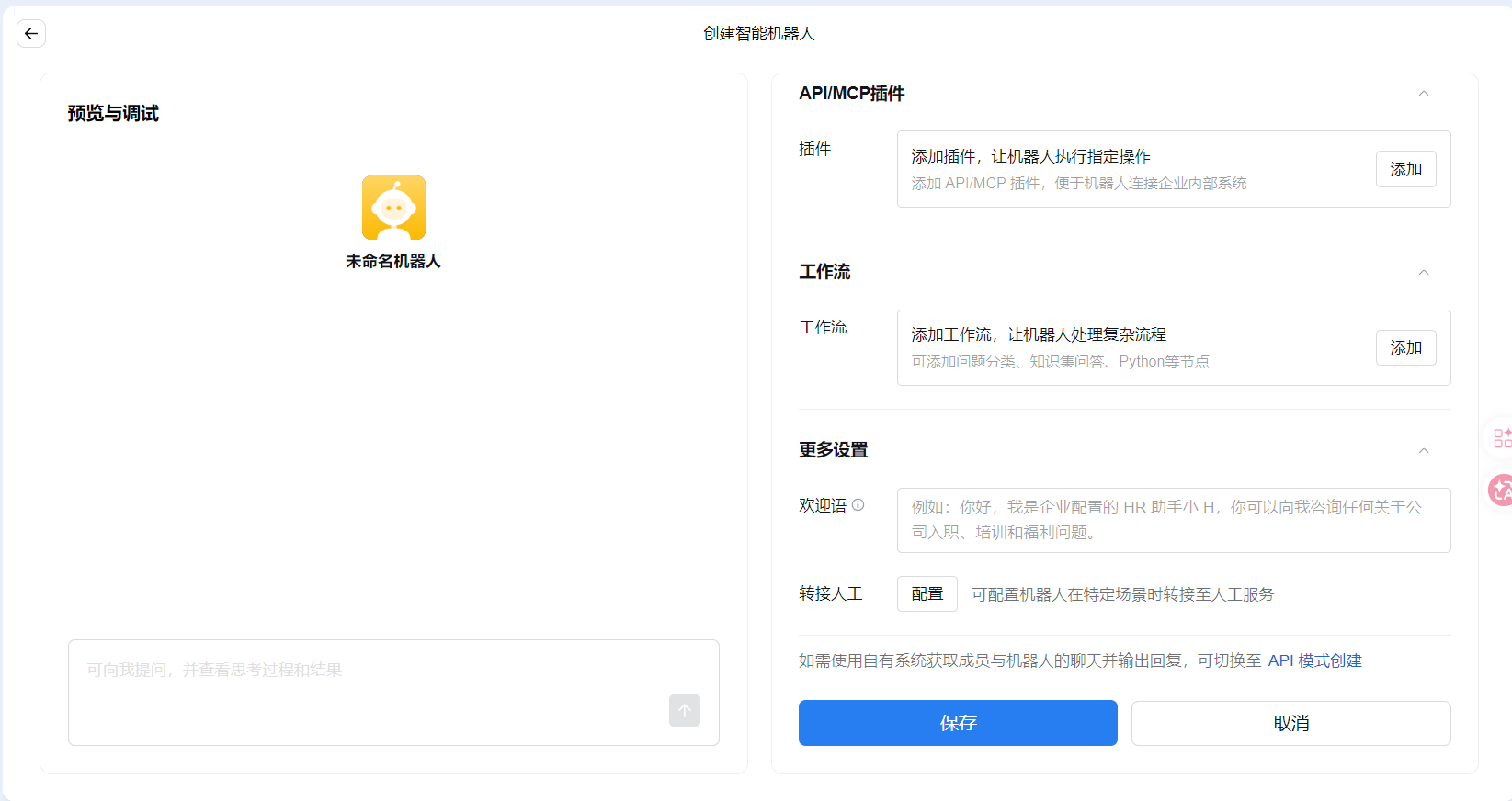
ロングコネクション設定
ロングコネクション API モードの有効化
WeCom 管理コンソールで、インテリジェントボットの設定ページに移動し、「API モード」を有効にして「ロングコネクション」を選択します: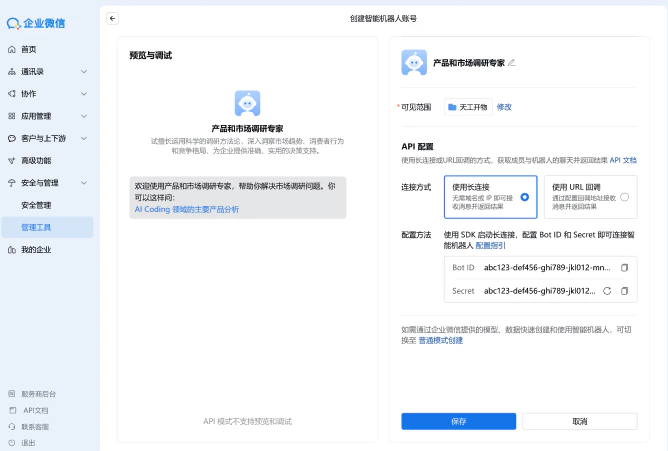
認証情報の取得
ロングコネクション API モードを有効にした後、接続を確立するために以下の認証情報を取得する必要があります:ボットの設定
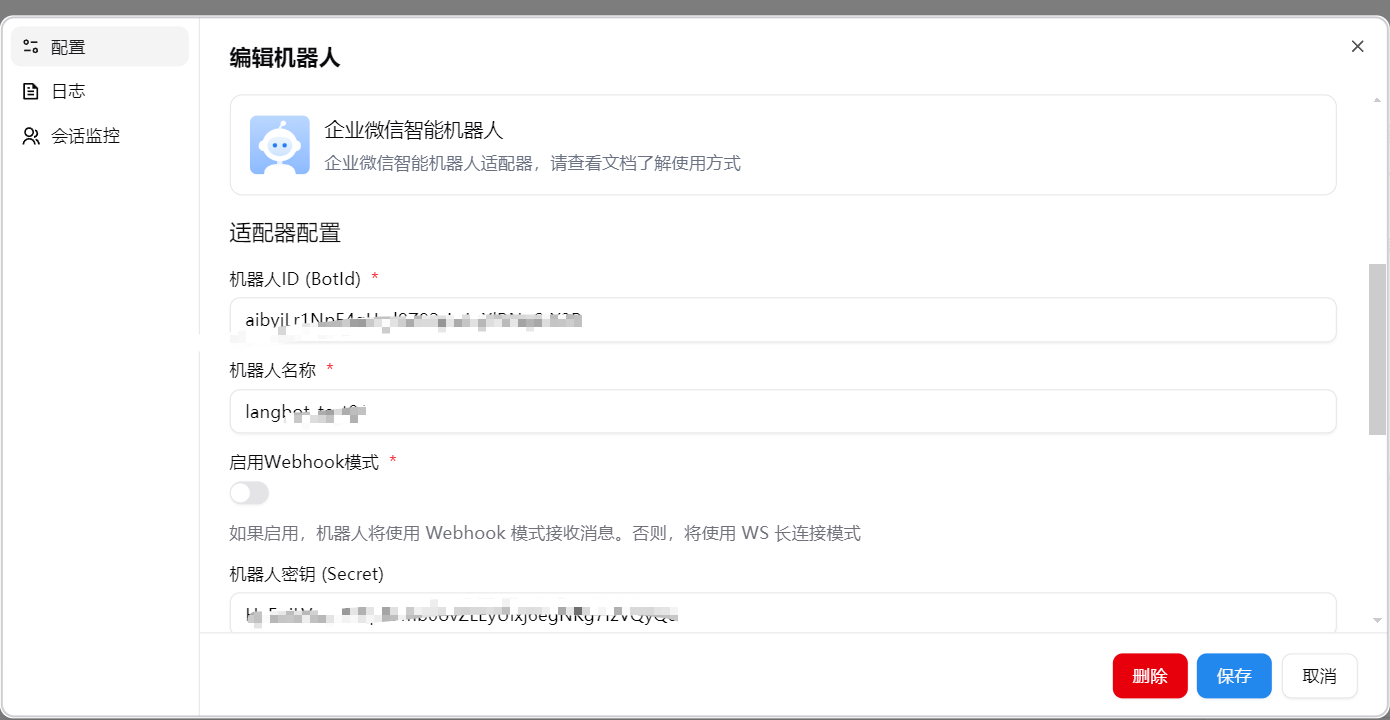
LangBot メインプログラムを起動し、アダプター「WeCom Intelligent Bot」を選択し、設定項目を入力します。 ロングコネクションの BotID、Secret、およびボット名を入力し、保存して有効化をクリックします。ボット名は新しく作成したボットの名前と一致している必要があります。一致しない場合、グループチャットで応答しません。
URL コールバック設定
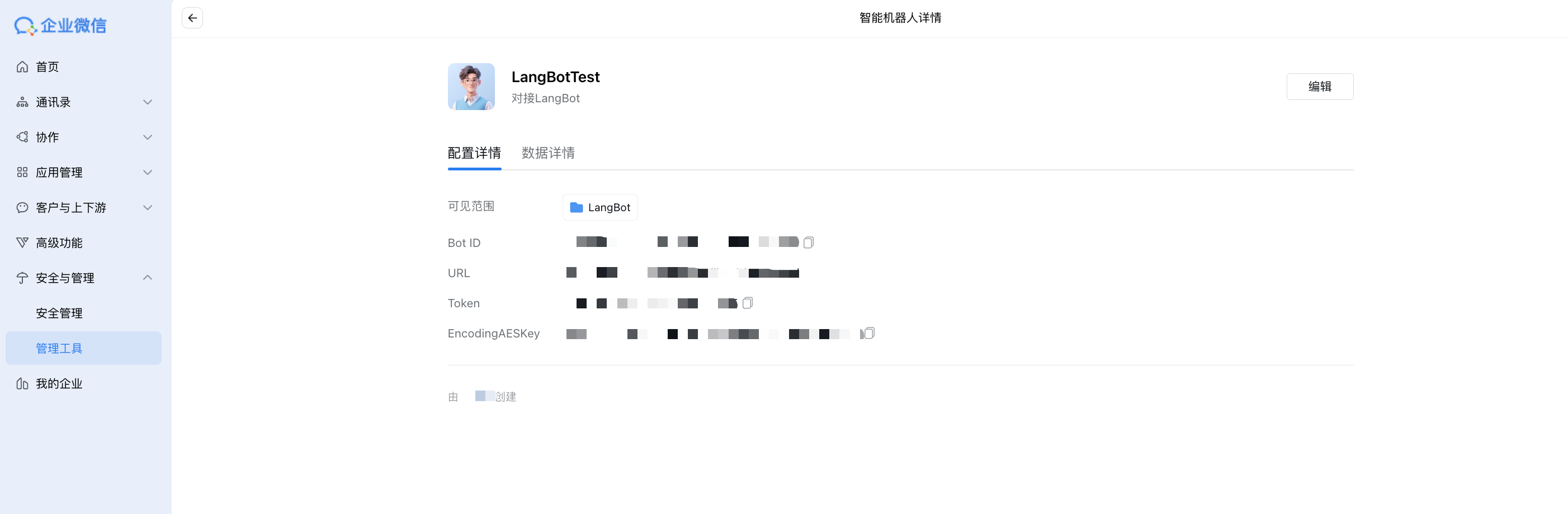
Token と EncodingAESKey をランダムに生成するためにクリックし、次に上部に基本的なボット情報を入力します。表示範囲の設定に注意してください。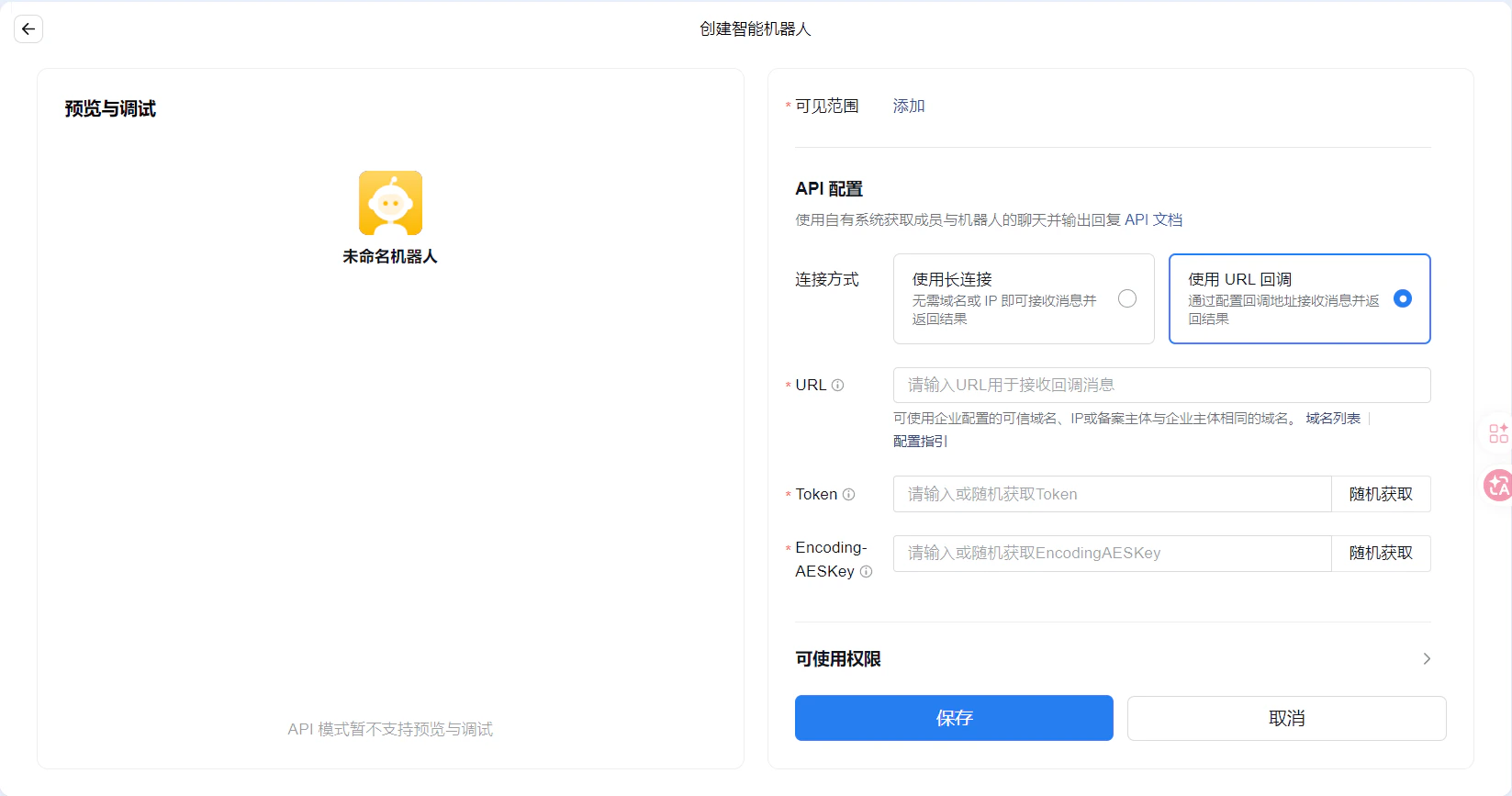
コールバック URL の設定
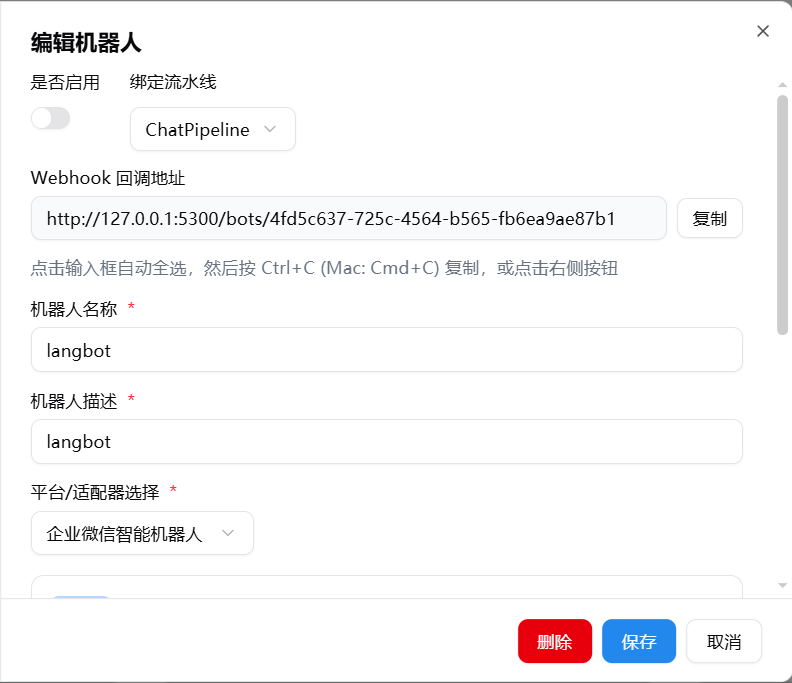
LangBot メインプログラムを起動し、アダプター「WeCom Intelligent Bot」を選択し、設定項目を入力します。 その中で、token は Token、Encoding-AESKey は EncodingAESKey、Bot ID は xxx として入力できます(またはランダムに入力でき、後で変更されます)。入力後、 「保存」をクリックし、ロボットを「有効化」します。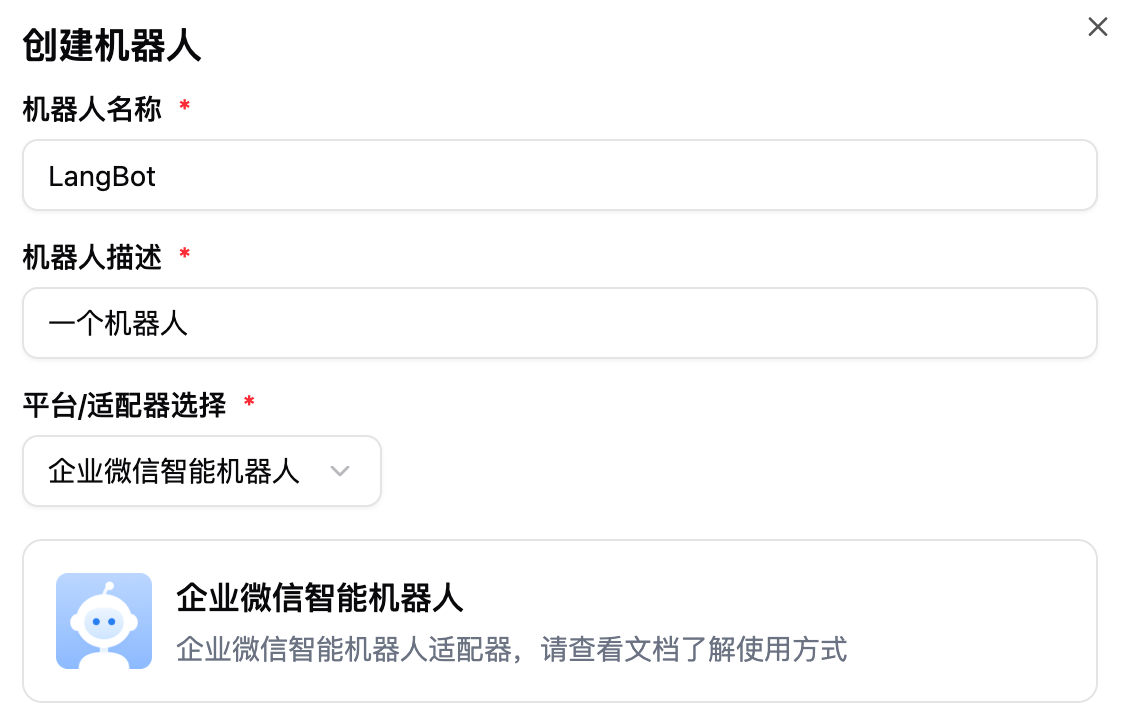
まず、HTTP リバースプロキシの設定を参照して LangBot コールバックアドレスを設定することをお勧めします。
ストリーミングの有効化
ローカルでデプロイされたモデルやストリーミングをサポートしていないモデル向けに、ストリーミングのオン・オフスイッチが追加されました。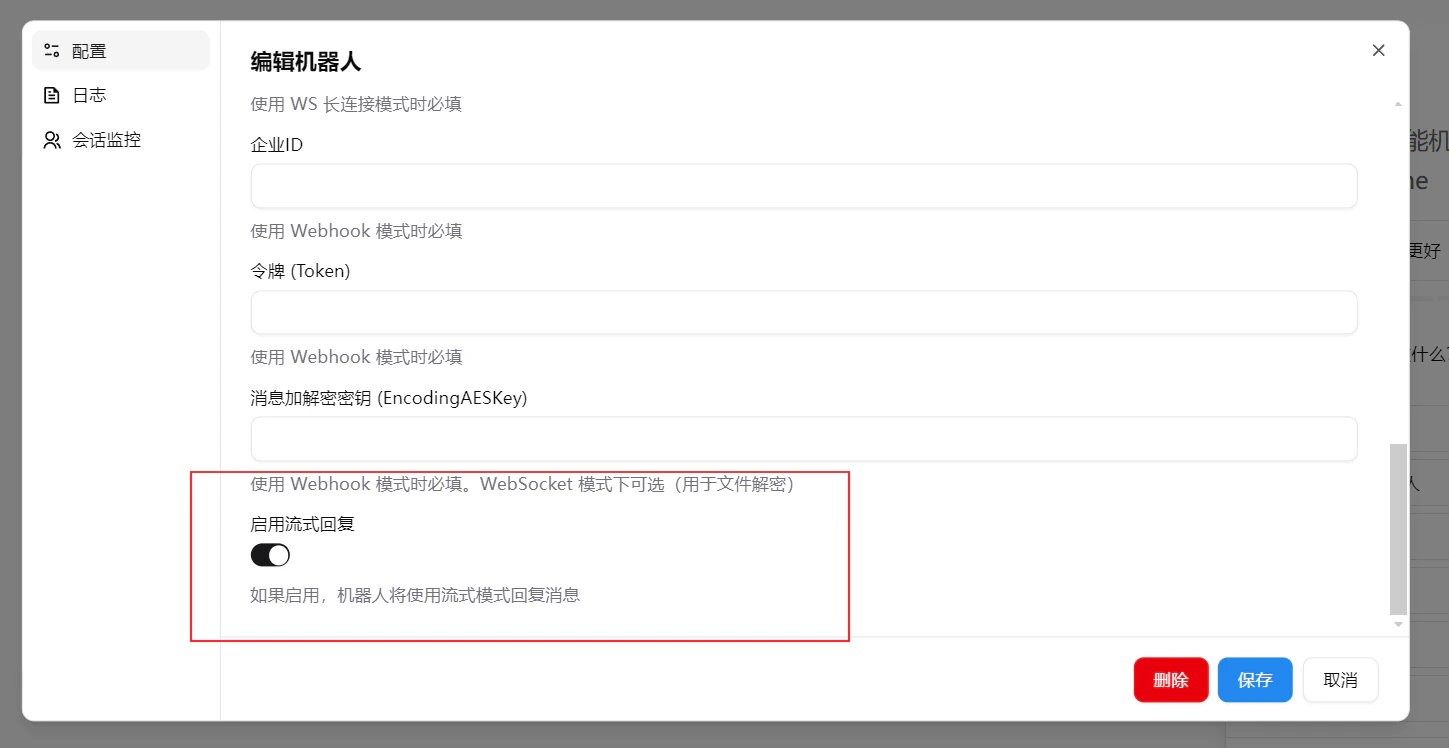
使用開始
WeCom に入り、「➕」をクリックします。以下のように:
効果の画像