一键設定(おすすめ)
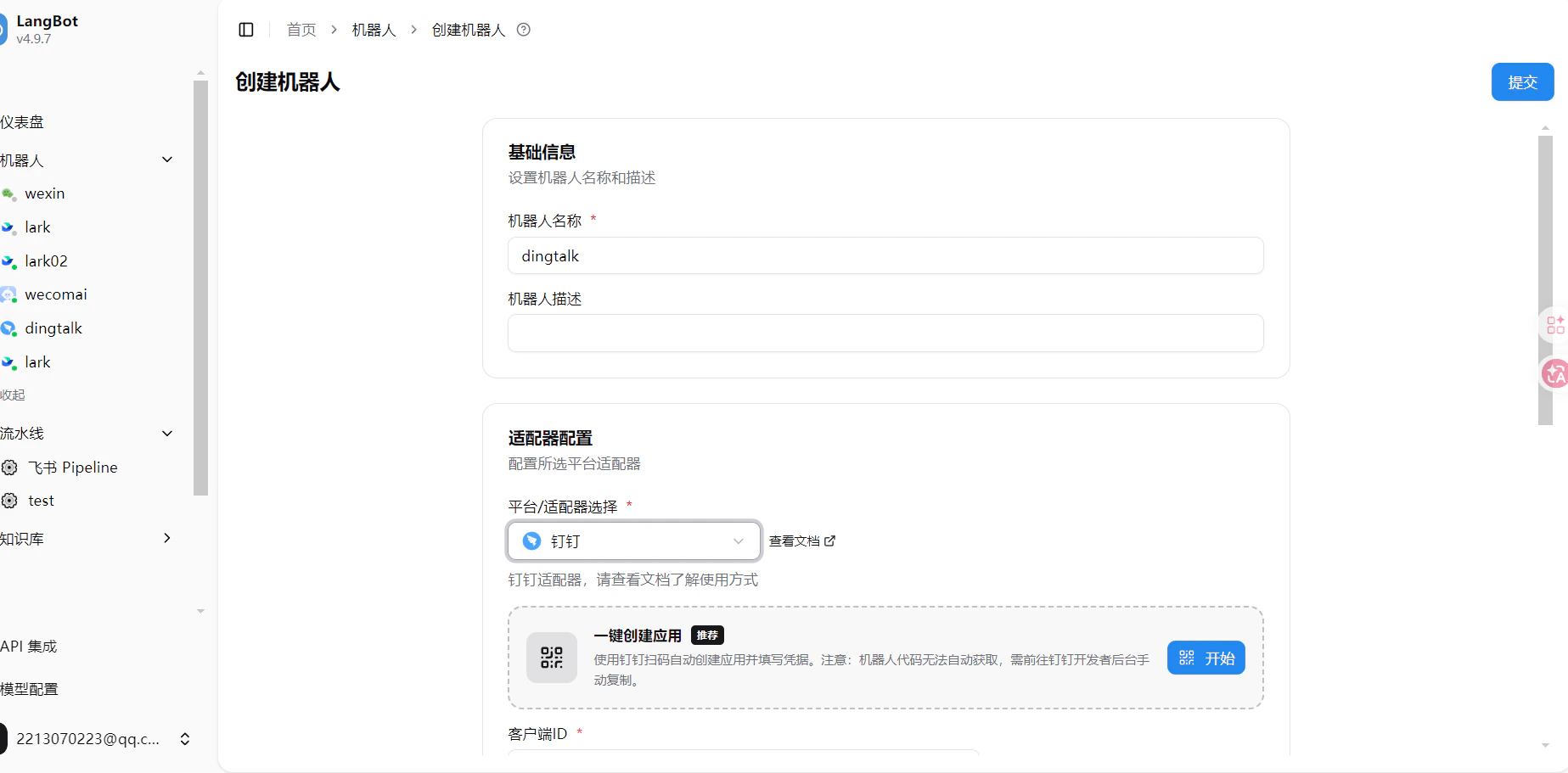
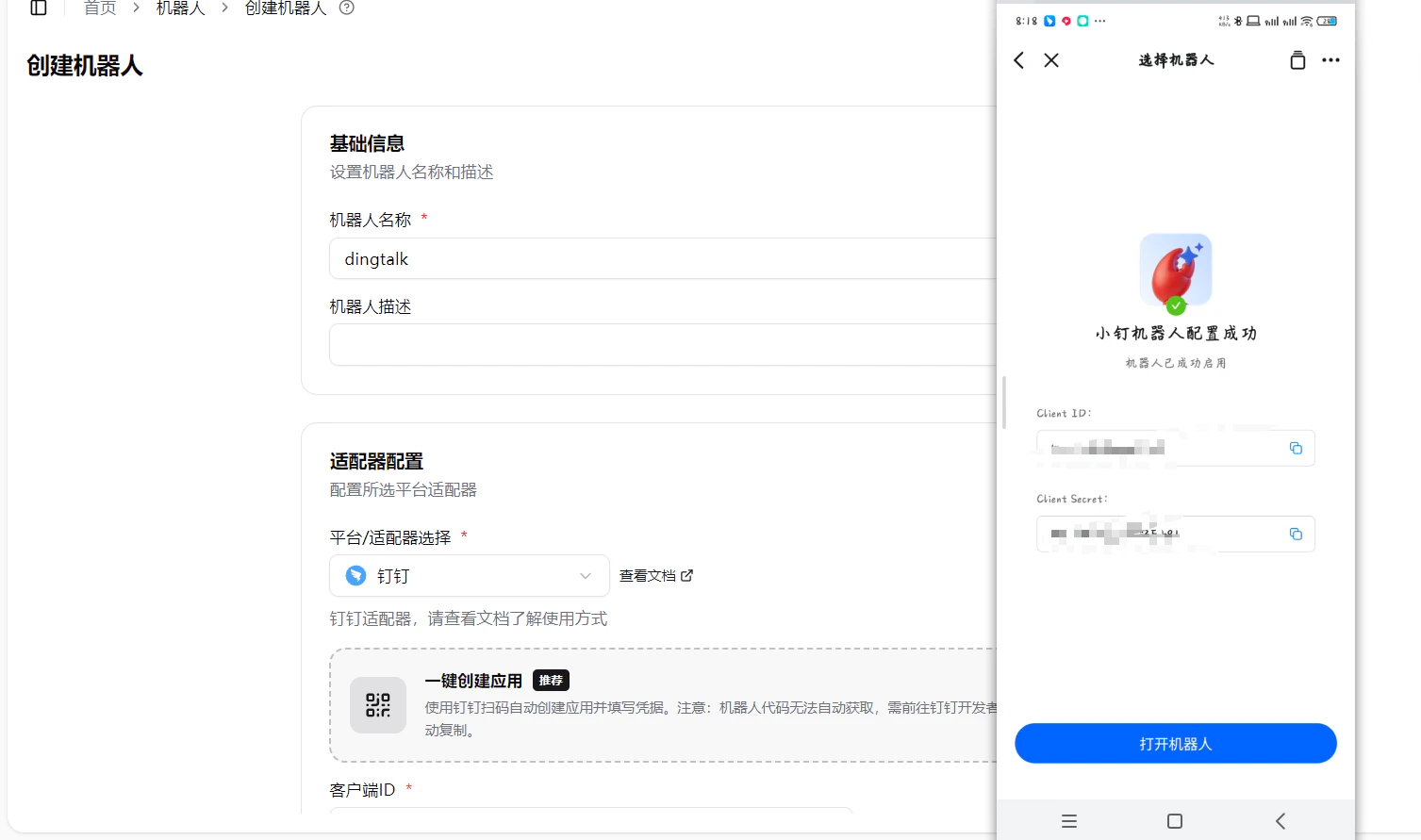
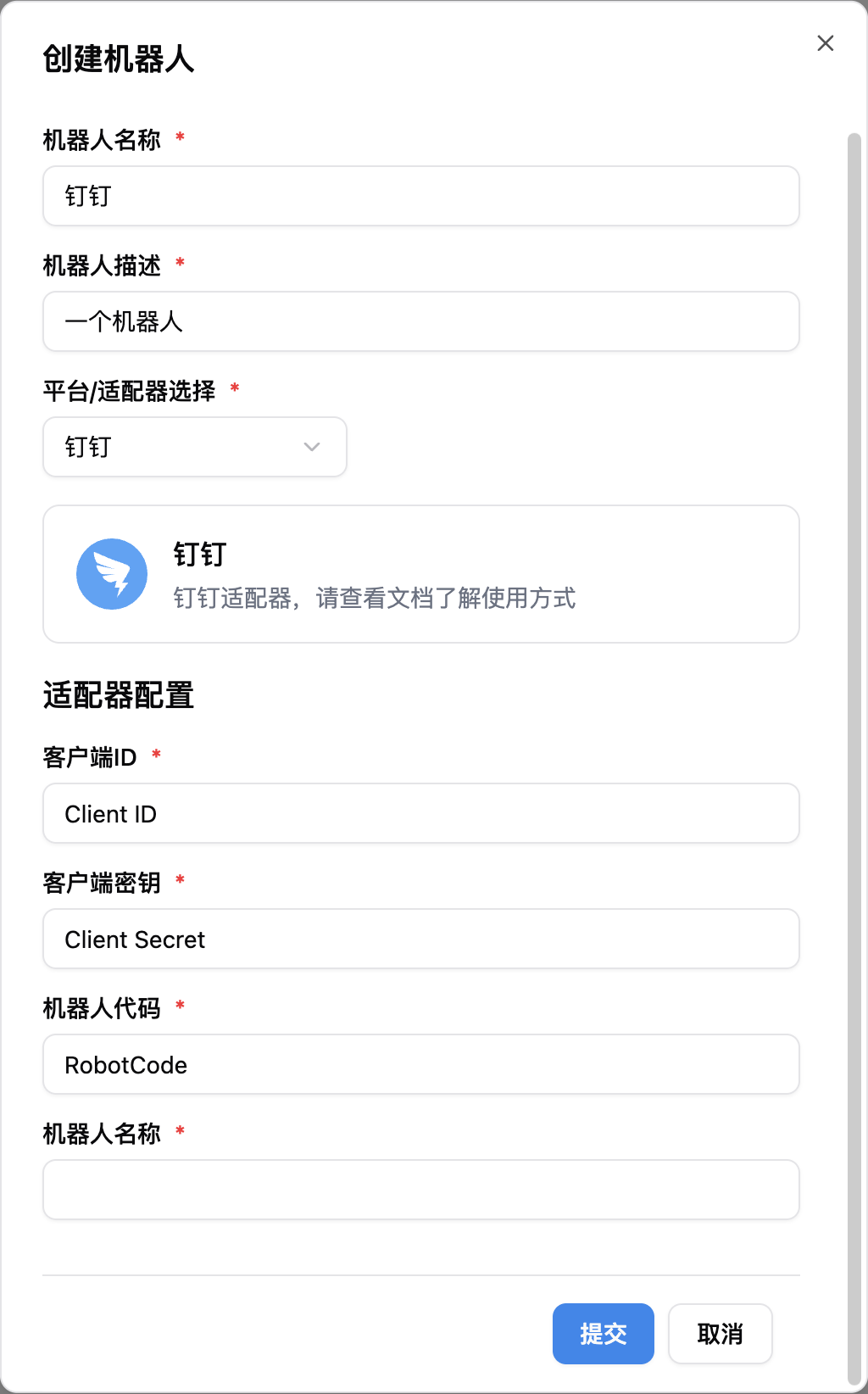
LangBot は DingTalk アプリのワンクリック作成とクレデンシャルの自動入力に対応しています。手動でのコピペは不要です。- LangBot WebUI を開き、ボット > ボットを作成 に移動
- ボット名を入力し、プラットフォーム/アダプターで
钉钉を選択 - 表示される 一键创建应用 エリアで 開始 ボタンをクリック
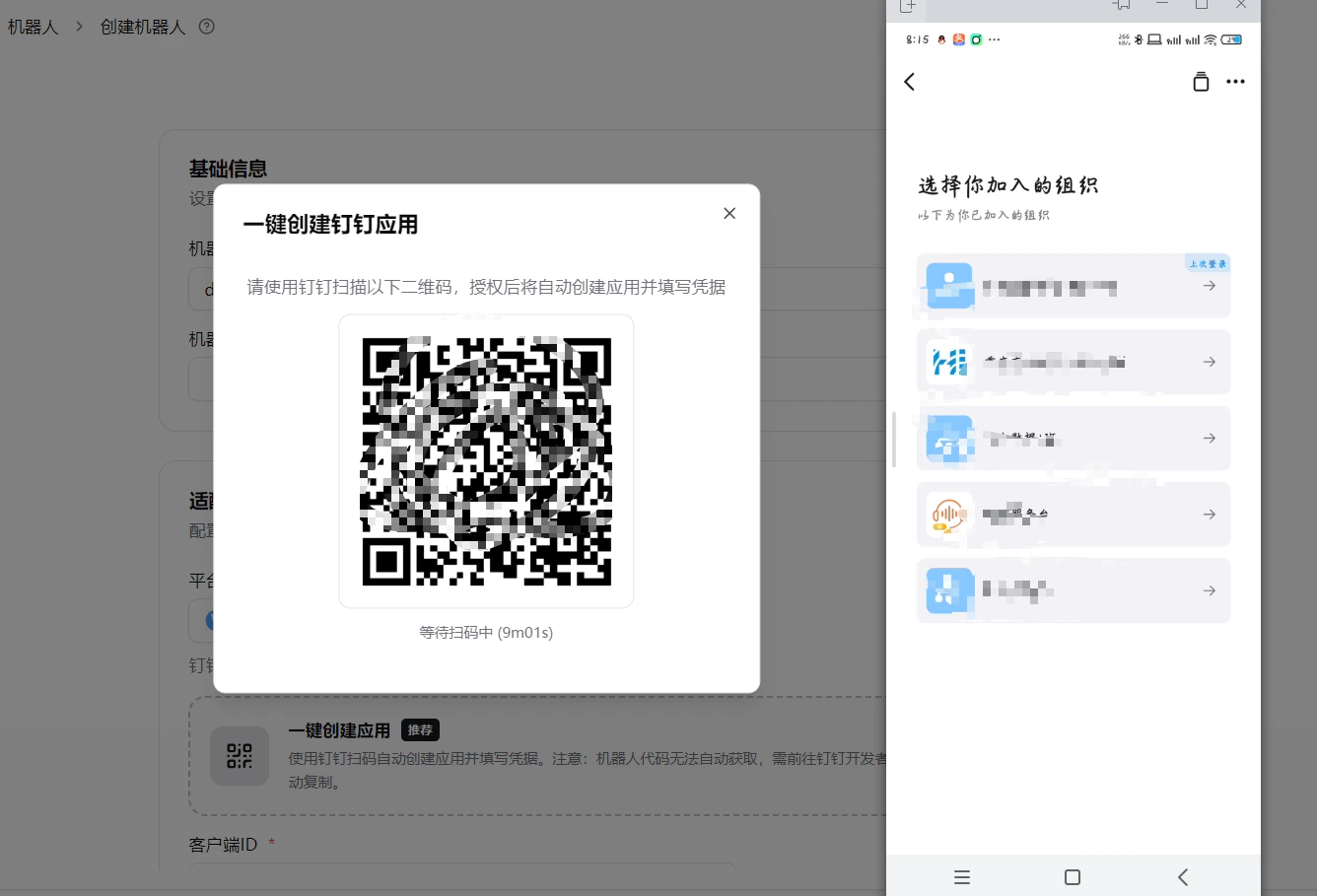
- DingTalk で QR コードをスキャンし、手机端で组织を選択
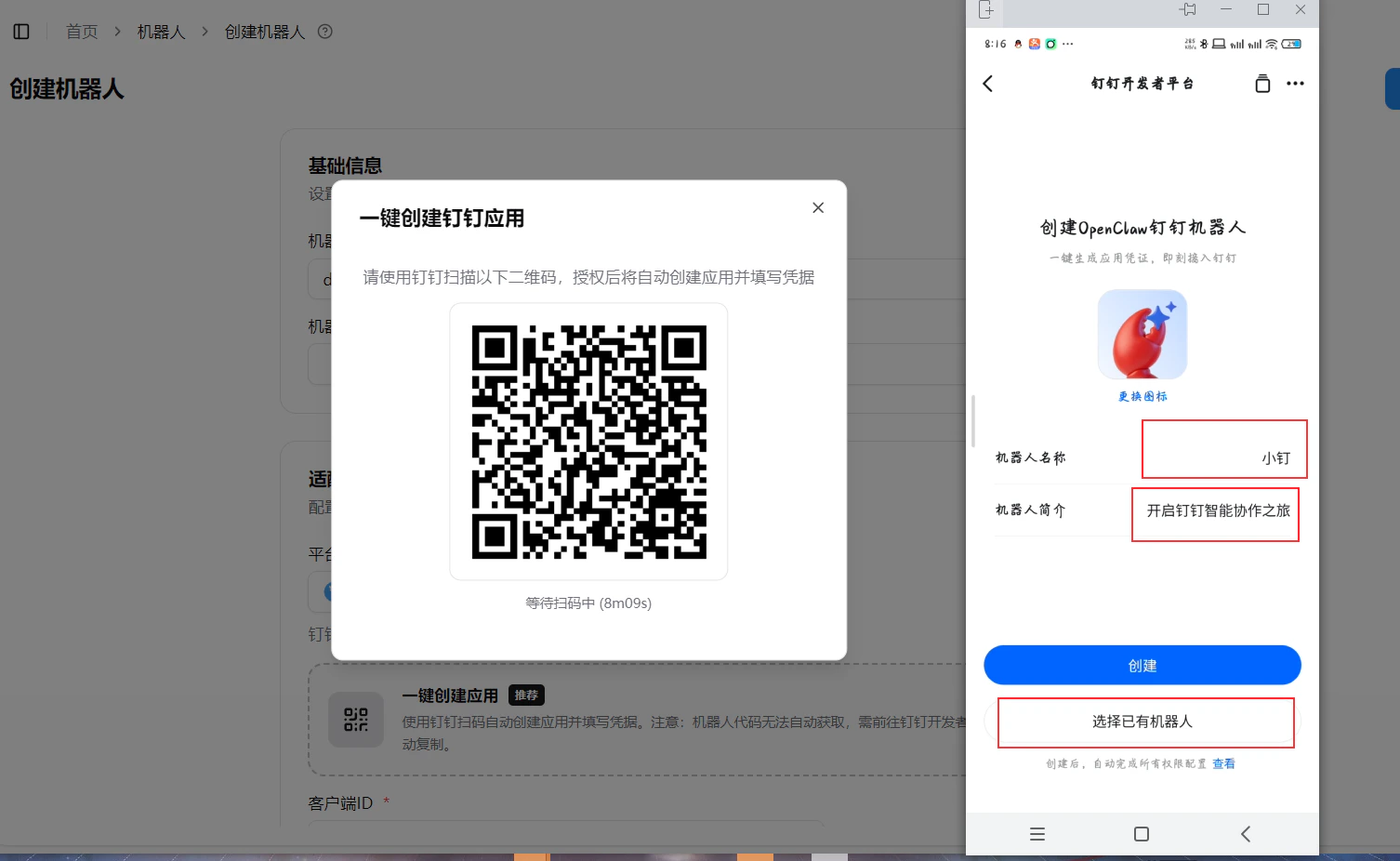
- 新しいボットを作成 または 既存のボットを選択 できます
- 認証成功後、手机端に「設定成功」と表示され、Client ID と Client Secret が LangBot WebUI に自動入力されます
- ボット名を手動で入力(DingTalk のボット名と一致させる必要があります)とロボットコード(画像/ファイル機能に必須、DingTalk 開発者コンソール > ボット設定から取得)を入力
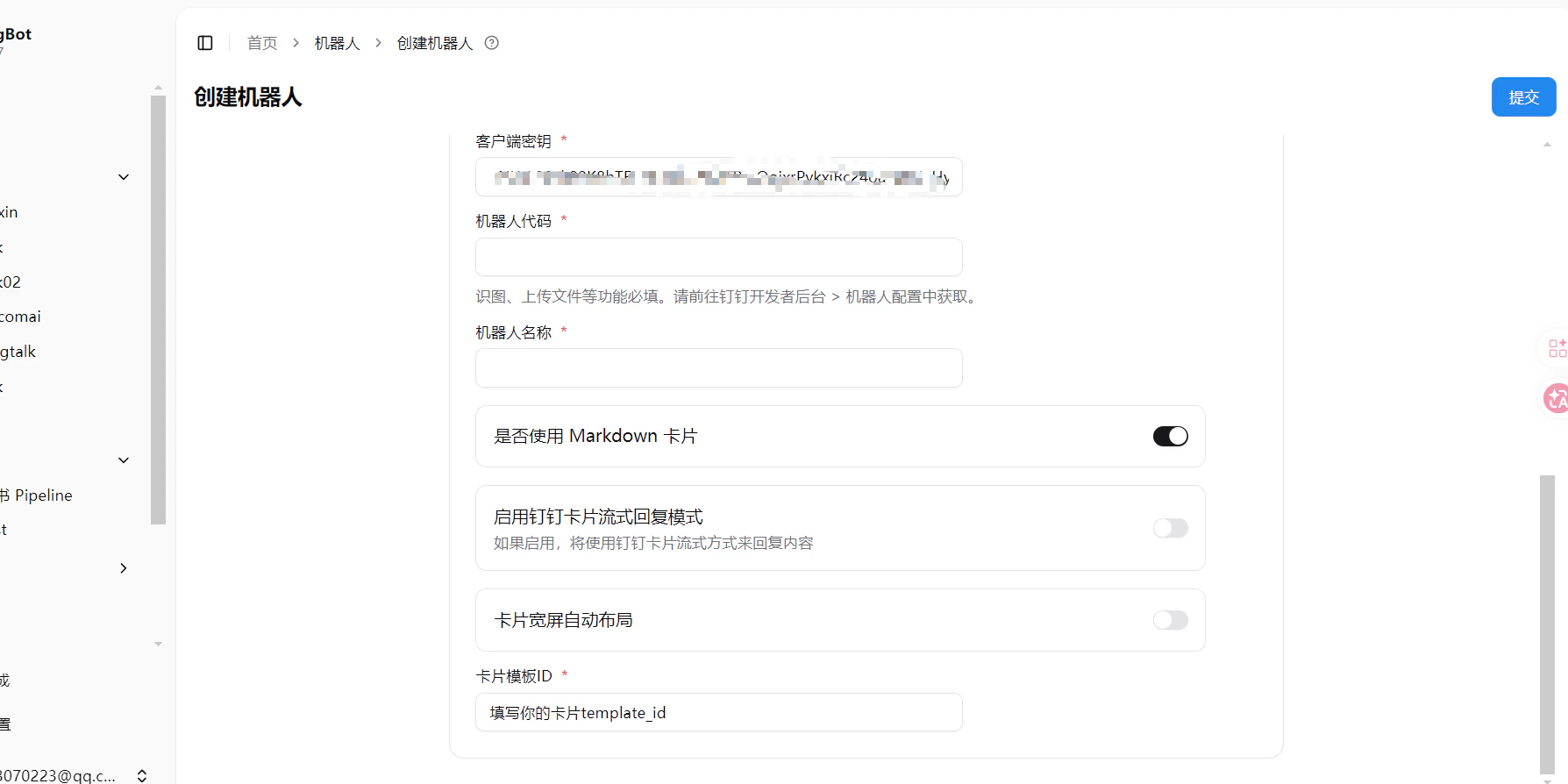
- 送信 をクリックして完了
手動設定
ボットの作成
DingTalk 開発者バックエンドにアクセスし、ログインして組織に入ります。ログインに成功したら、オープンプラットフォームに入ります。以下のように表示されます: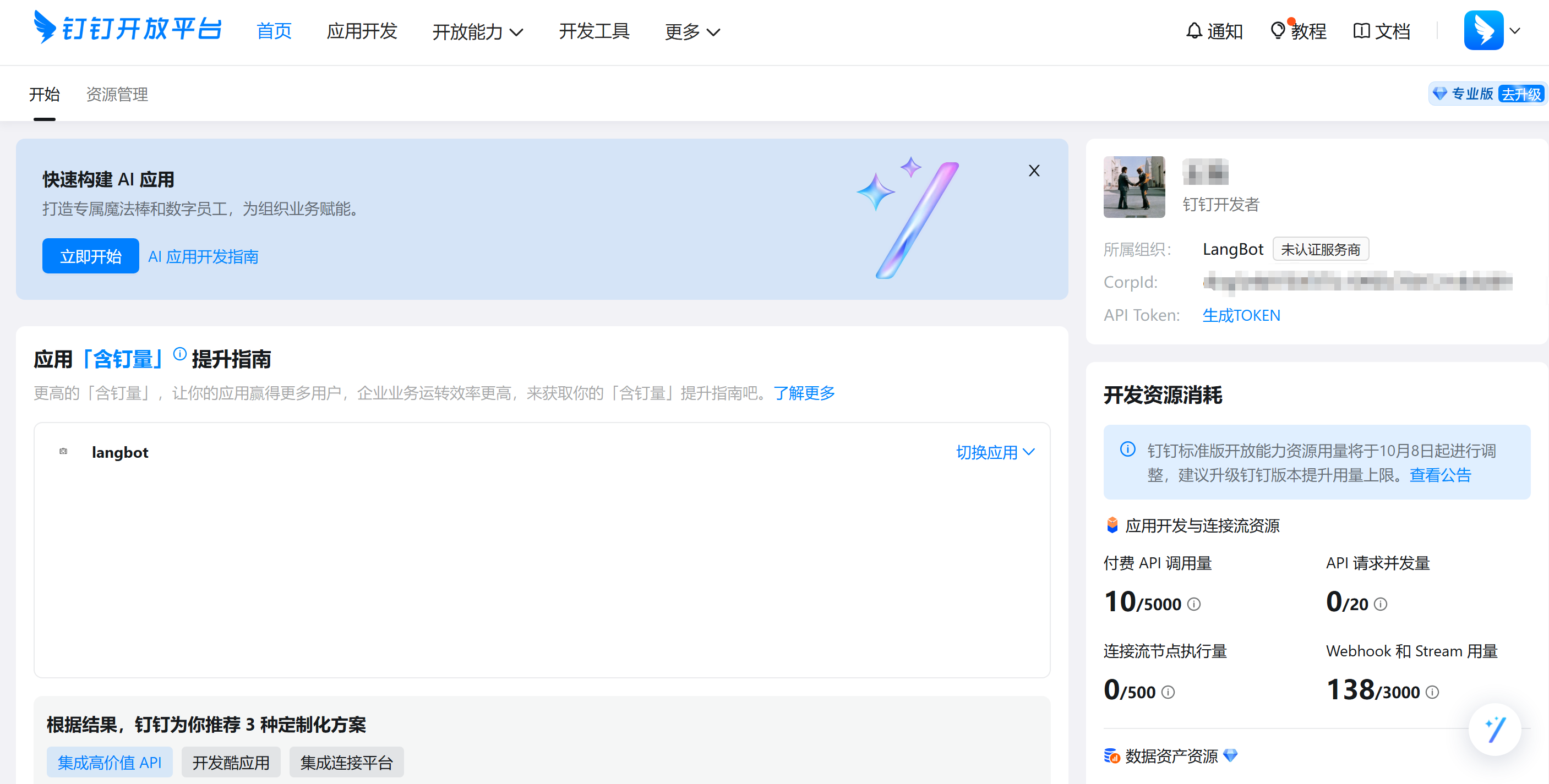
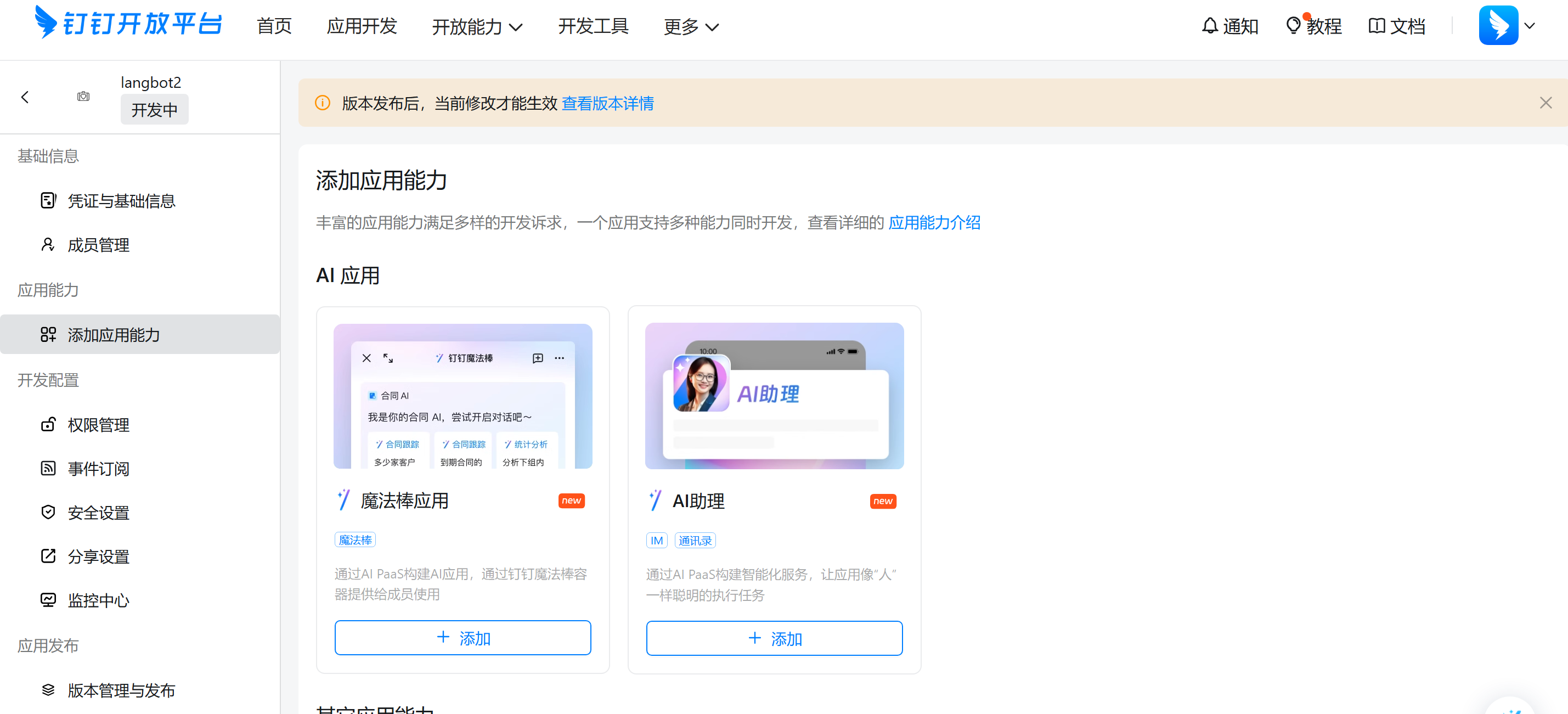
ボットの設定
「アプリケーション機能を追加」、「その他のアプリケーション機能」、「ロボット」の「設定」をクリックし、設定をクリックして情報を入力します。以下のように: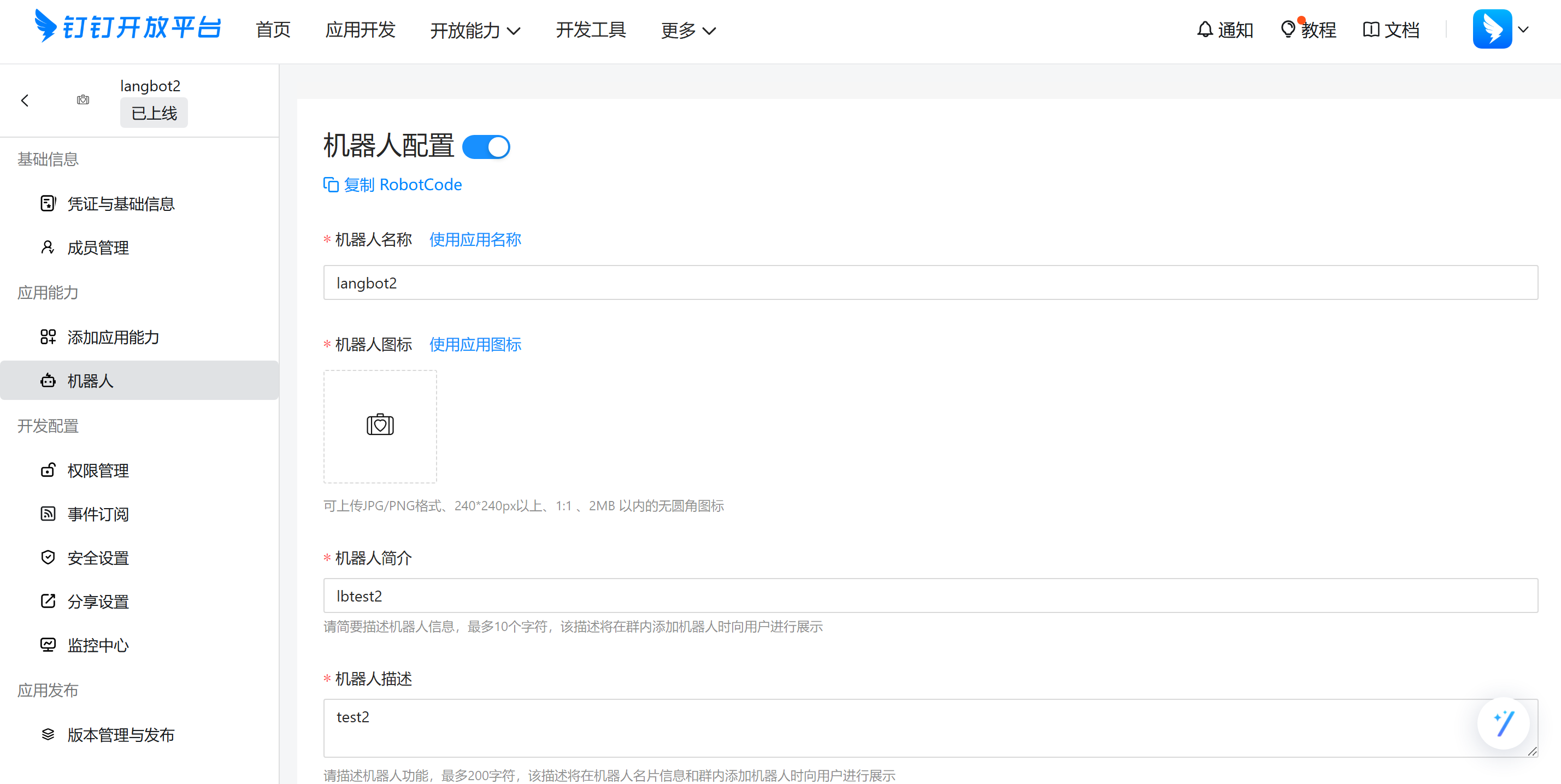
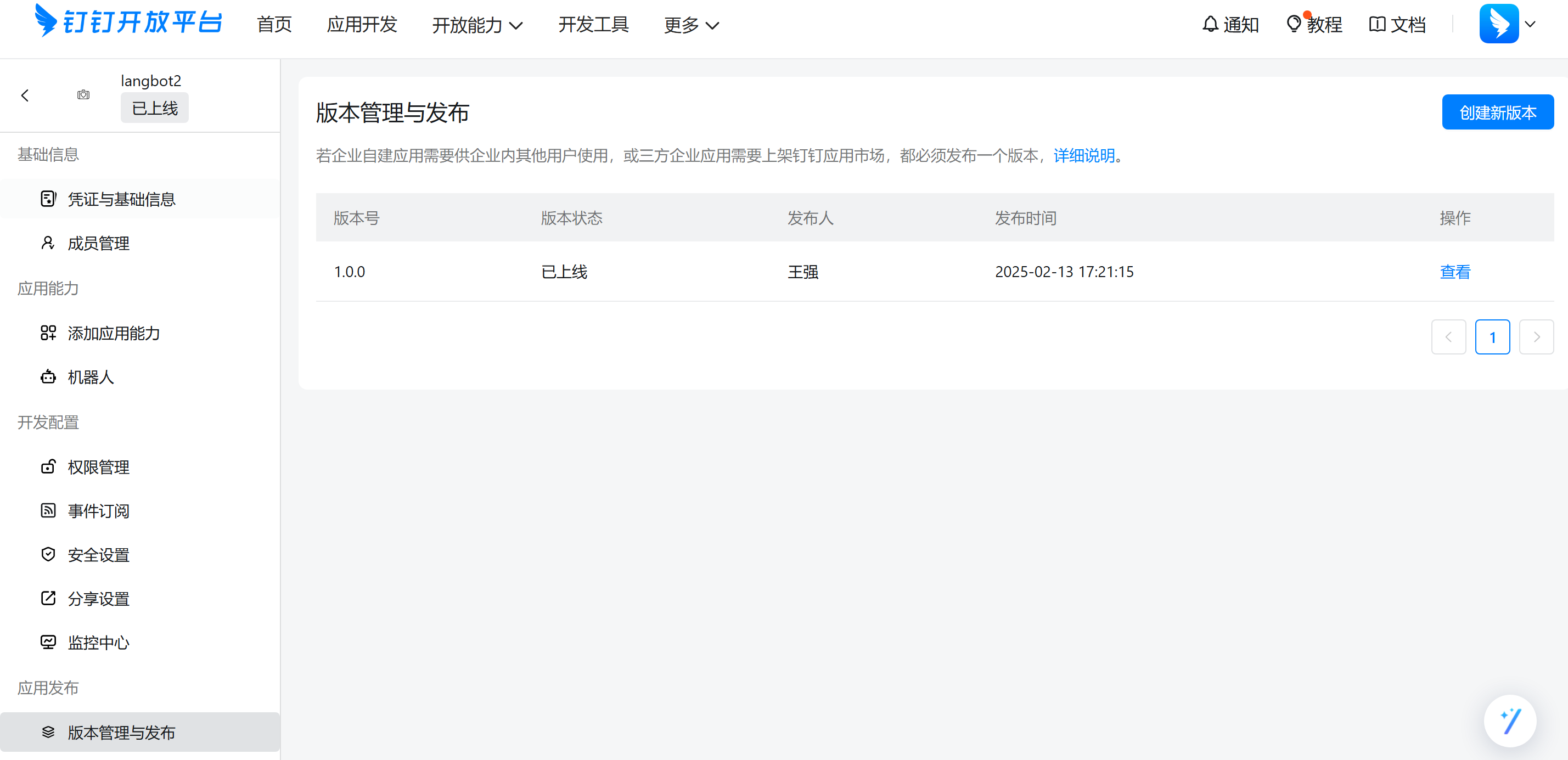
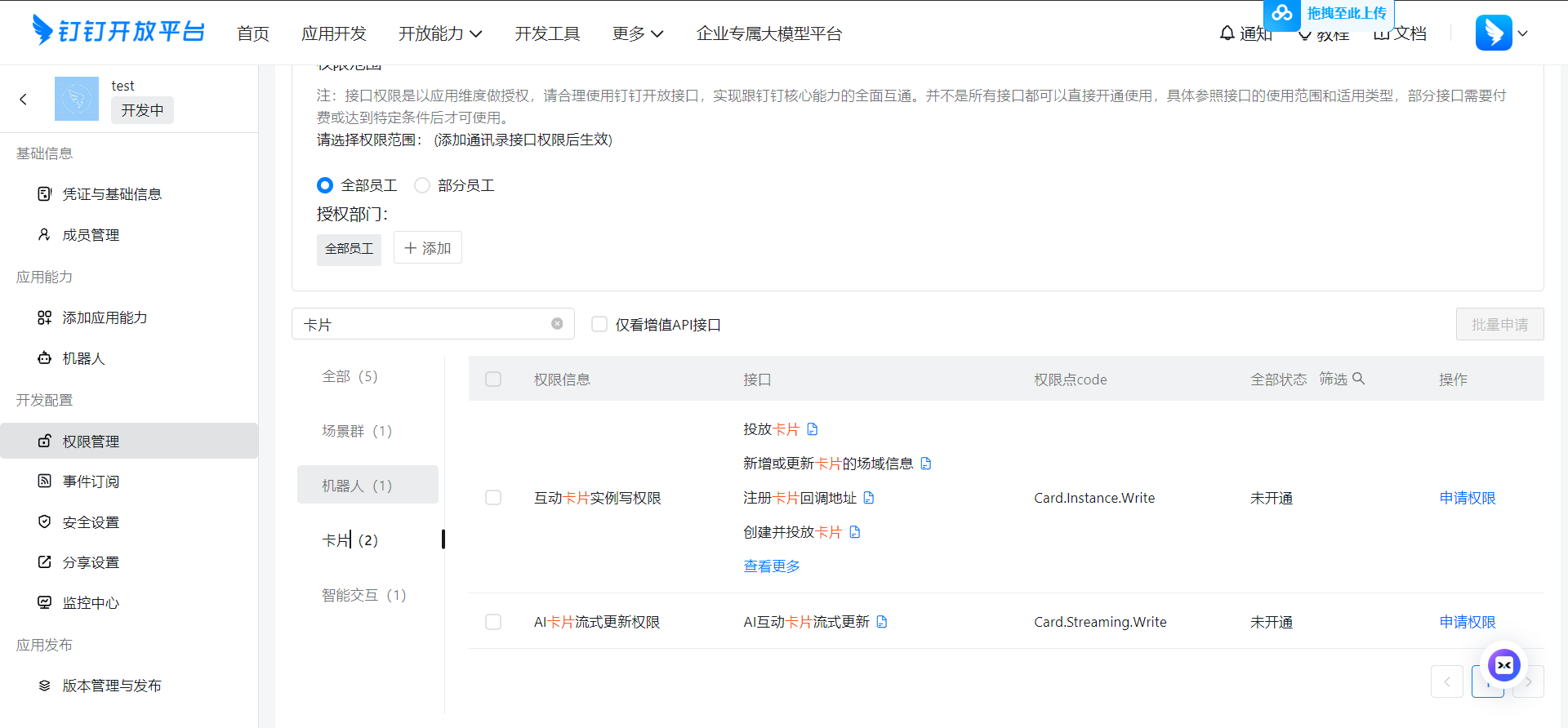
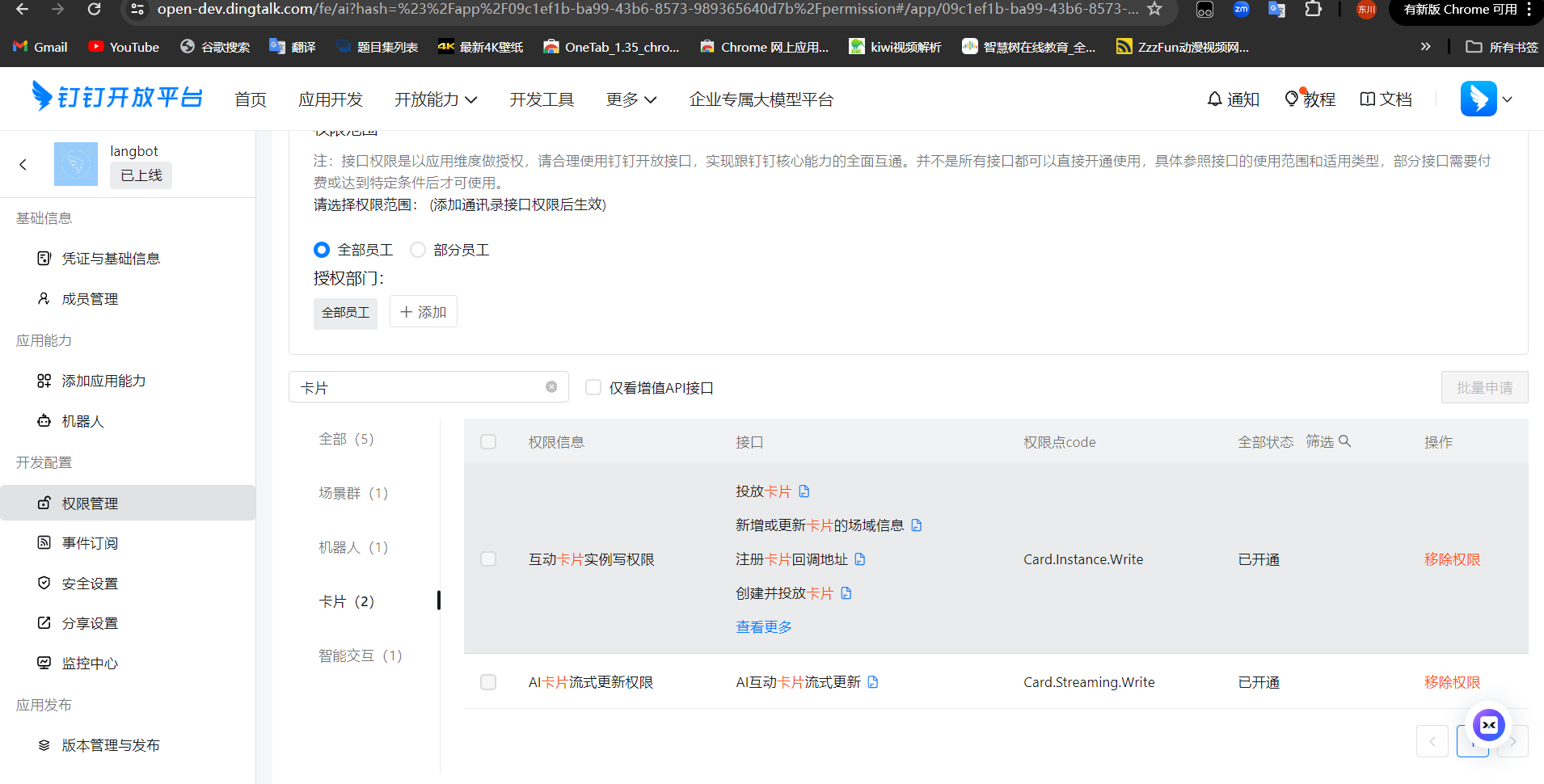
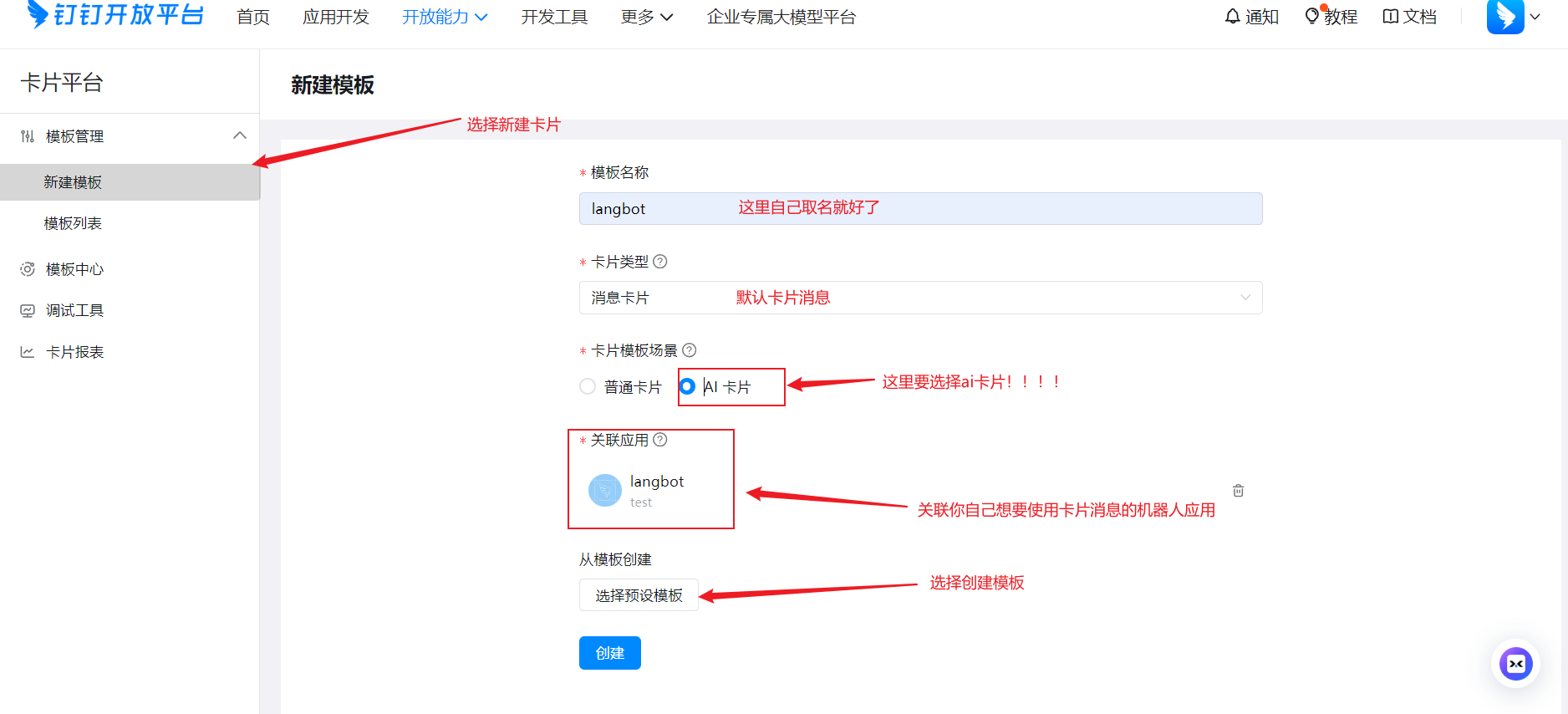
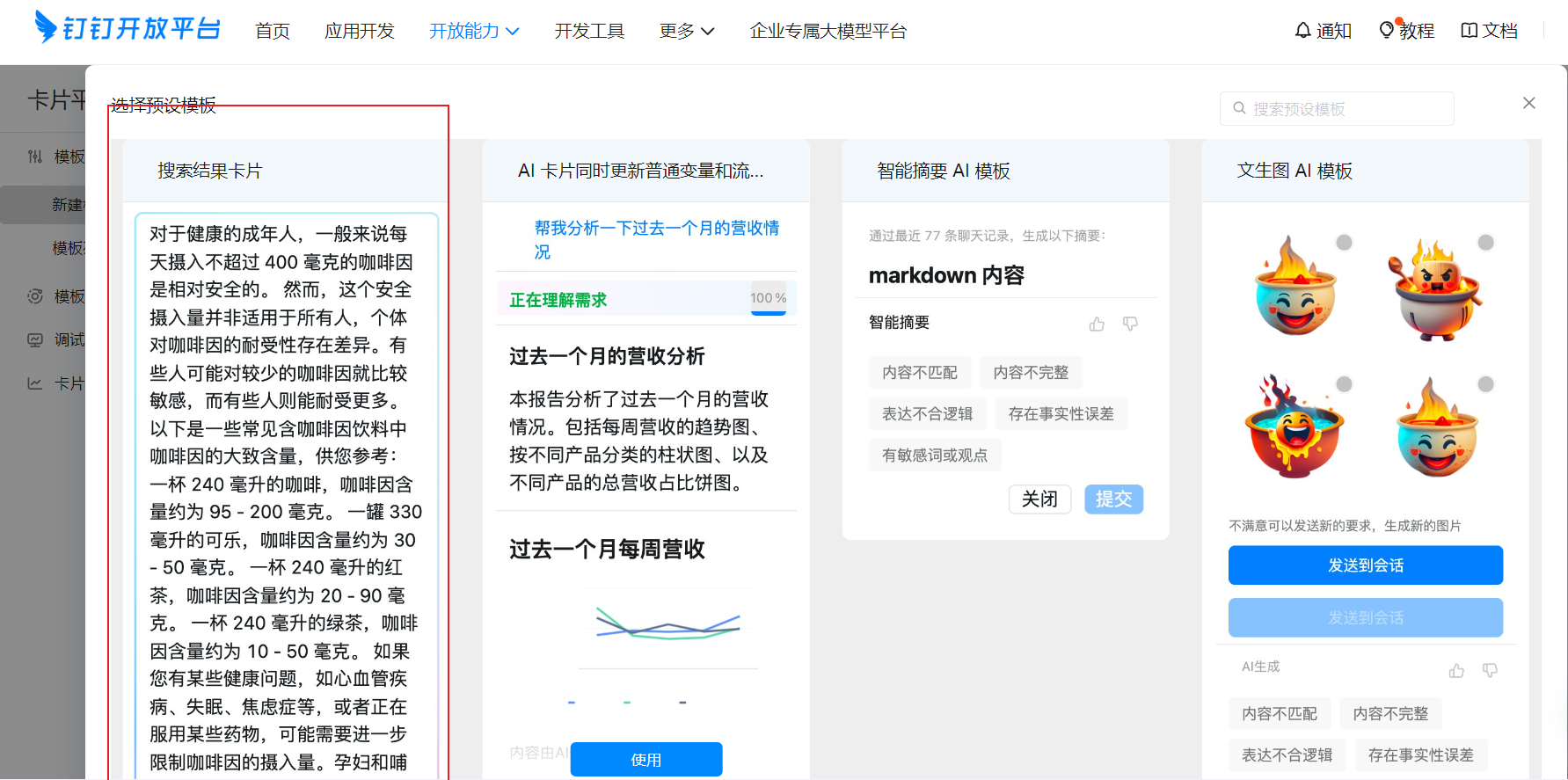
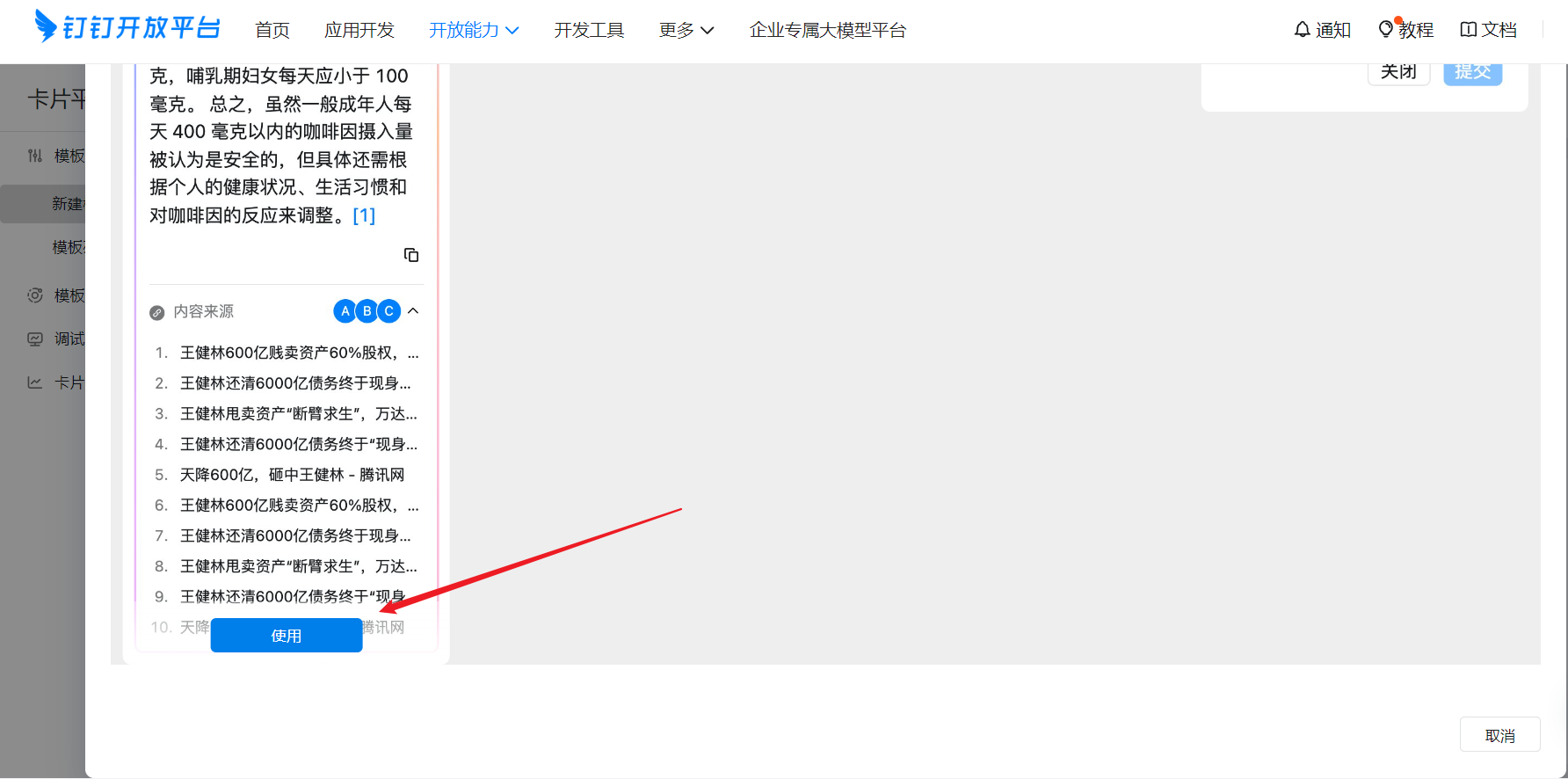
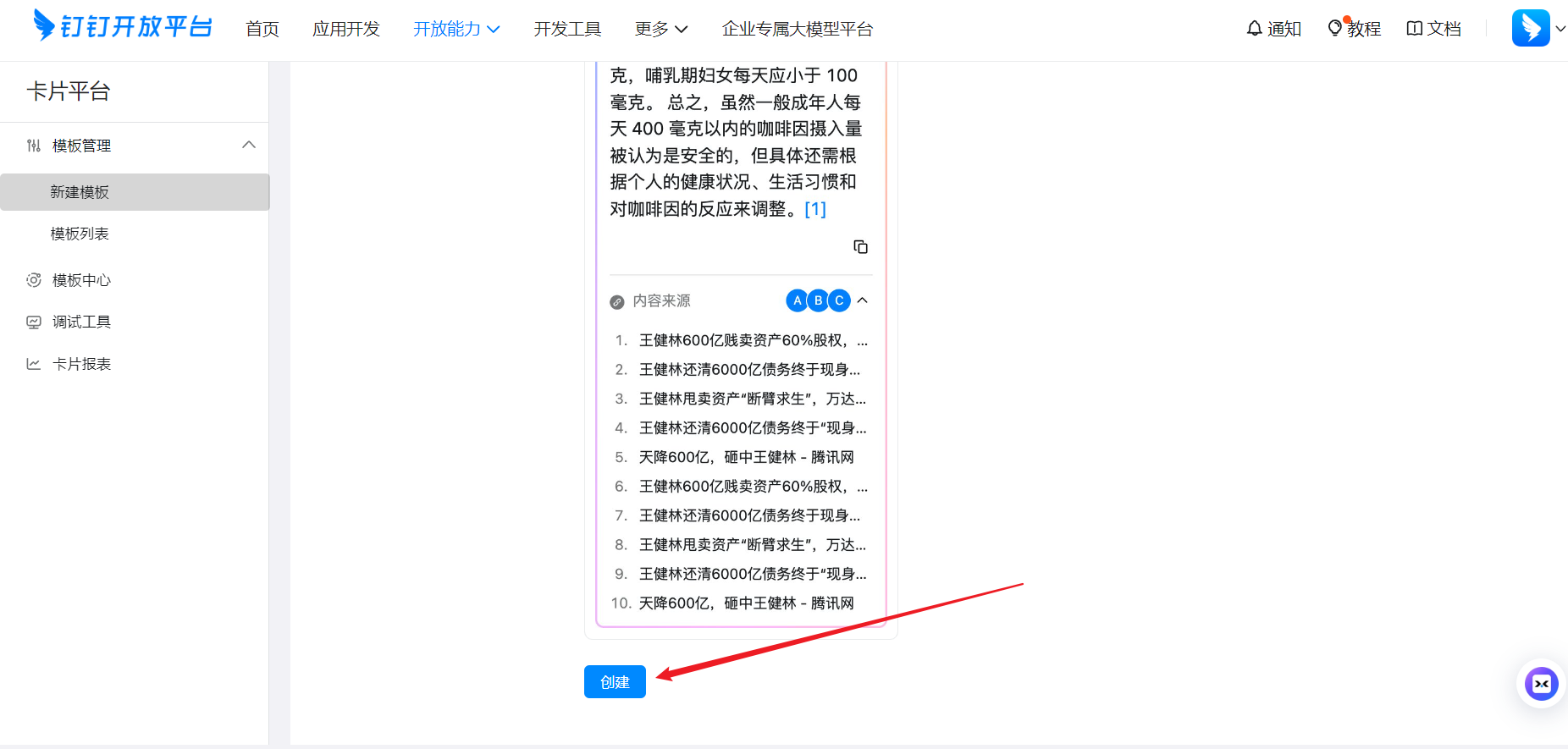
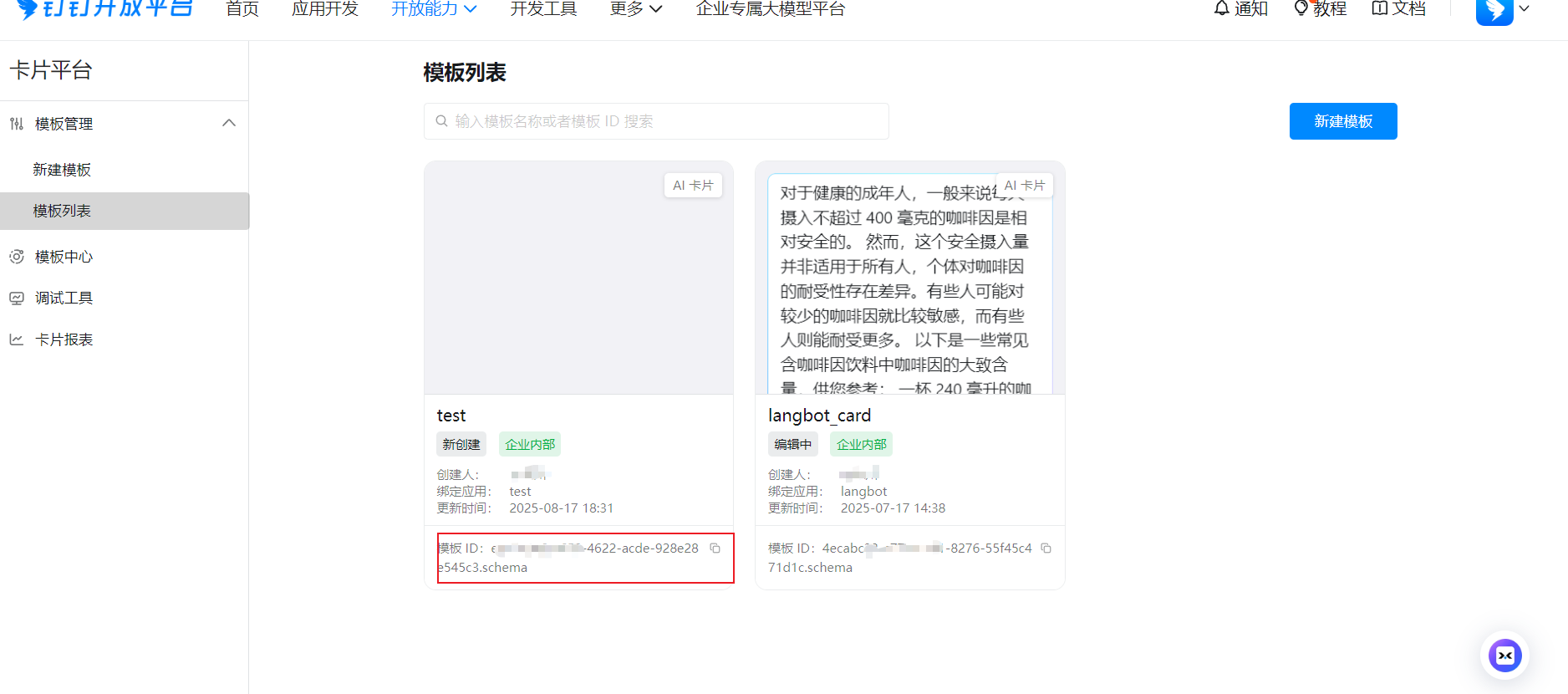
カードコンテンツテンプレート ID は、開発者バックエンドにログイン > カードプラットフォームから取得できます新しいテンプレートを作成する際に情報を入力します。以下のように:
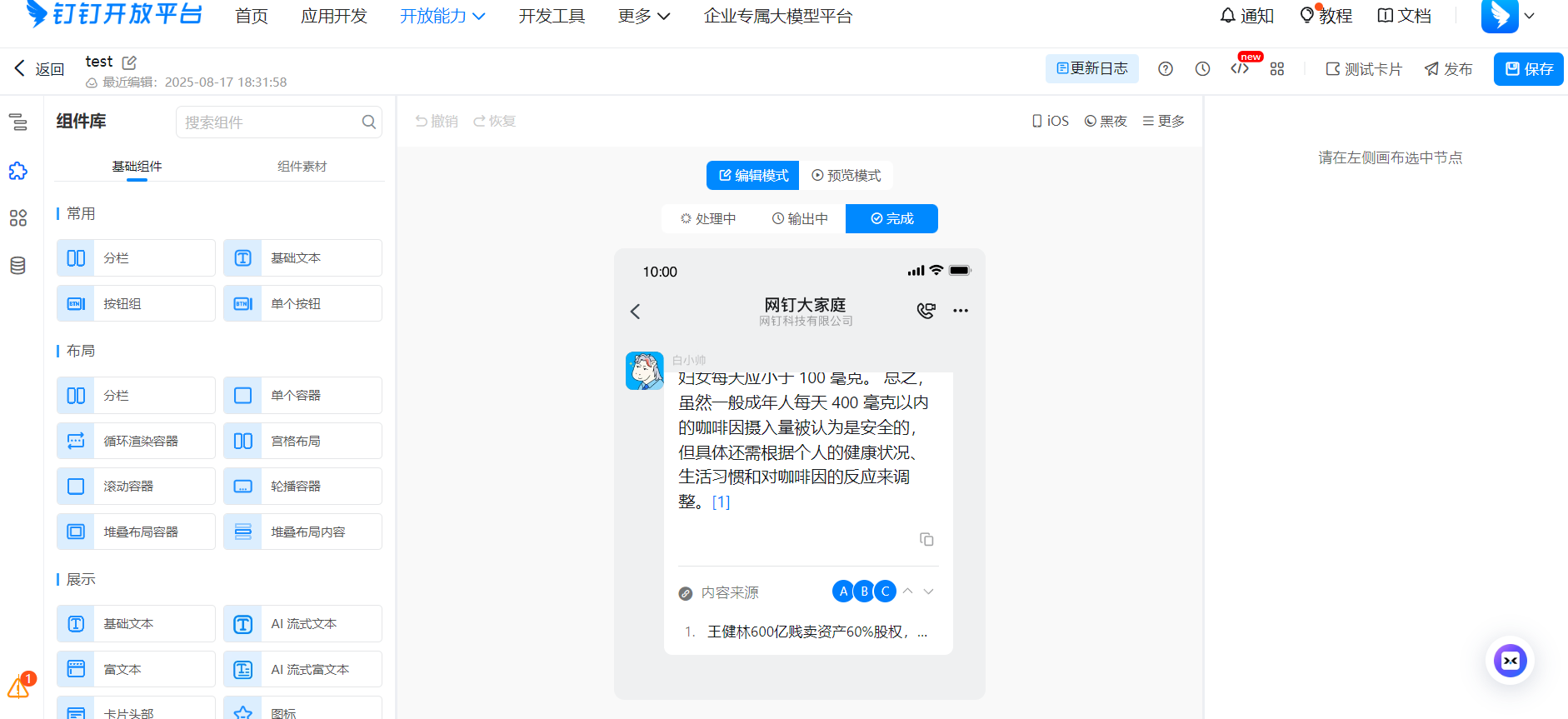
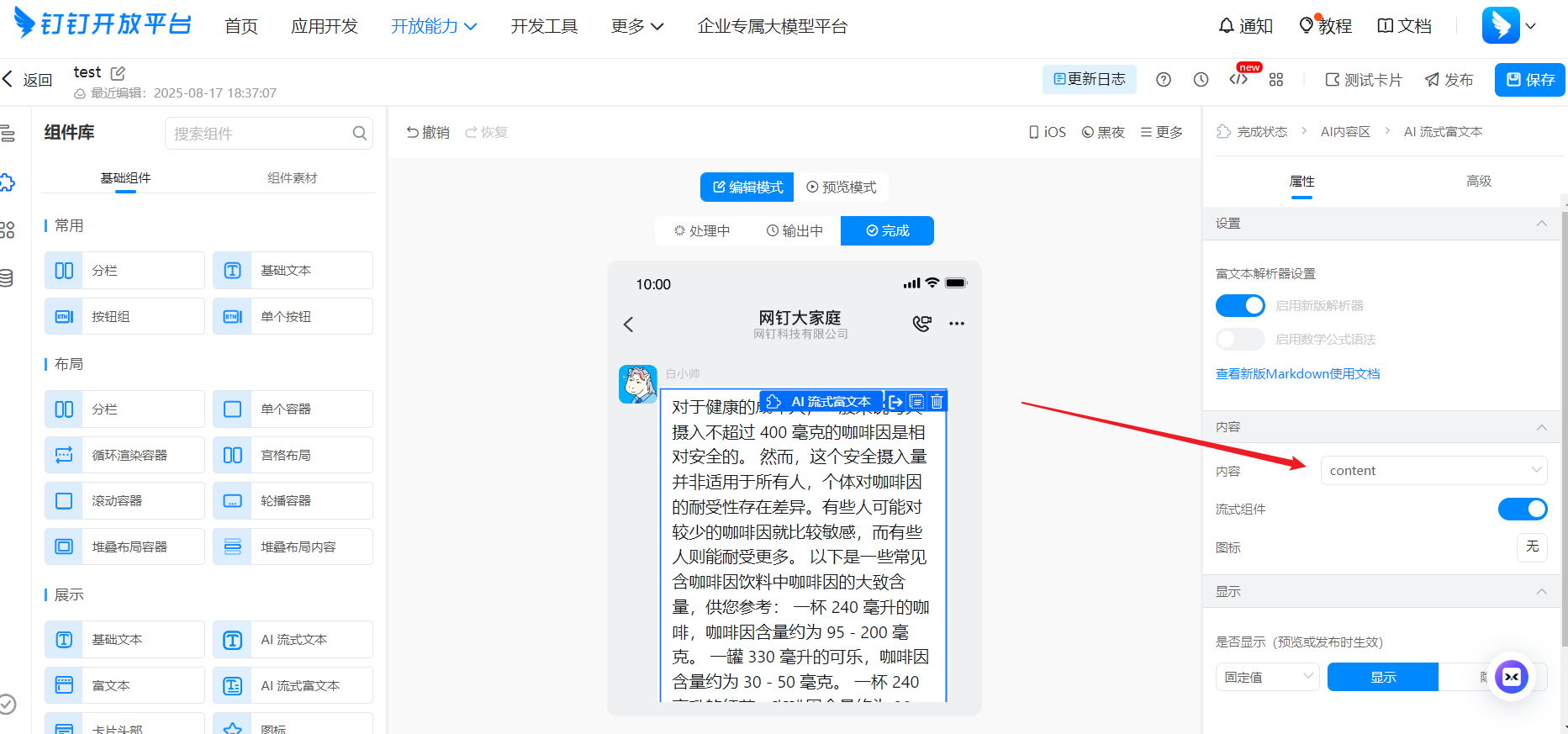
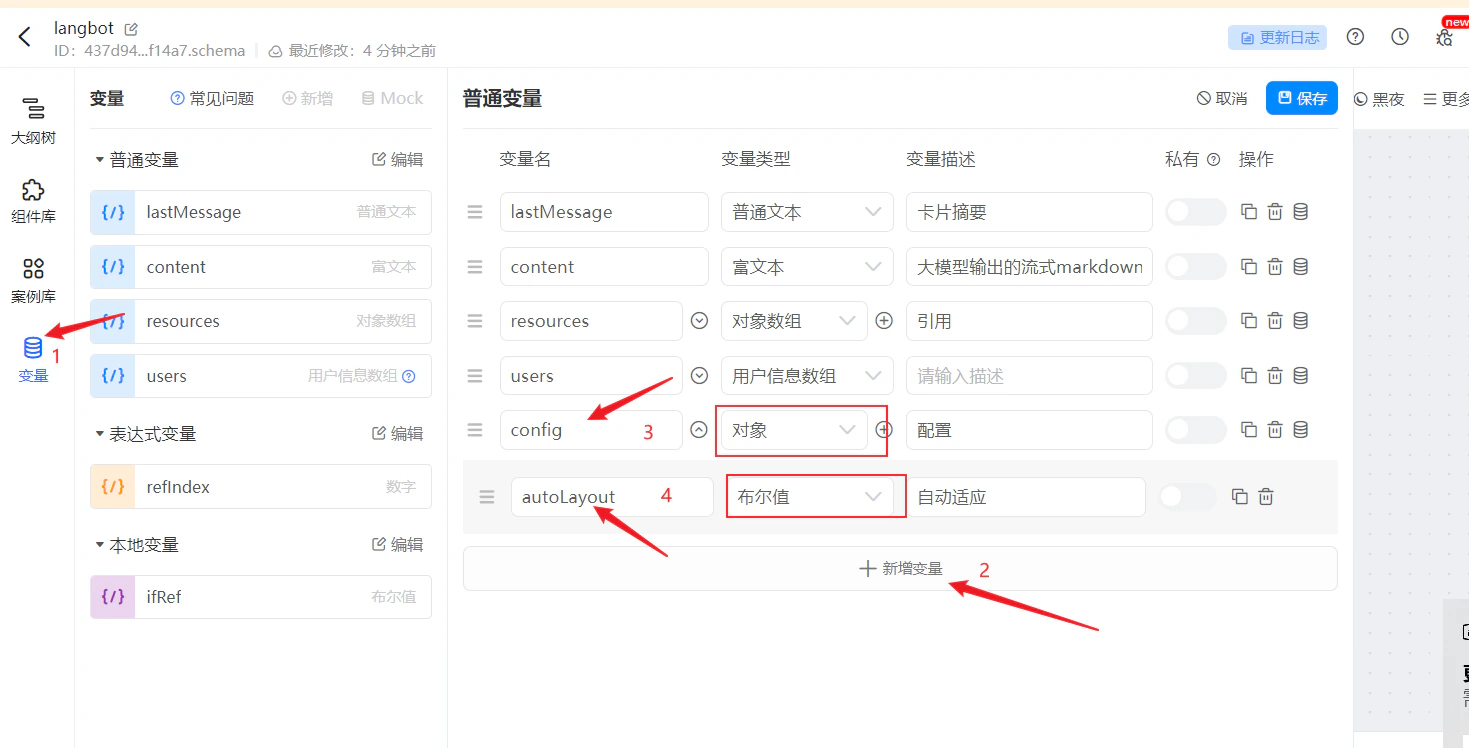
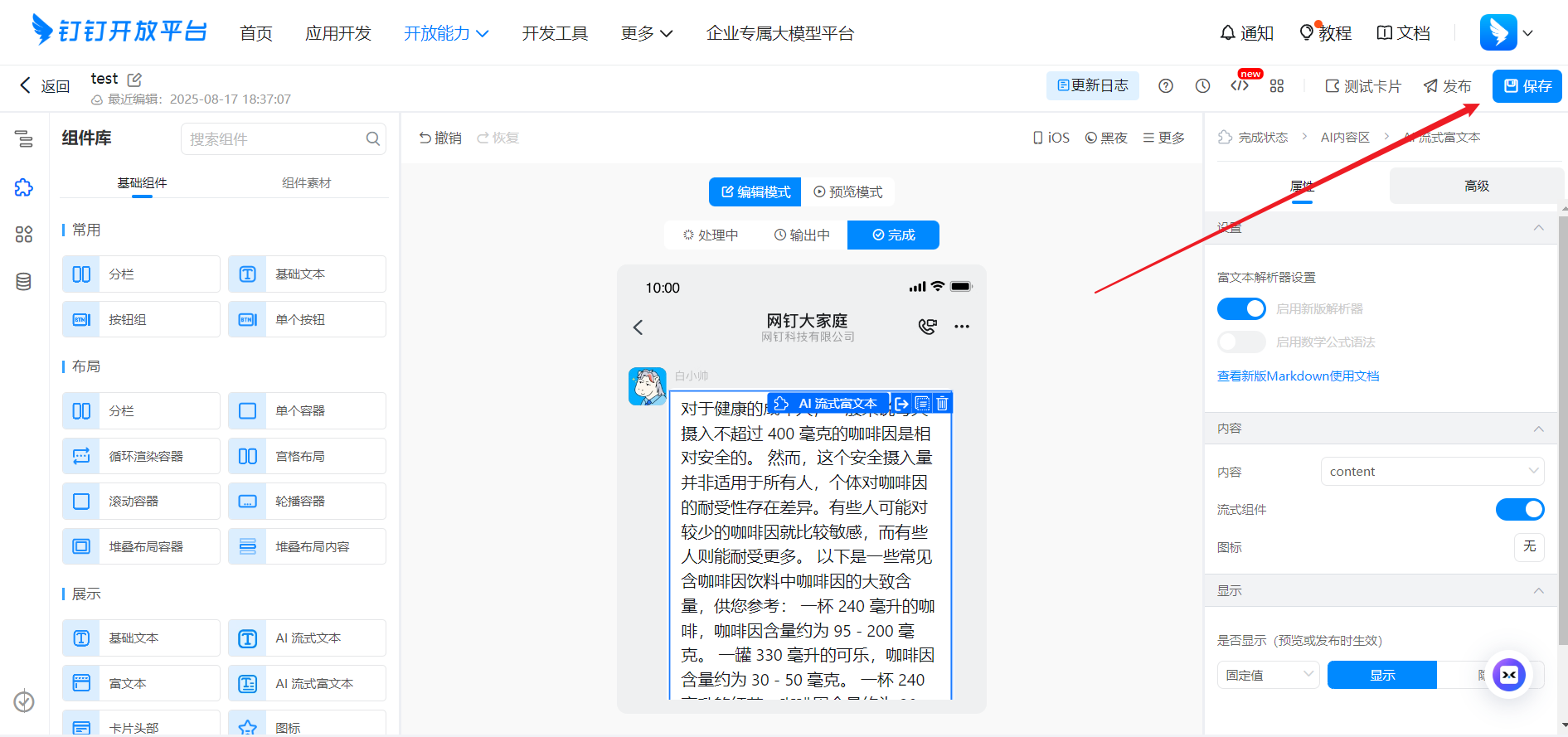
設定情報の入力
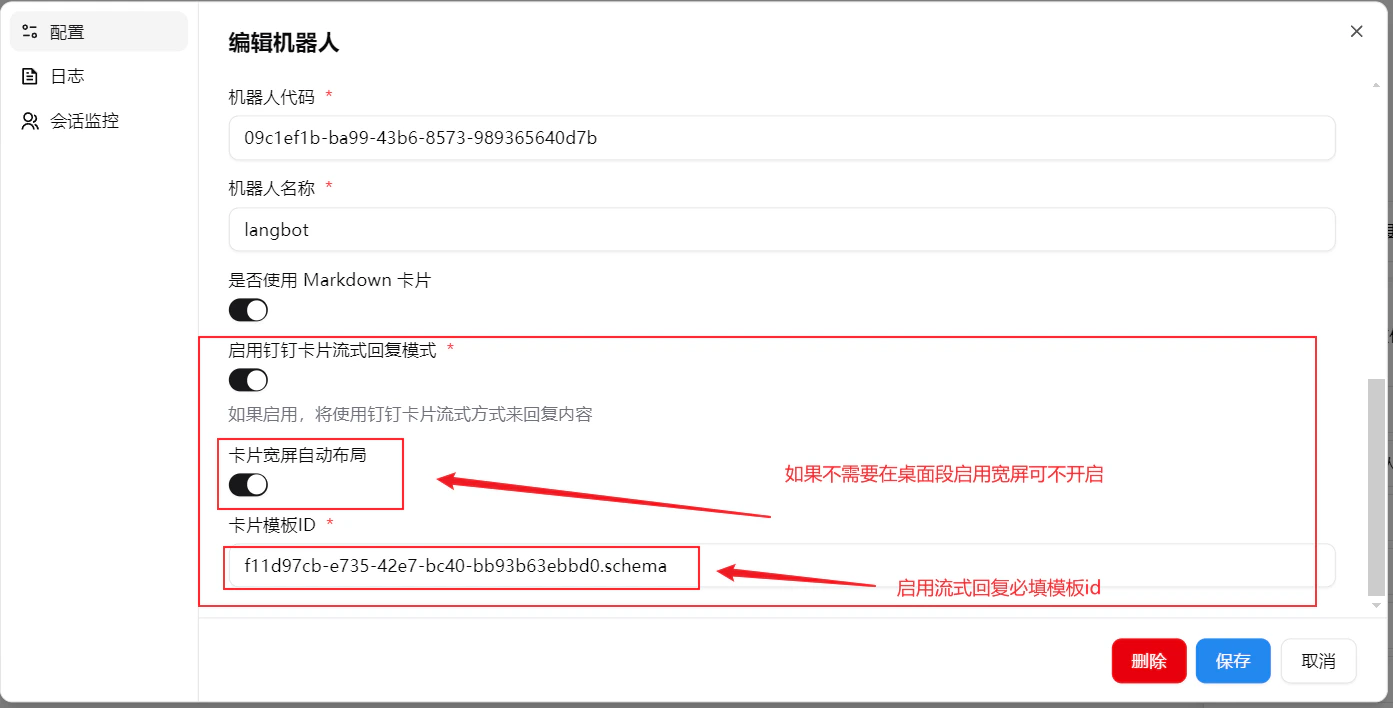
「認証情報と基本情報」をクリックし、「Client ID」と「Client Secret」を記録します。 「アプリケーション機能」、「ロボット」をクリックし、RobotCode とロボット名を記録します。markdown_card は Markdown 形式の返信を有効にするかどうかです。この設定項目が無効になっている場合、@送信者 設定スイッチは有効になりません。
上記の設定項目を記録し、LangBot ボット設定フォームに入力します
カードプラットフォームをクリックし、テンプレートリストから対応するバインドされたテンプレート ID をコピーし、カードテンプレート ID フィールドに入力します。
ボットの追加
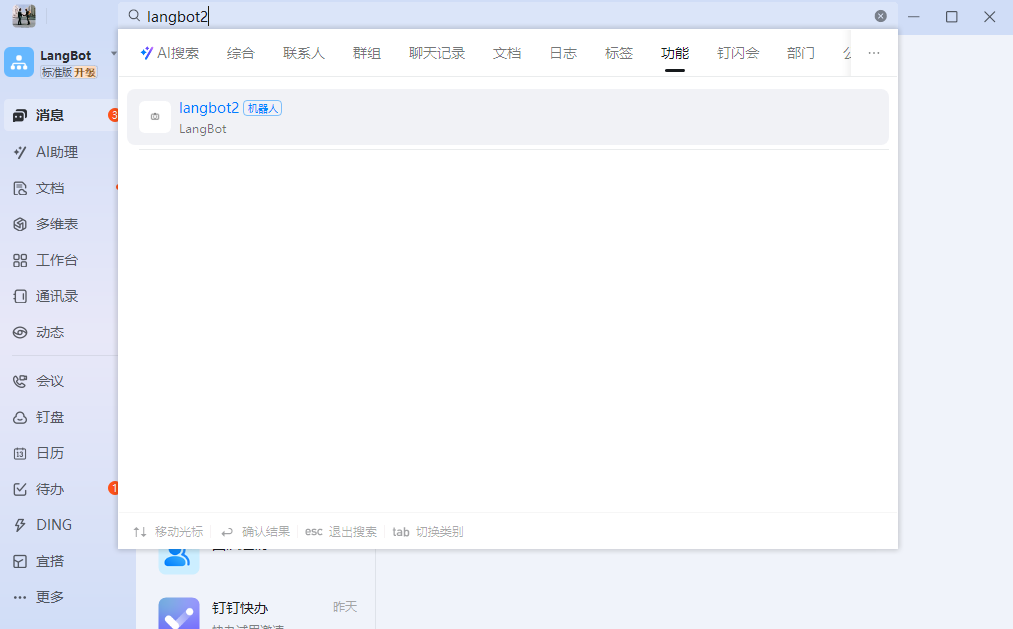
この記事では DingTalk Windows デスクトップ版を例として使用します。上部の「検索」、「機能」をクリックし、先ほど作成したボットの名前を入力します。以下のように: