
- 企业微信回调地址需要公网IP和域名,推荐您先参照配置 HTTP 反向代理来配置 LangBot 回调地址。
记录企业ID
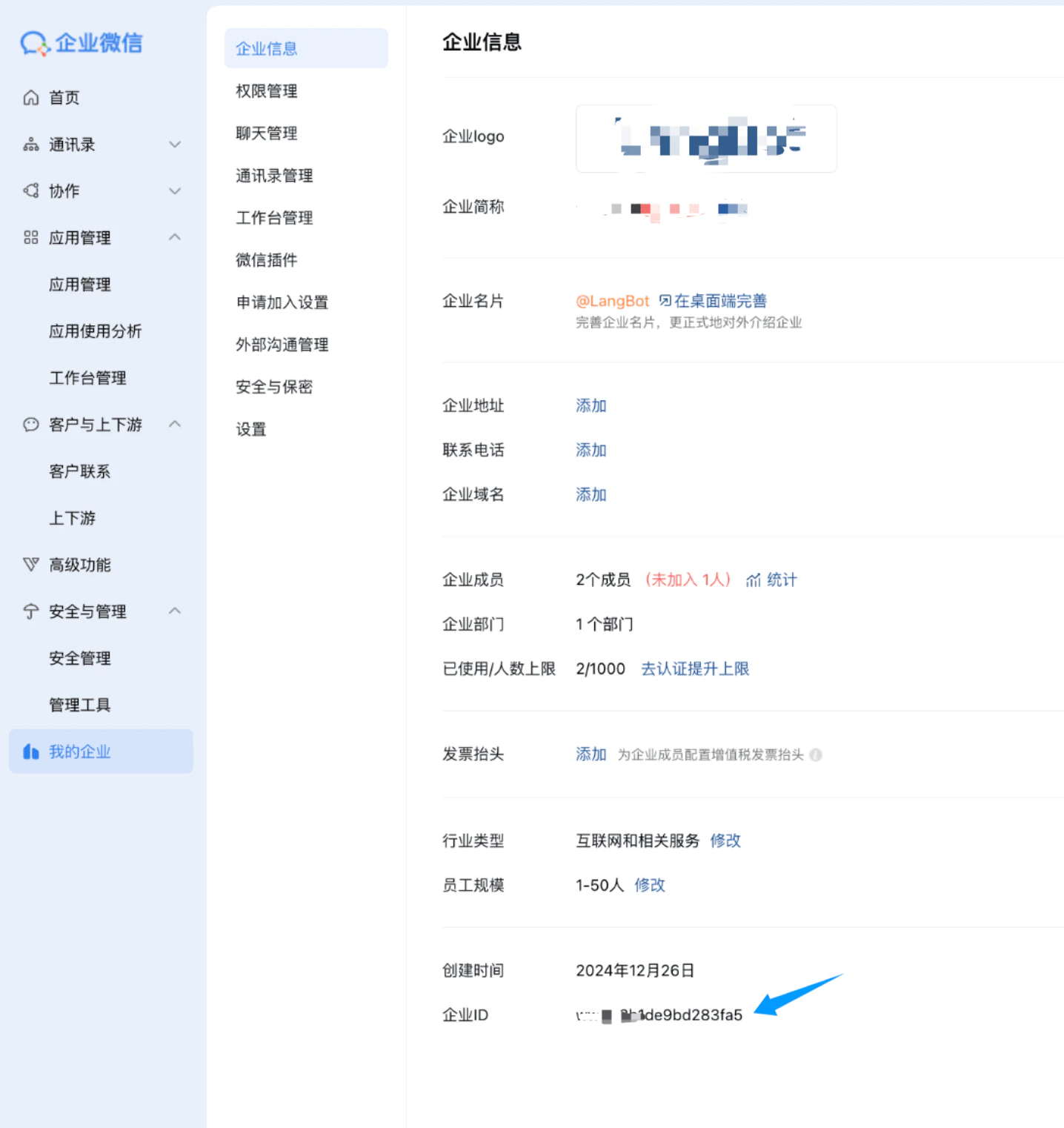
打开企业微信管理后台,点击我的企业,记录下最下面的企业ID。
创建机器人
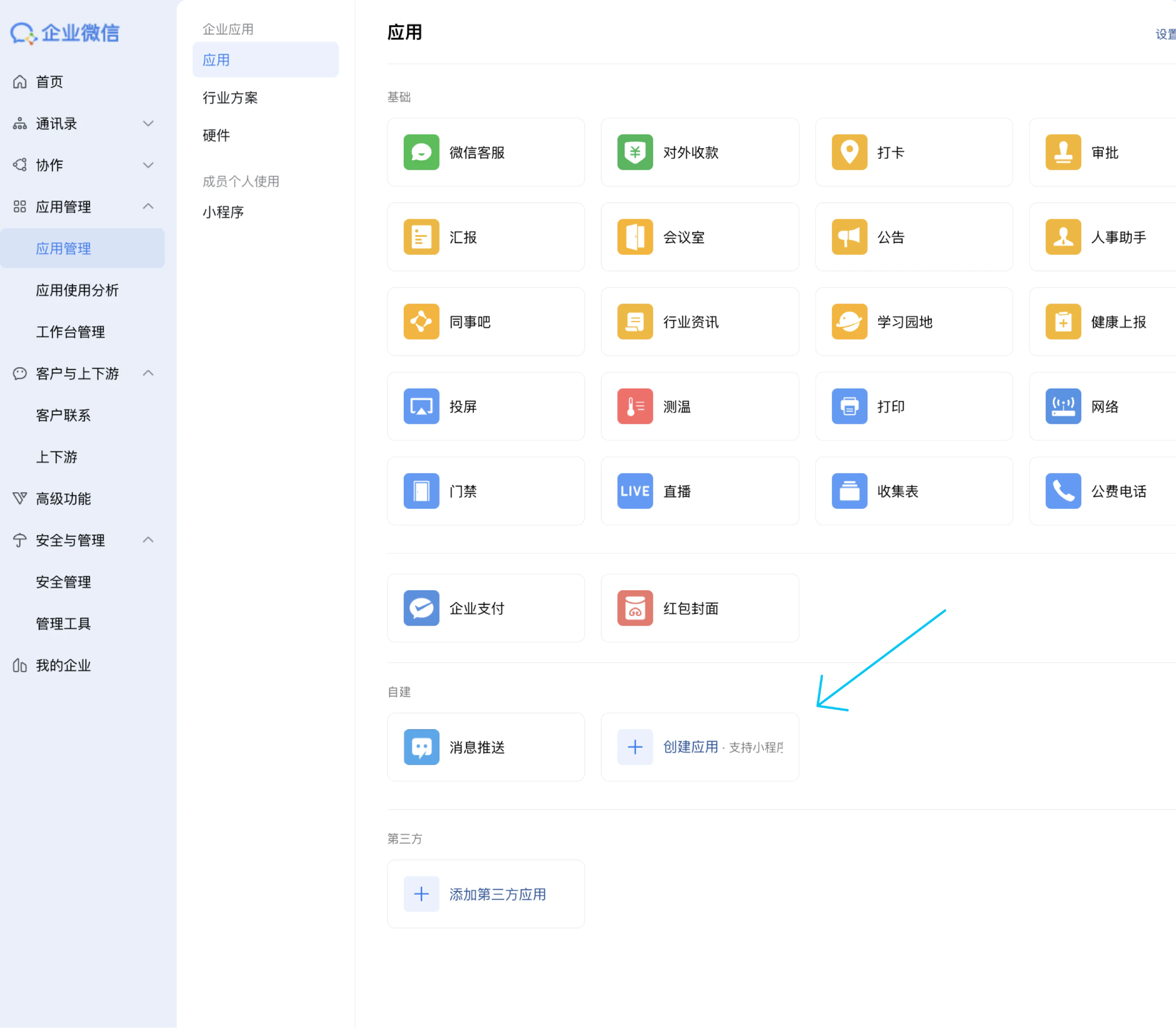
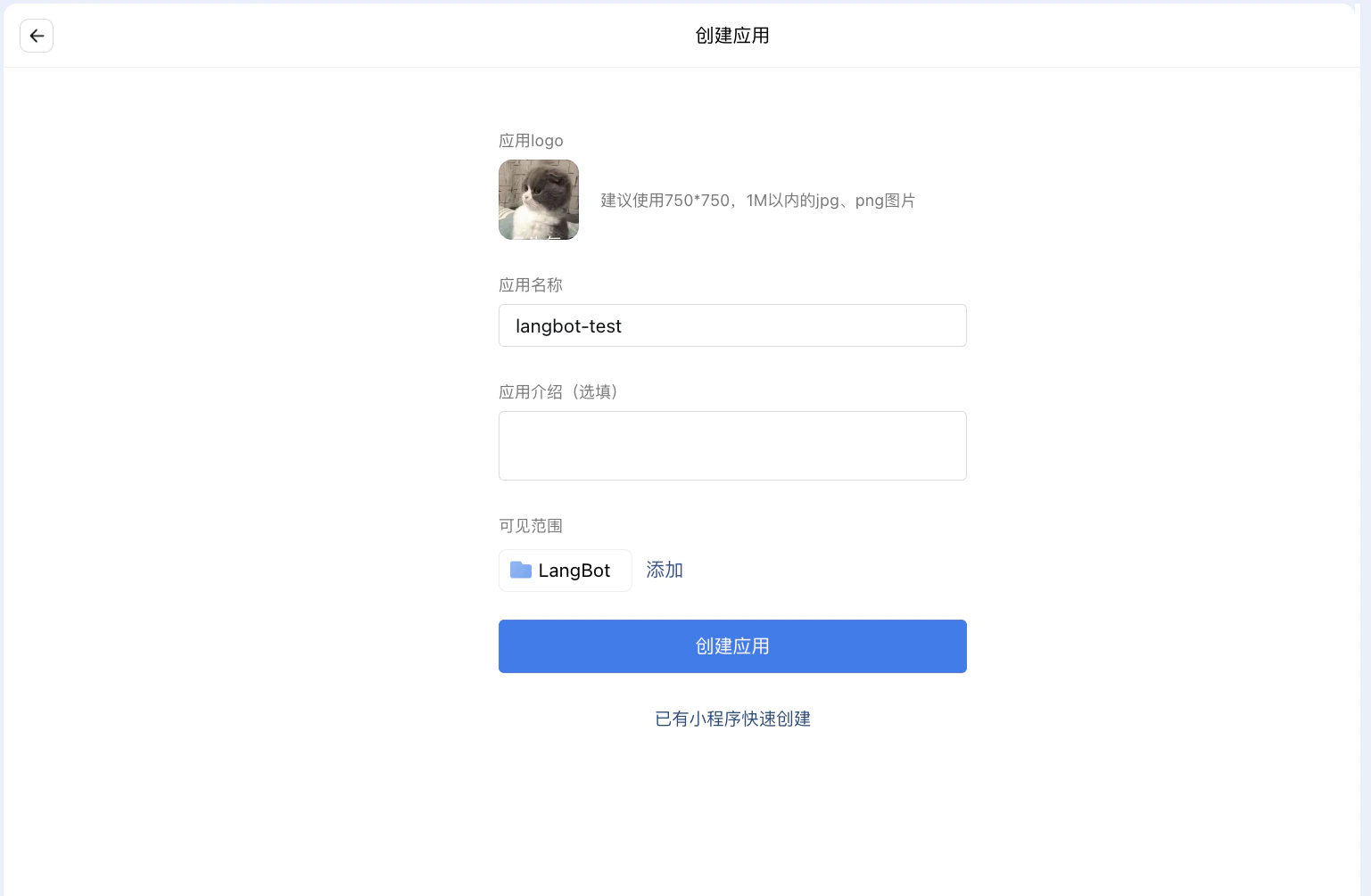
点击应用管理,自建, 创建应用
开启通讯录同步权限
- 目前 LangBot 仍在开发,所以未实现此配置项的相关功能。
- 此配置项可以填写入随机字符,不能为空。
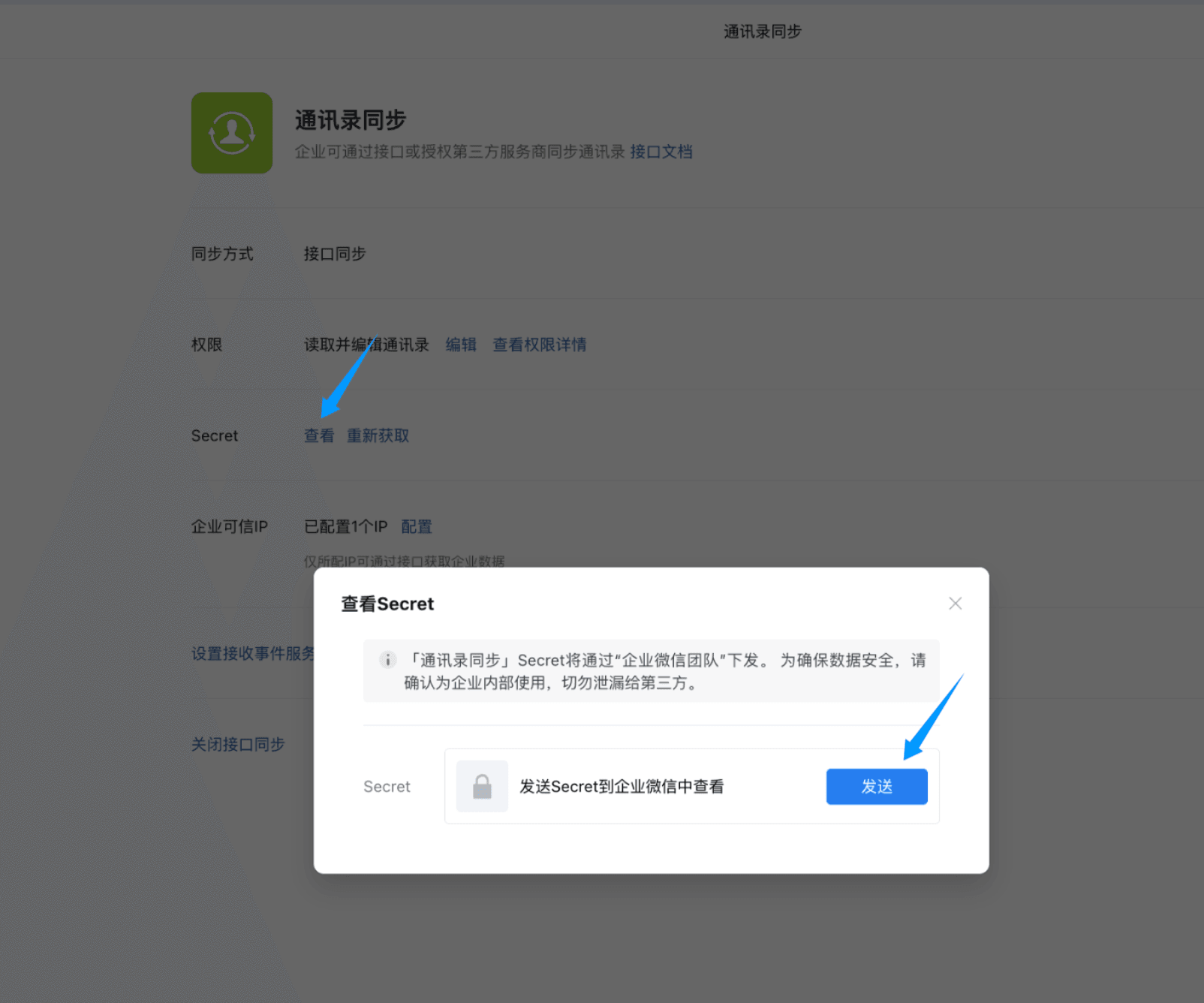
安全与管理,管理工具,通讯录同步;先配置可信IP,添加部署 LangBot 的服务器IP。
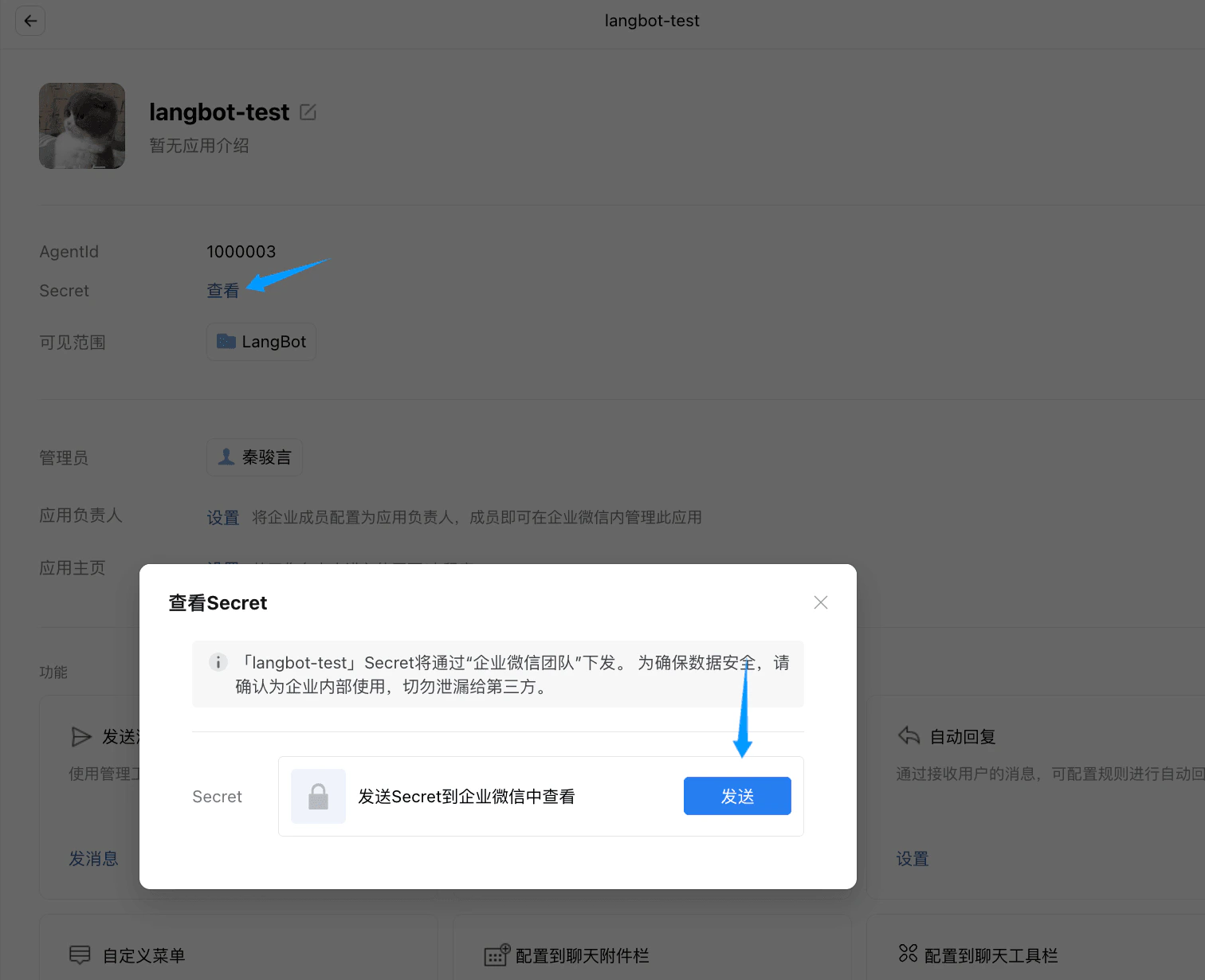
点击查看secret,记录下来,这是 contacts_secret(通讯录同步 secret)。
在 LangBot 新建机器人
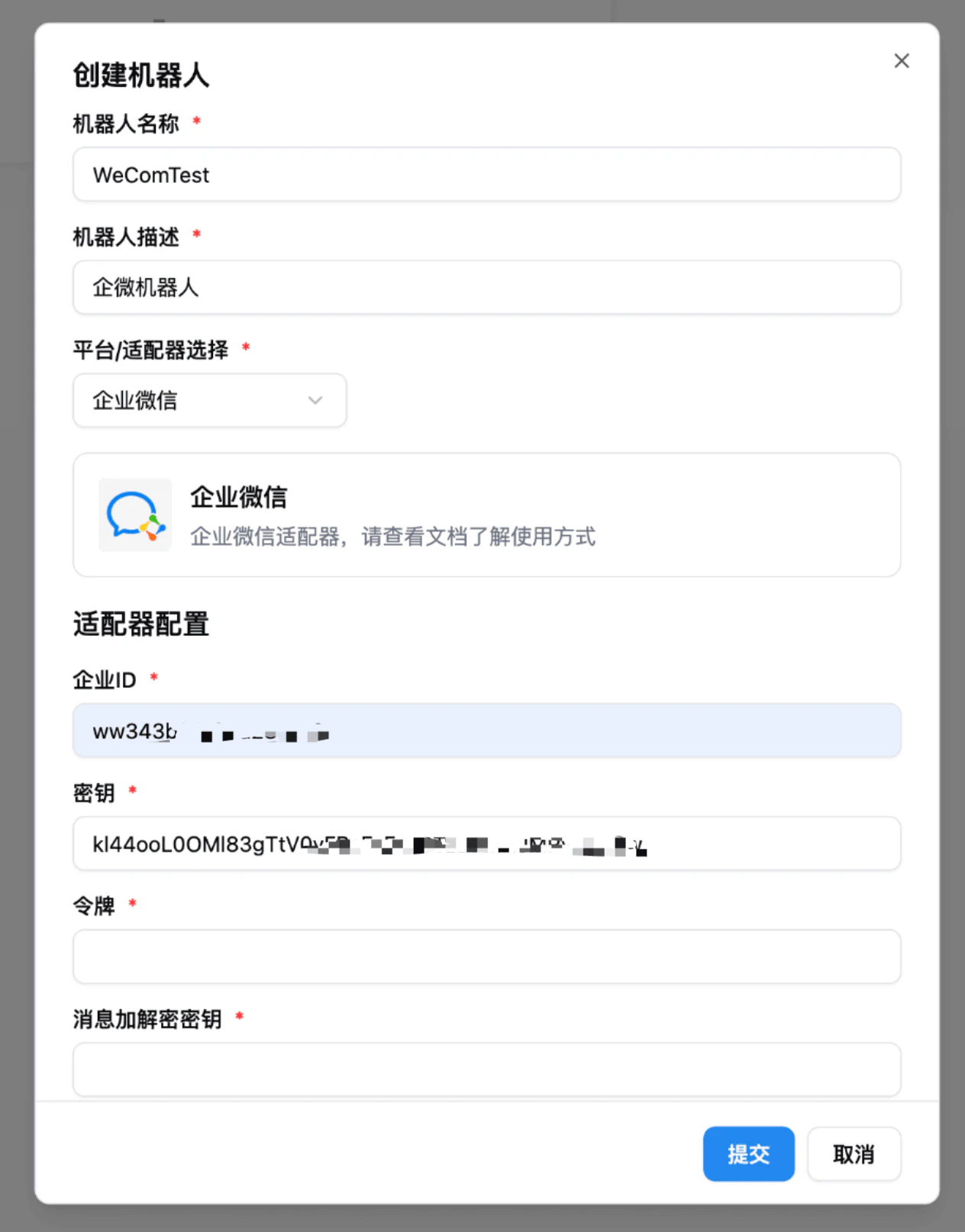
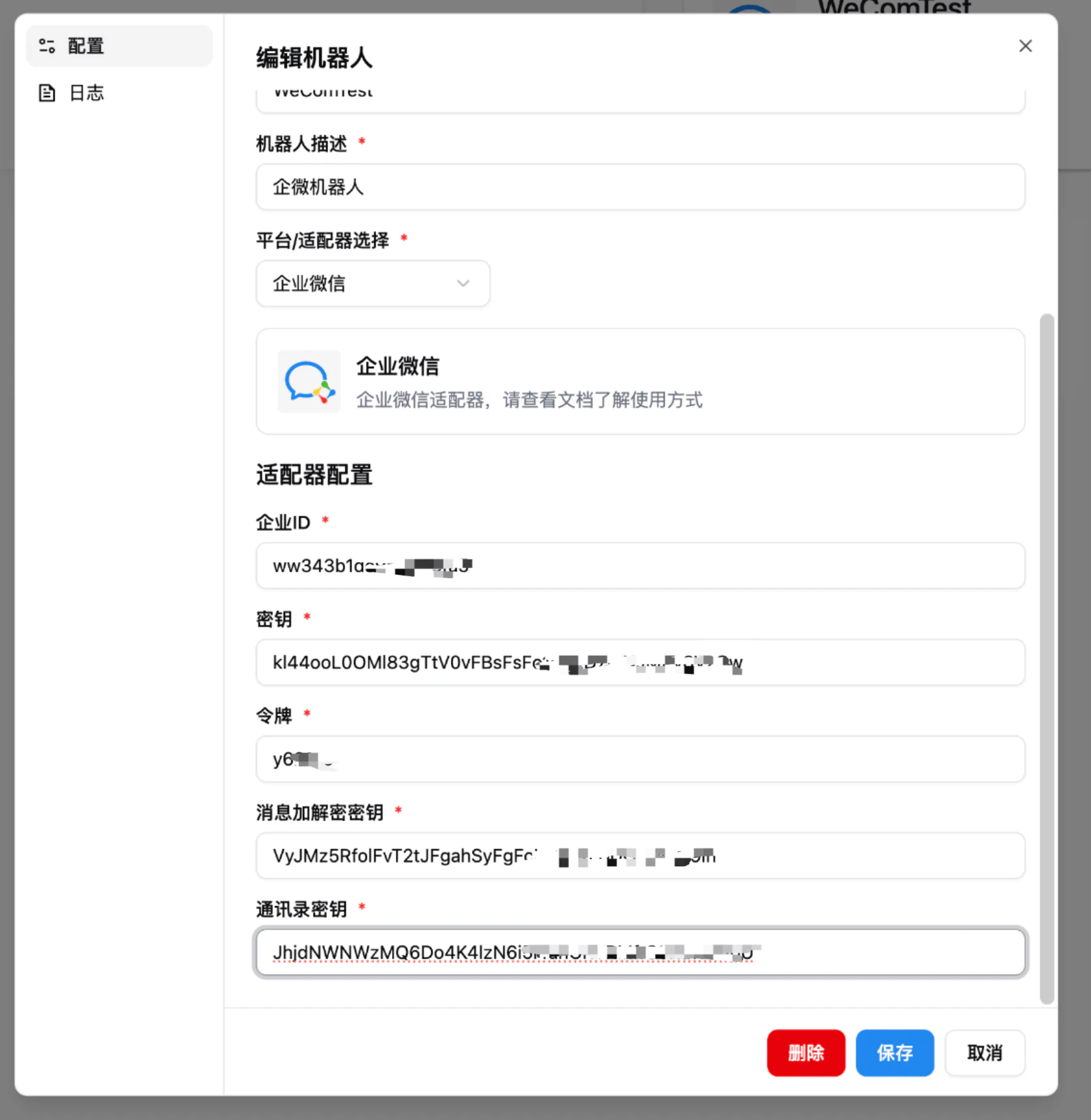
在 LangBot 机器人页面,点击创建机器人,填入名称,选择企业微信,此步骤只需要填入 企业ID 和 机器人密钥,以及通讯录同步 secret。
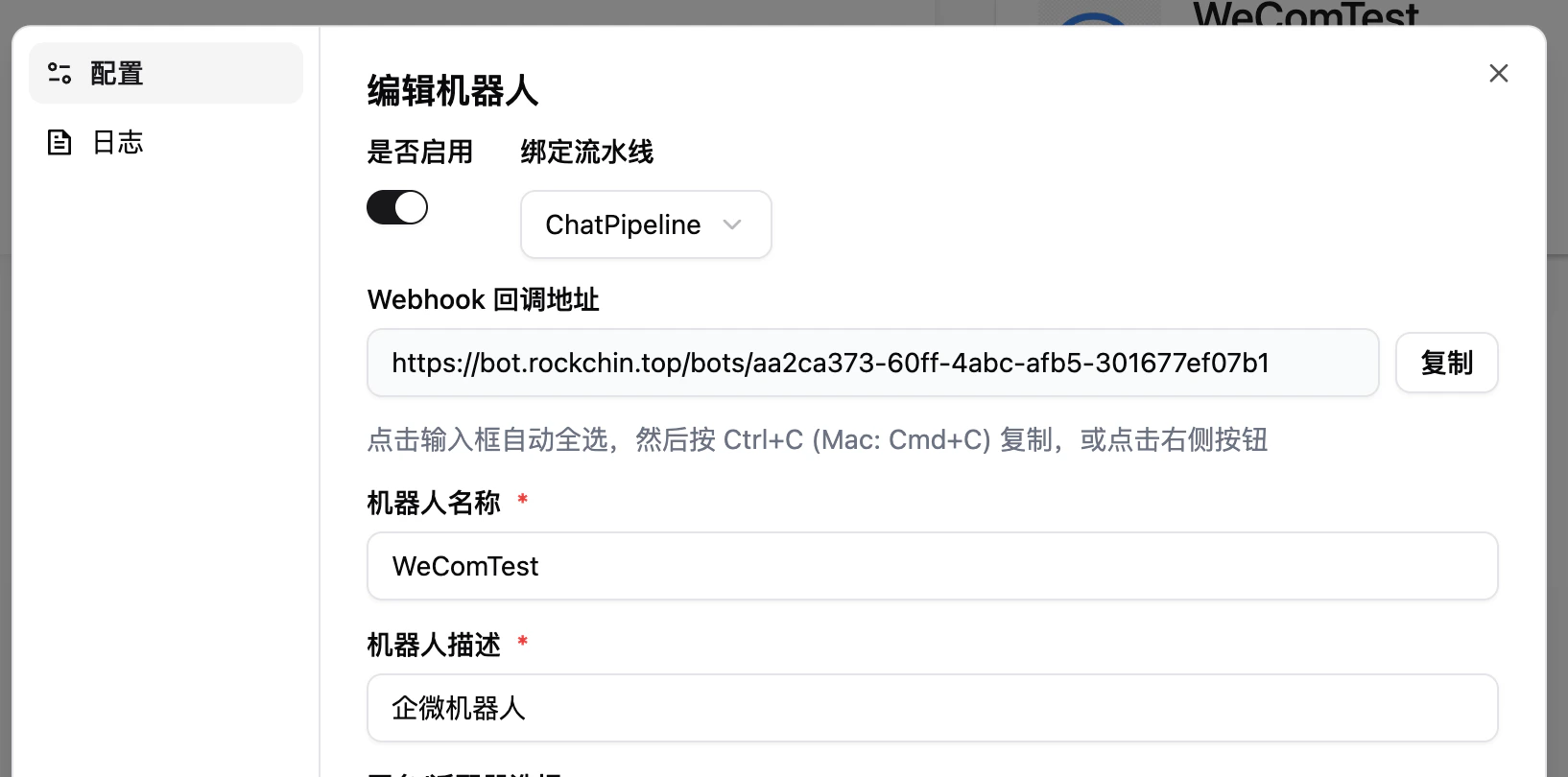
设置回调地址
回到企业微信的机器人管理页面,点击接收消息,设置API接收,将 LangBot 的 Webhook 回调地址填入URL中:
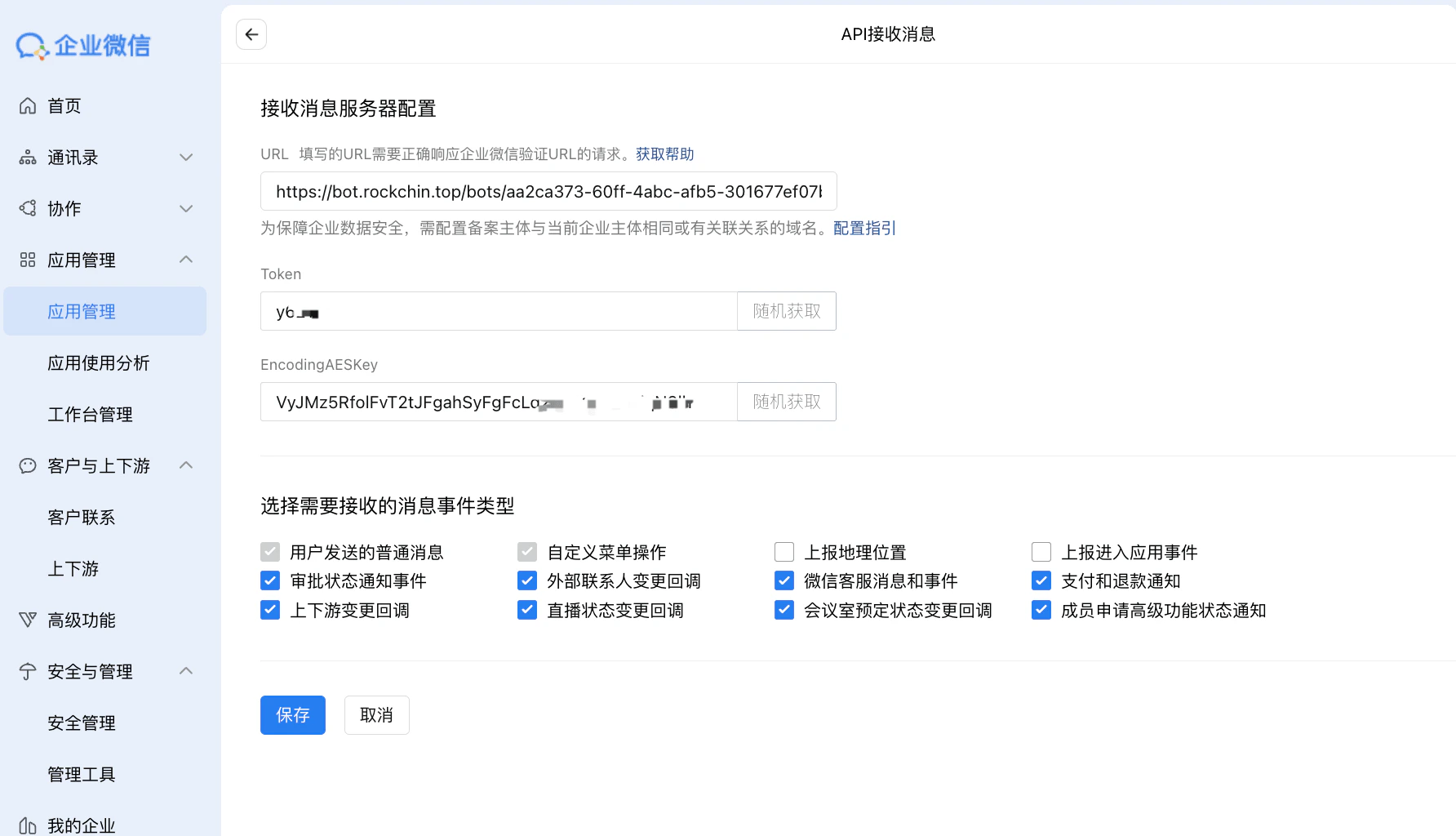
随机获取,并记录下来,保持此页开启。返回到 LangBot 的企微机器人配置页面,将 Token 和 EncodingAESKey 填入,点击保存。
配置应用的企业可信 IP
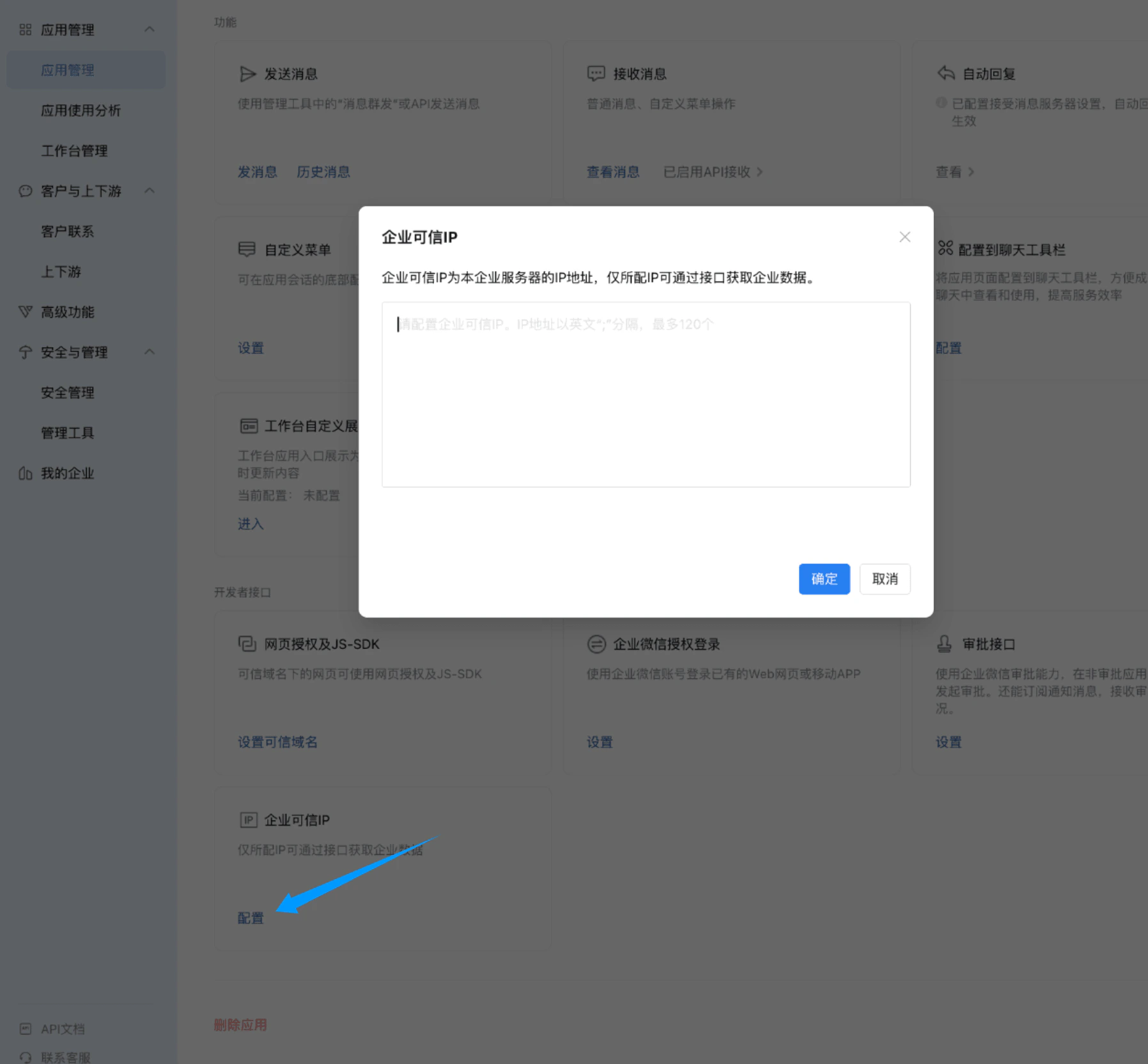
回到该应用到管理页,在下方找到企业可信 IP,添加部署 LangBot 的服务器IP。
常见问题
Q:企微上找不到机器人对话框? A:可以到企微管理页面上该应用的详情页,点击功能->发送消息->发消息,选择自己账号,发送消息,即可在自己的对话框中看到机器人。