WeCom インテリジェントボットのデプロイ
ボットの作成
まず、WeCom Admin Consoleにログインします。
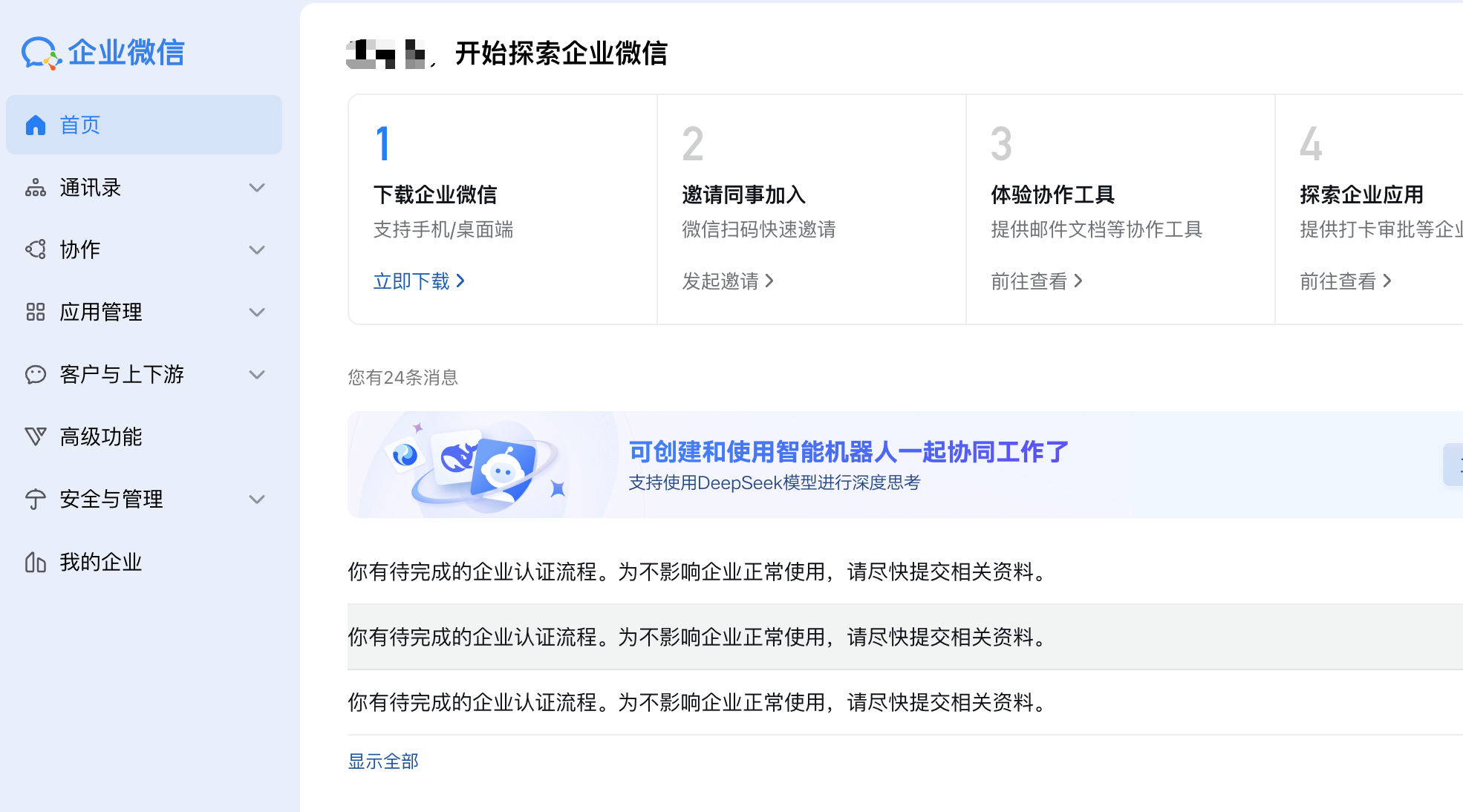
左側のサイドバーの「セキュリティと管理」をクリックし、次に「管理ツール」の下の「インテリジェントボット」をクリックします。
以下のように:
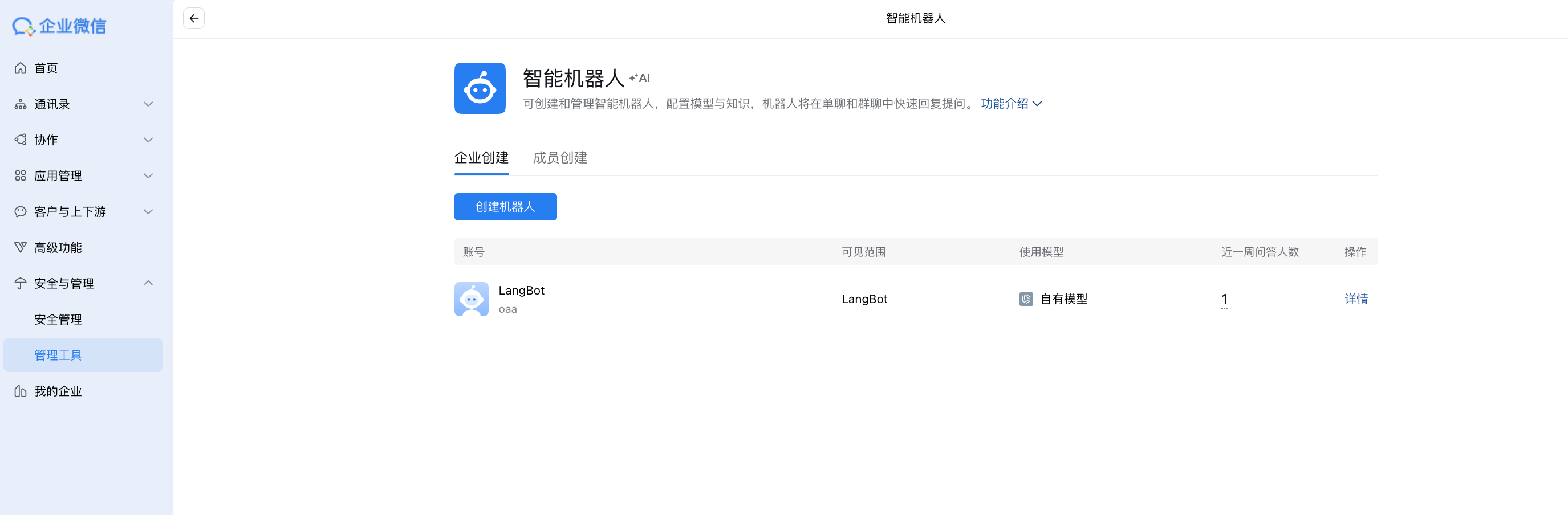
「ボットを作成」をクリックし、ページの一番下までスクロールして「API モードで作成」をクリックし、ページに入ります:
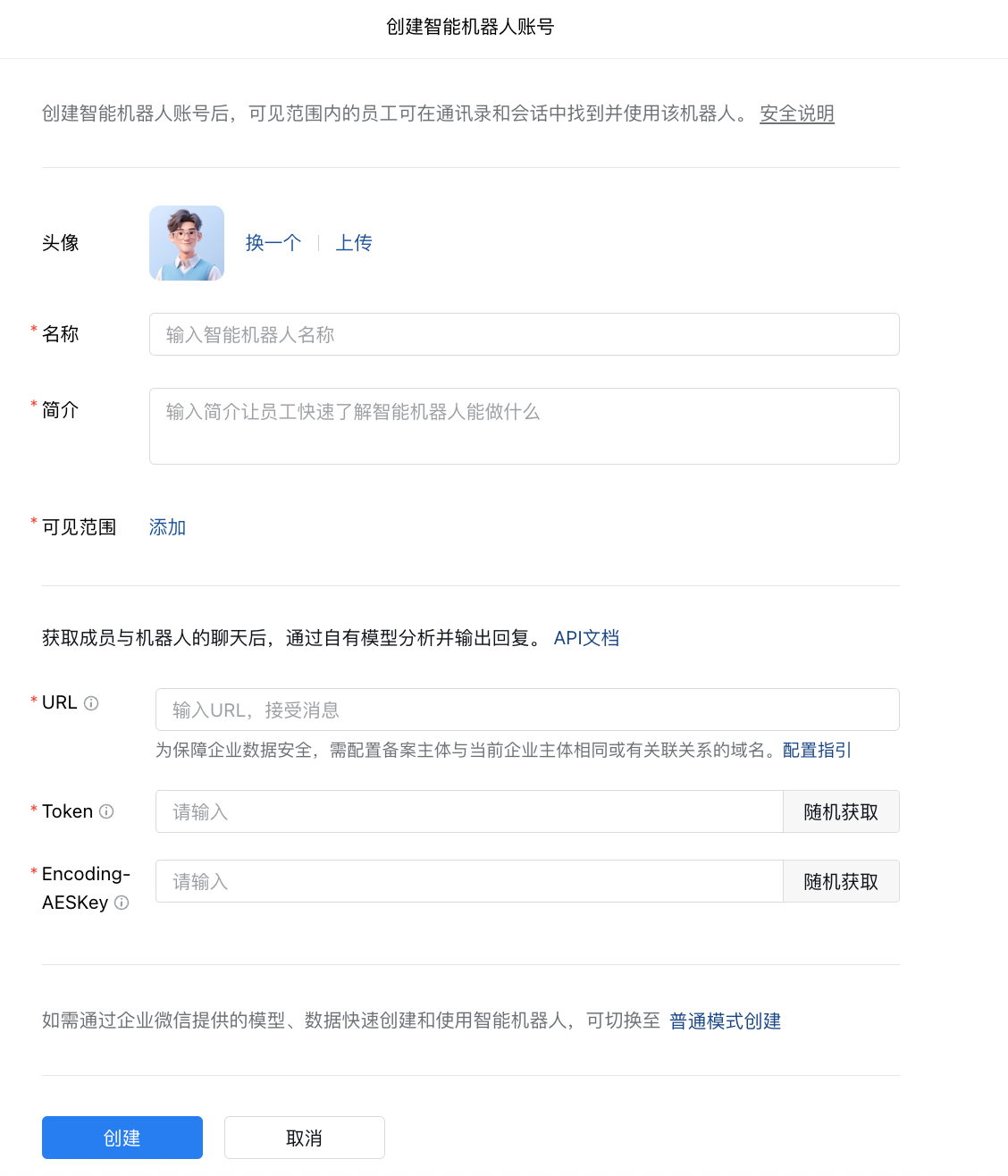
Token と EncodingAESKey をランダムに生成するためにクリックし、次に上部に基本的なボット情報を入力します。表示範囲の設定に注意してください。
左側のサイドバーの「私の会社」をクリックし、下部の会社 ID を保存します。
コールバック URL の設定
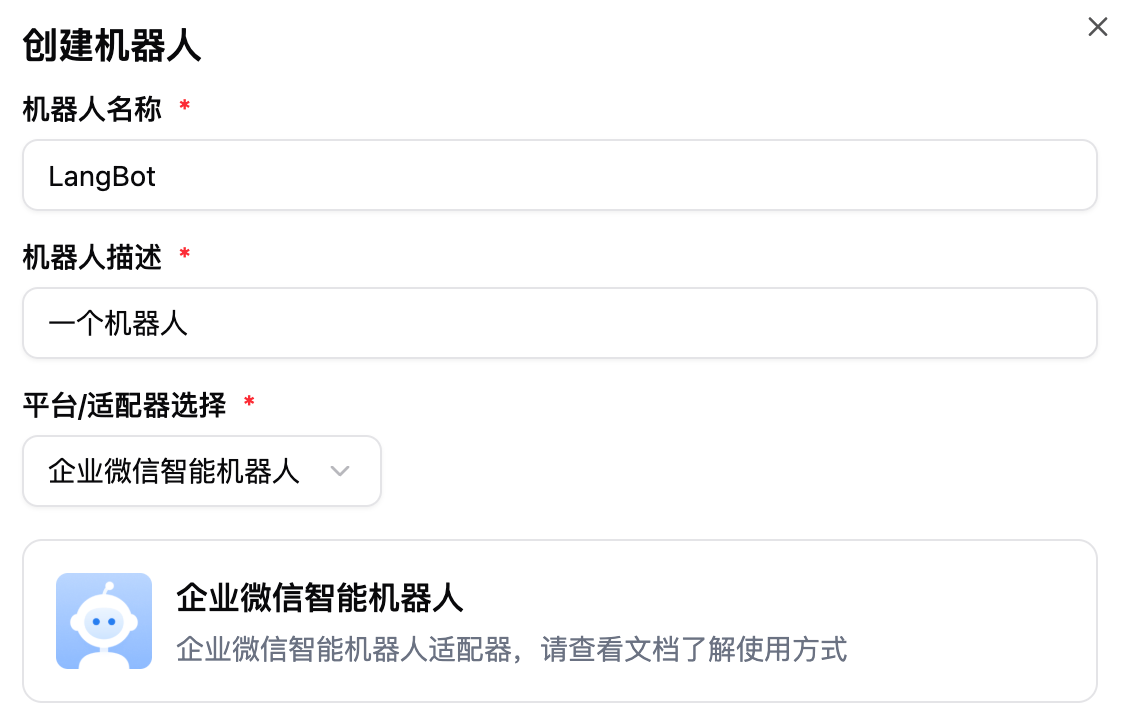
LangBot メインプログラムを起動し、アダプター「WeCom Intelligent Bot」を選択し、設定項目を入力します。 その中で、token は Token、Encoding-AESKey は EncodingAESKey、Bot ID は xxx として入力できます(またはランダムに入力でき、後で変更されます)。入力後、 「保存」をクリックし、ロボットを「有効化」します。
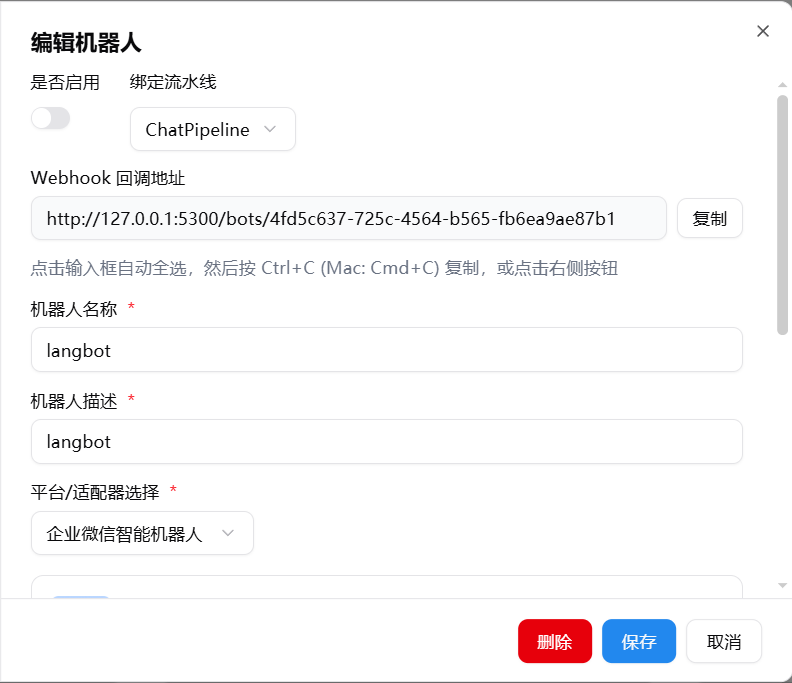
LangBot ホームページで、対応するボットを有効にして選択し、設定ページをクリックして入り、Webhook コールバックアドレスをコピーします
INFO
まず、HTTP リバースプロキシの設定を参照して LangBot コールバックアドレスを設定することをお勧めします。
WeCom ロボット設定ページに戻り、コピーした webhook アドレスを「URL Callback」に入力します。作成が成功すると、詳細ページにジャンプします。「Request URL Failed」というメッセージが表示された場合は、上記の手順が 1 つずつ完了しているかどうかを再度確認してください。
作成成功後の詳細ページ: 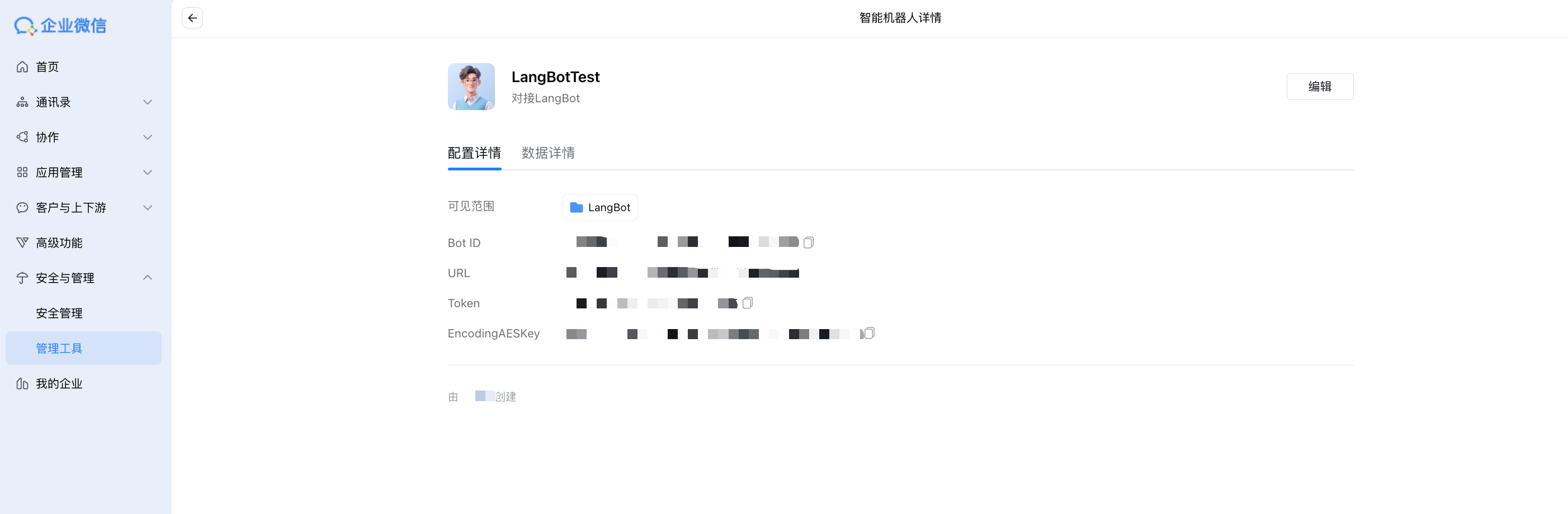
WeCom ロボット詳細ページから「Bot ID」をコピーし、LangBot 管理ページに戻り、デプロイされたインテリジェントロボットの Bot ID をコピーした ID に変更し、ロボットを再起動します。
使用開始
WeCom に入り、「➕」をクリックします。以下のように:

「会社作成」をクリックし、作成したボットを選択し、チャットインターフェイスに入ります。
同様に、ボットをグループチャットに招待したい場合は、グループチャットでメンバーを追加ボタンをクリックし、そこからボットを追加します。
効果の画像