LINE ボットの統合
この記事では、LangBot を LINE プラットフォームと接続して LINE ボット機能を実装する方法について説明します。
LINE ボットの作成
LINE 開発者アカウントの登録
- LINE Developers ウェブサイトにアクセスし、LINE アカウントでログインします
- ログイン後、開発者コンソールに入ります
Provider と Channel の作成
開発者コンソールで、新しい Provider を作成します(ない場合)
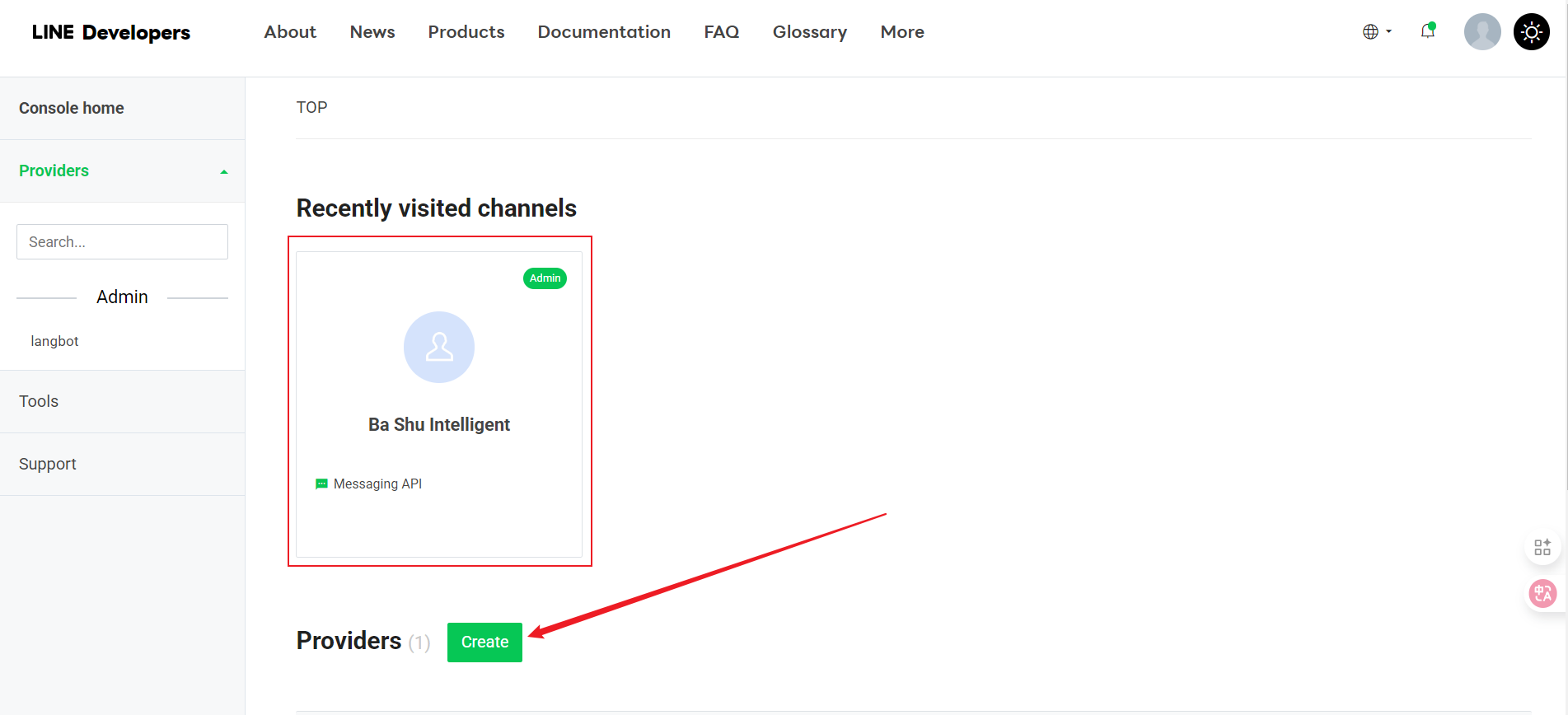
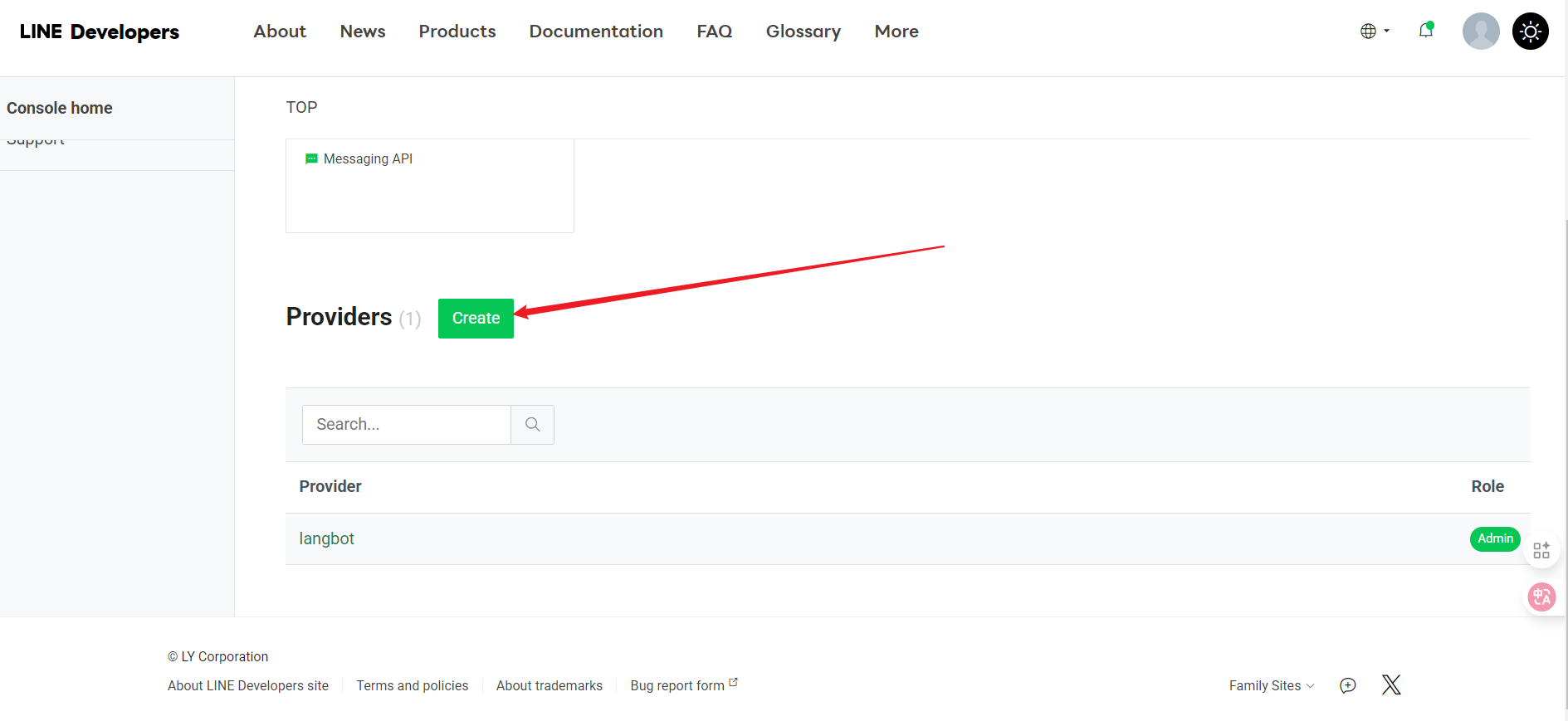
Provider の下で、「Create」をクリックします
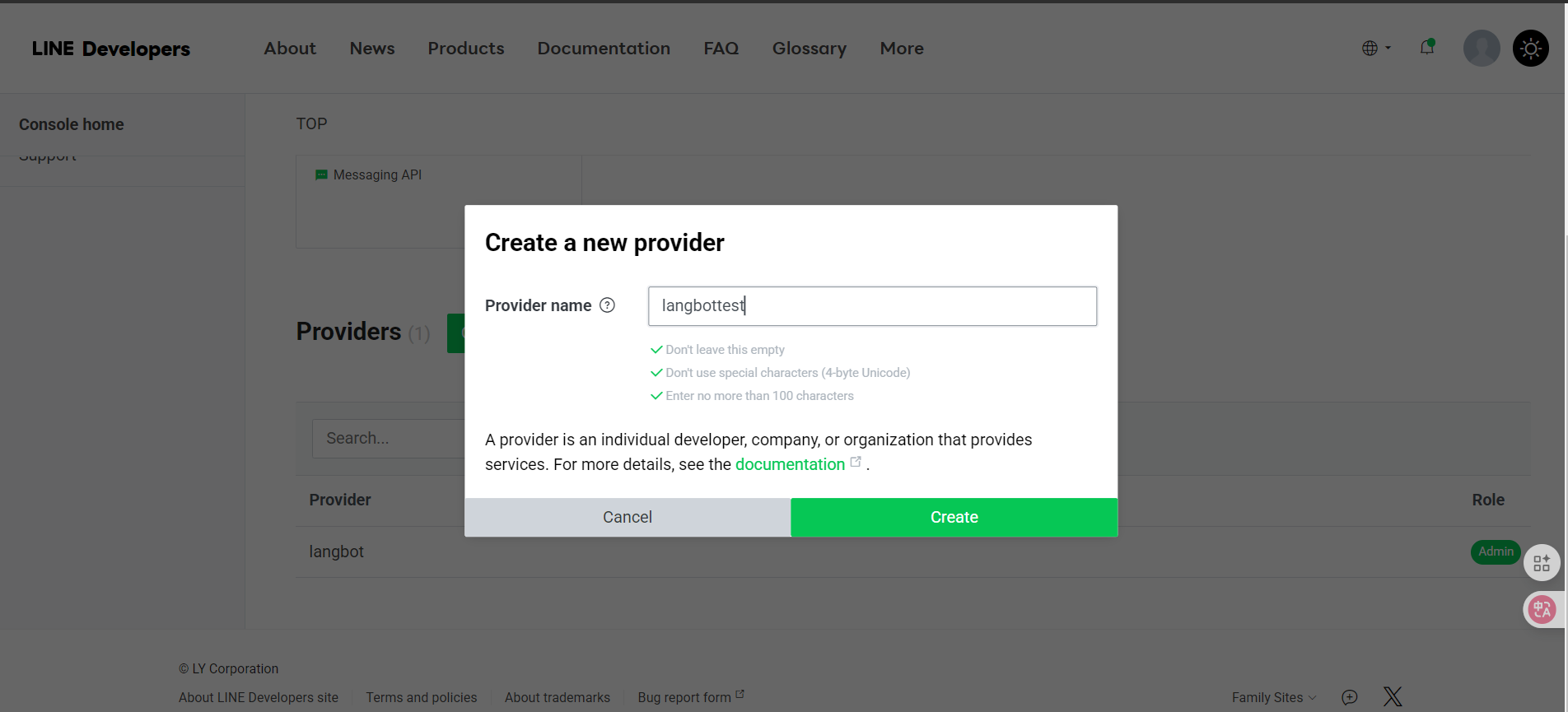
名前を入力して Create をクリックします
リダイレクト後、Message API の作成を選択します
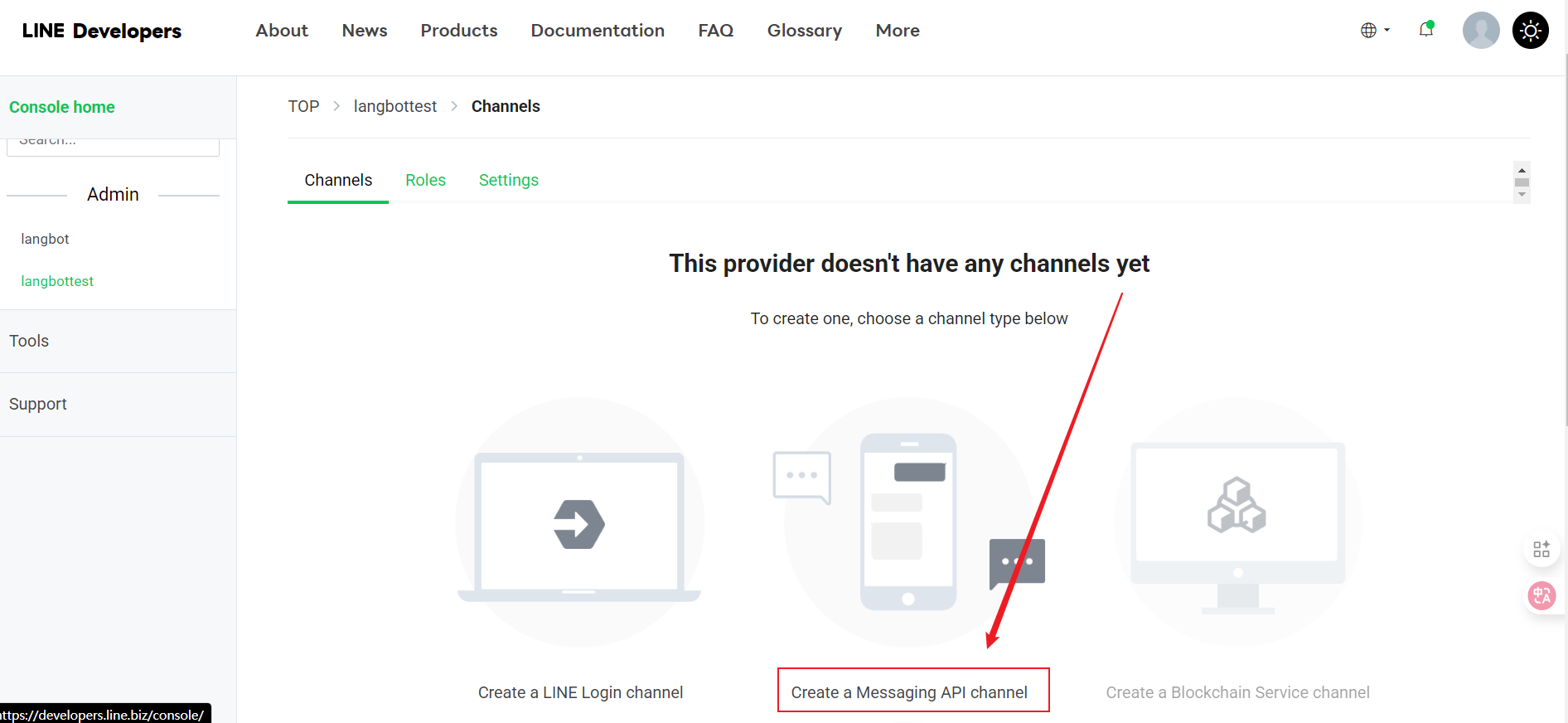
- Message API の作成をクリックして続行します
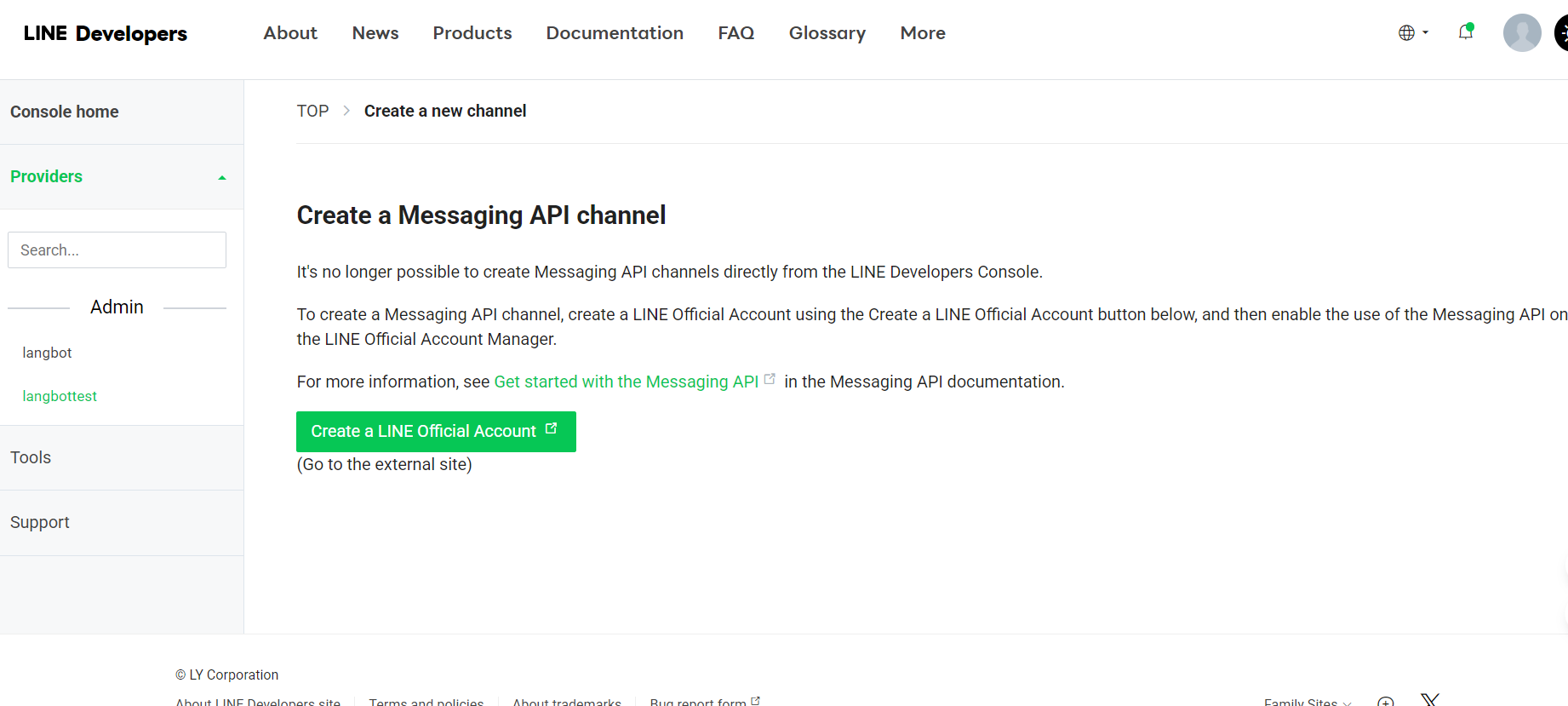
- リダイレクト後、基本情報を入力します
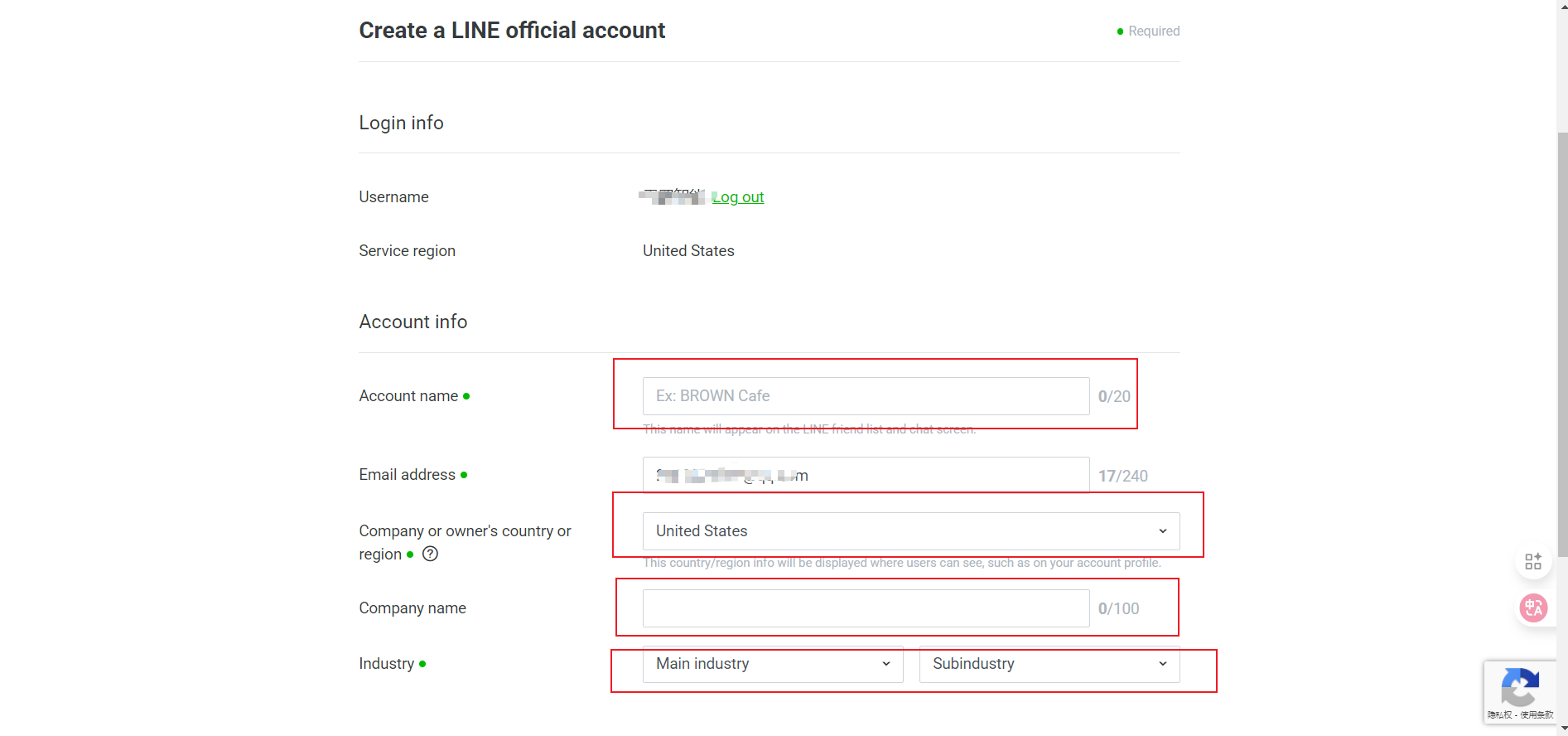
- Channel Name
- Channel Description
- Category
- Subcategory
- Email Address
- すべての情報を入力したら、「Continue」をクリックして作成します
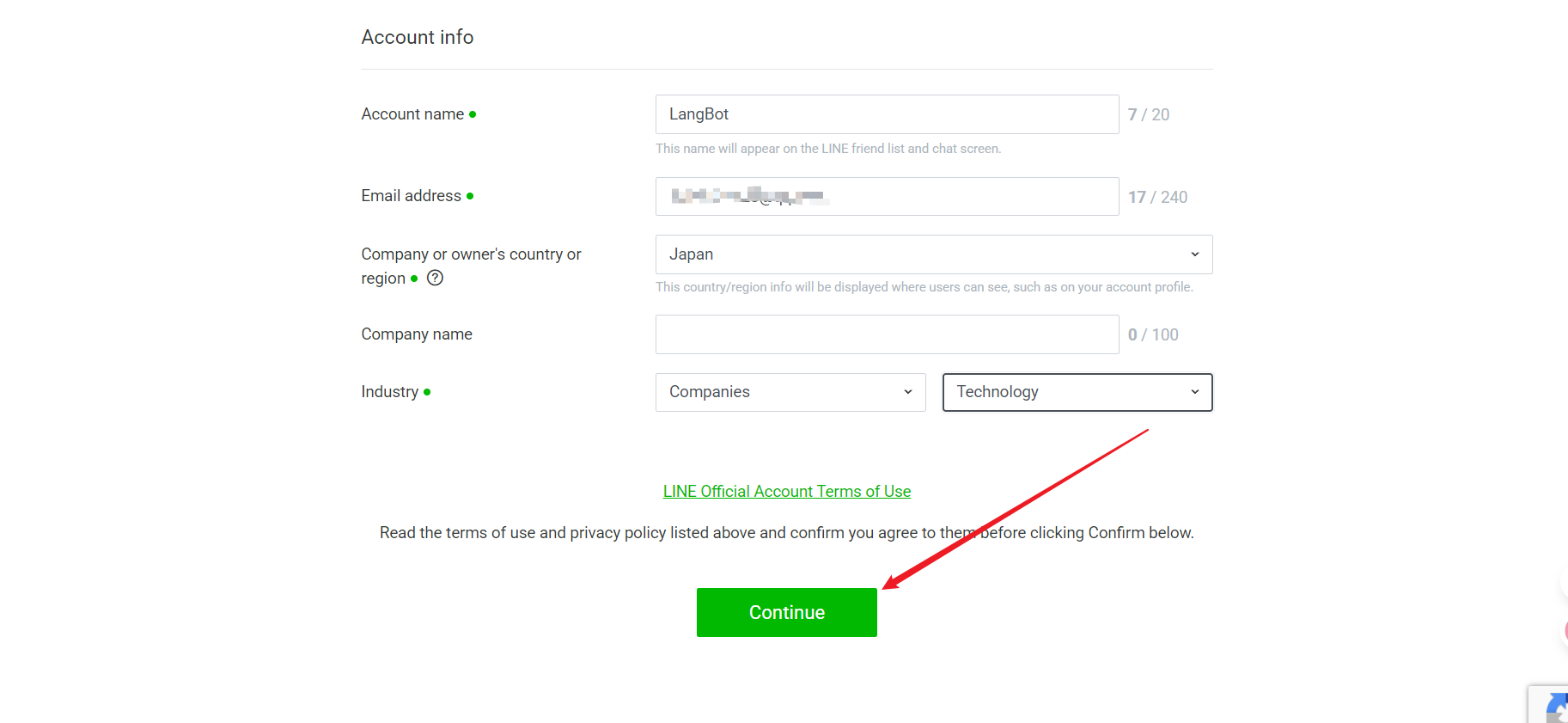
- 入力した情報を確認し、問題がなければ Submit をクリックします
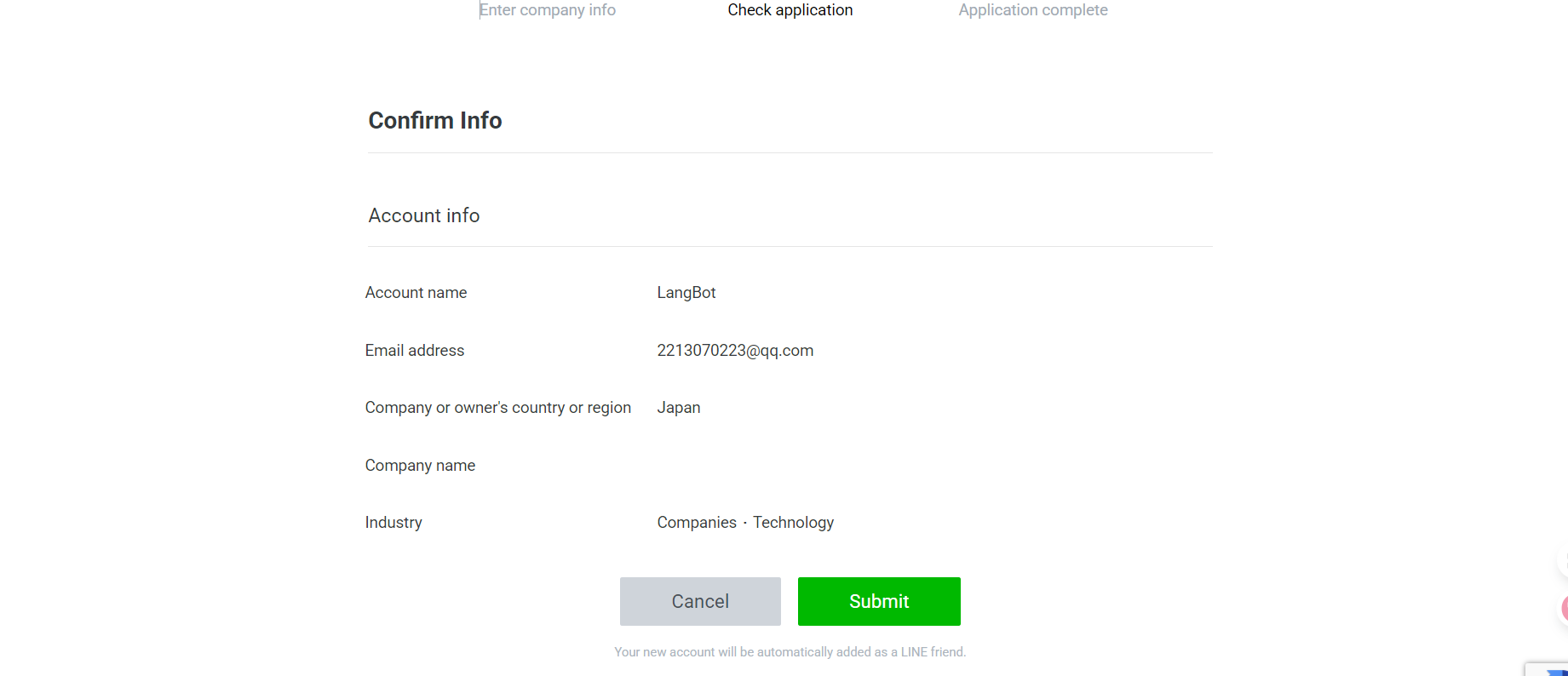
- 正常に作成されました。使用に進みます
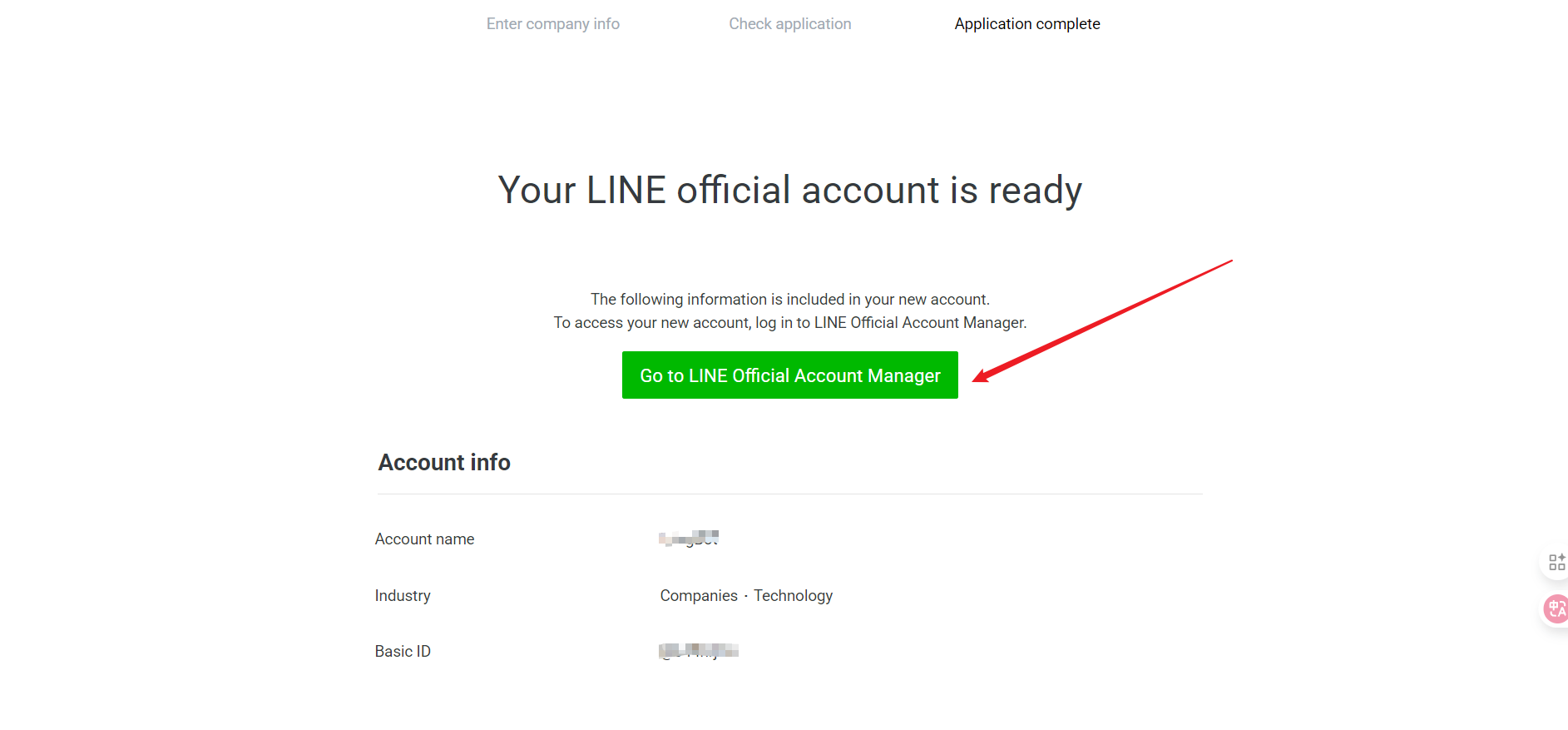
設定情報の取得
作成後、次の重要な情報を取得します。記録してください:
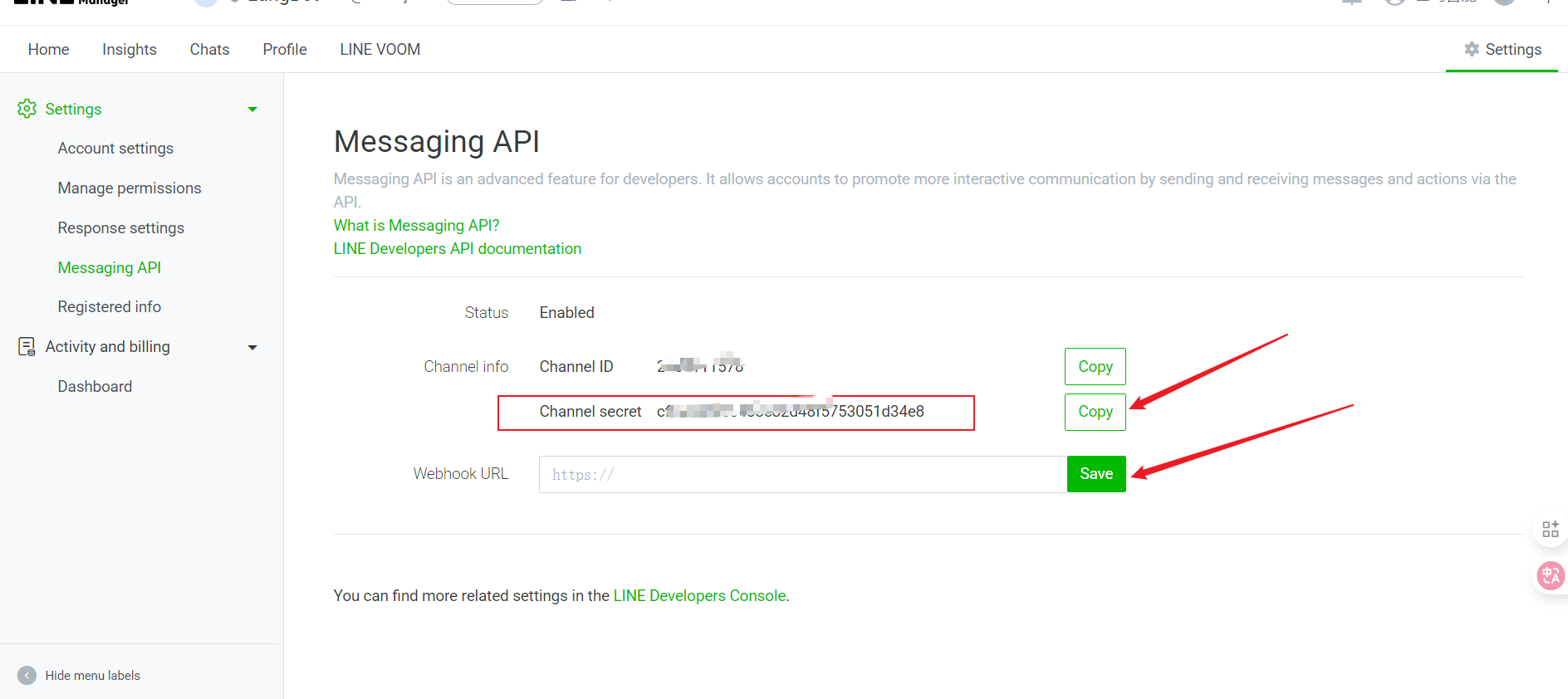
- Channel Secret
- Settings を選択
- Message API をクリック
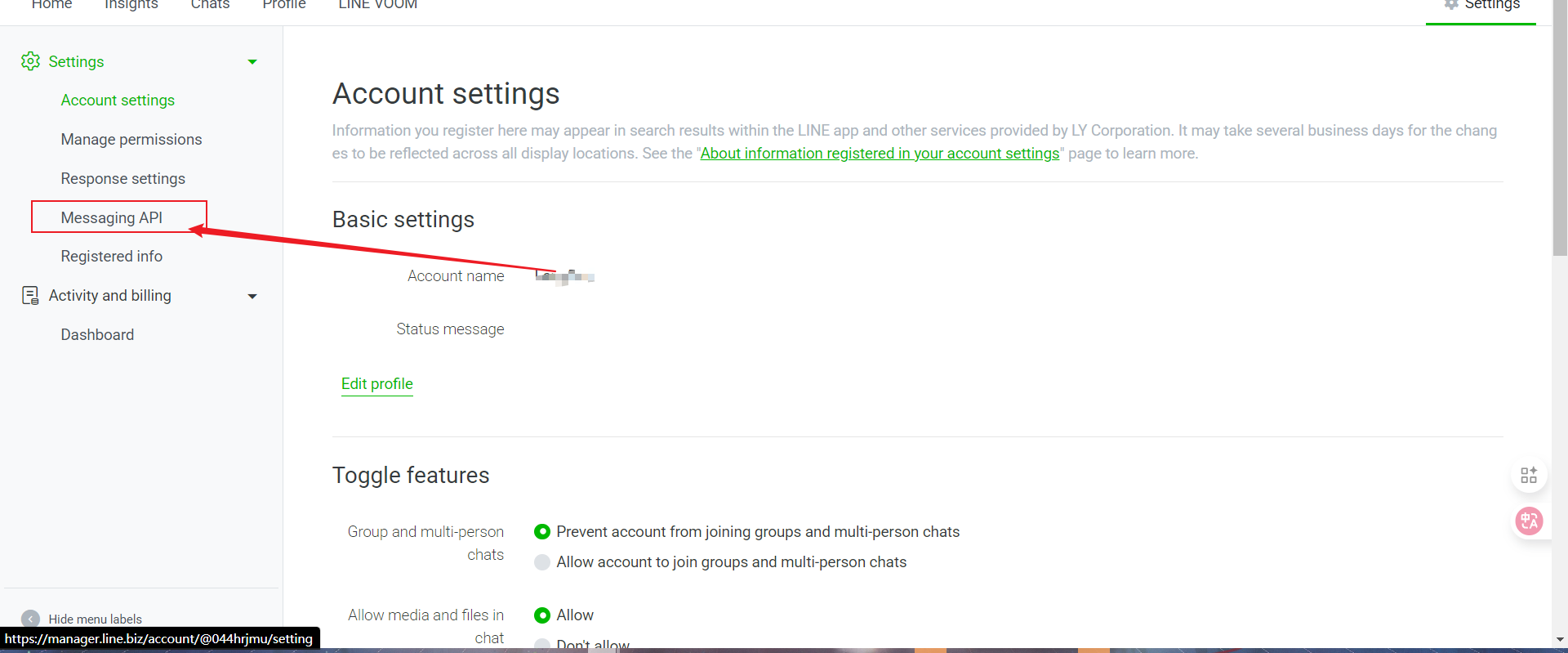
- Message API を有効にします
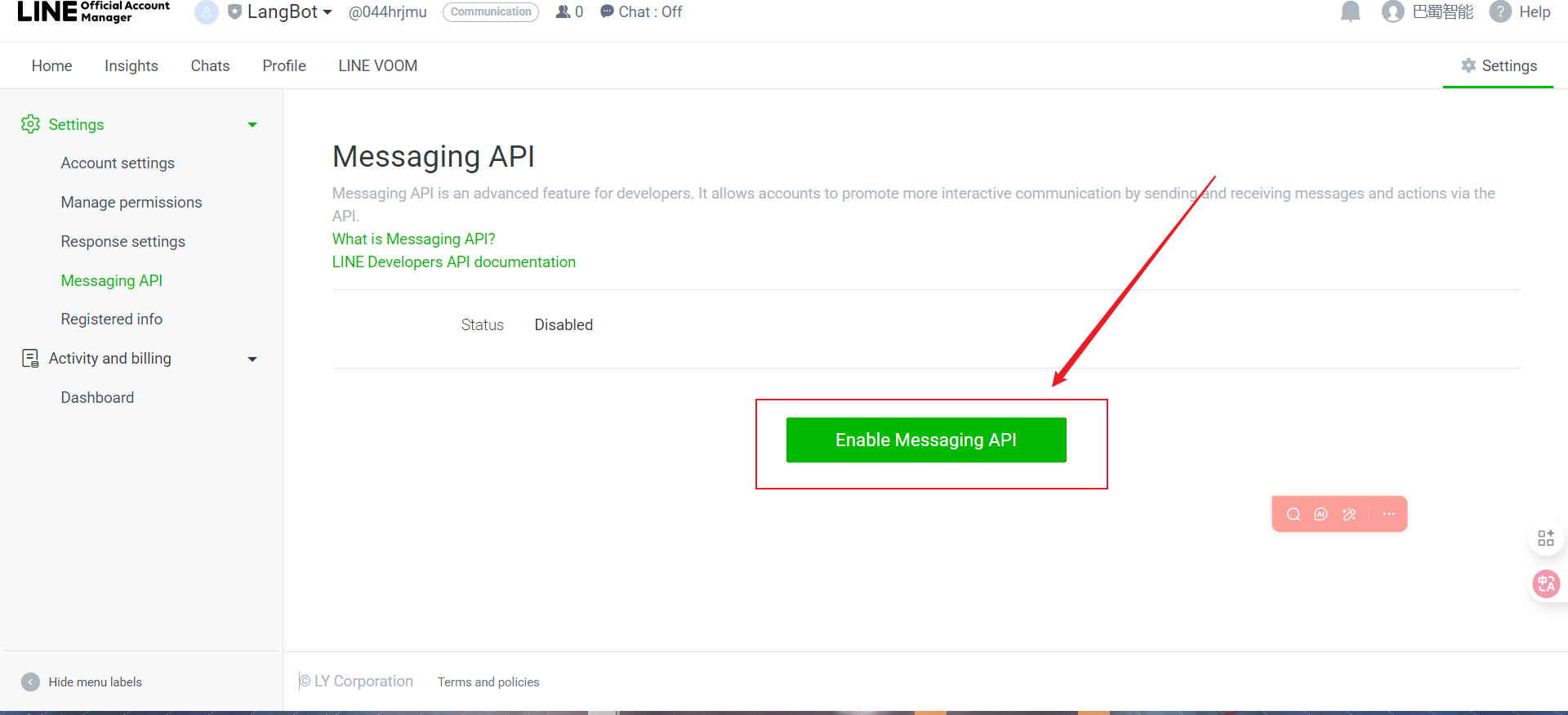
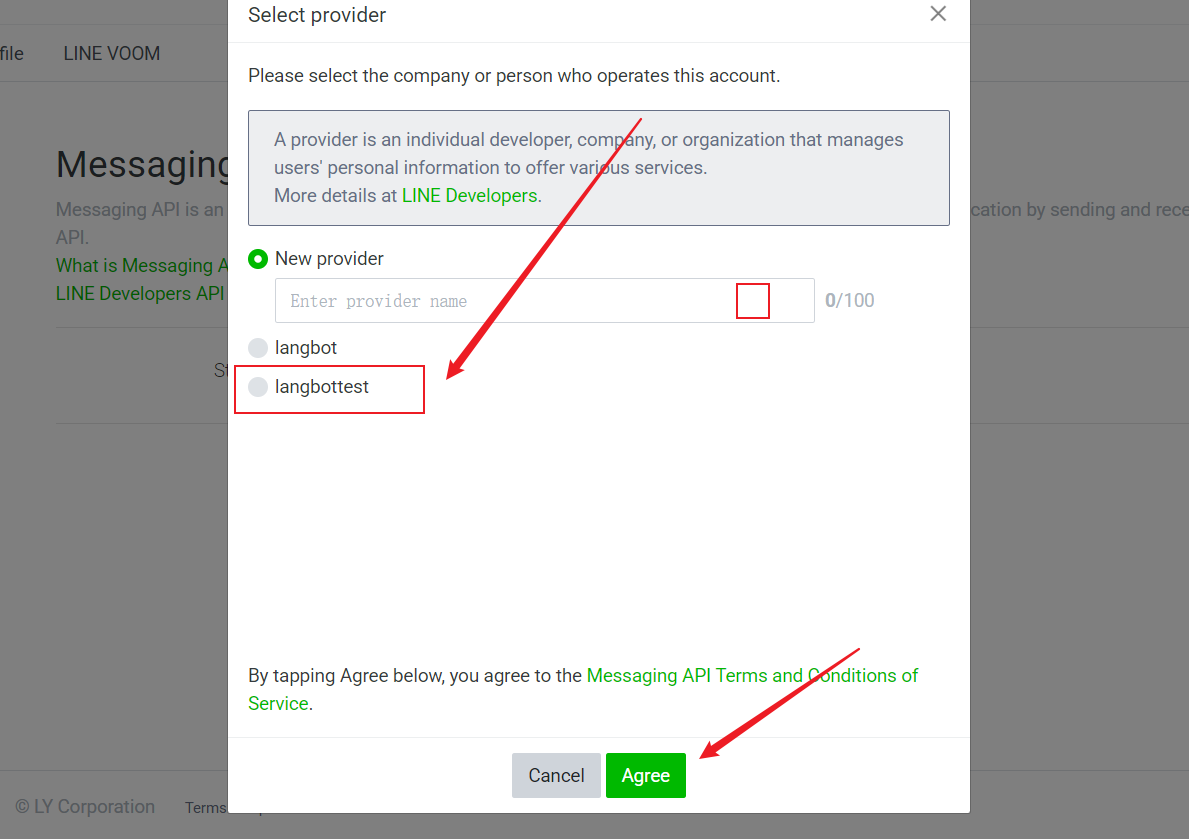
- 作成したばかりの Provider を選択し、Agree をクリックします
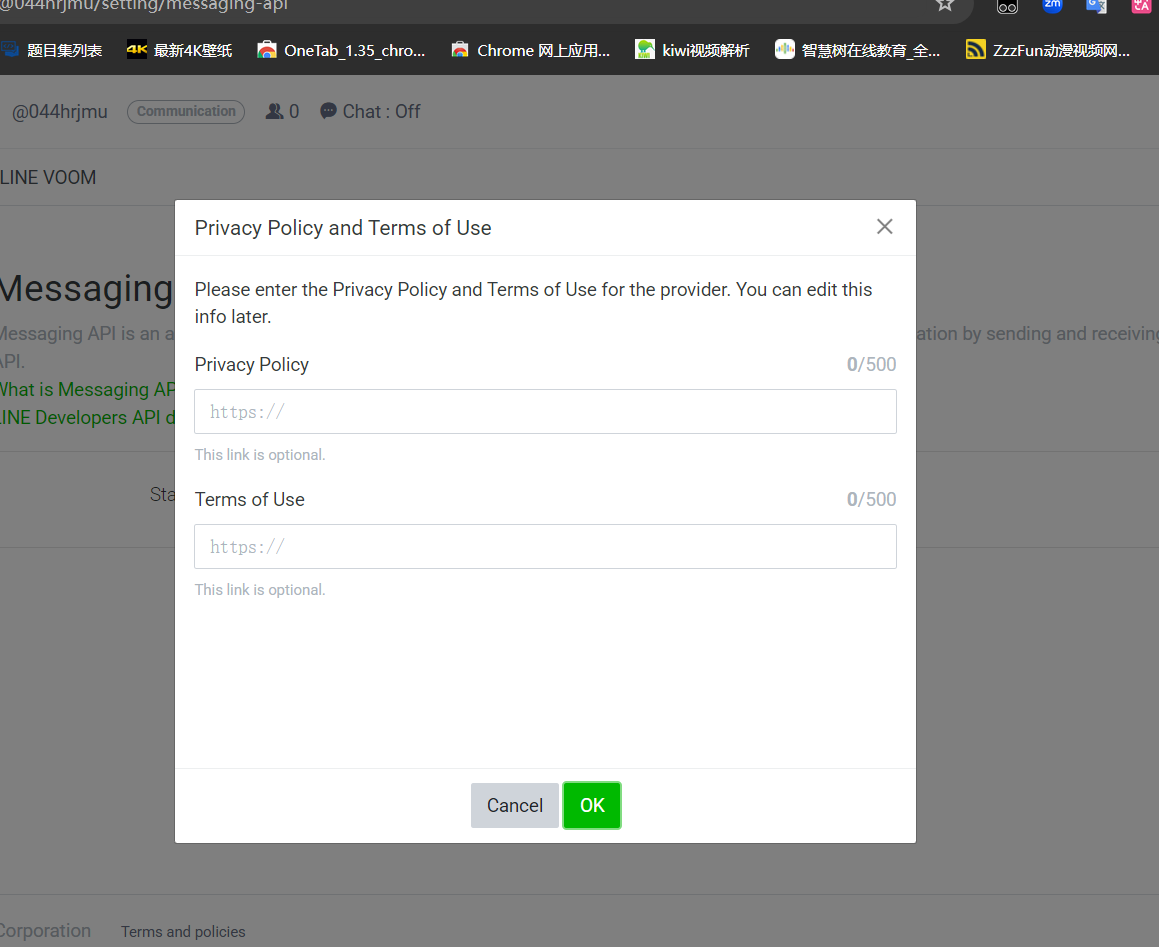
- プライバシー規約については、単に OK をクリックします
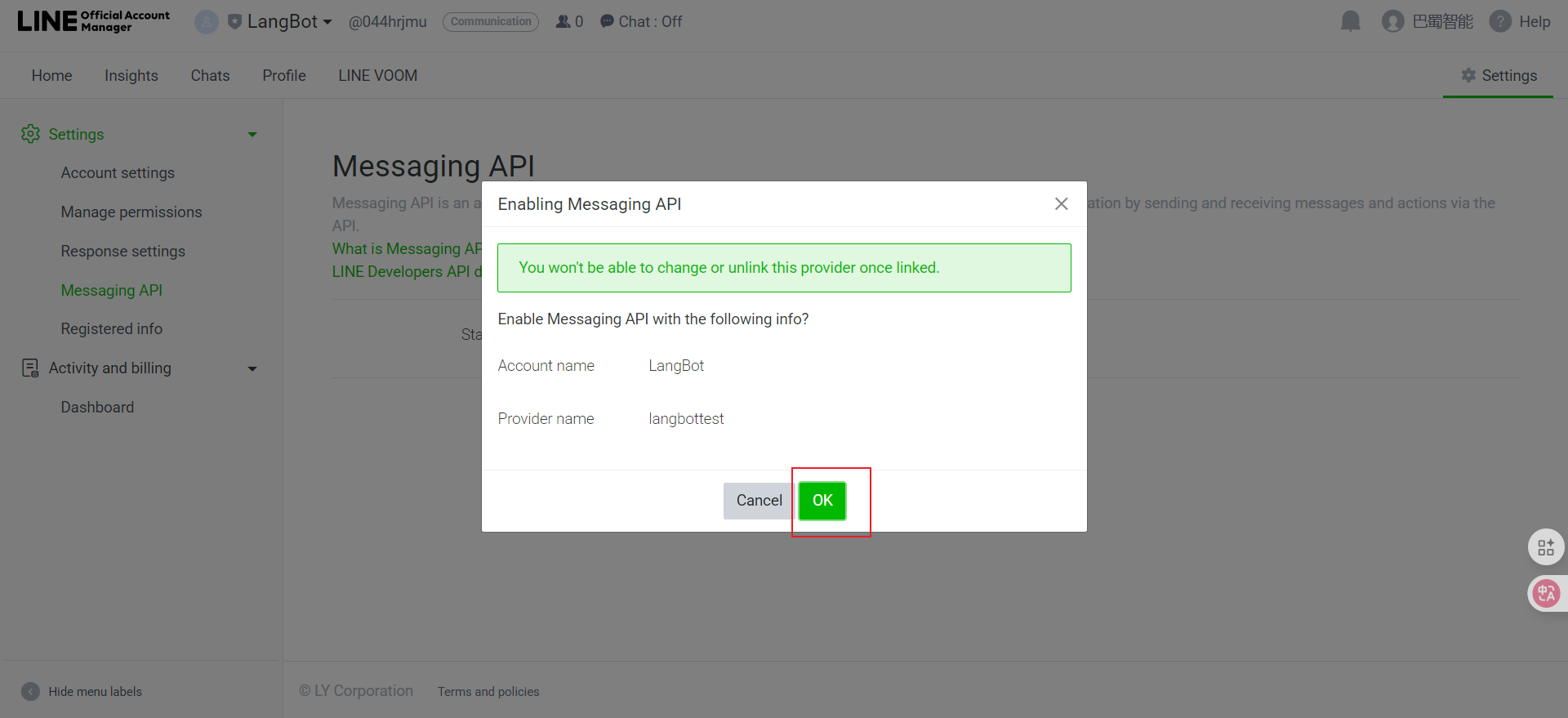
- OK をクリックして作成を完了します
- コピーします
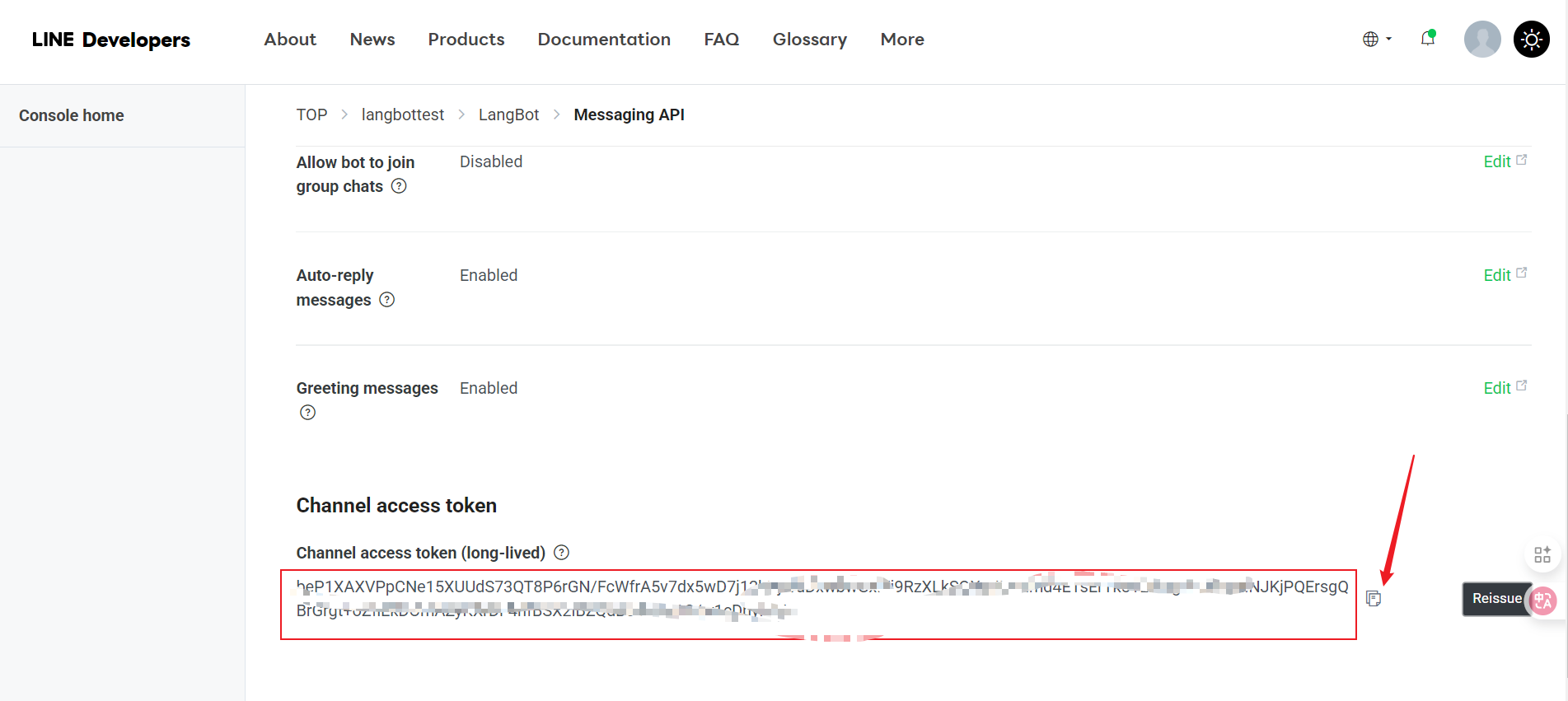
- Channel Access Token(「Issue」ボタンをクリックして生成する必要があります)
- console をクリックするか、直接 Console にアクセスします
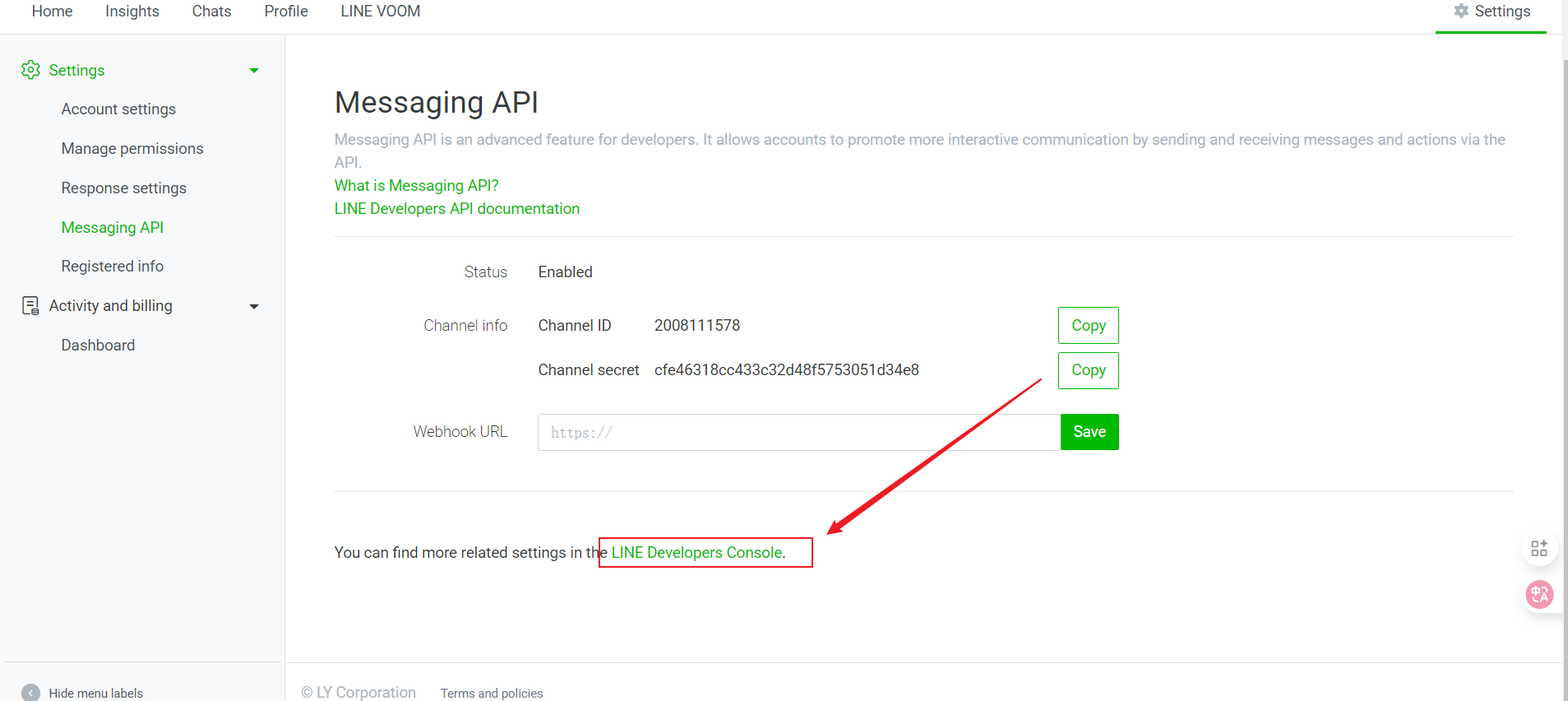
- 作成した Provider を選択し、Message API をクリックします
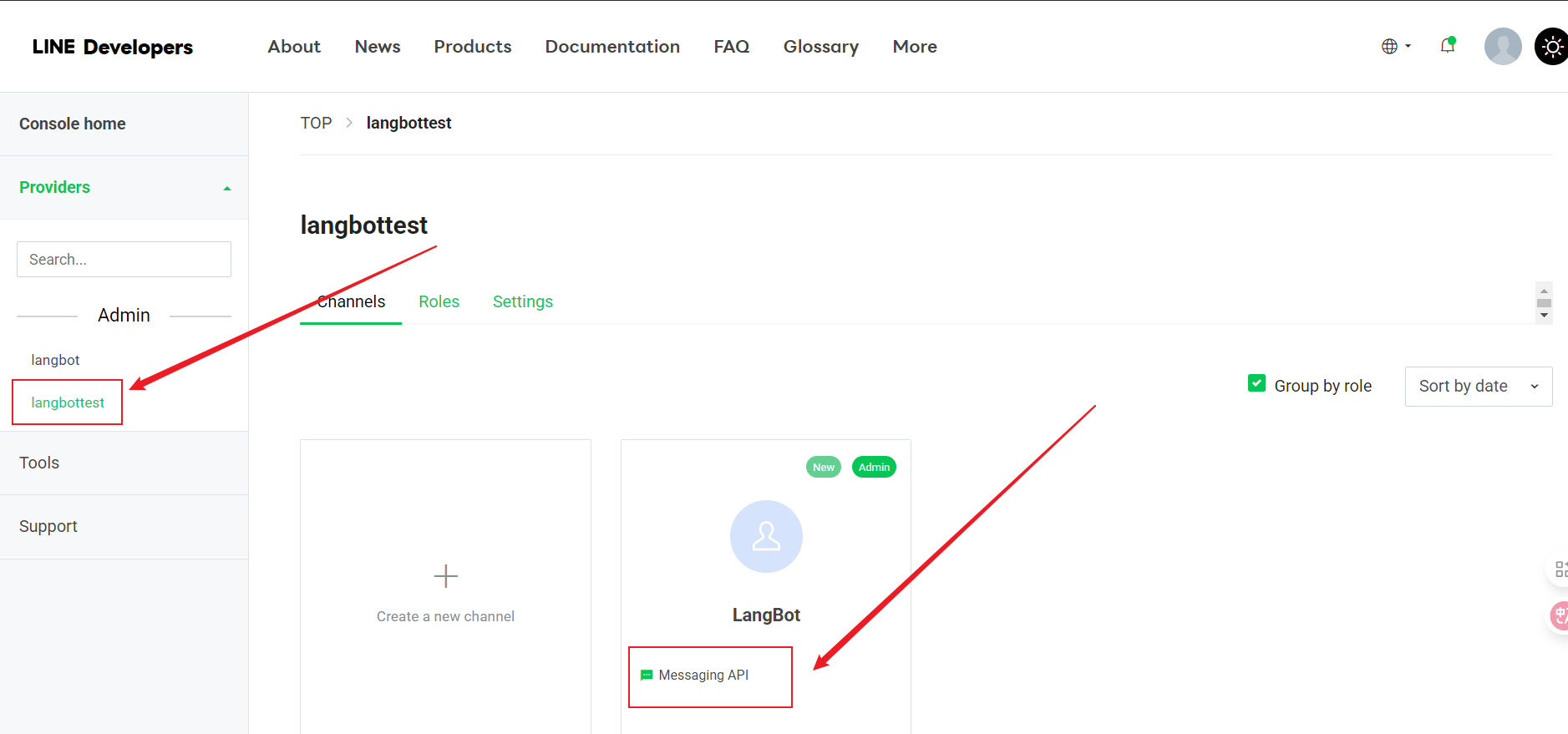
- Message API をクリックします
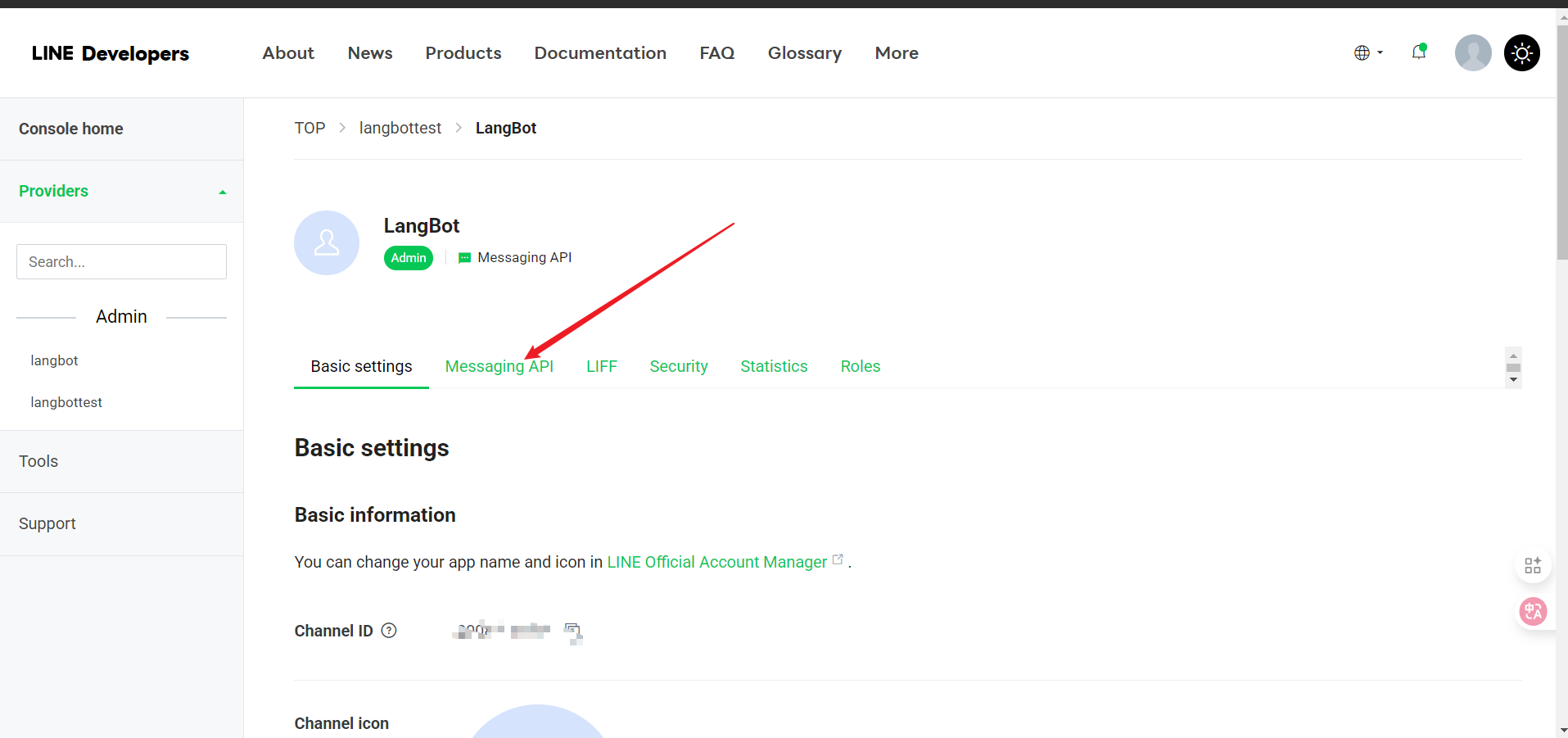
- 一番下までスクロールし、Issue をクリックします
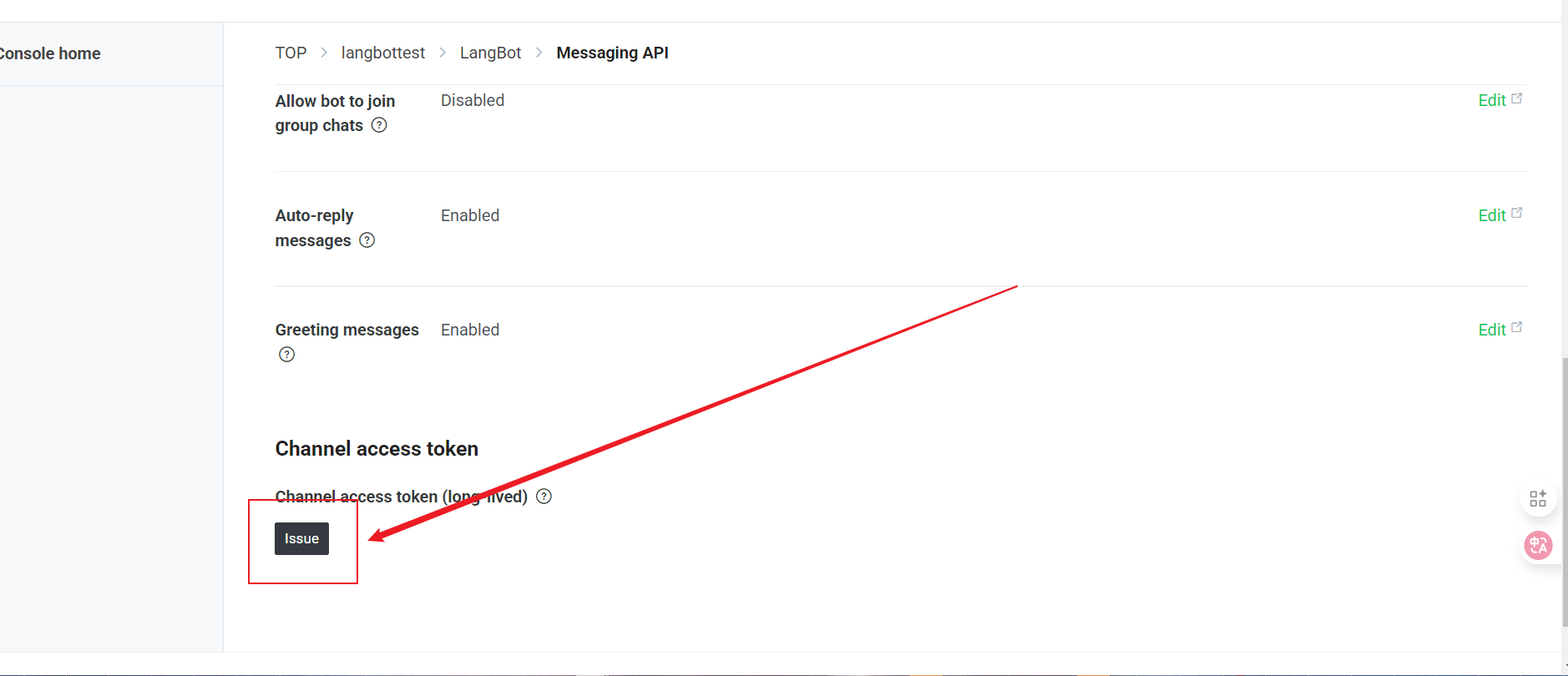
- アイコンをクリックしてコピーします
LangBot に接続
次に、LangBot 設定ページを開きます:
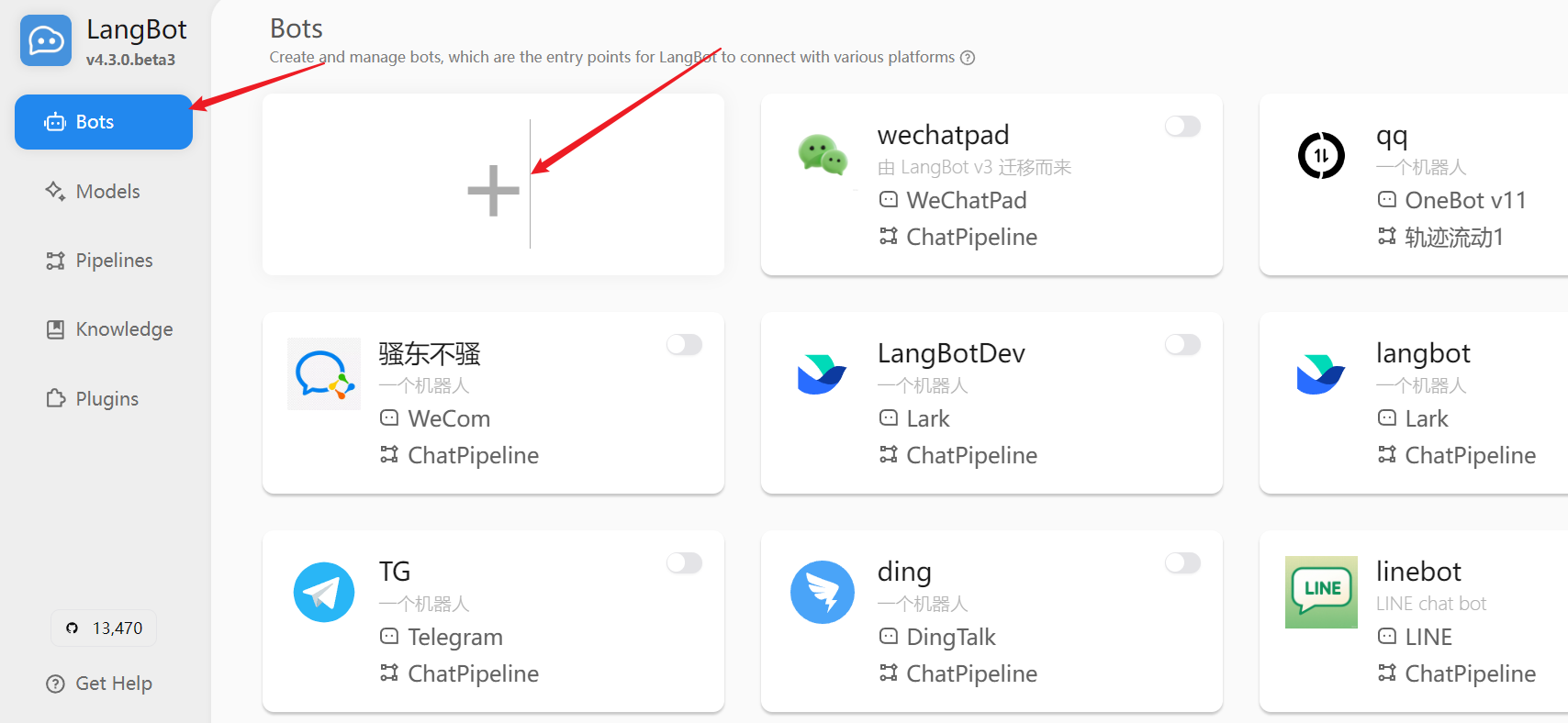
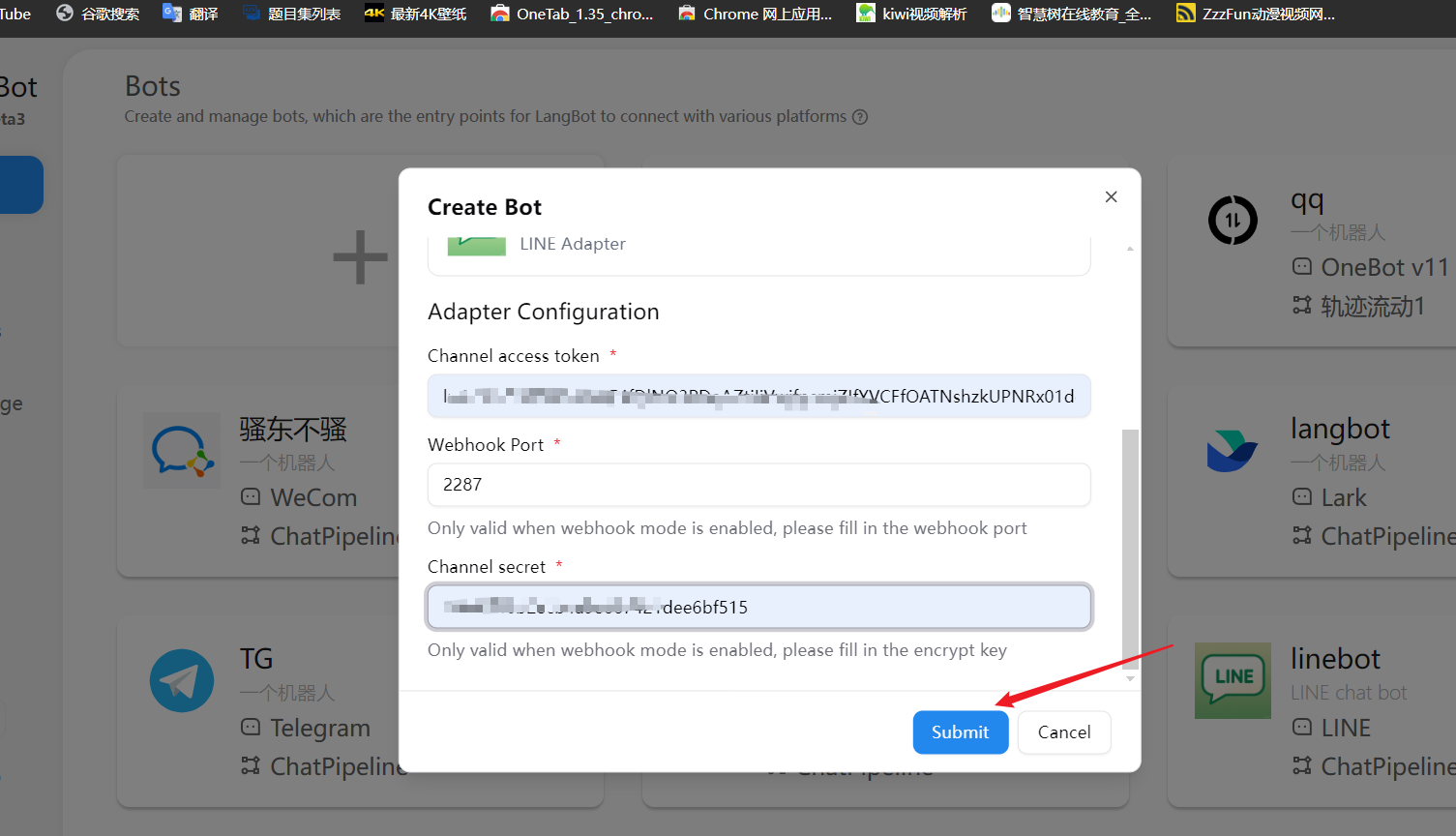
「Bots」をクリックし、次に「Add」をクリックします
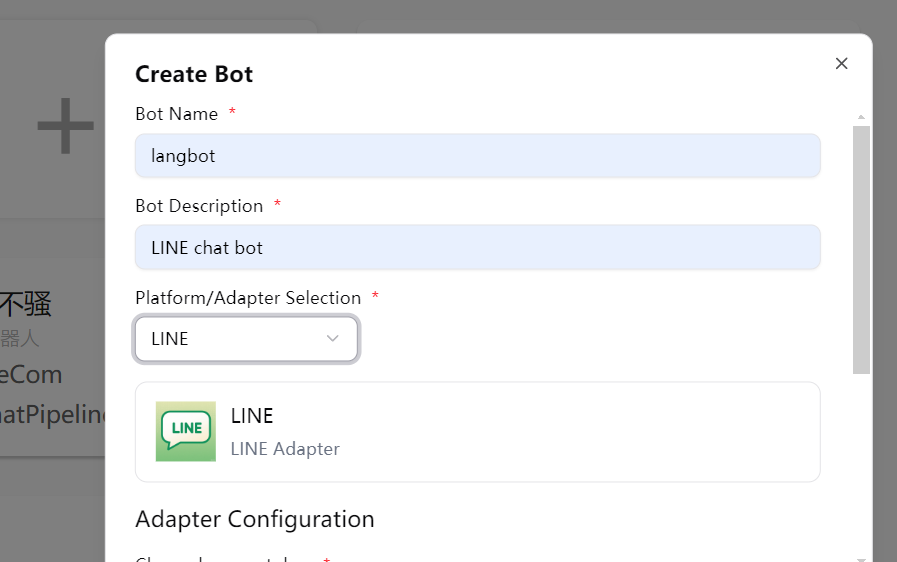
「Platform/Adapter Selection」で「LINE」を選択します
設定情報を入力します:
- Channel Secret:以前に取得した Channel secret
- Channel Access Token:以前に取得した Channel access token
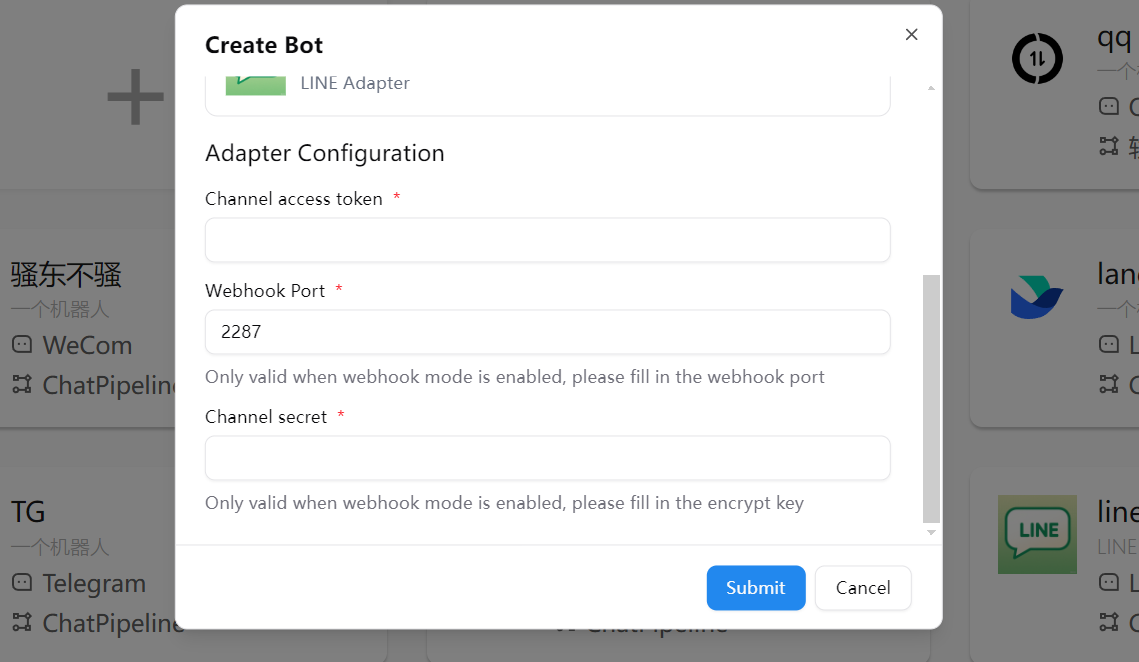
「Save」をクリックして設定を完了します
Webhook の設定
INFO
まず、HTTP リバースプロキシの設定を参照して LangBot コールバックアドレスを設定することをお勧めします。
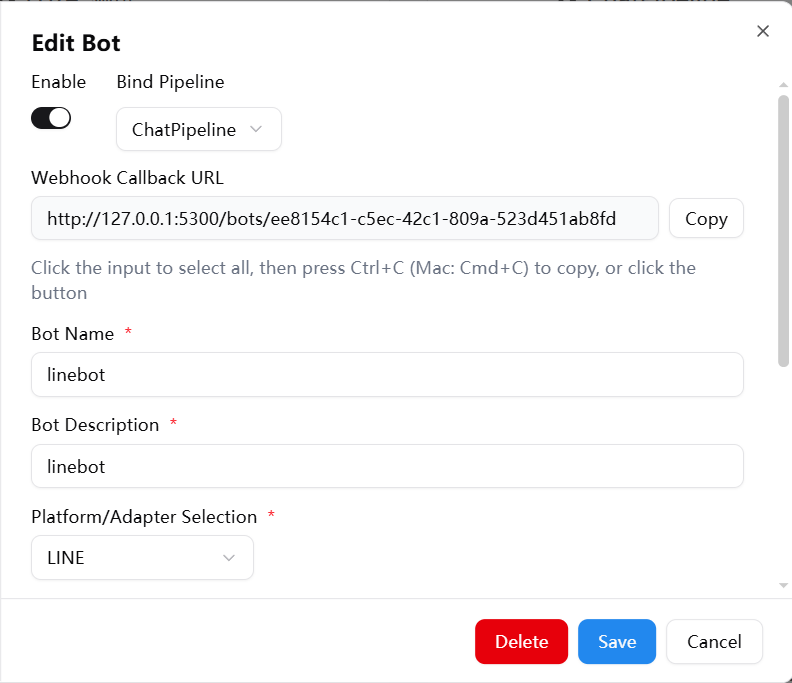
LangBot 設定ページから Webhook コールバック URL を取得します
console をクリックするか、直接 Console にアクセスします
作成した Provider を選択し、Message API をクリックします
Message API をクリックします
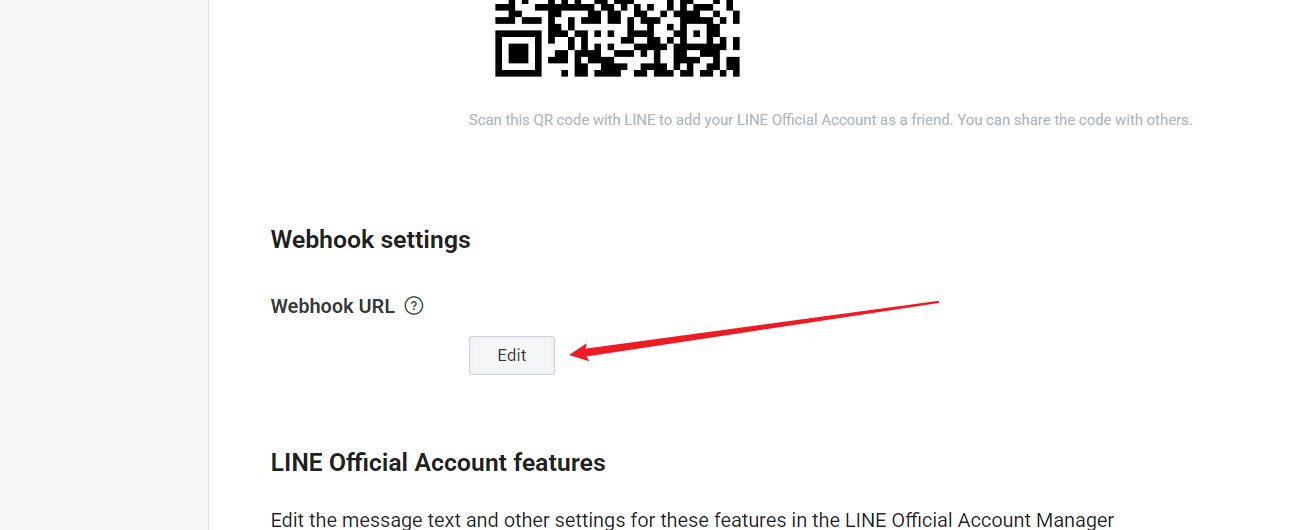
Edit をクリックして接続を入力します
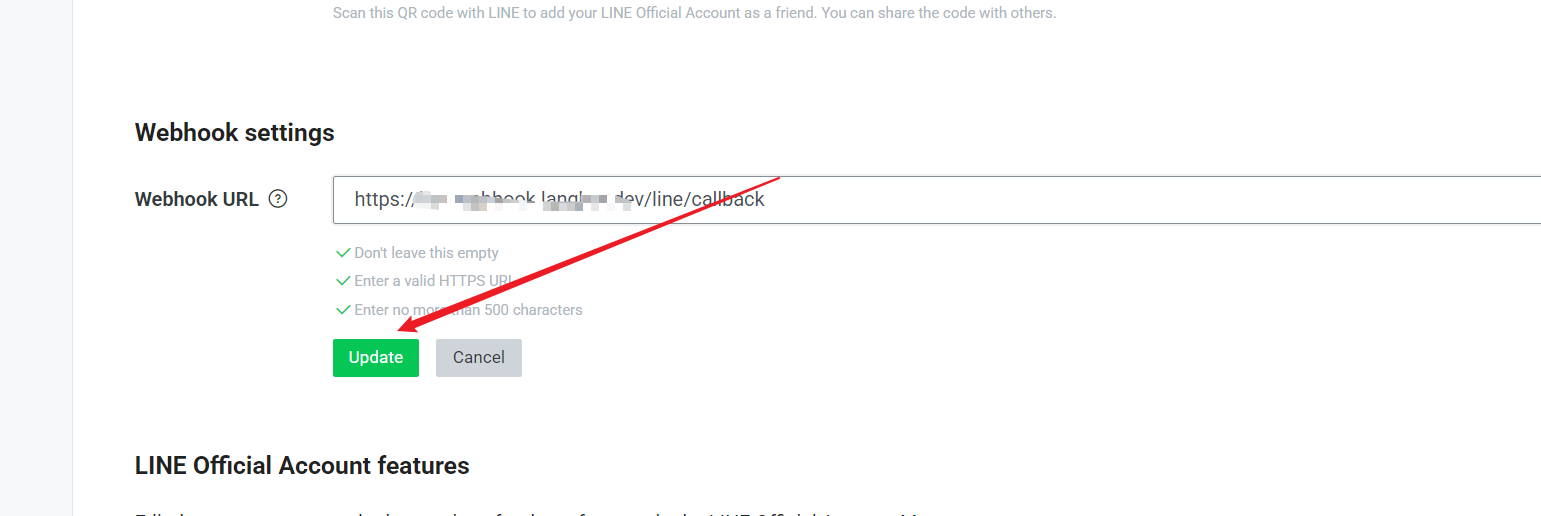
接続を入力します(HTTPS 接続である必要があります。つまり、SSL 証明書が必要です)、Update をクリックします
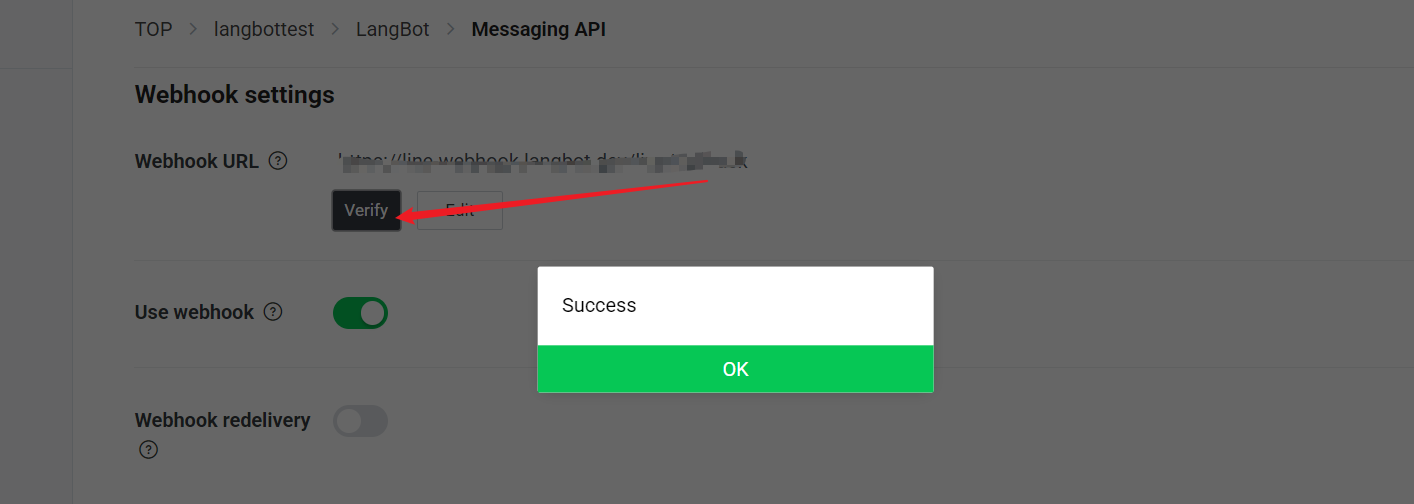
Use Webhook を選択します
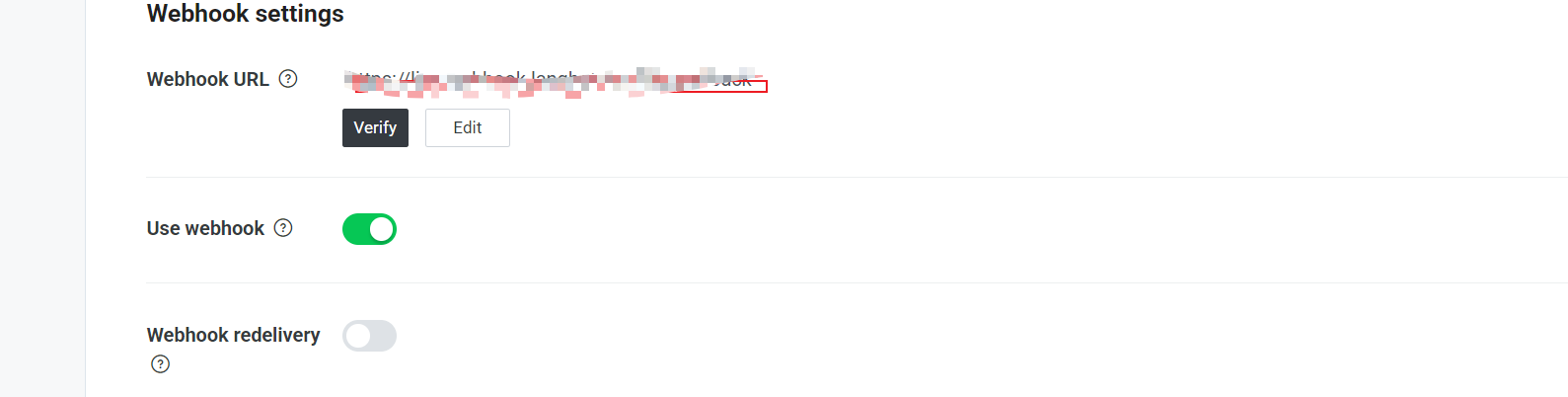
- 「Verify」ボタンをクリックして、接続が成功したかどうかをテストします
機能設定
LINE 開発者コンソールで、ボットの機能をさらに設定できます:
- 「Messaging API」タブで、「LINE Official Account Features」セクションを見つけます
- 必要に応じて次の機能を有効または無効にします:
- 自動返信メッセージ
- 友達追加時のウェルカムメッセージ
- グループおよび複数人チャット
- ボットがグループに参加したときの挨拶
使用方法
設定後、ユーザーは次の方法で LINE ボットとやり取りできます:
- LINE 開発者コンソールで提供される QR コードをスキャンして、ボットを友達として追加します
- チャットでメッセージを送信すると、ボットは LangBot を通じて処理して返信します
よくある問題
Webhook 検証失敗
- サーバーが HTTPS 経由でアクセスできることを確認してください
- Webhook URL が正しいかどうかを確認してください
- LangBot サービスが正常に実行されていることを確認してください
メッセージを受信できない
- Channel Access Token が有効かどうかを確認してください
- 「Use Webhook」オプションが有効になっていることを確認してください
- LangBot ログでエラーメッセージを確認してください
権限の問題
- LINE 開発者コンソールでボットに必要な権限を有効にしていることを確認してください
- 一部の高度な機能には、LINE Premium アカウントが必要な場合があります