
aaPanelデプロイ
aaPanelを使用してLangBotをワンクリックでデプロイします。
WARNING
- 追加のコンテナを必要としないDiscordやFeishuなどのメッセージプラットフォームを使用する予定がない場合、またはaaPanel上のDockerコンテナネットワーキングに精通していない場合は、aaPanelでのワンクリックデプロイは推奨されません。Dockerデプロイの使用を検討してください。
- 既にaaPanelがインストールされている場合は、バージョン9.2.0以上に更新してください
aaPanelのインストール
推奨サーバーシステム(aaPanelより): Debian 12、Ubuntu 22など
このドキュメントでは、パブリックIPv4アドレスを持つサーバーがあることを前提としています。パブリックIPのないホームマシンを使用している場合は、以下で言及する内部ネットワーク経由で関連ページにアクセスできます。
aaPanelを開き、aaPanel公式が提供するLinuxパネルインストールスクリプトを使用し、お使いのシステムに基づいて対応するスクリプトを選択します。
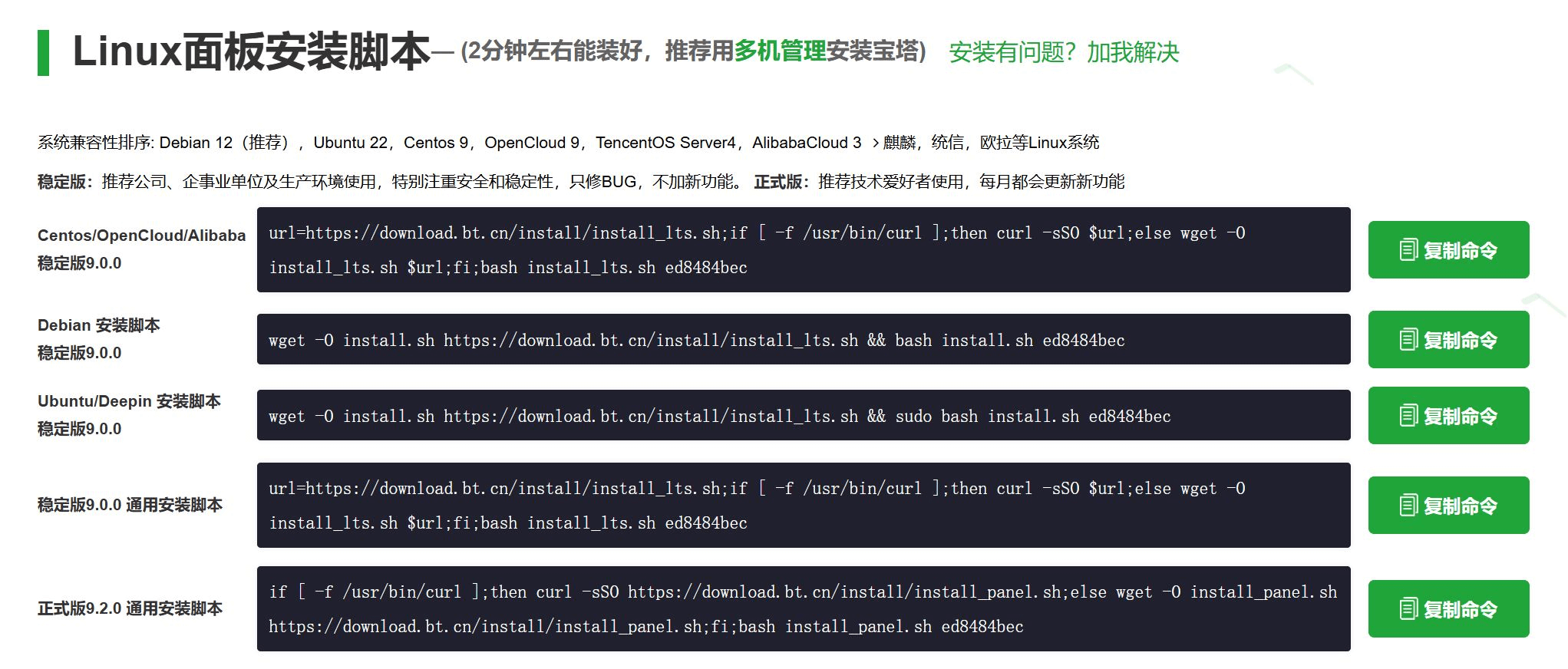
対応するスクリプトをコピーしてサーバーに貼り付けて実行します。
LangBotのインストール
しばらく待つと、aaPanelのインストールが完了します。
このようなメッセージが表示されますので、外部パネルアドレスをコピーしてブラウザで開きます。

初めて開くと、推奨インストールスイートのポップアップが表示されます。閉じてスキップできます。
次にサイドバーのdockerをクリックします。初めての場合、DockerとDocker Composeサービスのインストールを求められます。プロンプトが表示されたら「今すぐインストール」をクリックするか、既にインストールされている場合は無視してください。
次にDocker -> アプリストアに移動し、LangBotを検索し(大文字小文字に注意)、インストールをクリックし、デフォルト設定を使用します。
少し待つと、langbot_XXXXという名前のコンテナが実行中として表示されます。
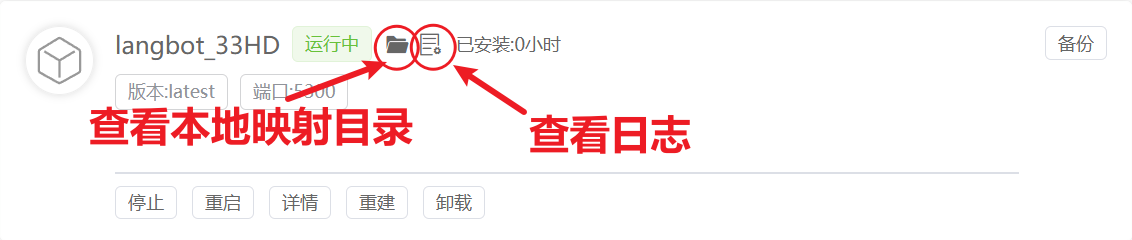
上の画像の赤い円をクリックして実行ログを表示します。
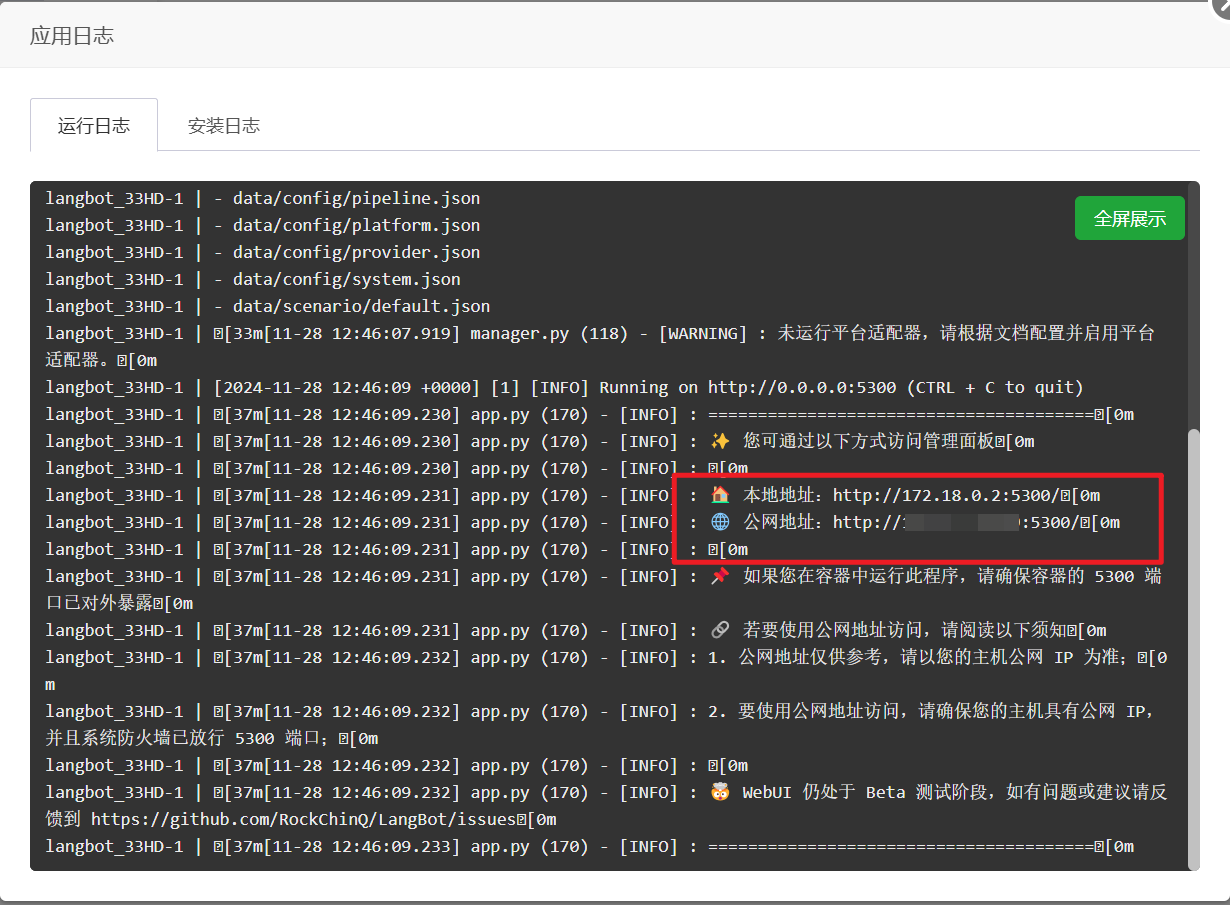
WebUI設定ページ(ビジュアル設定ページ)の外部および内部アクセスパスが表示されます。パブリックアドレスをコピーします。例: http://xxx.xxx.xxx.xxx:5300(xxx.xxx.xxx.xxxはaaPanelのIP、5300はポート番号で、画像に示されているように異なる場合があります)。
開いた後、管理者のメールアドレスとパスワードを入力し、初期化をクリックします。
その後、ビジュアルインターフェースで設定を進めることができます。
JSON設定ファイルを直接変更したい場合は、上の画像に示されているローカルマッピングディレクトリを参照できます。インストールディレクトリに移動すると、dataフォルダは設定ファイルの保存に使用され、pluginsフォルダはプラグイン関連ファイルに使用されます。
次に、メッセージプラットフォームのデプロイページを引き続きお読みください。