WeCom ボットのデプロイ
WeCom(Enterprise WeChat)ボットをデプロイして LangBot に接続します。
INFO
この統合方法は、企業内部アプリケーション用であり、企業内で使用されます。外部カスタマーサービスが必要な場合は、WeCom Customer Service 統合ソリューションを確認してください。
ボットの作成
WeCom Admin Portalに入り、アカウントにログインし、メインページに入った後、「アプリ管理」、「独自の構築」、「アプリを作成」をクリックし、ボットの基本情報を入力します。作成後、次のようなページが表示されます: 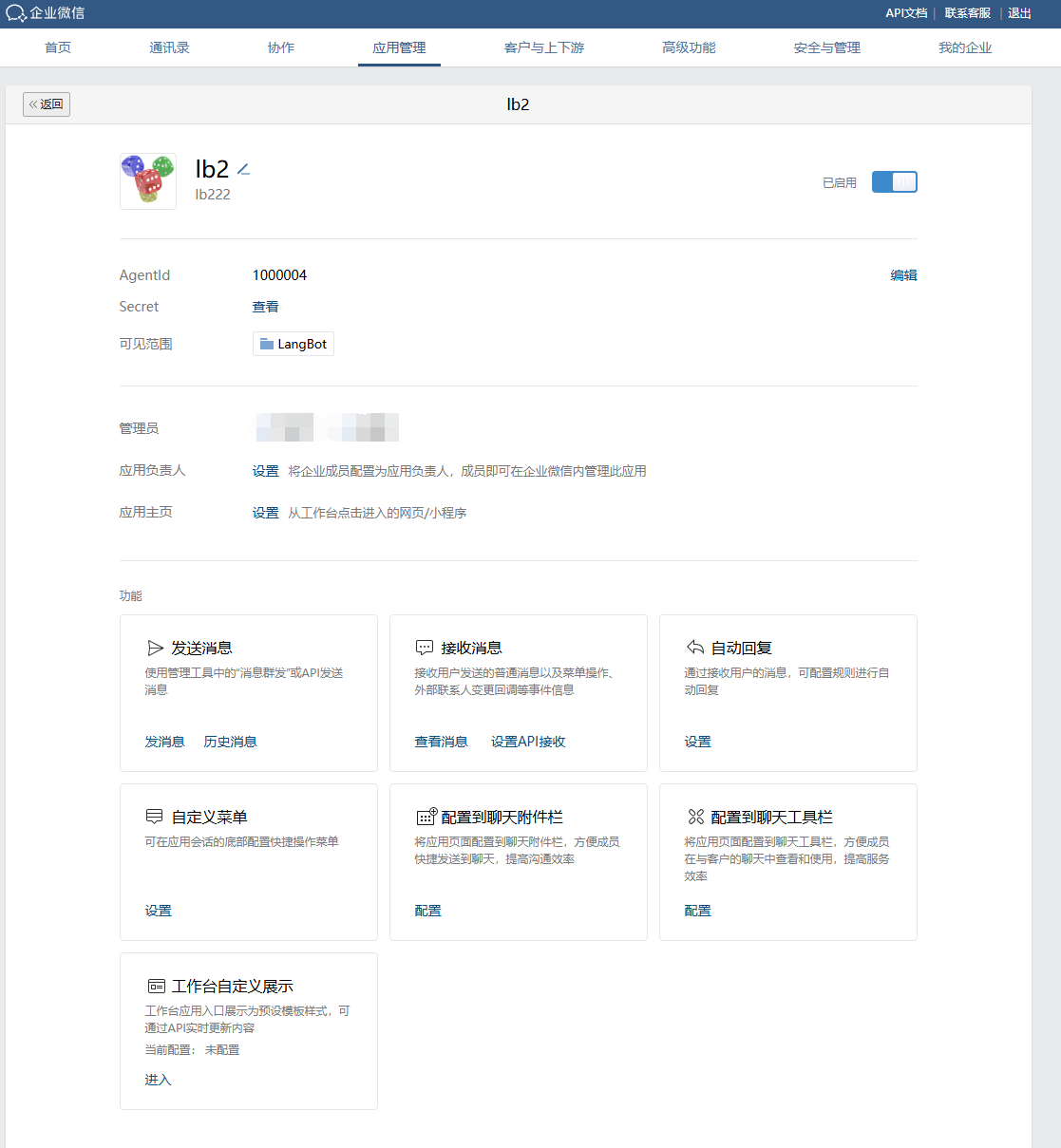
コールバックアドレスの設定
WeCom 設定項目の取得
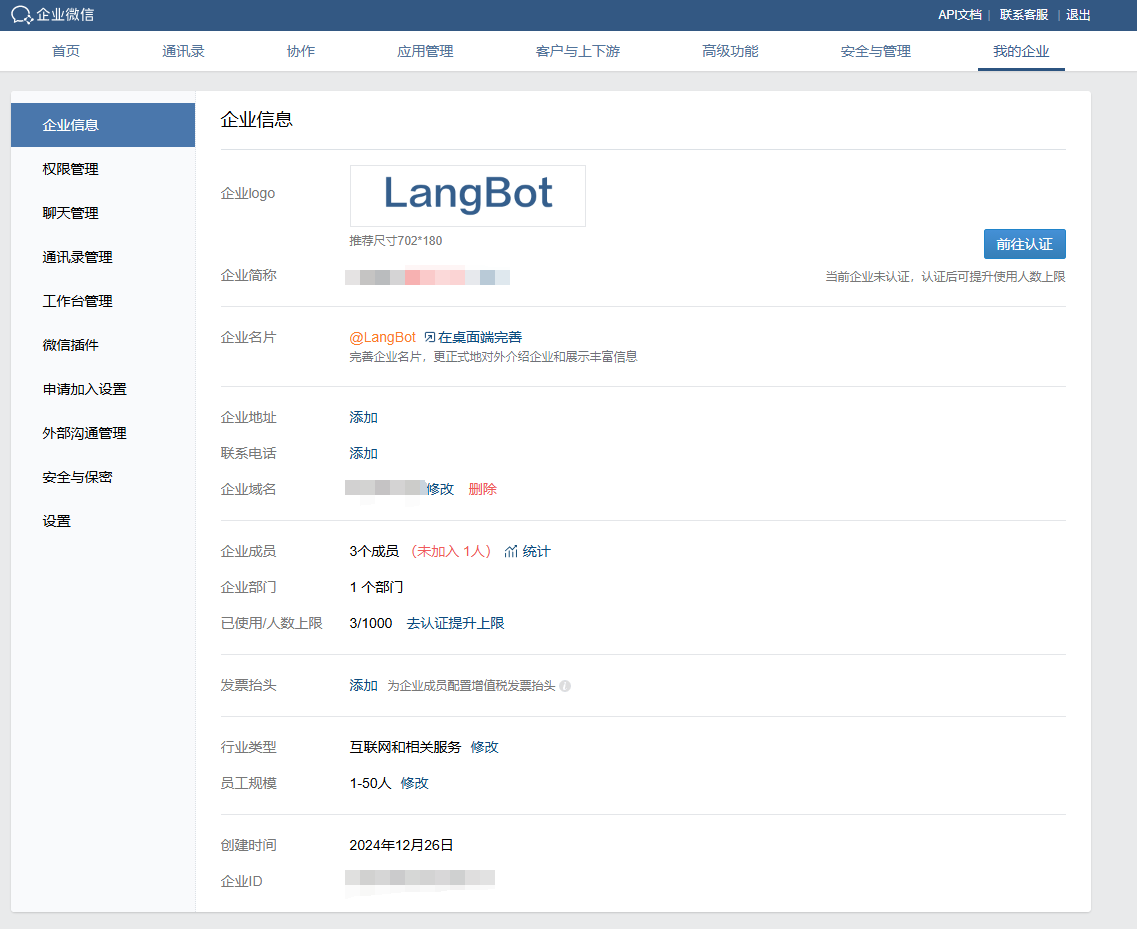
- WeCom Admin Portal ホームページを開き、「私の企業」をクリックし、下部の Enterprise ID を記録します。
- 連絡先同期権限を有効にします
INFO
- この設定項目は、LangBot の一斉送信機能を実装するためのものです。具体的なコードは libs/wecom_api/api.py にあります。
- LangBot はまだ開発中であるため、この設定項目に関連する機能はまだ実装されていません。
- この設定項目はランダムな文字で埋めることができますが、空にすることはできません。
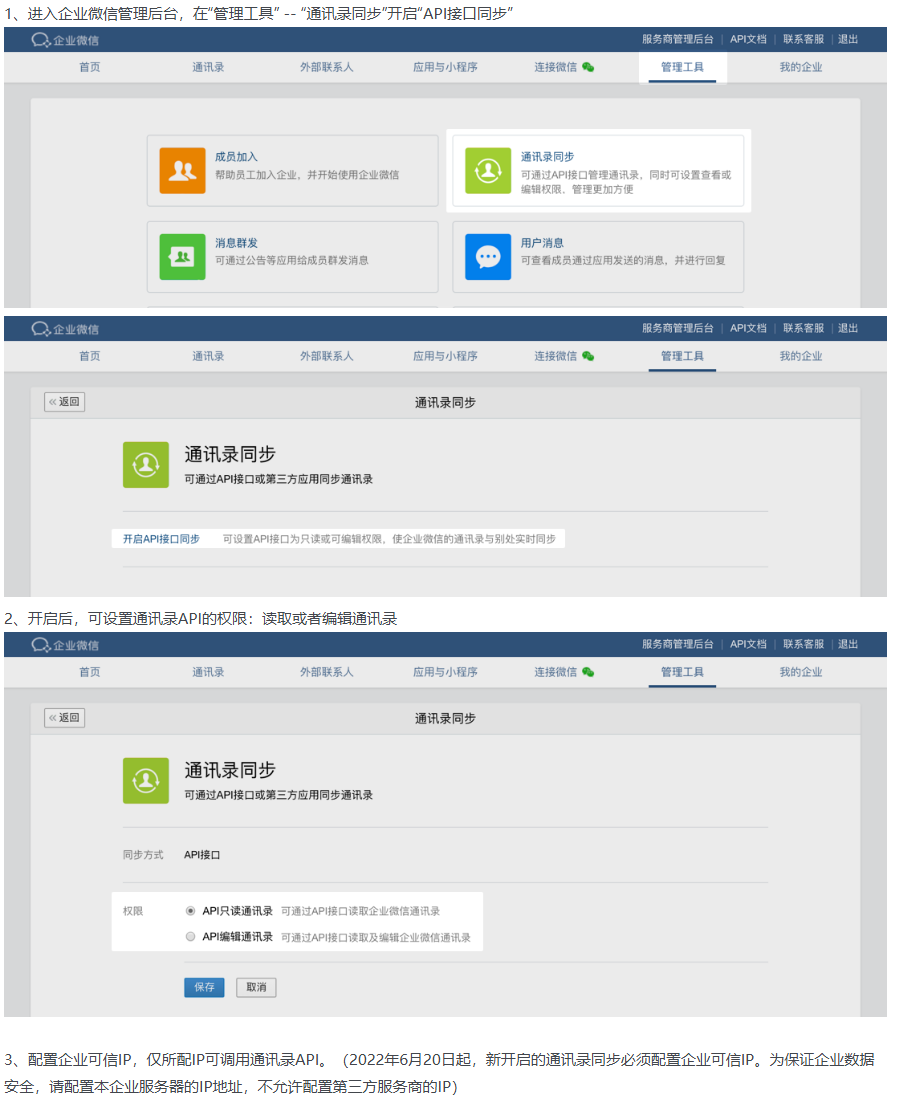
「セキュリティと管理」、「管理ツール」、「連絡先同期」をクリックします
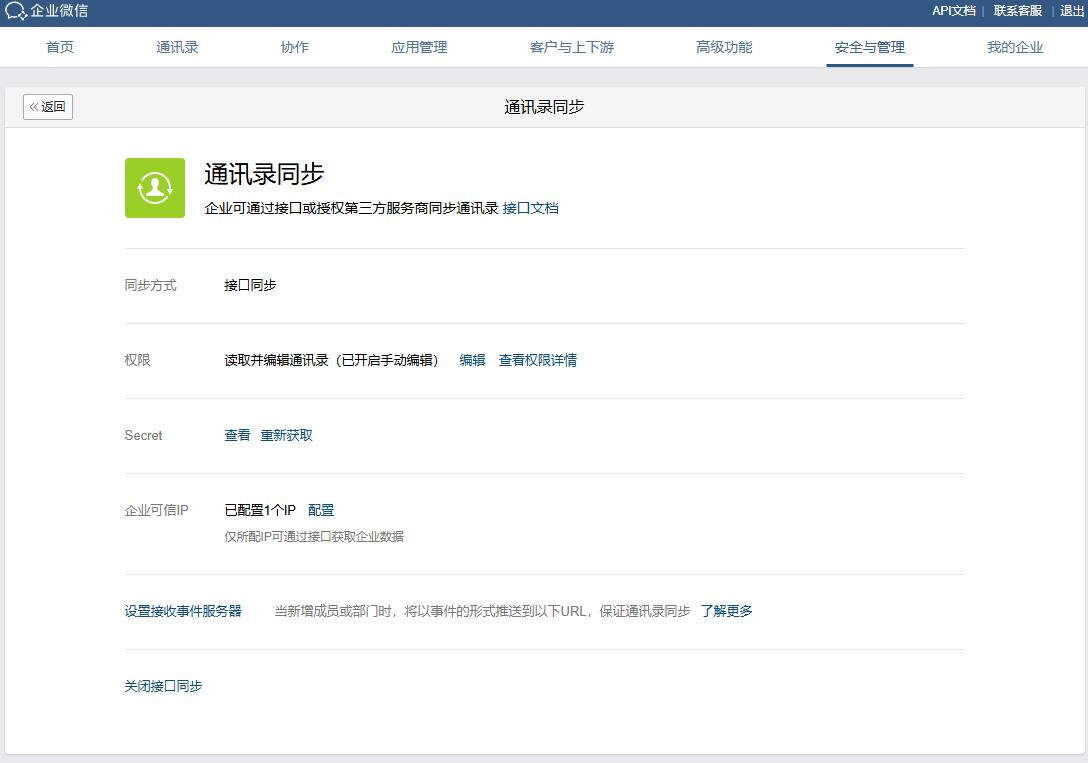
「Secret を表示」をクリックして記録します。これが contacts_secret(連絡先同期 Secret)です。
- 「アプリ管理」をクリックし、作成したばかりのボットを見つけ、ボットの secret を表示して記録します。
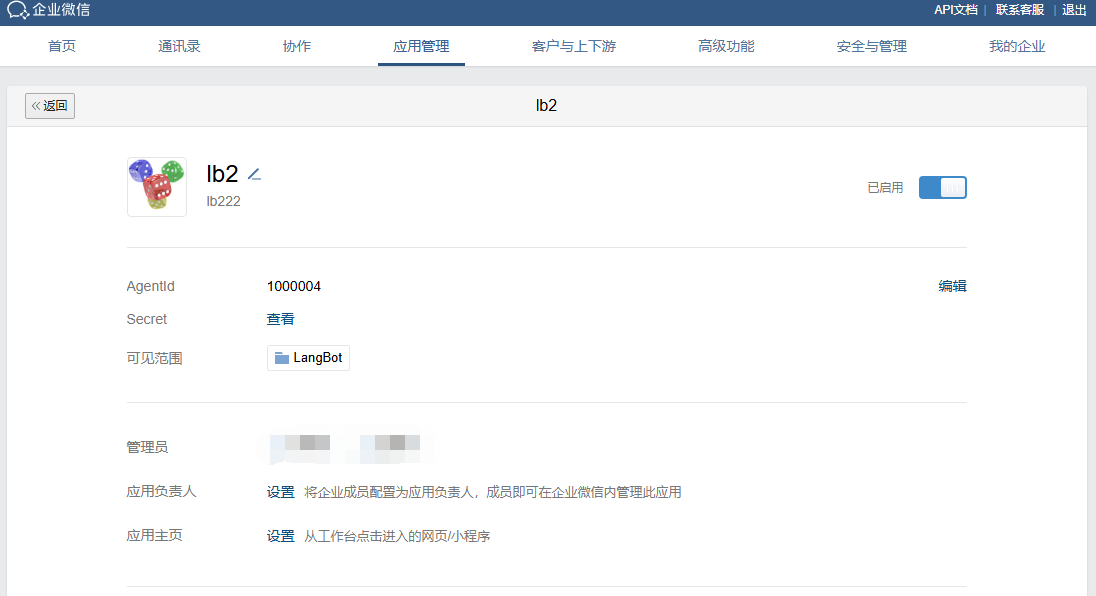
この時点で、3 つの設定項目を取得しました:corpid(Enterprise ID)、secret(Bot Secret)、contacts_secret(Contact Sync Secret)。
コールバックアドレスの設定
ボットページに入ります。
下部の「企業信頼 IP」をクリックし、LangBot がデプロイされているサーバーを追加します。
「メッセージを受信」、「API 受信を設定」をクリックし、サーバーメッセージ受信設定を開始します。
LangBot ホームページで、対応するボットを有効にして選択し、設定ページをクリックして入り、Webhook コールバックアドレスをコピーして URL に入力します。
INFO
まず、HTTP リバースプロキシの設定を参照して LangBot コールバックアドレスを設定することをお勧めします。
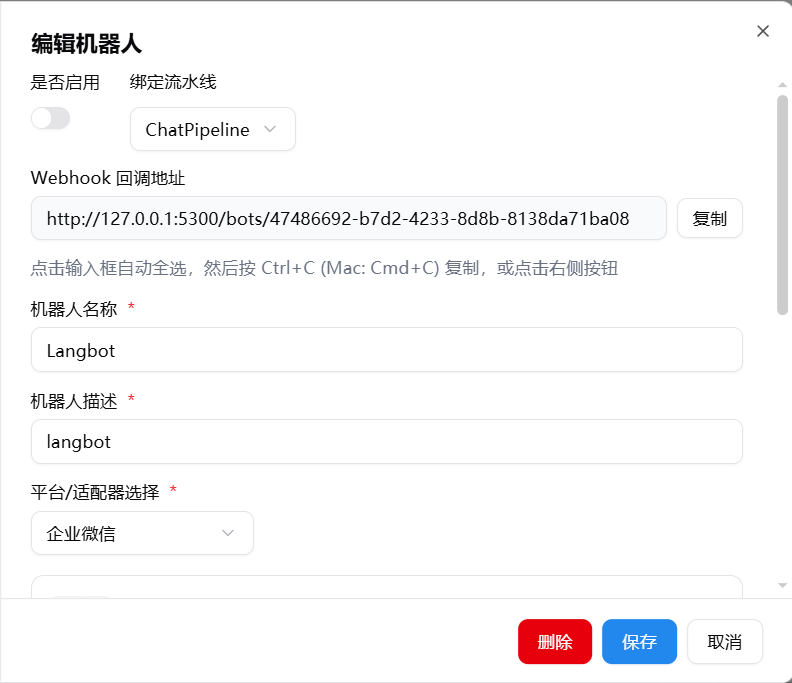
Token と EncodingAESKey をランダムに生成するためにクリックし、それらを記録します
LangBot に接続
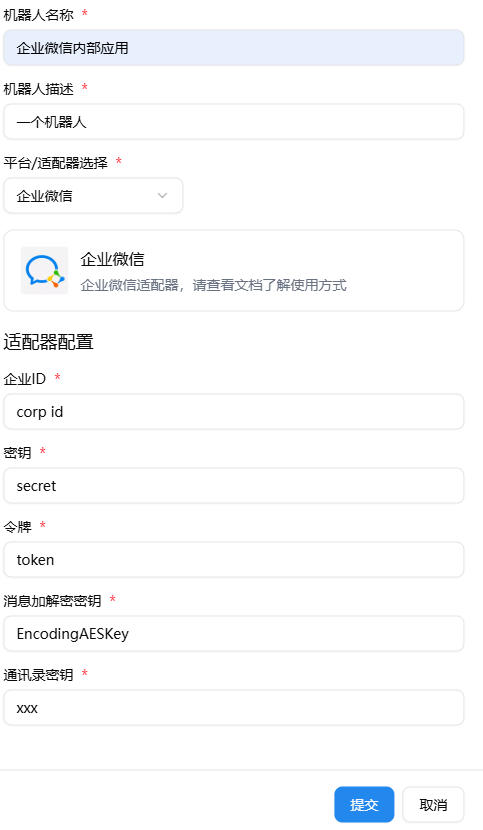
コールバックアドレスの保存
上記の 5 つの設定項目が正しく取得され、WeCom アダプターに正確に入力されたら、LangBot を起動します。
コールバックアドレス設定ページに戻り、保存をクリックします。上記の設定項目が正しく入力されている場合、保存は成功します。これは、WeCom と LangBot が通信できることを意味します(デプロイ成功)。openapi request callback address failed が表示された場合は、設定項目が正しく入力されているかどうかを 3 回確認してください。