
DingTalk ボットのデプロイ
DingTalk に LangBot をデプロイします。
ボットの作成
DingTalk 開発者バックエンドにアクセスし、ログインして組織に入ります。ログインに成功したら、オープンプラットフォームに入ります。以下のように表示されます: 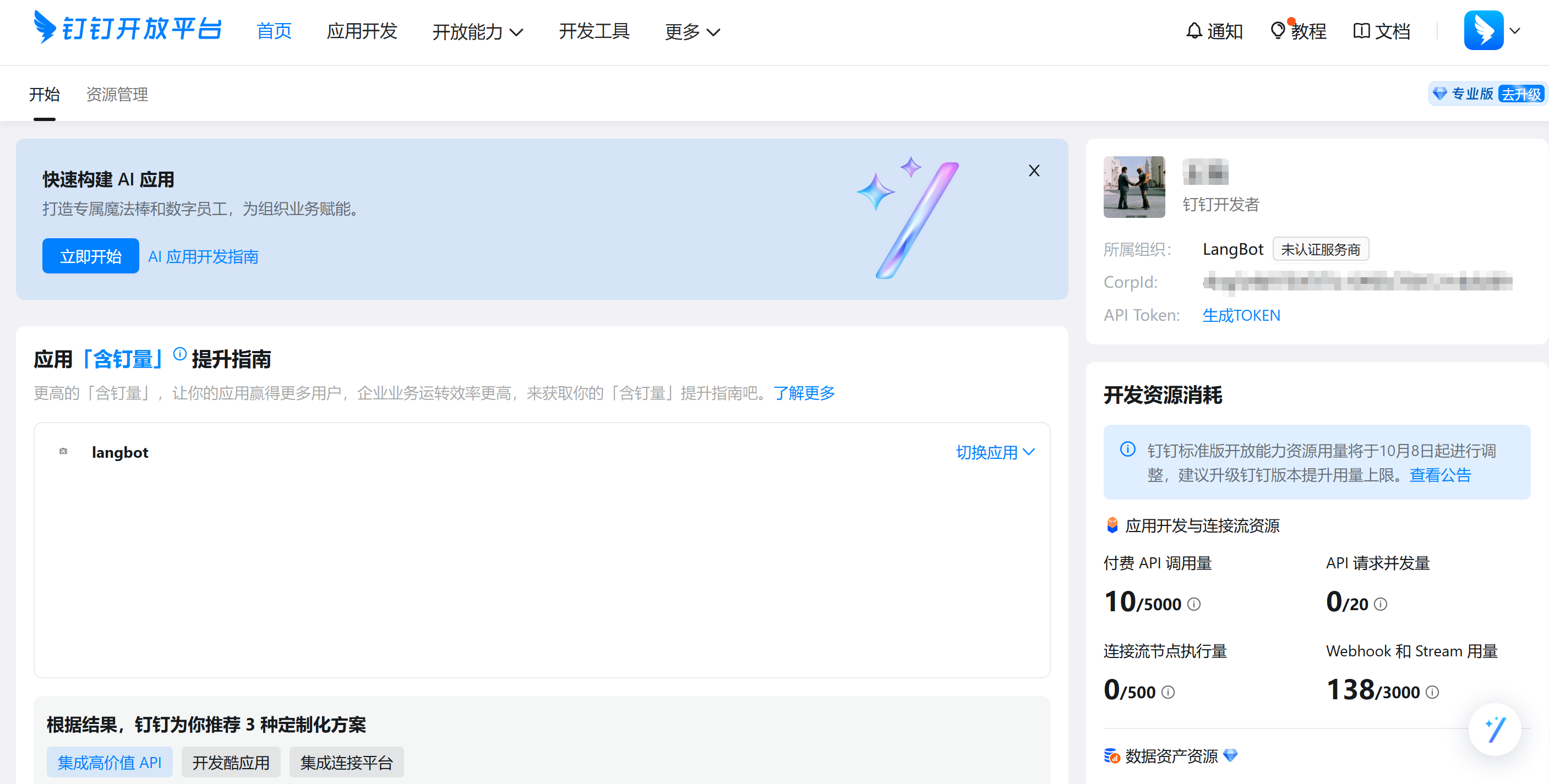
上部の「アプリケーション開発」をクリックし、右側の青いボタン「アプリケーションを作成」をクリックして、ボットの基本情報を入力し、保存をクリックします。
ボットのバックエンドに入ります。例えば、langbot2 という名前のボットがある場合、管理ページは以下のように表示されます: 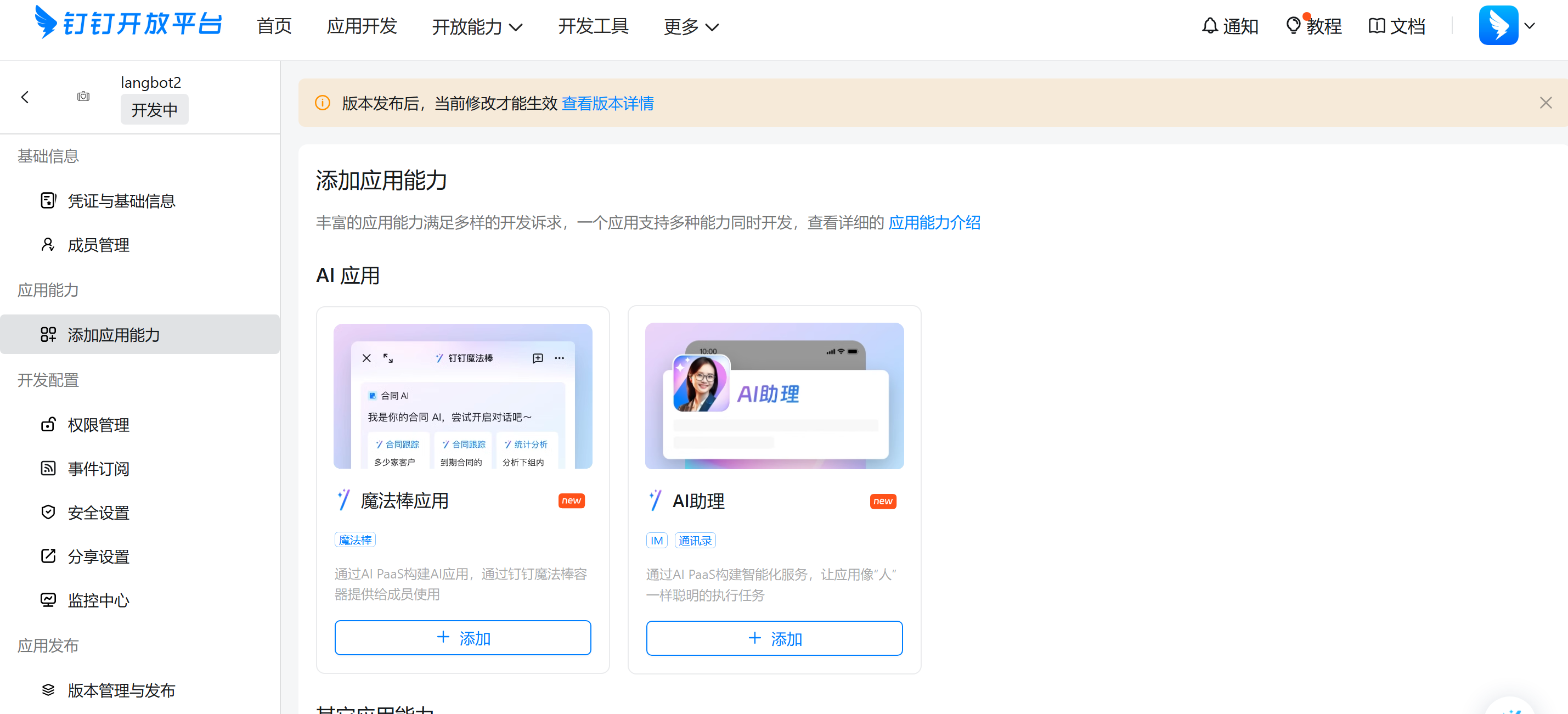
ボットの設定
「アプリケーション機能を追加」、「その他のアプリケーション機能」、「ロボット」の「設定」をクリックし、設定をクリックして情報を入力します。以下のように: 
ページ下部の「公開」をクリックし、公開が成功したら、ボットページの左下にある「バージョン管理と公開」をクリックします。以下のように: 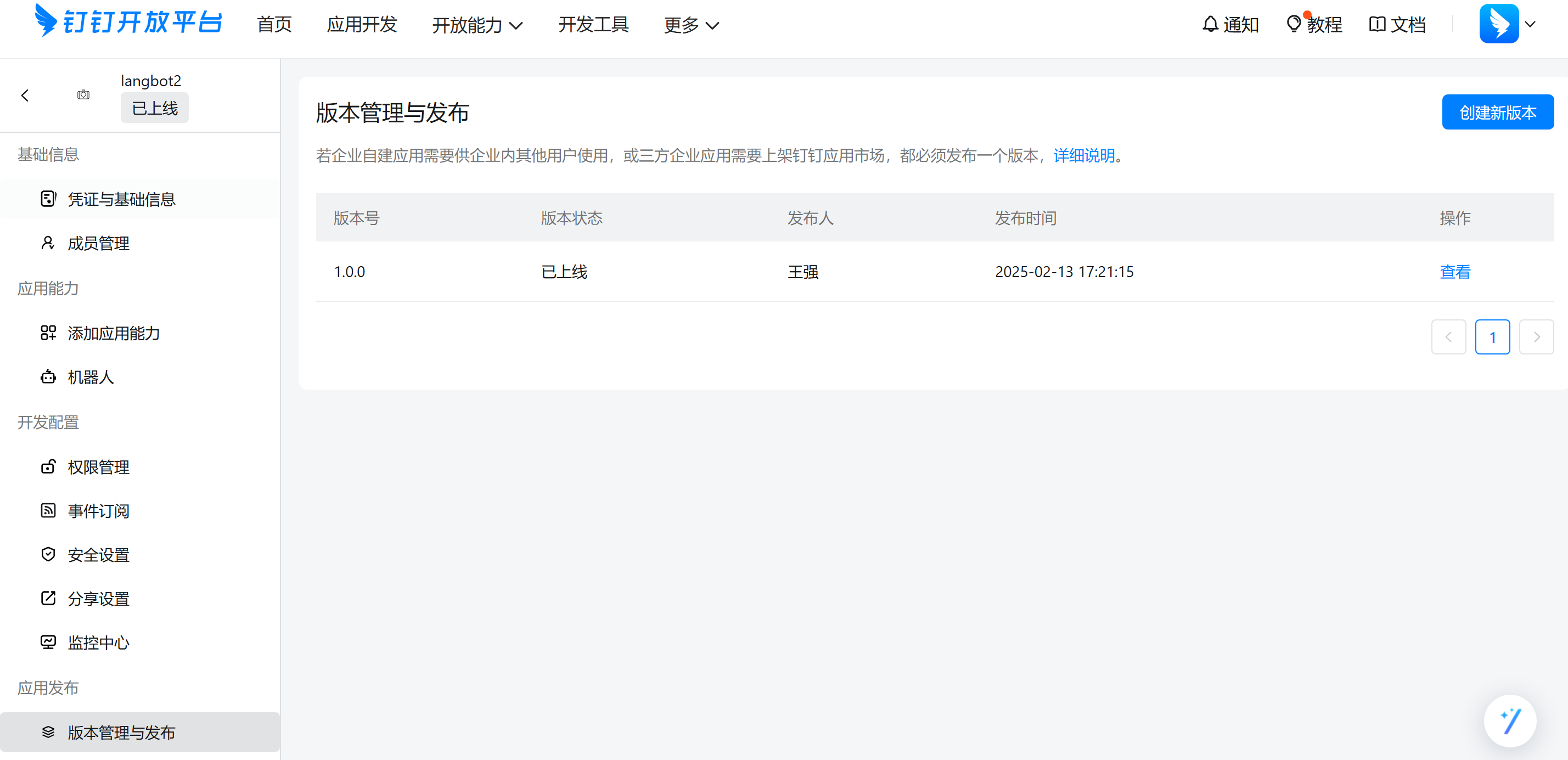
初めてボットを作成する場合、右側は空なので、「新しいバージョンを作成」をクリックし、その中で情報を設定し、「アプリケーションの表示範囲」を設定して、保存をクリックします。
「イベントサブスクリプション」をクリックし、プッシュ方式を「ストリームモードプッシュ」に変更します。
カードストリーミングが必要な場合は、権限管理でカード権限を申請する必要があります。以下のように: 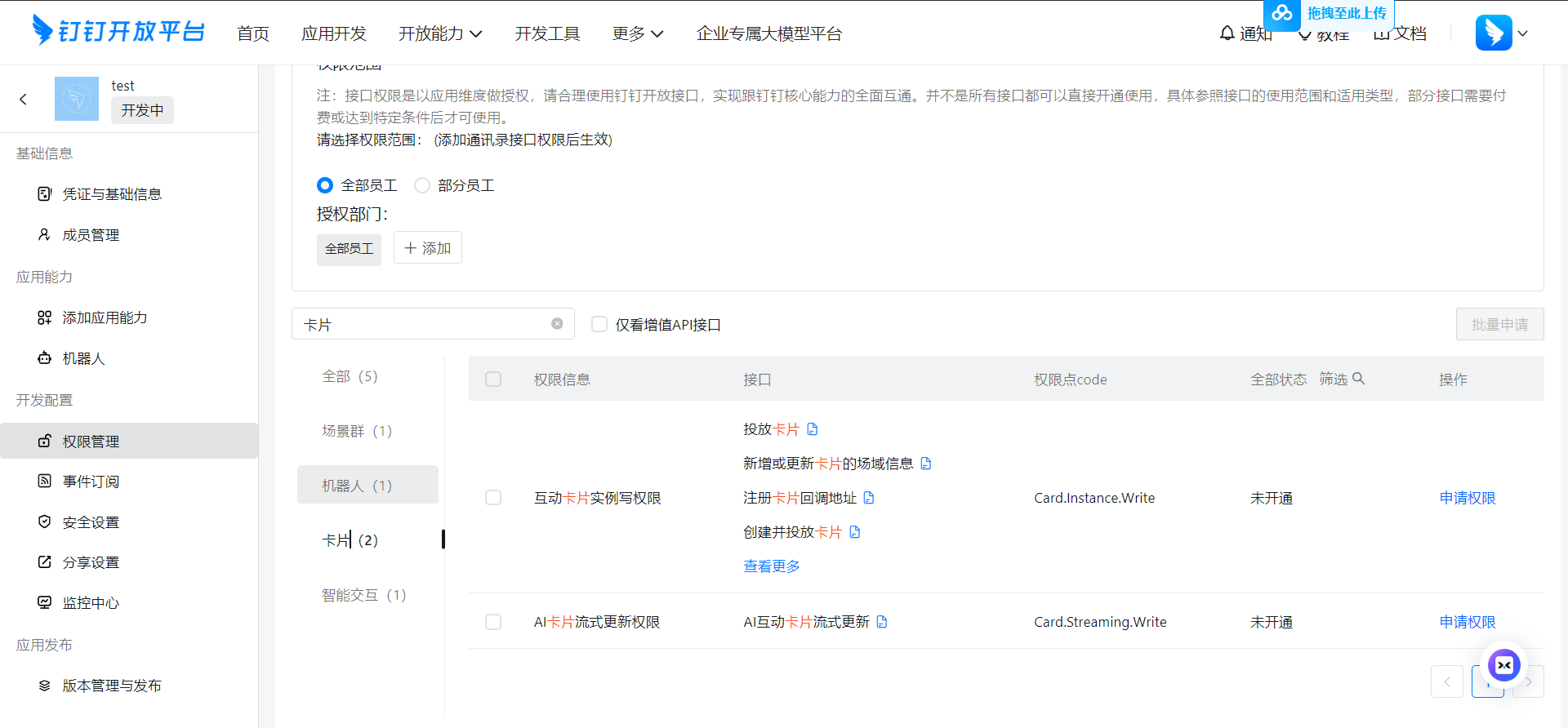
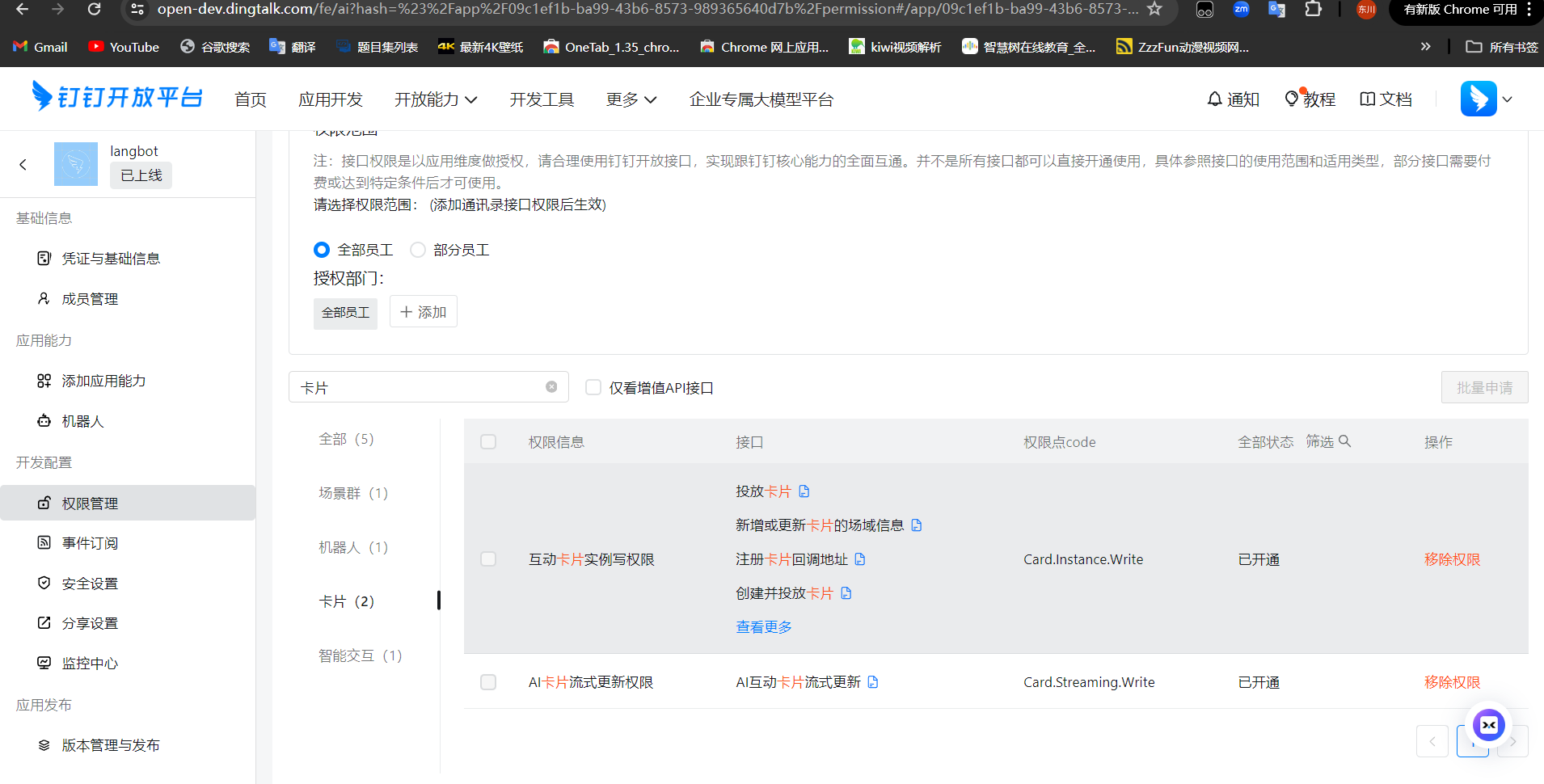
さらに、カードメッセージの場合、主にカードテンプレートを作成し、テンプレート ID を記録して設定に入力する必要があります。手順は以下の通りです:
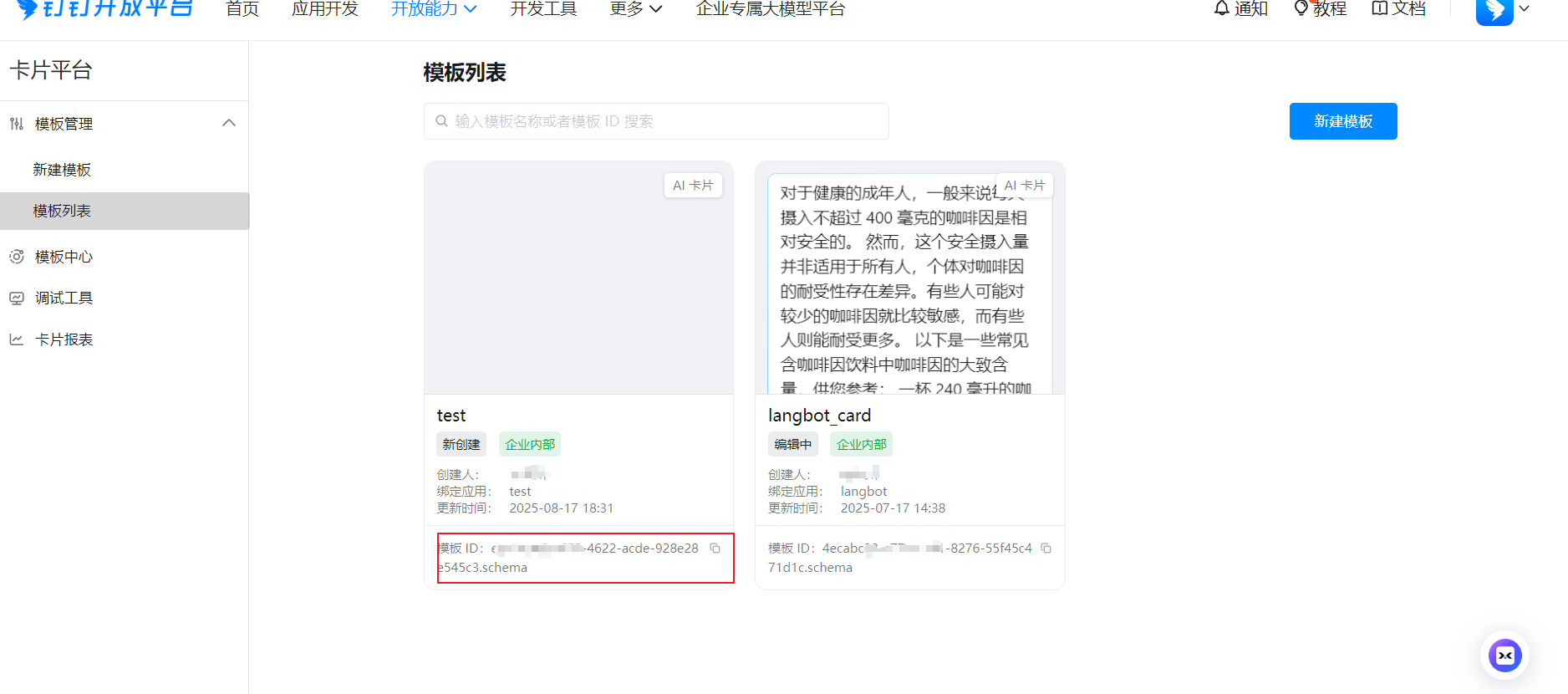
カードコンテンツテンプレート ID は、開発者バックエンドにログイン > カードプラットフォームから取得できます
新しいテンプレートを作成する際に情報を入力します。以下のように: 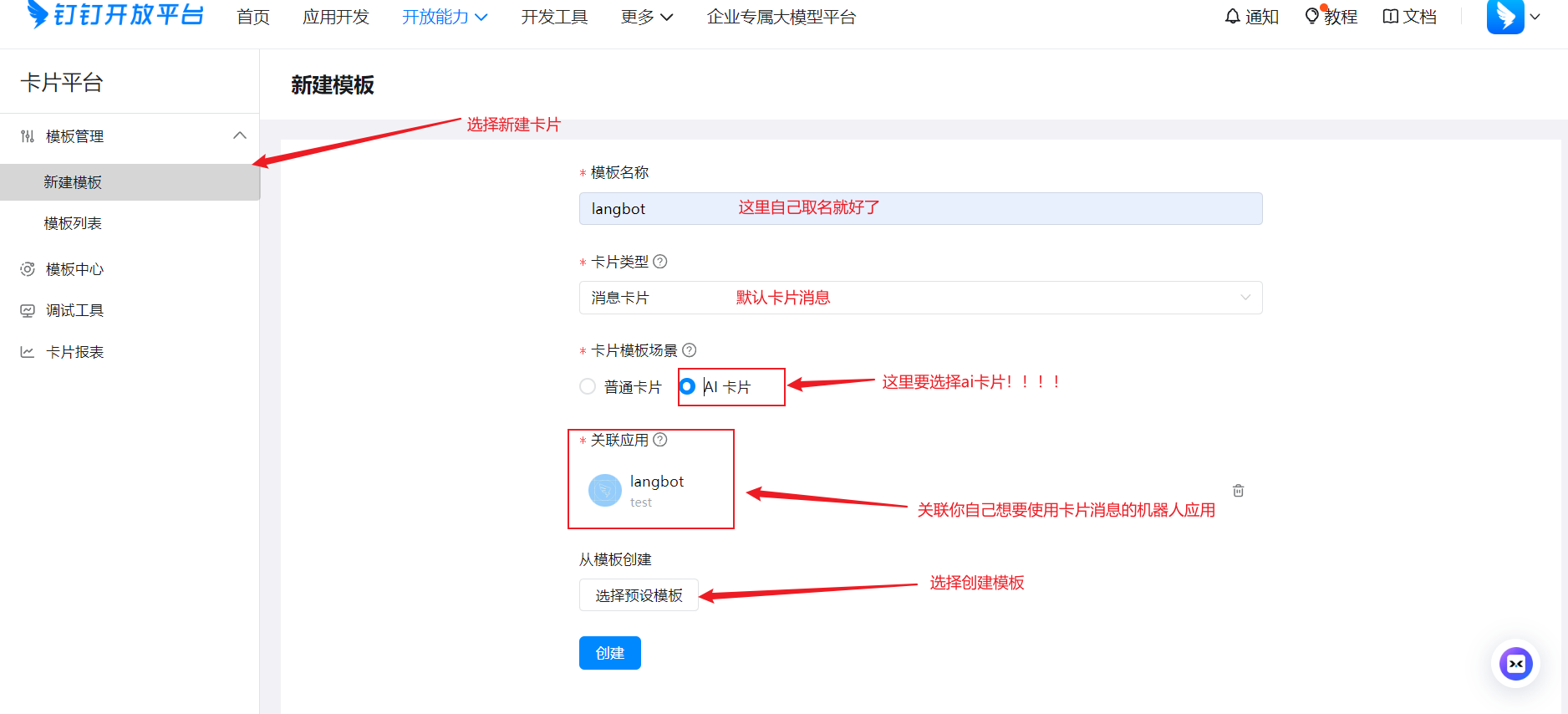
プリセットテンプレートを選択します(最初のものを選択し、後でテンプレートの内容を変更します)。以下のように: 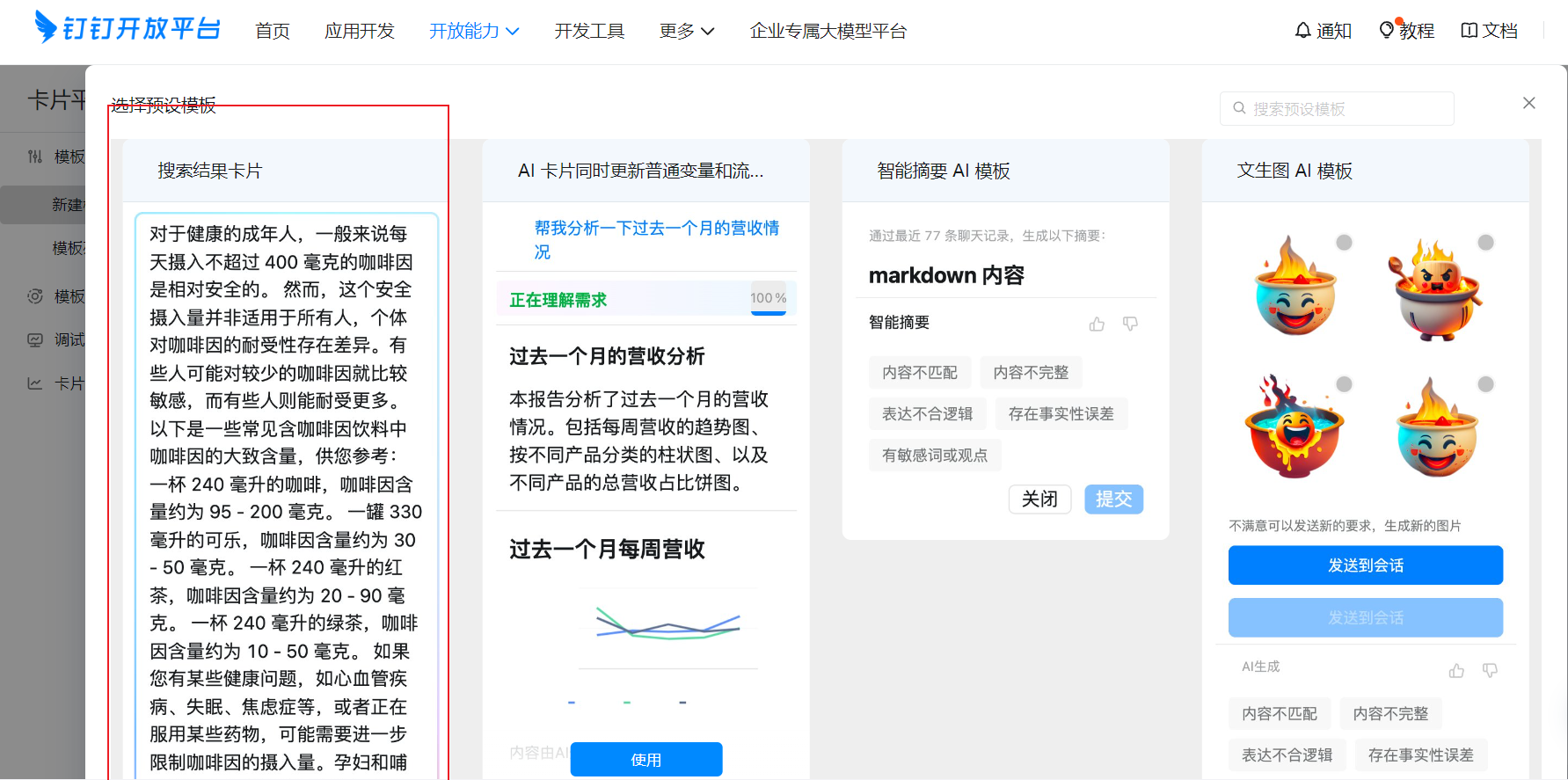 使用をクリック
 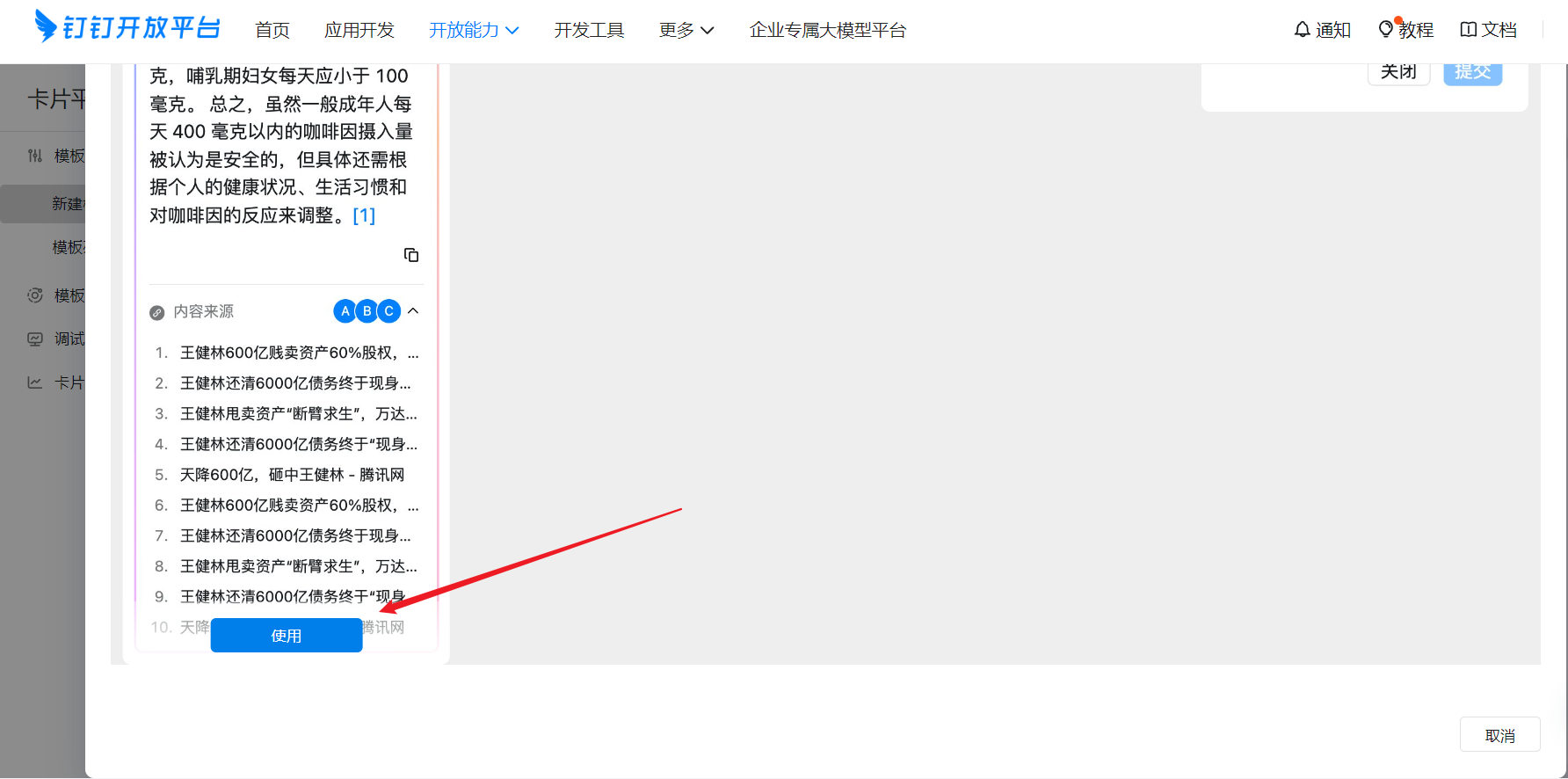 作成
作成 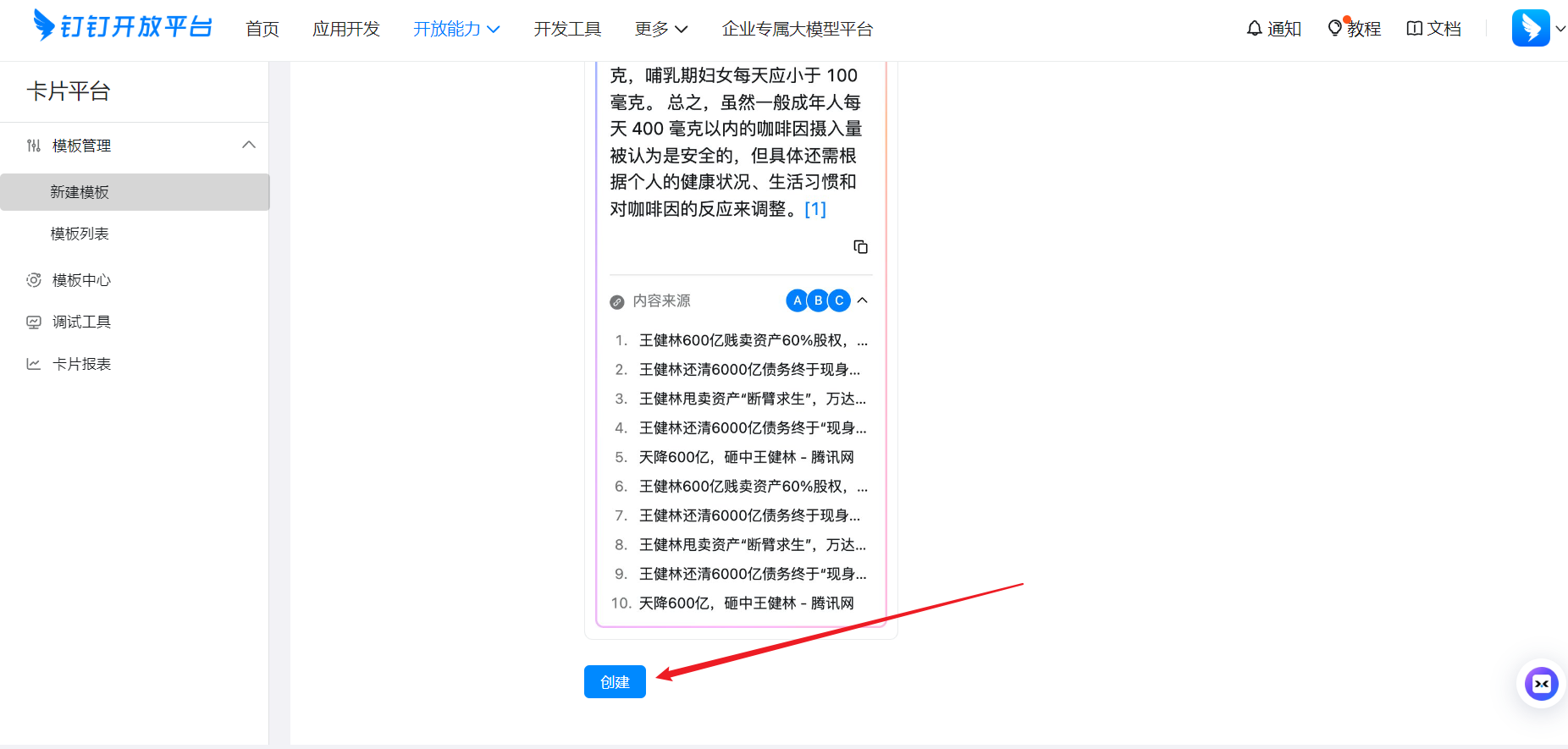
作成をクリックすると、テンプレートの編集にリダイレクトされます。以下のように、希望するカードメッセージを自由に編集できます: 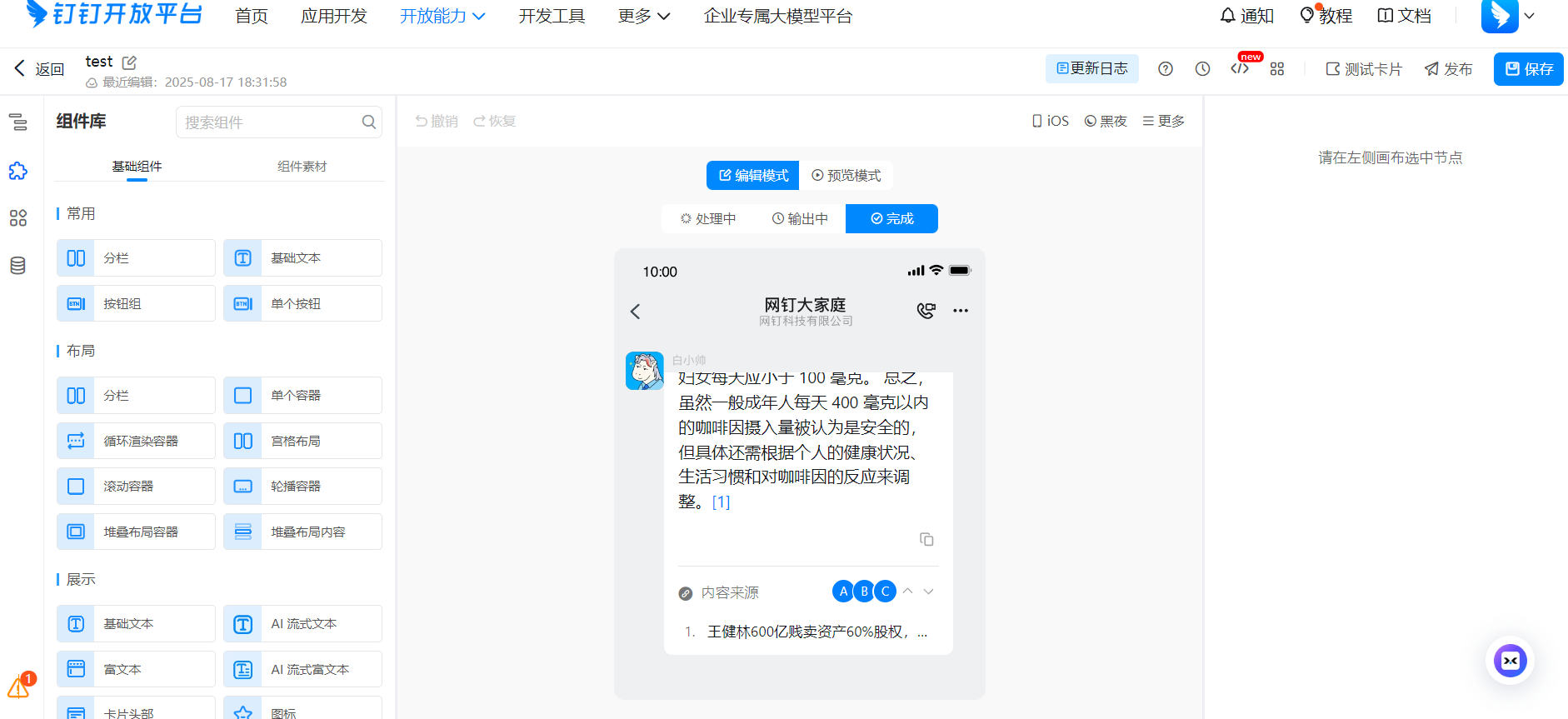
メインコンテンツについては、デフォルトの「content」をそのままにしておきます: 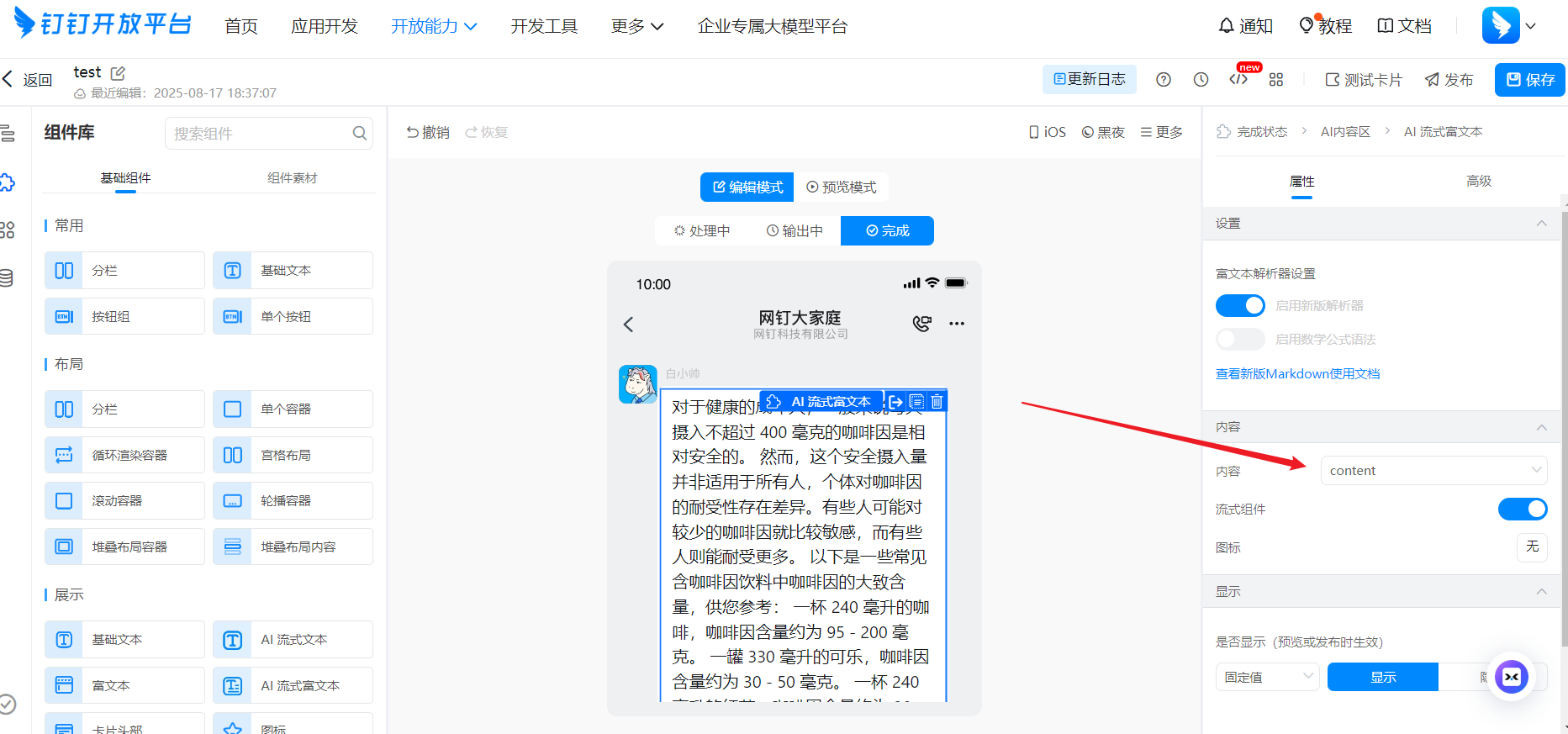
編集を終え、すべて正しいことを確認したら、保存してテンプレート ID をコピーし、設定ファイルに入力します: 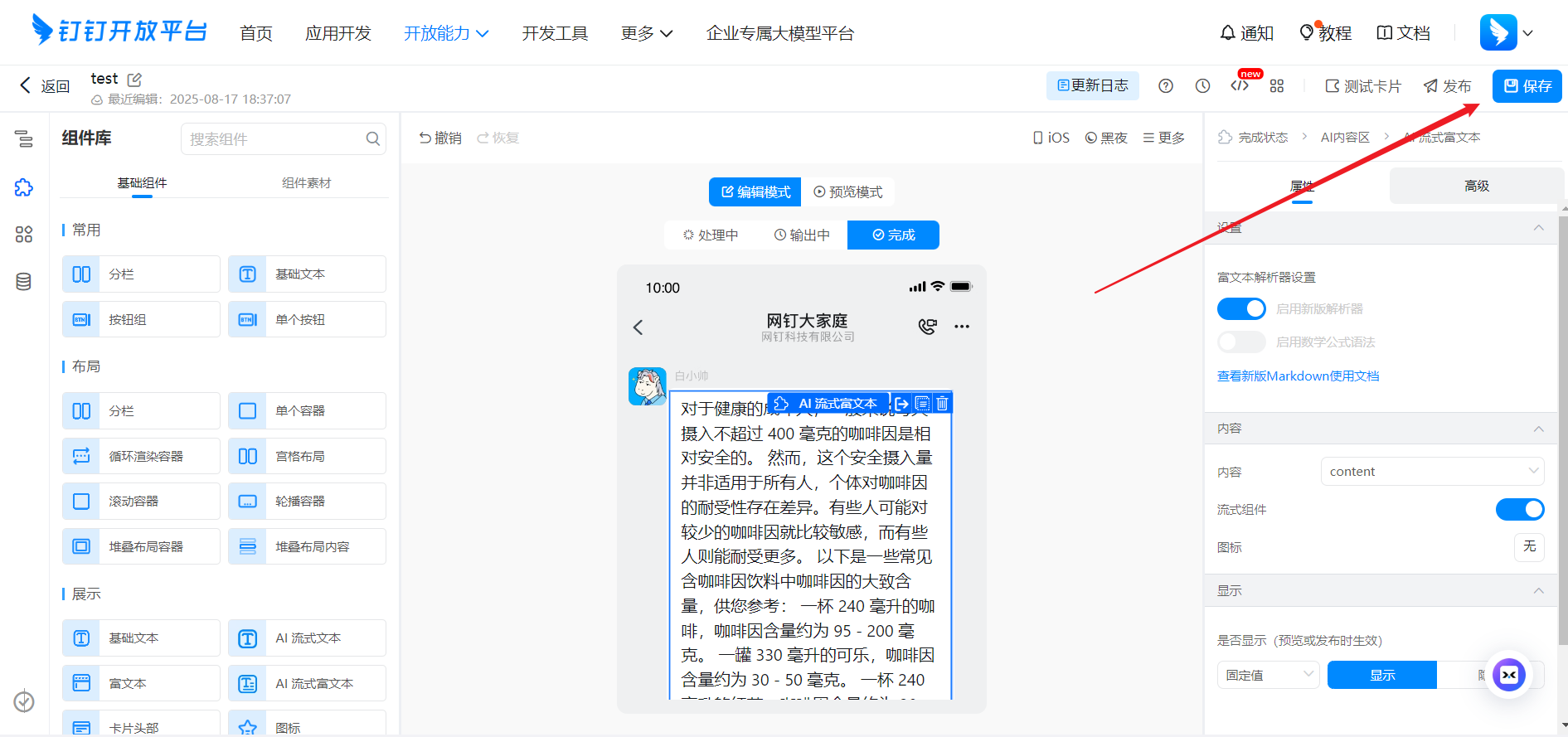
設定情報の入力
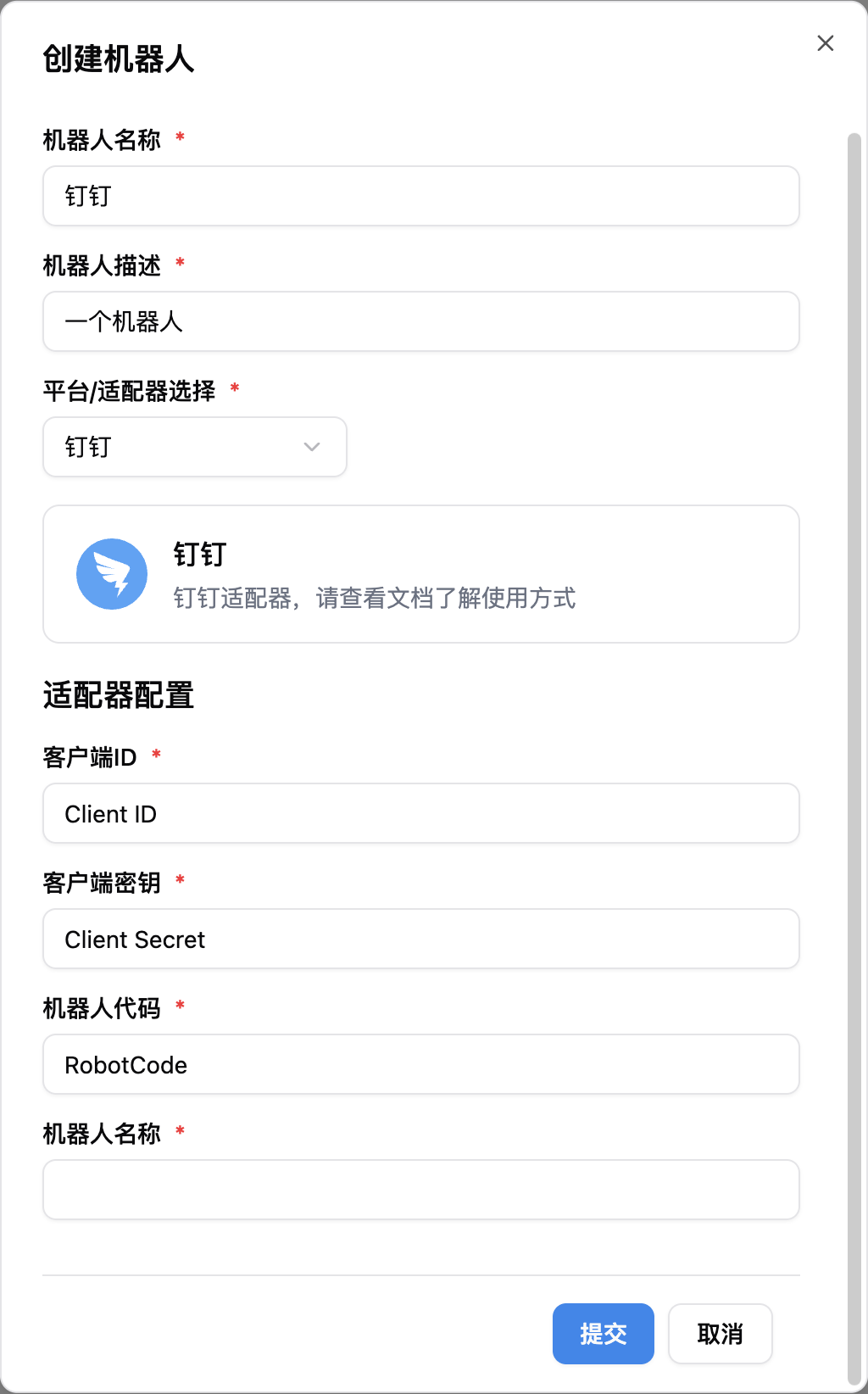
「認証情報と基本情報」をクリックし、「Client ID」と「Client Secret」を記録します。 「アプリケーション機能」、「ロボット」をクリックし、RobotCode とロボット名を記録します。 markdown_card は Markdown 形式の返信を有効にするかどうかです。 上記の設定項目を記録し、LangBot ボット設定フォームに入力します
カードプラットフォームをクリックし、テンプレートリストから対応するバインドされたテンプレート ID をコピーし、カードテンプレート ID フィールドに入力します。
ストリーミング関連: 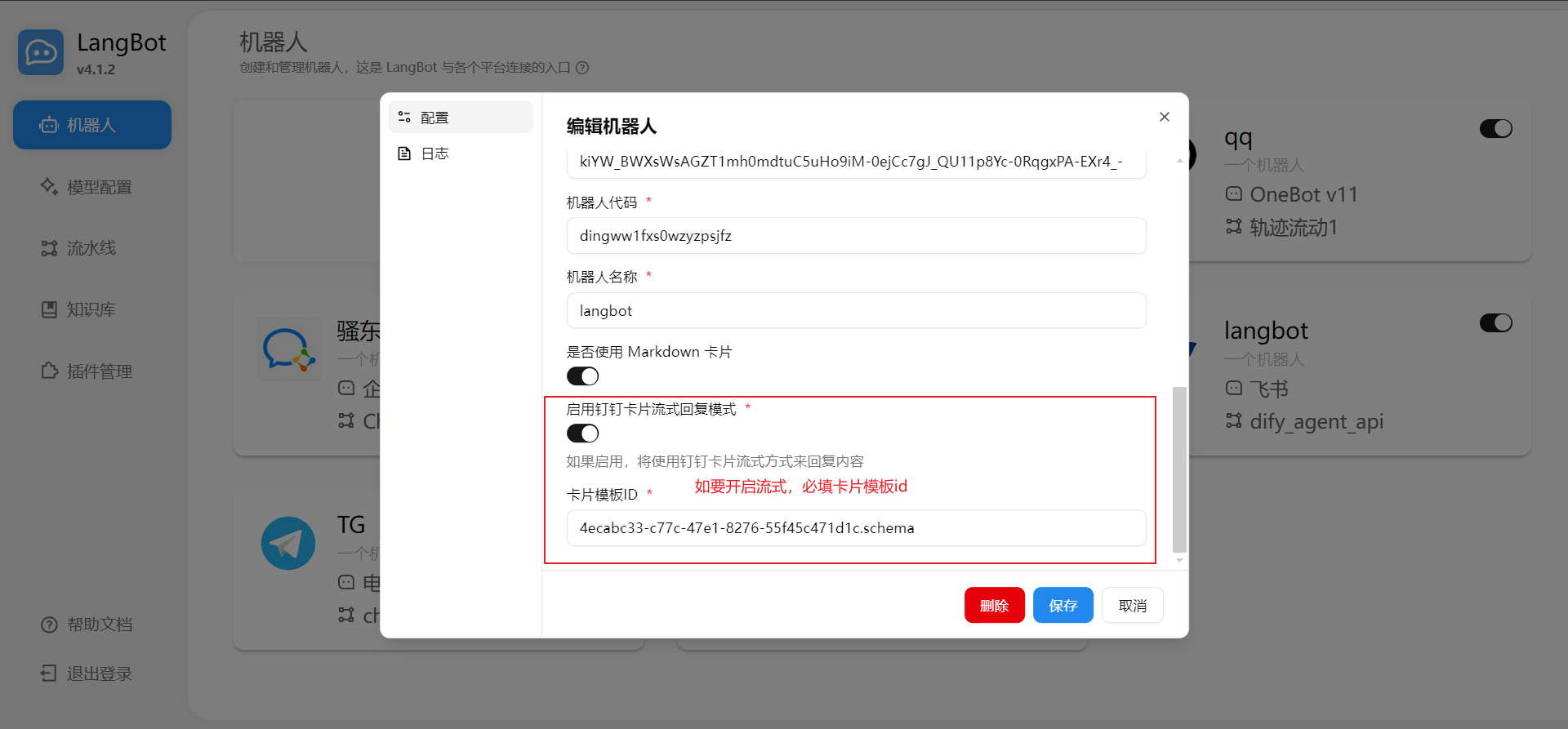
LangBot を起動します。
ボットの追加
この記事では DingTalk Windows デスクトップ版を例として使用します。上部の「検索」、「機能」をクリックし、先ほど作成したボットの名前を入力します。以下のように: 
ボットをクリックしてチャットします。
グループに追加したい場合は、DingTalk グループの「グループ管理」、「ロボット」、「ロボットを追加」をクリックし、ボット名を検索してグループで使用します。