
メッセージプラットフォーム NapCat のデプロイ
OneBot 11 プロトコルを通じて接続します。アダプターとして OneBot v11 を選択する必要があります。
NapCat インストールチュートリアル
NapCat 公式ドキュメントに従ってインストールしてください
NapCat 設定チュートリアル
webui 操作のみを例として使用します。他の設定方法については、NapCat ドキュメントを確認してください。
ログイン後、コンソールまたは Bash でログを確認し、[NapCat] [WebUi] WebUi Publish Panel Url: http://x.x.x.x:6099/webui?token=xxxxx を見つけます 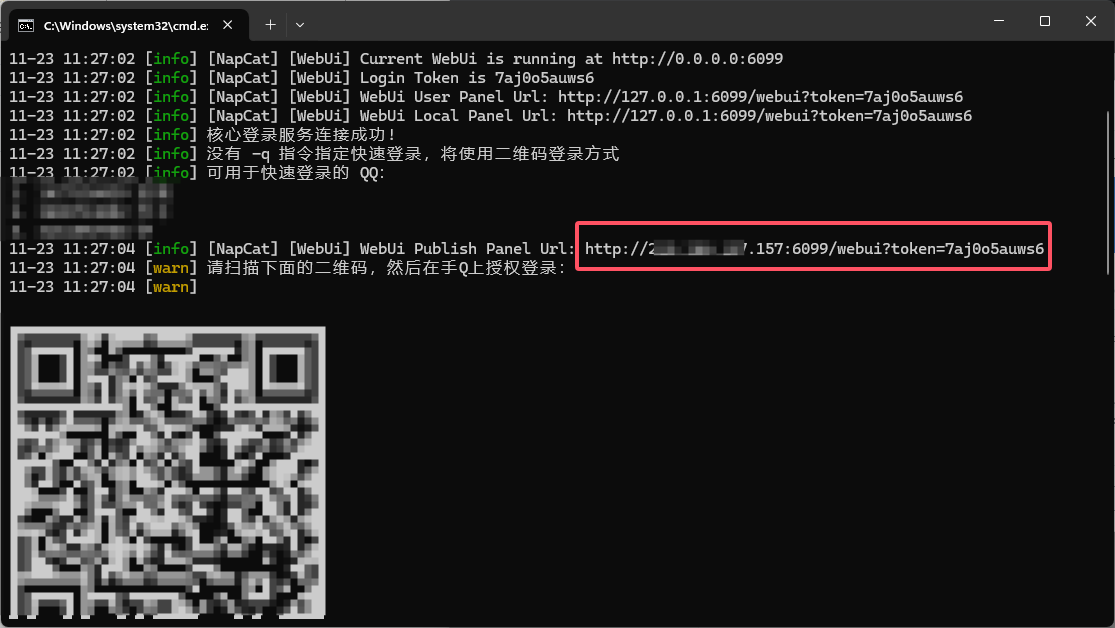
Url をブラウザにコピーするか、Windows 11 では Ctrl を押しながら Url をクリックします。QR コードをスキャンしてログインすると、ネットワーク設定ページに入ります。
ネットワーク設定を追加をクリックし、WebSocket Client を選択し、有効をクリックして、Url フィールドに ws://127.0.0.1:2280/ws を入力して保存します。 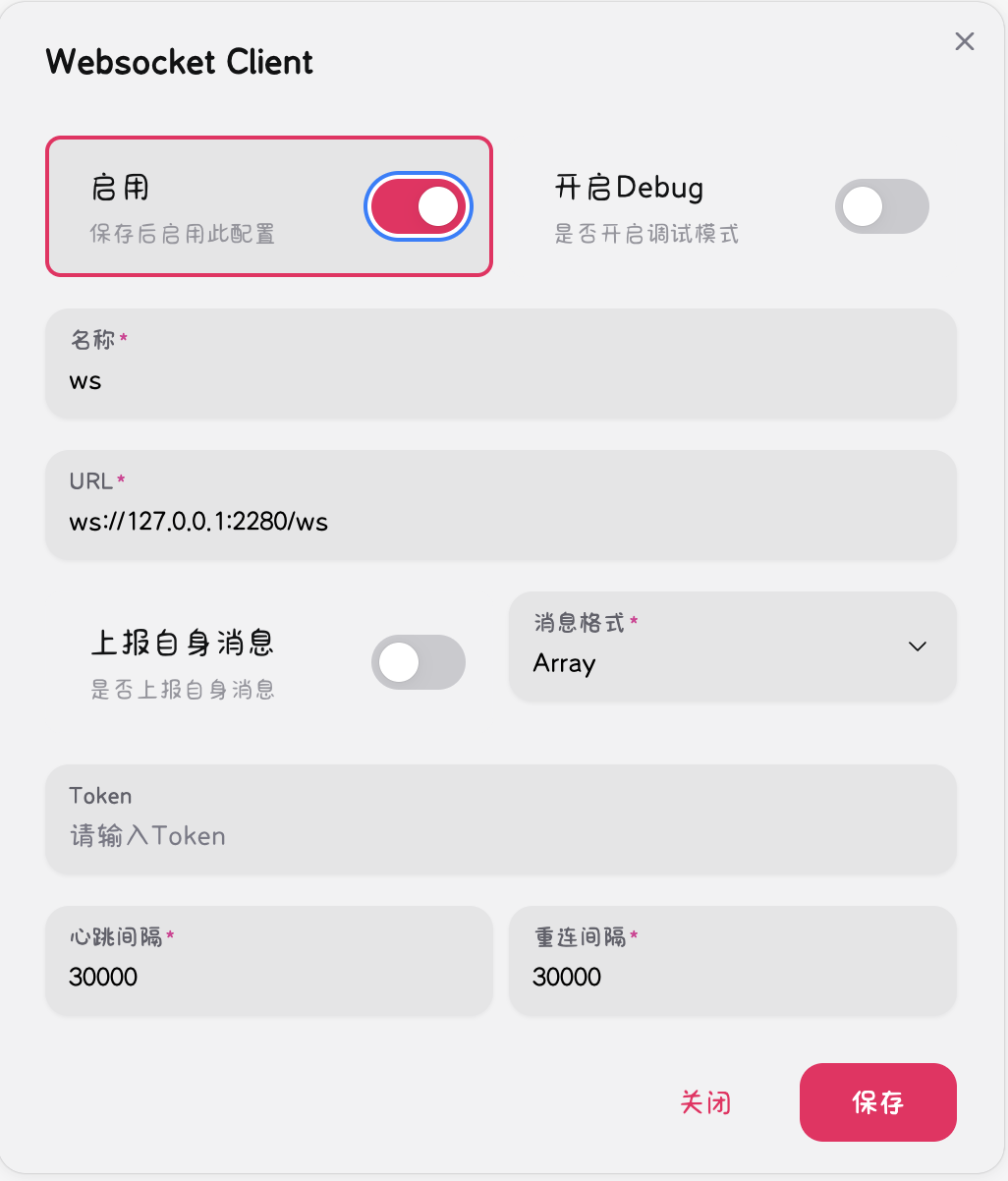
NapCat 統合
次に、LangBot 設定ページを開きます
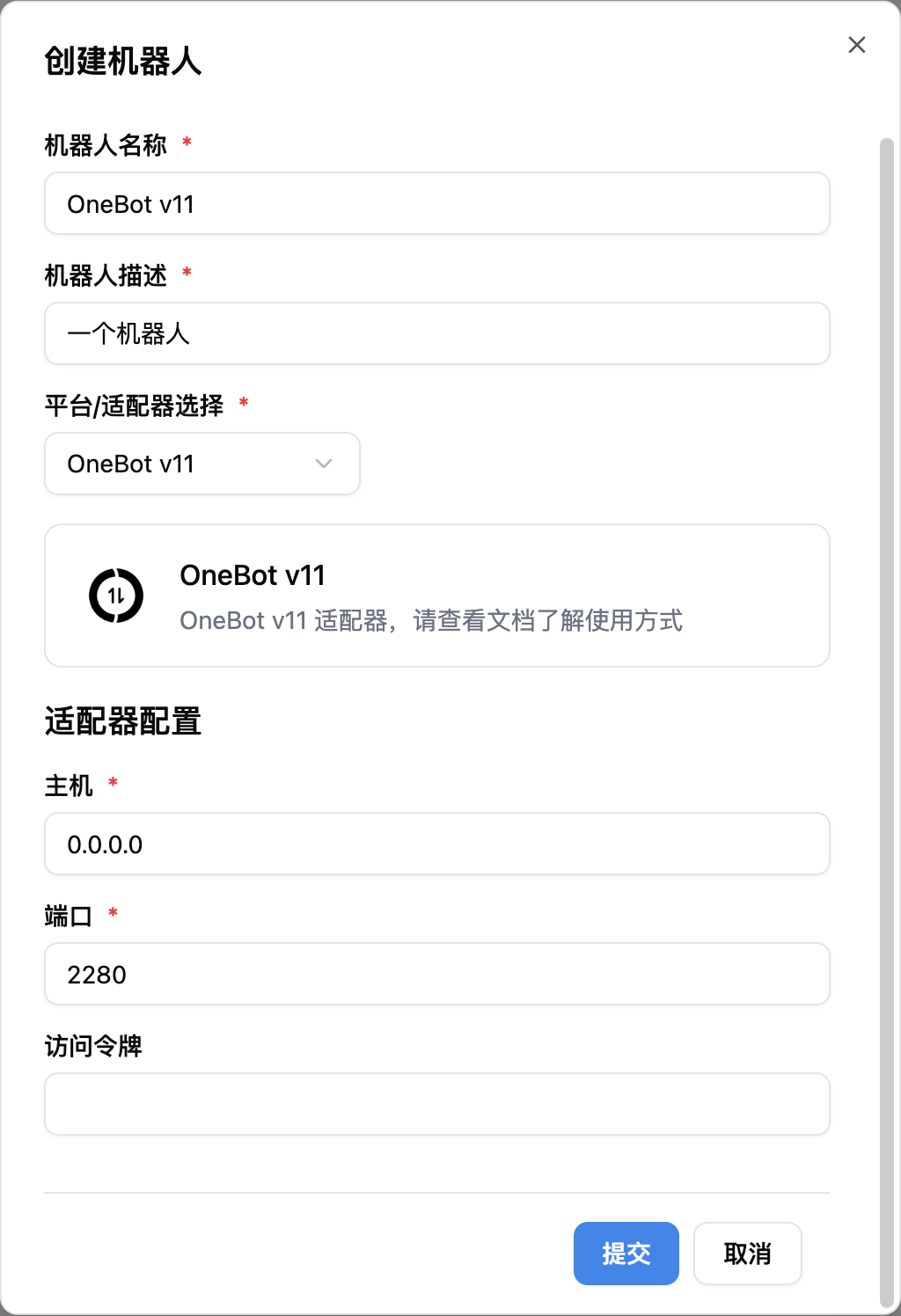
Bots をクリックし、次に Add をクリックします
Platform/Adapter Selection で OneBot v11 を選択します
INFO
注意:複数の docker コンテナに関連するネットワーク接続の問題がある場合は、ネットワーク設定の詳細を参照してください