
Coze APIの統合
このドキュメントでは、CozeプラットフォームからTokenとBot IDを取得し、LangBotパイプライン設定に入力する方法を説明します。
1. TokenとBot IDの取得
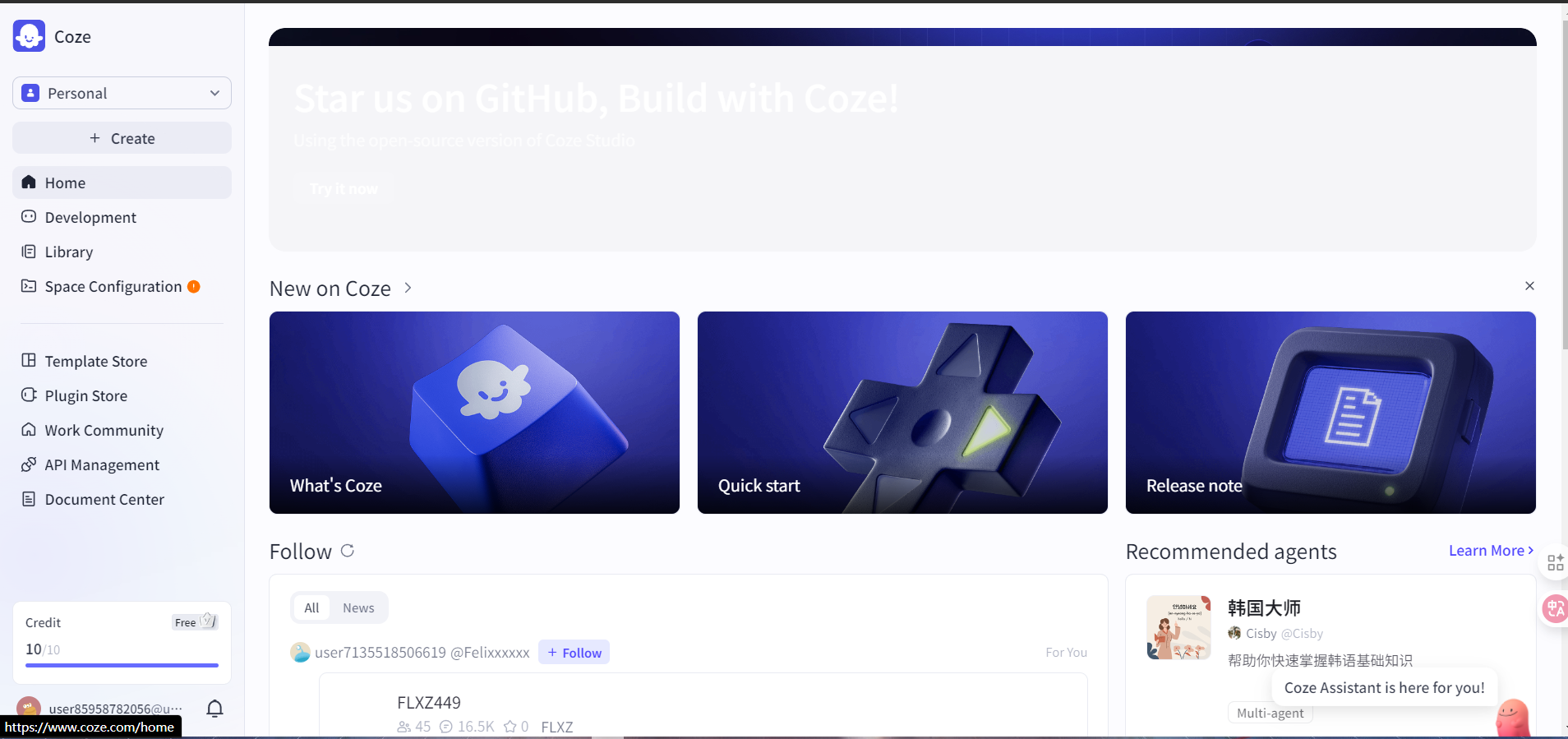
Cozeプラットフォームにログインし、開発者コンソールに入ります。
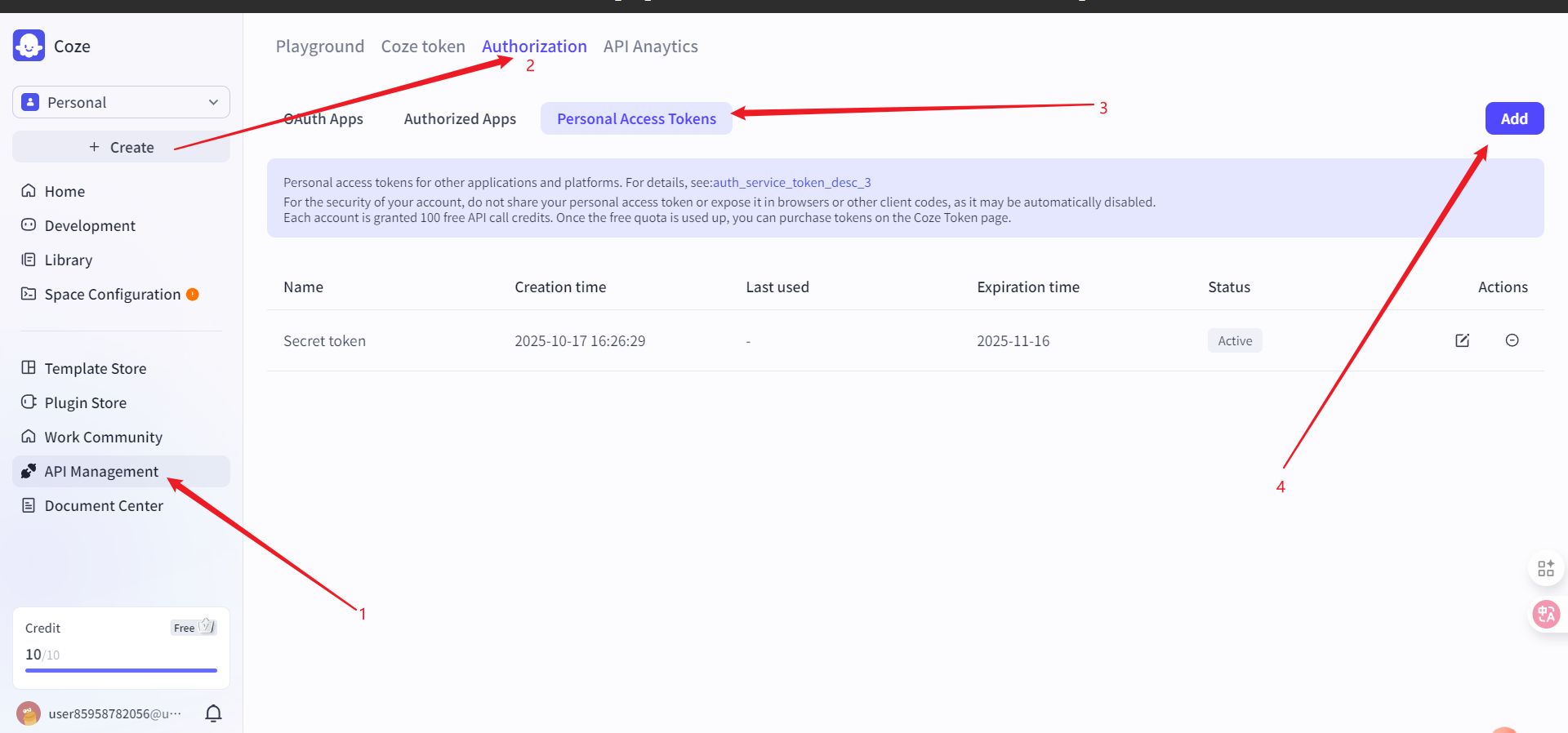
「API管理」でトークンを作成してコピーします。
INFO
Coze認証では、coze.cnは「サービスIDと認証情報」を通じた長期認証をサポートしていますが、coze.comはPersonal Access Tokenのみを提供しています。
- プロジェクト開発セクションから自分のエージェントを選択します(または新しいエージェントを作成します)。取得したIDが
bot_idです。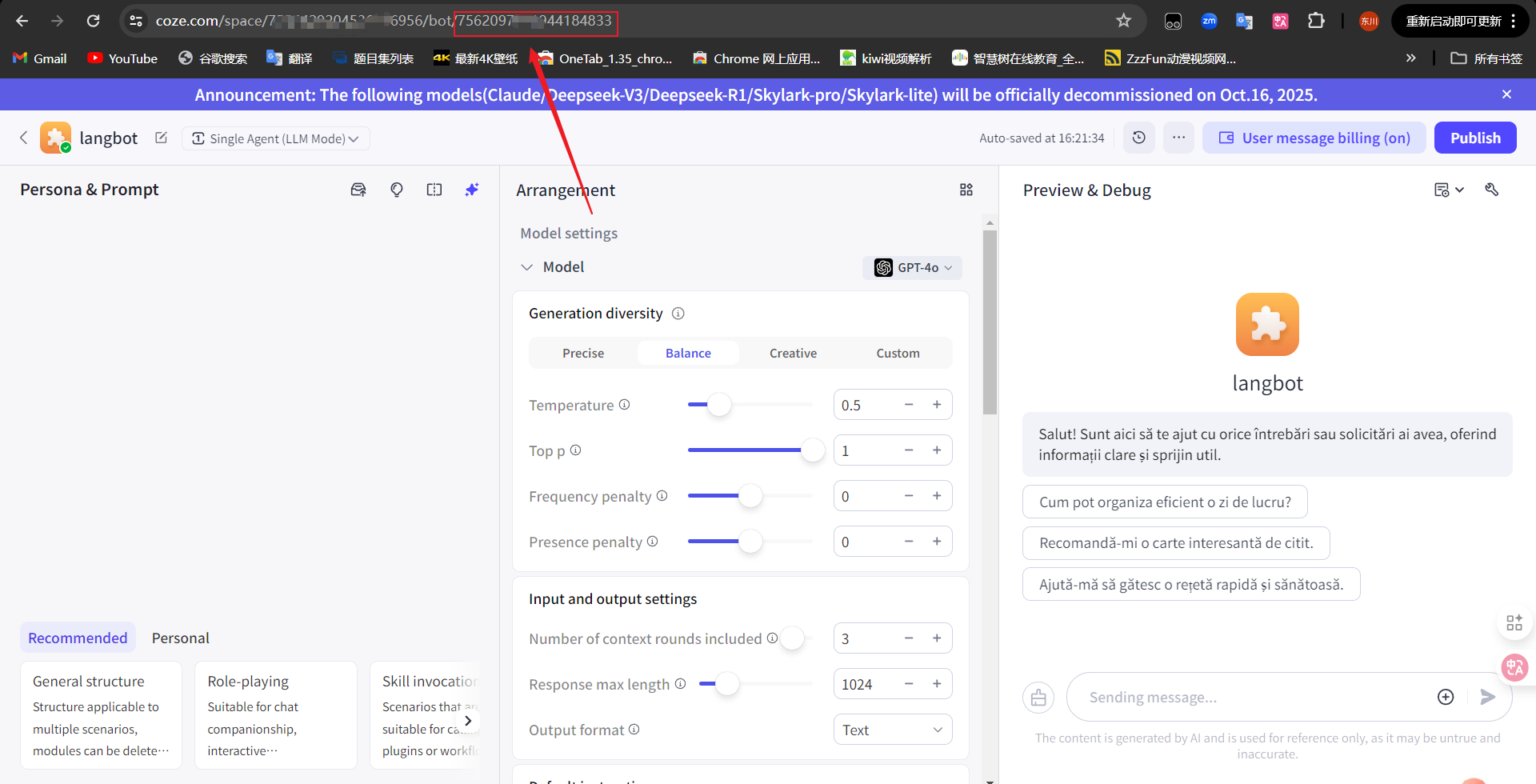
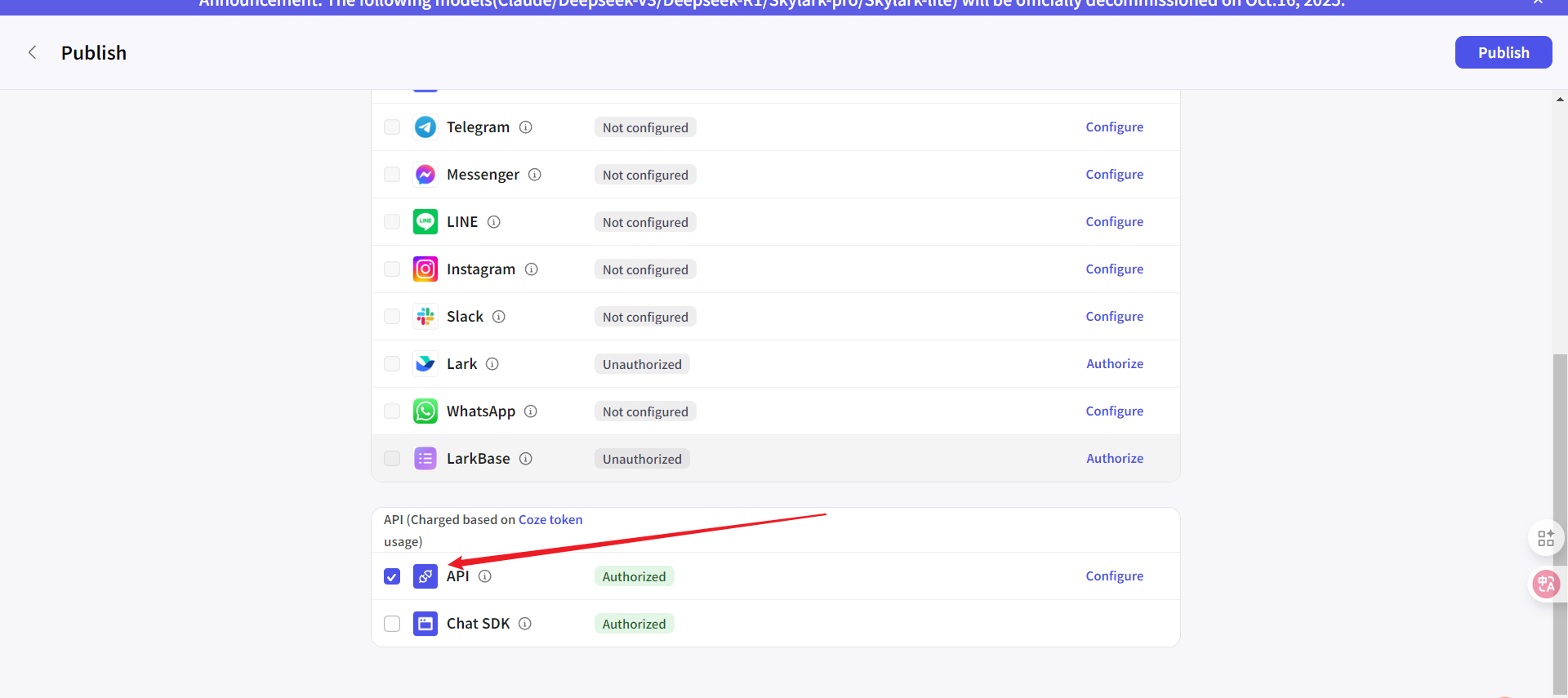
- エージェントを公開する際は、必ずAPIオプションを選択してください
以下の2つの情報を安全に保管してください:
- token: Cozeプラットフォームで生成されたトークン
- bot_id: Bot ID
2. LangBotでの設定入力
LangBot WebUIを開き、パイプラインの設定ページに移動します(または新しいパイプラインを作成してその設定ページに入ります)
「AI機能」で、ランナーとして
Coze APIを選択しますランナーの設定項目に入力します:
- token: CozeプラットフォームからコピーしたAPIトークンを貼り付けます
- bot_id: 対応するBot IDを貼り付けます
- 使用しているCozeサイトに応じて
API Base URLを選択してください: coze.cnの場合はhttps://api.coze.cnを入力してください; coze.comの場合はhttps://api.coze.comを入力してください
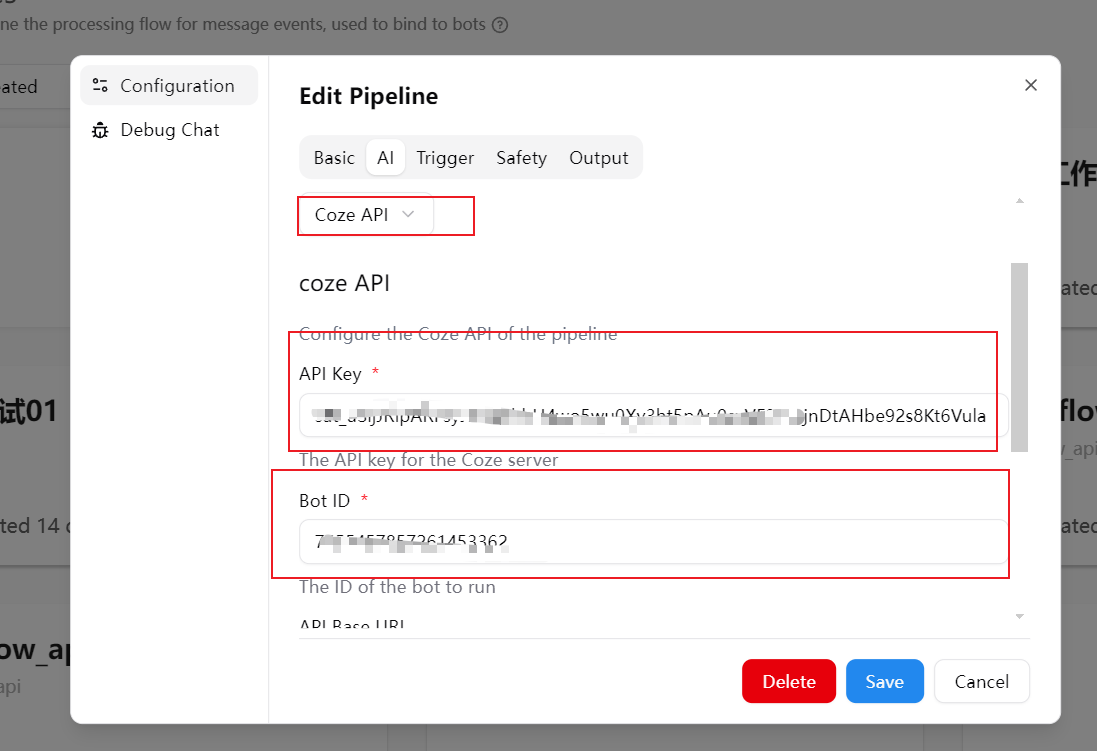
「保存」をクリックして設定を完了します
完了すると、このパイプライン内でCozeエージェントを呼び出して対話処理ができます
よくある質問(FAQ)
- 保存が失敗するか、呼び出しがエラーを返す: トークンとbot_idが正しく、余分なスペースが含まれていないことを確認してください
Coze APIを選択できない: 現在のバージョンがこのランナーをサポートしているか確認してください。まだサポートされていない場合は、Cozeランナーを含むバージョンにアップグレードしてください
一般的なパイプライン設定の詳細については、対話パイプライン設定の変更を参照してください