
使用 QQ 官方机器人 API(使用webhook方式)
本文章只提供测试版机器人的发布,具体机器人上线请按照 发布流程 进行部署。
WARNING
目前 QQ 官方发布公告,禁止违规接入 AIGC 功能,请慎重使用。
注册 QQ 机器人(测试机器人)
配置机器人基本信息
前往 QQ开放平台 ,找到下方的 应用管理 ,点击创建机器人,填写基本信息之后,进入机器人页面,如图:
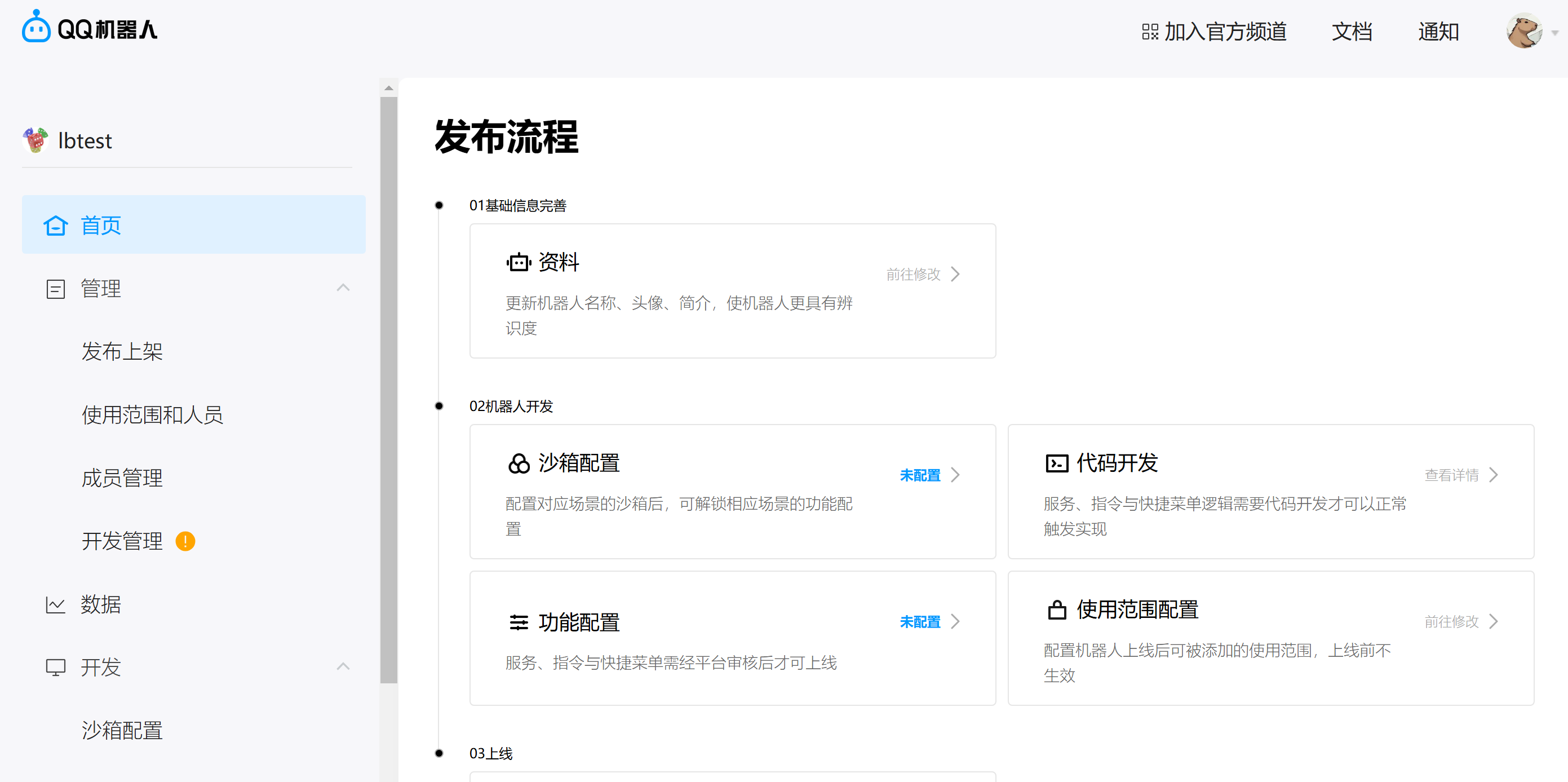
首页 选项中的 发布流程 即为上线机器人的步骤。由于部署的是测试版机器人,所以只需要进行其中的 资料 和 沙箱配置 。
先进行资料填写,然后点击沙箱配置。
配置沙箱配置项
点击 沙箱配置 。 如果要部署在QQ群中,那么按照 QQ群ID 下方的要求进行选择群聊,在消息列表配置中添加有私聊权限的用户。
如果要部署在QQ频道中,那么按照 频道ID 下方的要求选择频道ID,机器人类型为0。
配置开发管理项
点击 开发管理 。
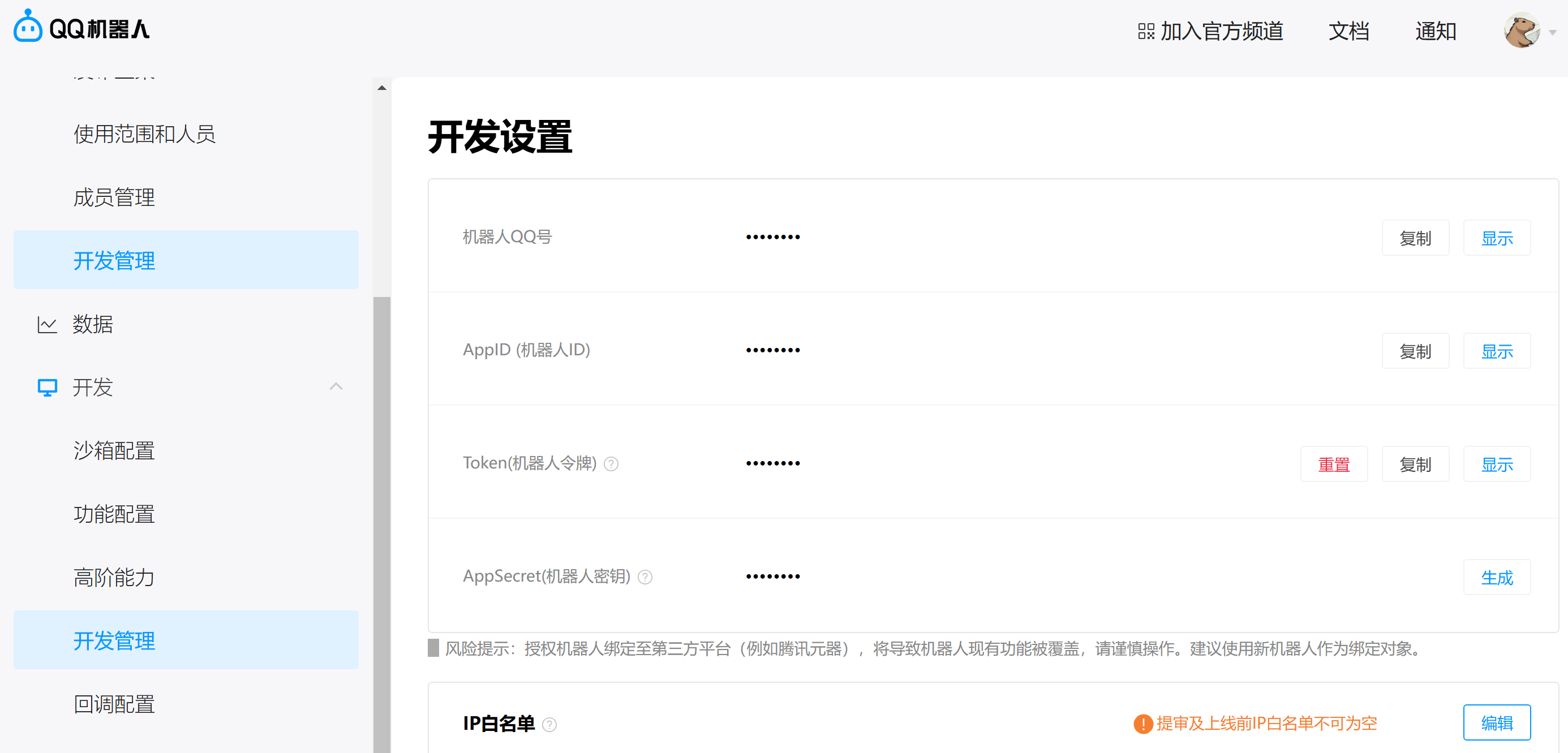
记录其中的 AppID , Token , AppSecret ,并将 LangBot 所在服务器的IP地址填写到IP白名单中。
对接 LangBot
接下来打开 LangBot 配置页面
点击机器人,点击添加
平台/适配器选择为QQ官方API
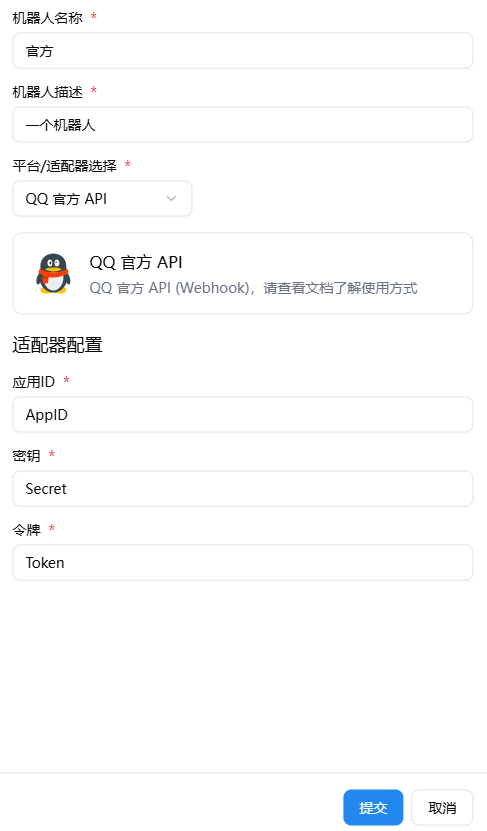
配置回调地址
要求 LangBot 部署在具有公网 IP 的服务器上,并已成功启用 HTTPS。请根据文档配置 HTTP 反向代理和 SSL 操作。
后续配置
若 Caddy 启动不成功,请自行阅读 Caddy文档,或者加入 LangBot 社区群请求帮助。
以下是一些可能出现的问题:
- 没有开启443端口
- 没有将域名解析到本机
- 没有成功保存 Caddyfile
设置管理端回调地址
首先 启动 LangBot 。
点击 机器人管理端网页中的 回调配置,勾选下面 添加事件 中的所有事件。
进入 LangBot 配置页面,启用并且选择对应的QQ机器人,粘贴对应机器人配置页面中的 Webhook 回调地址,将其中的 IP 地址和端口改成之前 Caddy 配置的域名,在请求地址中填入。
如图: 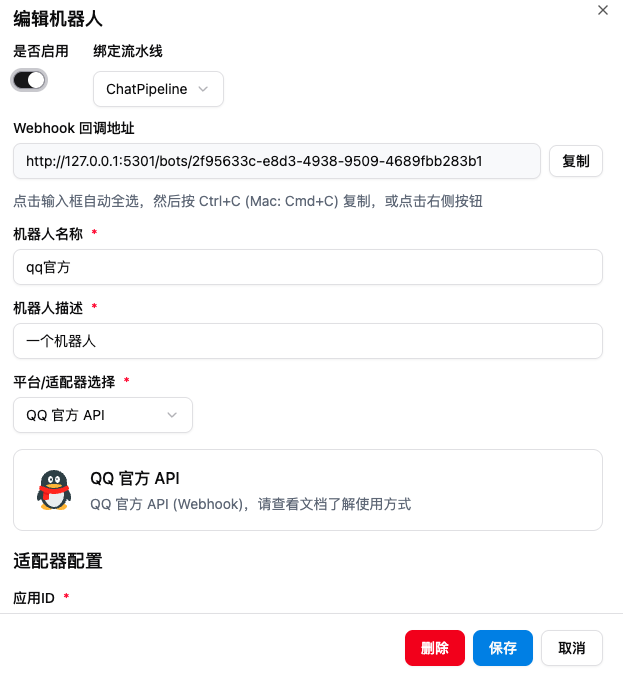
比如域名为 testlb.com,那么请求地址中填写 testlb.com/bots/xxxxxx-xxxxxx ,点击确定配置。如果回调地址保存成功,那么意味着部署成功。若出现 校验失败 字样,请认真检查上述配置项是否填写正确。
发布方式
进入 首页 的发布流程 ,按照流程进行机器人发布,上线。