> ## Documentation Index
> Fetch the complete documentation index at: https://docs.langbot.app/llms.txt
> Use this file to discover all available pages before exploring further.
# 企业微信客服
> 用 LangBot 配置企业微信客服,提供 AI 驱动的客服对话。
**部署企业微信客服号需要企业资质**,具体查看[企业微信客服号接入指南](https://developer.work.weixin.qq.com/document/path/94638),并且根据此文档提供对应的企业资质证明。
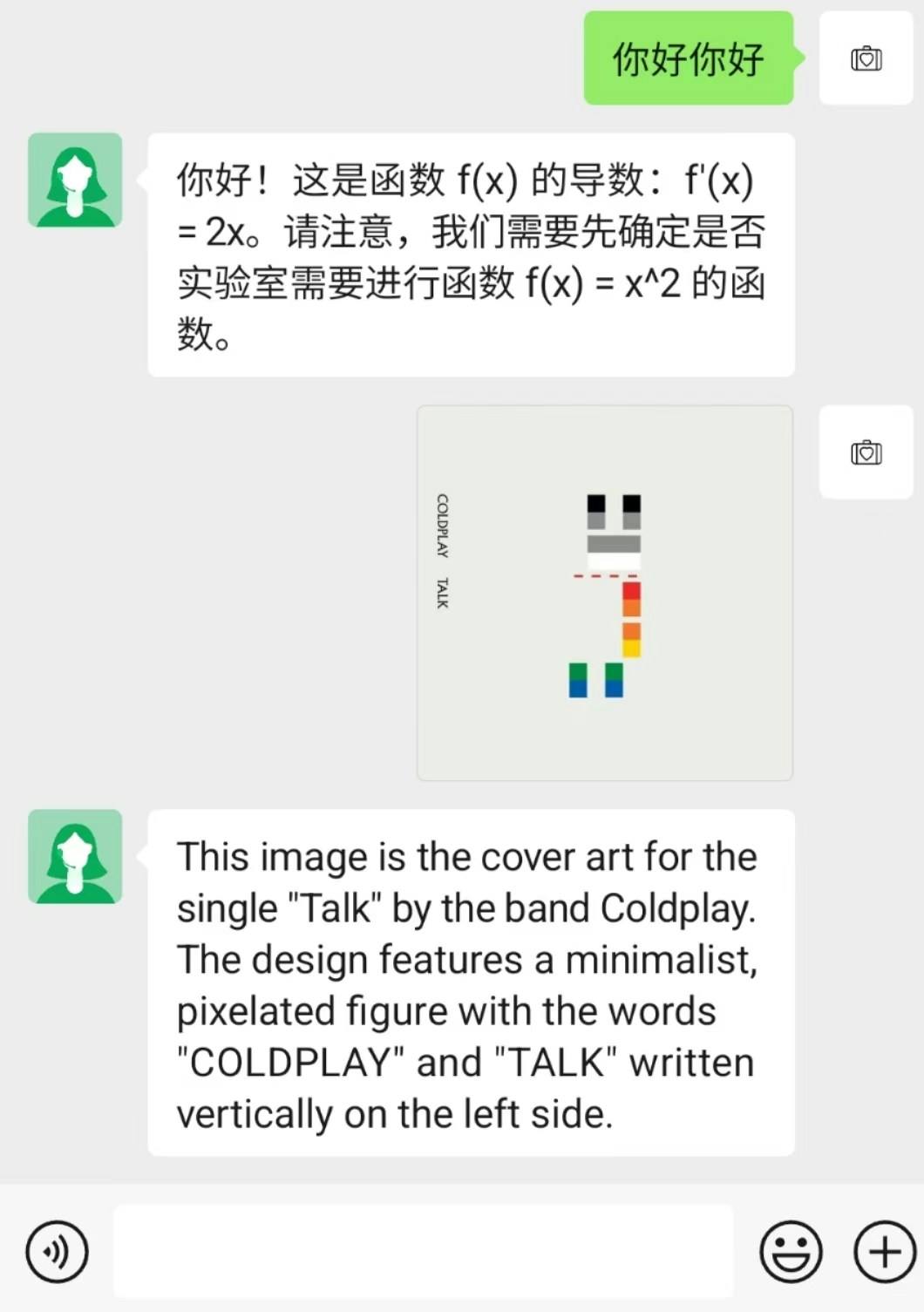
## 效果图
 ## 部署企业微信客服
#### 配置企业微信客服页面
打开[企业微信客服后台](https://kf.weixin.qq.com/kf),登录之后进入,点击`企业信息`,获取`企业ID`。
## 部署企业微信客服
#### 配置企业微信客服页面
打开[企业微信客服后台](https://kf.weixin.qq.com/kf),登录之后进入,点击`企业信息`,获取`企业ID`。
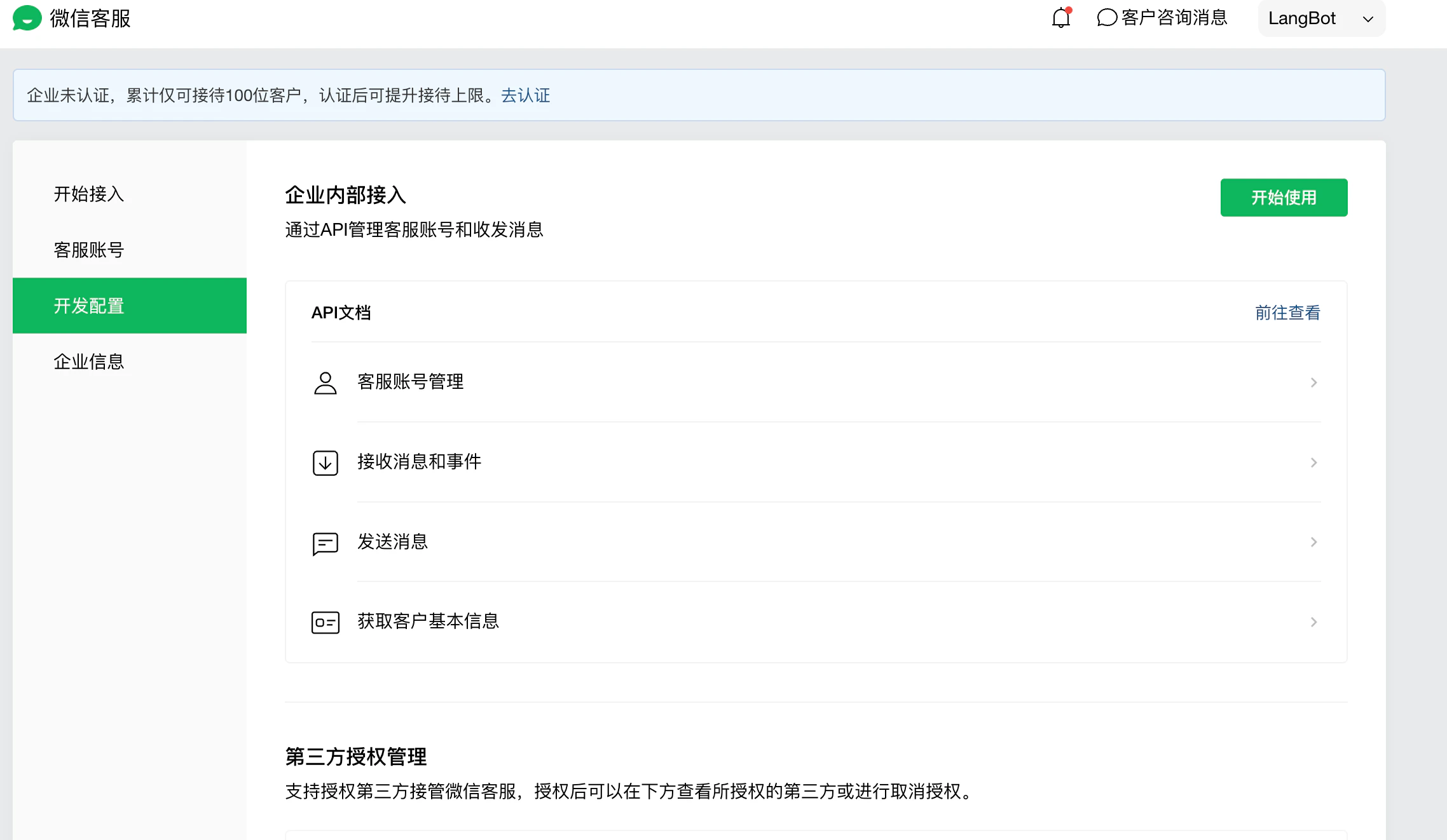 保存企业ID,然后点击`开发配置`,点击`开始使用`,进入之后随机获取 Token,EncodingAESKey,随后将此三项填写入 LangBot 配置页中,Secret 随便填写,如图:
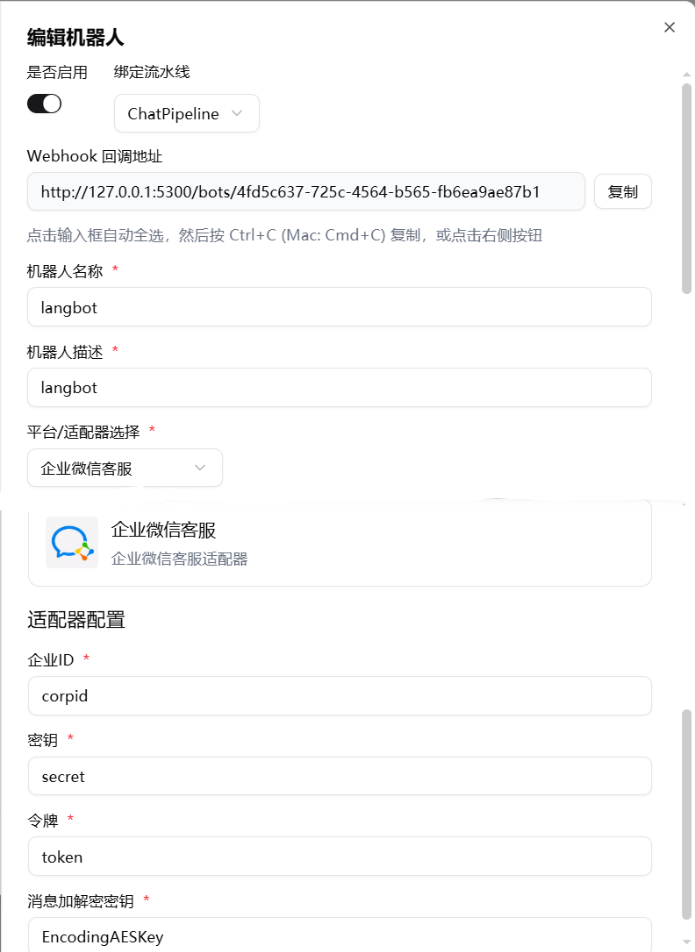 点击 LangBot 配置页中的提交,启用机器人,复制 WebHook回调地址,填写入企业微信客服后台中的 URl (记得改成自己的 ip 或者域名),点击保存,如果可以保存成功,那么说明可以正常连接。
**配置域名太麻烦?** [LangBot Cloud](https://space.langbot.app/cloud) 自带域名和 HTTPS,无需自行配置,开箱即用。
复制页面中的 Secret,然后打开新建好的 LangBot 企业微信客服机器人,填写入新的 Secret,重新启动。
回到企业微信客服配置页面,点击客服账号,创建客服账号,即可使用。
点击 LangBot 配置页中的提交,启用机器人,复制 WebHook回调地址,填写入企业微信客服后台中的 URl (记得改成自己的 ip 或者域名),点击保存,如果可以保存成功,那么说明可以正常连接。
**配置域名太麻烦?** [LangBot Cloud](https://space.langbot.app/cloud) 自带域名和 HTTPS,无需自行配置,开箱即用。
复制页面中的 Secret,然后打开新建好的 LangBot 企业微信客服机器人,填写入新的 Secret,重新启动。
回到企业微信客服配置页面,点击客服账号,创建客服账号,即可使用。