> ## Documentation Index
> Fetch the complete documentation index at: https://docs.langbot.app/llms.txt
> Use this file to discover all available pages before exploring further.
# 页面机器人
> 在网页中嵌入 LangBot AI 聊天机器人,为任意网站添加大模型驱动的聊天组件。
通过一行脚本标签将 LangBot 聊天组件嵌入到任何网站。
## 创建机器人
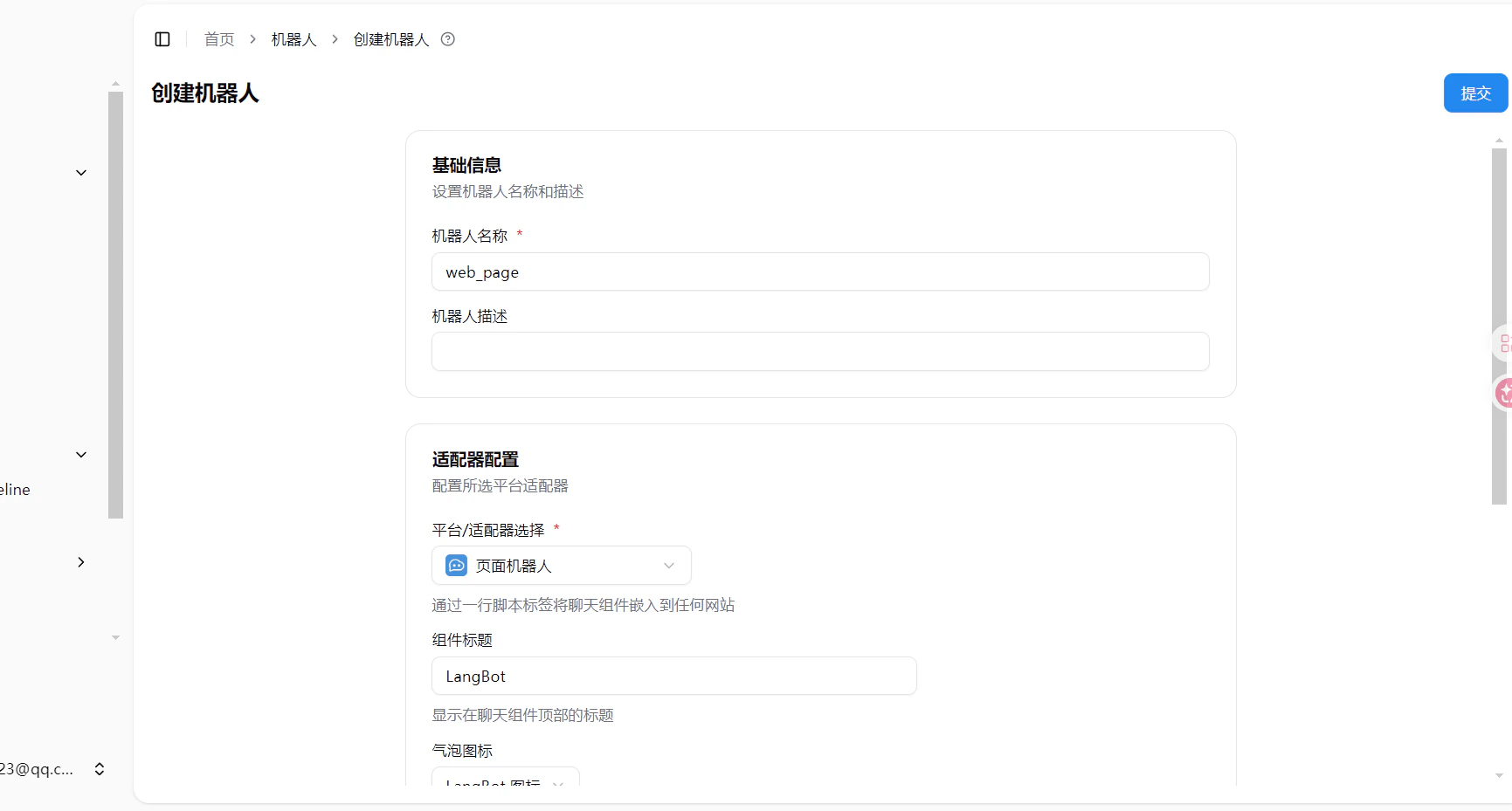
打开 LangBot WebUI,进入**机器人 > 创建机器人**,填写机器人名称,平台/适配器选择 `页面机器人`。
 ## 配置项
| 配置项 | 说明 |
| --------------- | ---------------------------------------------------------------- |
| 组件标题 | 显示在聊天组件顶部的标题,默认为 LangBot |
| 气泡图标 | 浮动聊天气泡上显示的图标 |
| 组件语言 | 聊天组件的显示语言,支持简体中文、English 等 |
| Turnstile 站点密钥 | Cloudflare Turnstile 站点密钥,用于防止机器人滥用。留空则不启用 |
| Turnstile 服务端密钥 | Cloudflare Turnstile 服务端密钥,与站点密钥一起在 Cloudflare 控制台中获取。设置了站点密钥时必填 |
## 获取嵌入代码
创建并保存后,在机器人配置页面的**嵌入代码**区域会自动生成一段 `
```
嵌入代码中的 URL 默认为 `localhost`,如果你的 LangBot 部署在服务器上,请将 `localhost:5300` 替换为你的实际访问地址。
## 防滥用(可选)
如果担心接口被滥用,可以在 Cloudflare 控制台中开启 Turnstile:
1. 前往 [Cloudflare Turnstile](https://dash.cloudflare.com/) > 添加站点
2. 获取**站点密钥**和**服务端密钥**
3. 分别填入 LangBot 页面机器人的对应配置项
4. 保存即可生效
## 本地预览 / 演示
如果你想在接入自己网站前先体验一下嵌入组件的效果,LangBot 主仓的
[`examples/web-page-bot/`](https://github.com/langbot-app/LangBot/tree/master/examples/web-page-bot)
提供了一个自包含的单文件演示页 `index.html`:在浏览器中打开它,填上你的 LangBot
地址和页面机器人 UUID,它就会加载真实的嵌入组件,让你像网站访客一样和机器人对话,
并实时生成可直接粘贴到自己网站的 `
## 配置项
| 配置项 | 说明 |
| --------------- | ---------------------------------------------------------------- |
| 组件标题 | 显示在聊天组件顶部的标题,默认为 LangBot |
| 气泡图标 | 浮动聊天气泡上显示的图标 |
| 组件语言 | 聊天组件的显示语言,支持简体中文、English 等 |
| Turnstile 站点密钥 | Cloudflare Turnstile 站点密钥,用于防止机器人滥用。留空则不启用 |
| Turnstile 服务端密钥 | Cloudflare Turnstile 服务端密钥,与站点密钥一起在 Cloudflare 控制台中获取。设置了站点密钥时必填 |
## 获取嵌入代码
创建并保存后,在机器人配置页面的**嵌入代码**区域会自动生成一段 `
```
嵌入代码中的 URL 默认为 `localhost`,如果你的 LangBot 部署在服务器上,请将 `localhost:5300` 替换为你的实际访问地址。
## 防滥用(可选)
如果担心接口被滥用,可以在 Cloudflare 控制台中开启 Turnstile:
1. 前往 [Cloudflare Turnstile](https://dash.cloudflare.com/) > 添加站点
2. 获取**站点密钥**和**服务端密钥**
3. 分别填入 LangBot 页面机器人的对应配置项
4. 保存即可生效
## 本地预览 / 演示
如果你想在接入自己网站前先体验一下嵌入组件的效果,LangBot 主仓的
[`examples/web-page-bot/`](https://github.com/langbot-app/LangBot/tree/master/examples/web-page-bot)
提供了一个自包含的单文件演示页 `index.html`:在浏览器中打开它,填上你的 LangBot
地址和页面机器人 UUID,它就会加载真实的嵌入组件,让你像网站访客一样和机器人对话,
并实时生成可直接粘贴到自己网站的 `