> ## Documentation Index
> Fetch the complete documentation index at: https://docs.langbot.app/llms.txt
> Use this file to discover all available pages before exploring further.
# QQ 官方机器人 API(Webhook)
> 通过 QQ 官方机器人 API(Webhook)接入 LangBot,在 QQ 上运行合规的 AI 机器人。
本文章只提供测试版机器人的发布,具体机器人上线请按照 [发布流程](https://q.qq.com/qqbot/#/home) 进行部署。
目前 QQ 官方发布公告,禁止违规接入 AIGC 功能,请慎重使用。
## 注册 QQ 机器人(测试机器人)
### 配置机器人基本信息
前往 [QQ开放平台](https://q.qq.com/#/) ,找到下方的 `应用管理` ,点击创建机器人,填写基本信息之后,进入机器人页面,如图:
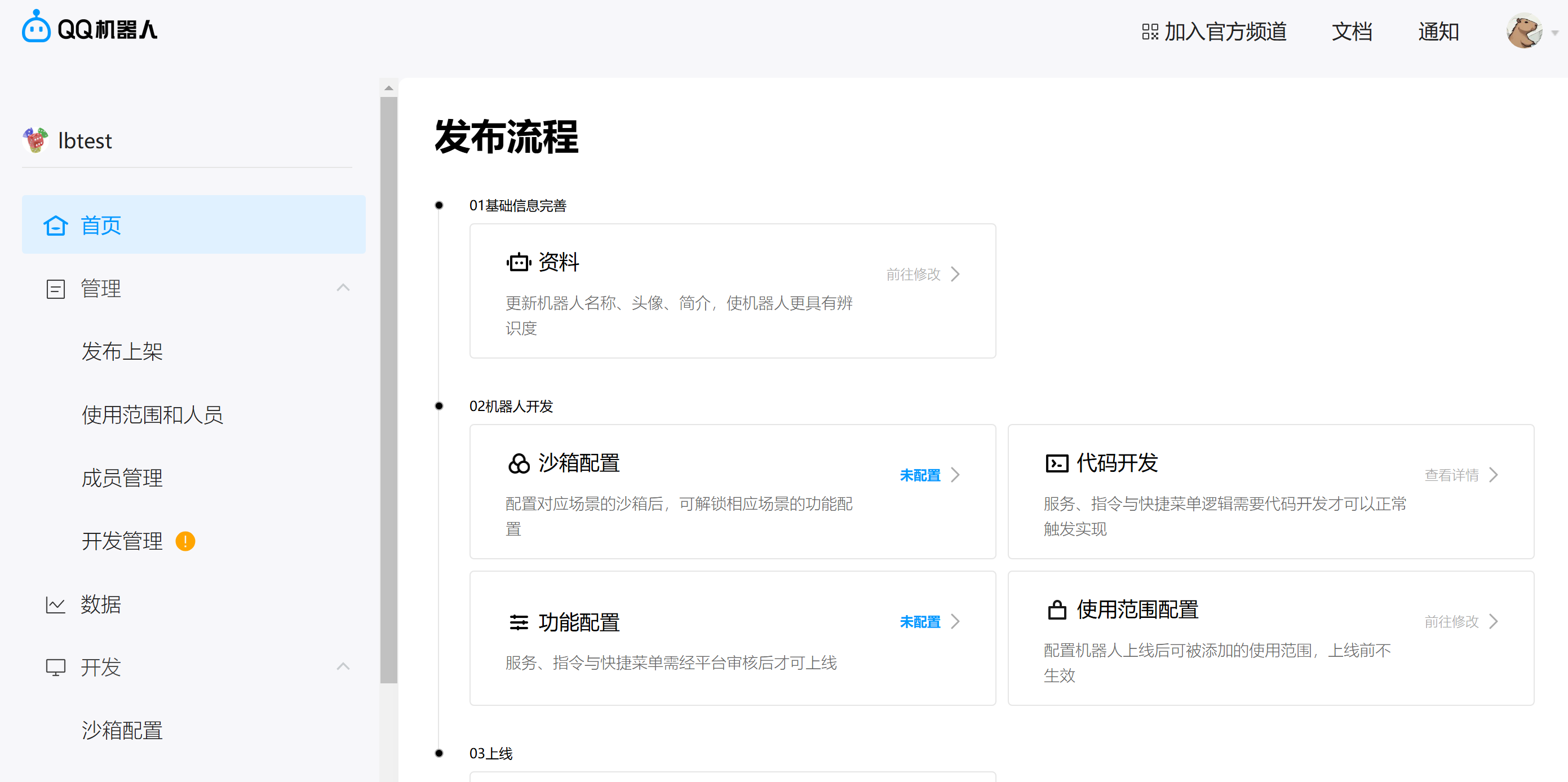 `首页` 选项中的 `发布流程` 即为上线机器人的步骤。由于部署的是测试版机器人,所以只需要进行其中的 `资料` 和 `沙箱配置` 。
先进行资料填写,然后点击沙箱配置。
#### 配置沙箱配置项
点击 `沙箱配置` 。
如果要部署在QQ群中,那么按照 `QQ群ID` 下方的要求进行选择群聊,在消息列表配置中添加有私聊权限的用户。
如果要部署在QQ频道中,那么按照 `频道ID` 下方的要求选择频道ID,机器人类型为0。
#### 配置开发管理项
点击 `开发管理` 。
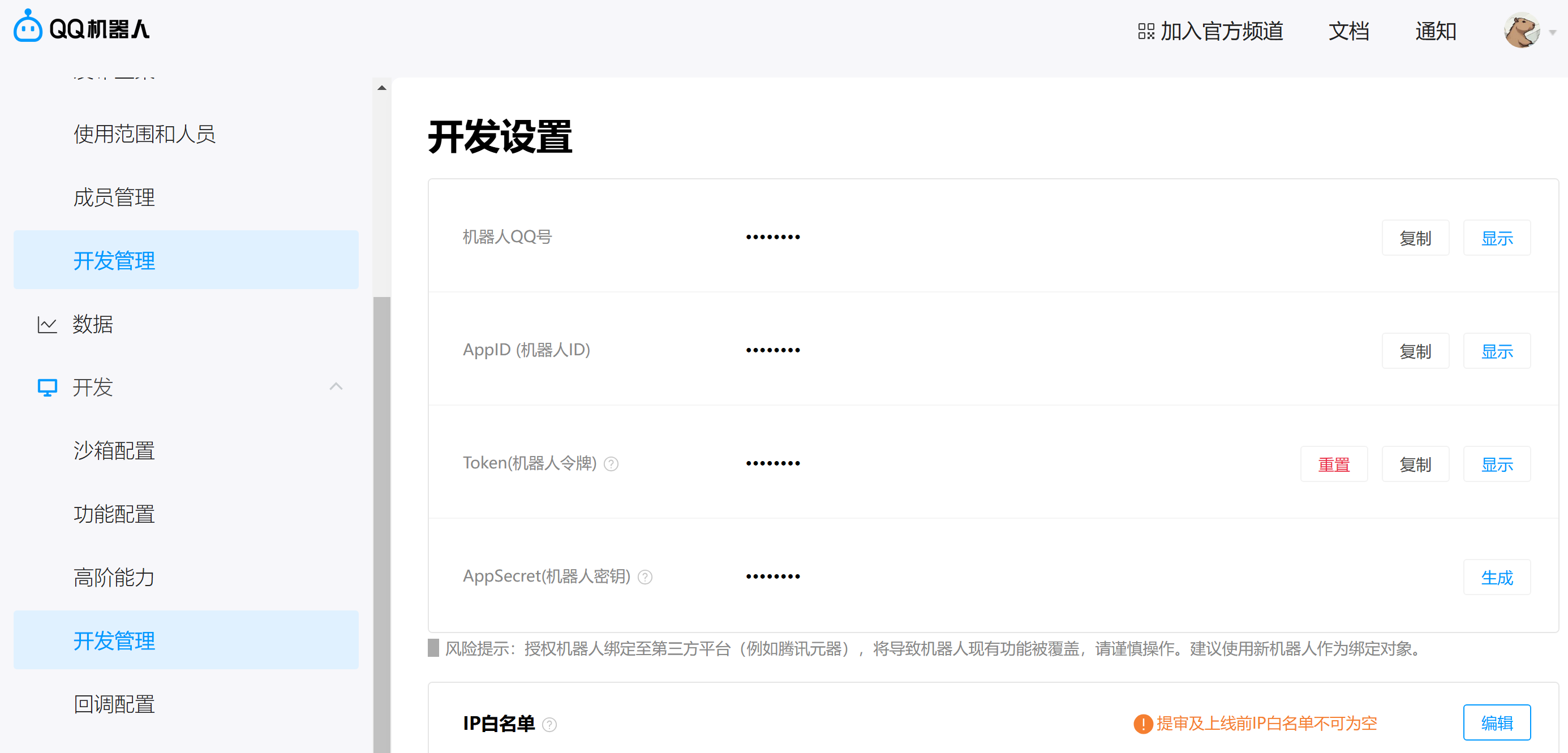 记录其中的 `AppID` , `Token` , `AppSecret` ,并将 LangBot 所在服务器的IP地址填写到IP白名单中。
## 对接 LangBot
接下来打开 LangBot 配置页面
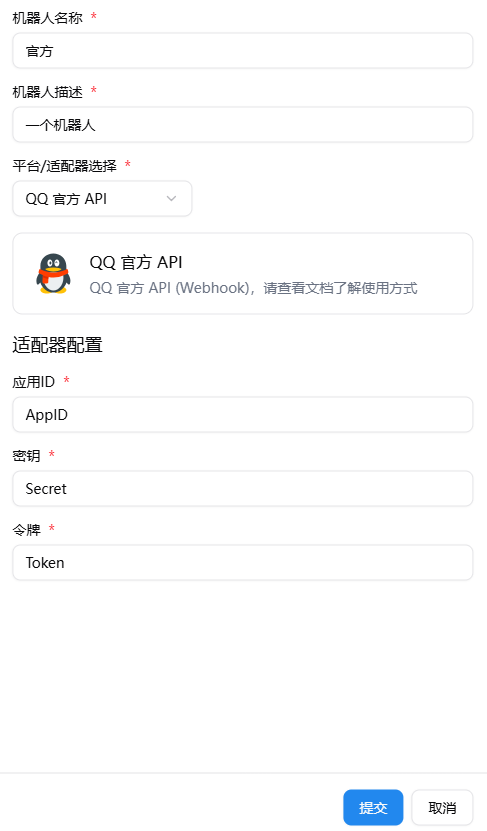
点击机器人,点击添加
`平台/适配器选择`为`QQ官方API`
记录其中的 `AppID` , `Token` , `AppSecret` ,并将 LangBot 所在服务器的IP地址填写到IP白名单中。
## 对接 LangBot
接下来打开 LangBot 配置页面
点击机器人,点击添加
`平台/适配器选择`为`QQ官方API`
 ## 配置回调地址
要求 LangBot 部署在具有公网 IP 的服务器上,并已成功启用 HTTPS。请根据文档[配置 HTTP 反向代理和 SSL](/zh/workshop/production/proxy-and-ssl) 操作。
**不想折腾公网 IP 和 HTTPS?** [LangBot Cloud](https://space.langbot.app/cloud) 自带域名解析,注册即可直接使用 QQ 官方机器人。
#### 后续配置
若 Caddy 启动不成功,请自行阅读 [Caddy文档](https://caddy2.dengxiaolong.com/docs/quick-starts/caddyfile),或者加入 LangBot 社区群请求帮助。
## 配置回调地址
要求 LangBot 部署在具有公网 IP 的服务器上,并已成功启用 HTTPS。请根据文档[配置 HTTP 反向代理和 SSL](/zh/workshop/production/proxy-and-ssl) 操作。
**不想折腾公网 IP 和 HTTPS?** [LangBot Cloud](https://space.langbot.app/cloud) 自带域名解析,注册即可直接使用 QQ 官方机器人。
#### 后续配置
若 Caddy 启动不成功,请自行阅读 [Caddy文档](https://caddy2.dengxiaolong.com/docs/quick-starts/caddyfile),或者加入 LangBot 社区群请求帮助。
以下是一些可能出现的问题:
* 没有开启443端口
* 没有将域名解析到本机
* 没有成功保存 Caddyfile
### 设置管理端回调地址
首先 **启动 LangBot** 。
点击 机器人管理端网页中的 `回调配置`,勾选下面 `添加事件` 中的所有事件。
进入 LangBot 配置页面,启用并且选择对应的QQ机器人,粘贴对应机器人配置页面中的 Webhook 回调地址,将其中的 IP 地址和端口改成之前 Caddy 配置的域名,在请求地址中填入。
如图:
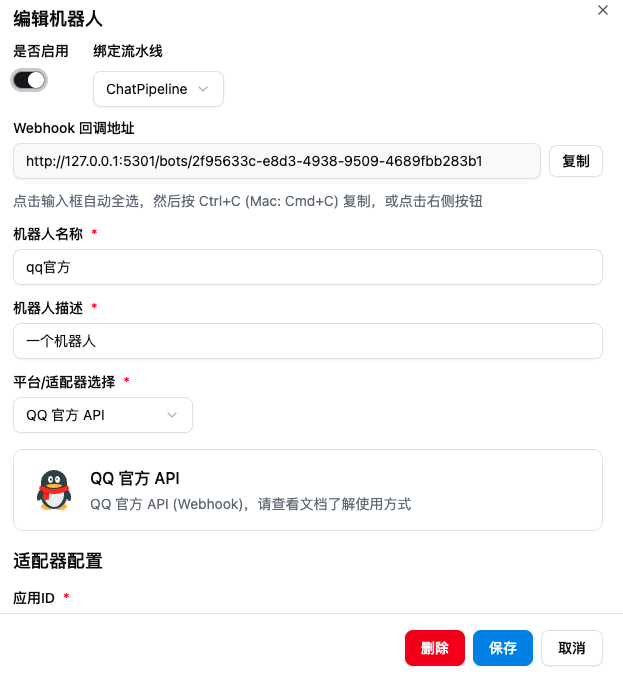 比如域名为 `testlb.com`,那么请求地址中填写 `testlb.com/bots/xxxxxx-xxxxxx` ,点击确定配置。如果回调地址保存成功,那么意味着部署成功。若出现 `校验失败` 字样,请认真检查上述配置项是否填写正确。
## 发布方式
进入 `首页` 的发布流程 ,按照流程进行机器人发布,上线。
比如域名为 `testlb.com`,那么请求地址中填写 `testlb.com/bots/xxxxxx-xxxxxx` ,点击确定配置。如果回调地址保存成功,那么意味着部署成功。若出现 `校验失败` 字样,请认真检查上述配置项是否填写正确。
## 发布方式
进入 `首页` 的发布流程 ,按照流程进行机器人发布,上线。