> ## Documentation Index
> Fetch the complete documentation index at: https://docs.langbot.app/llms.txt
> Use this file to discover all available pages before exploring further.
# NapCat
> 通过 NapCat(aiocqhttp)将 QQ 接入 LangBot,在 QQ 群聊与私信中运行 AI 聊天机器人。
通过 OneBot 11 协议接入,需选择使用`OneBot v11`作为适配器。
## NapCat安装教程
按照 [NapCat 官方文档安装](https://napcat.napneko.icu/guide/start-install)
## NapCat配置教程
仅以 webui 操作为例,其他的配置方式请查看 NapCat 文档。
登录后,在控制台或Bash上可以查看日志 , 找到 `[NapCat] [WebUi] WebUi Publish Panel Url: http://x.x.x.x:6099/webui?token=xxxxx `
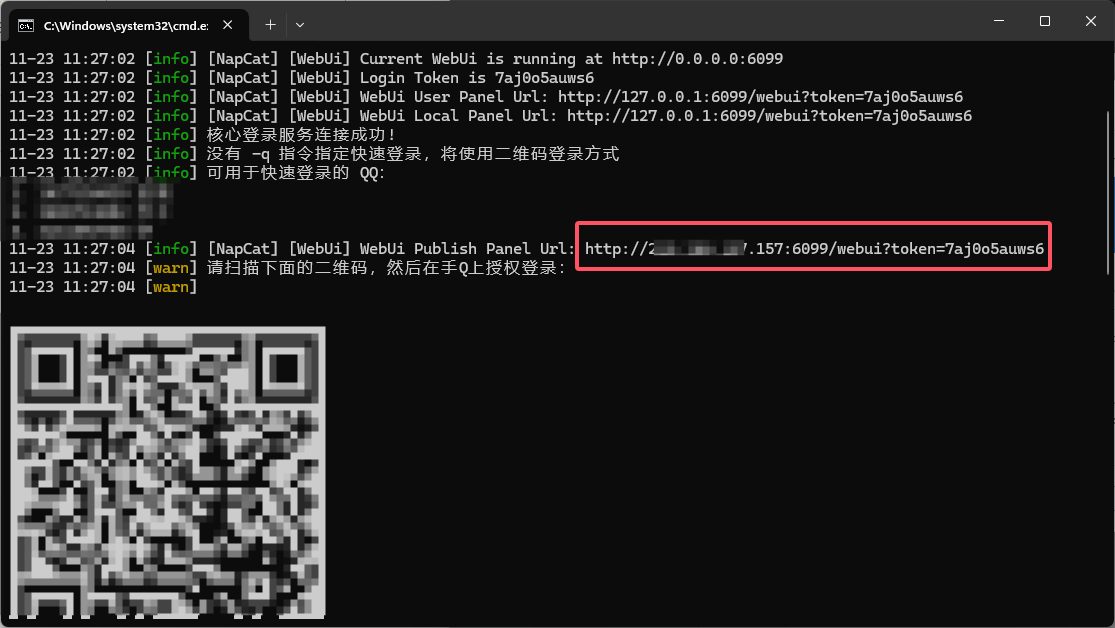 复制Url到浏览器或者 Windows11 按照Ctrl点击Url即可 扫码登录后即可进入网络配置一页
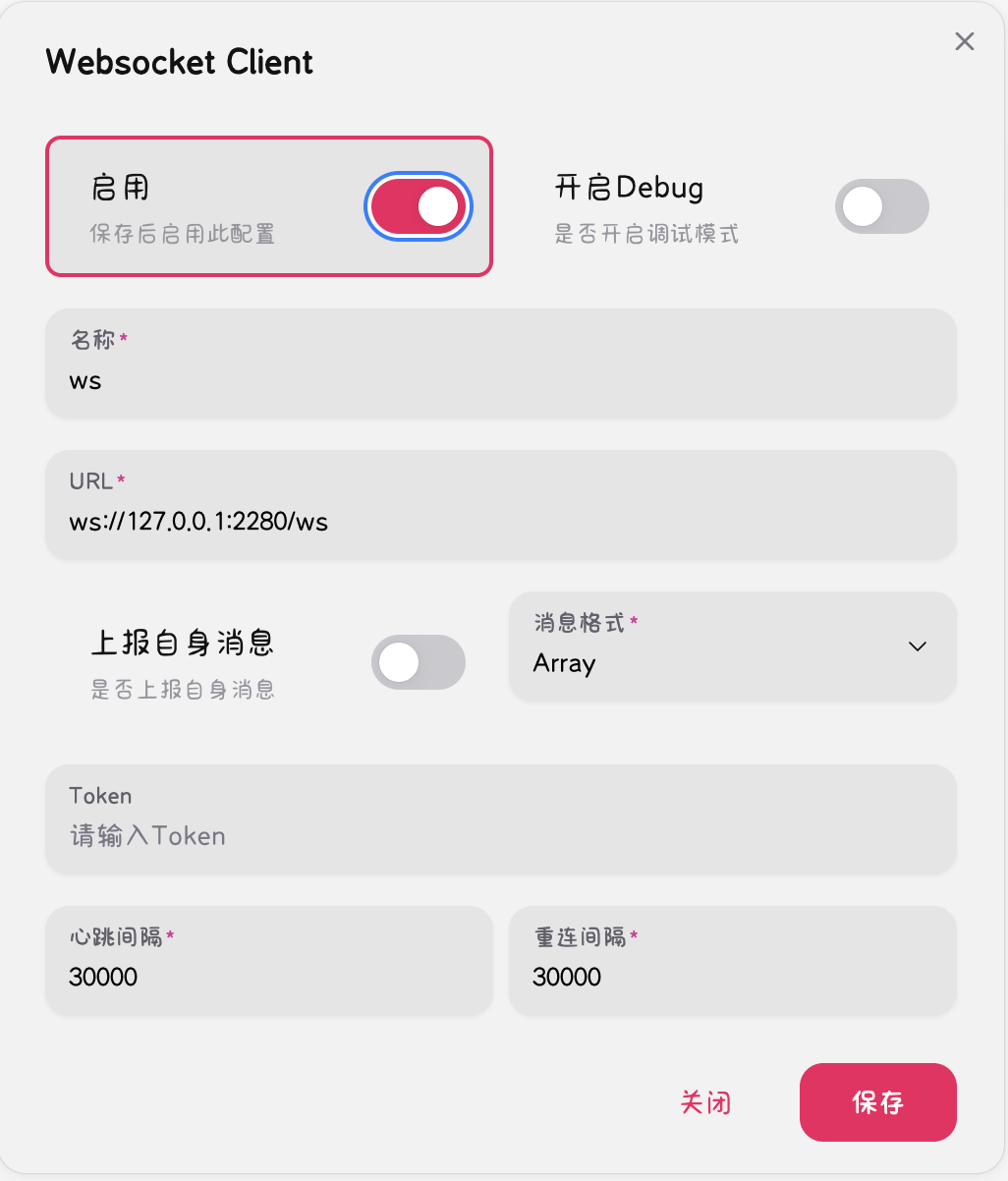
点击添加网络配置 WebSocket客户端 点击启用 然后在Url一栏填入 `ws://127.0.0.1:2280/ws` 并保存即可
复制Url到浏览器或者 Windows11 按照Ctrl点击Url即可 扫码登录后即可进入网络配置一页
点击添加网络配置 WebSocket客户端 点击启用 然后在Url一栏填入 `ws://127.0.0.1:2280/ws` 并保存即可
 ## NapCat 对接
接下来打开 LangBot 配置页面
点击机器人,点击添加
`平台/适配器选择`为`OneBot v11`
## NapCat 对接
接下来打开 LangBot 配置页面
点击机器人,点击添加
`平台/适配器选择`为`OneBot v11`
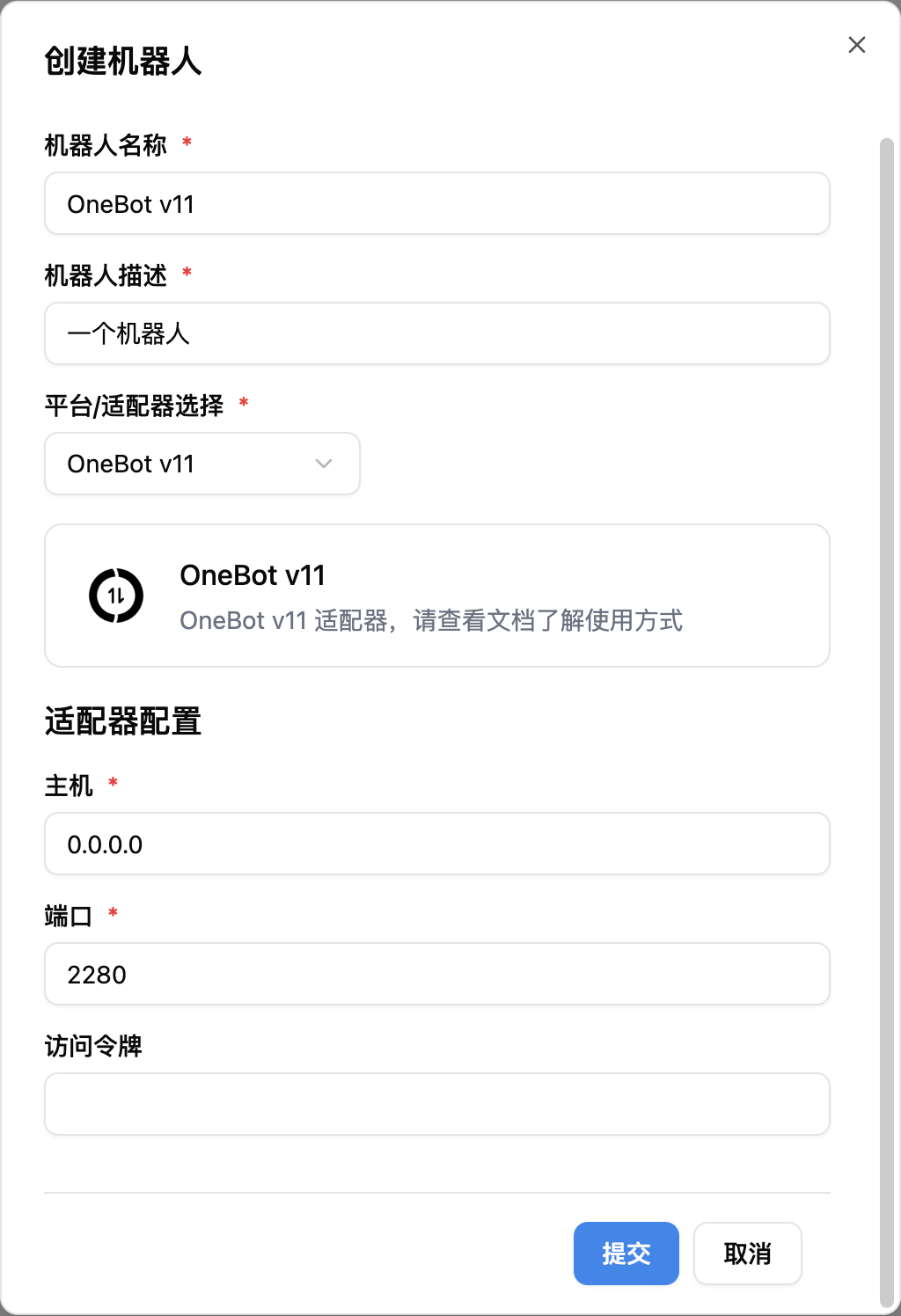 注意,如果涉及多个 docker 容器的网络连接问题,请参考[网络配置详解](/zh/workshop/network-details)