> ## Documentation Index
> Fetch the complete documentation index at: https://docs.langbot.app/llms.txt
> Use this file to discover all available pages before exploring further.

# 飞书

> 用 LangBot 搭建飞书 AI 机器人，将 GPT、Claude、Dify 等接入飞书群组与消息。

## 选择平台域名

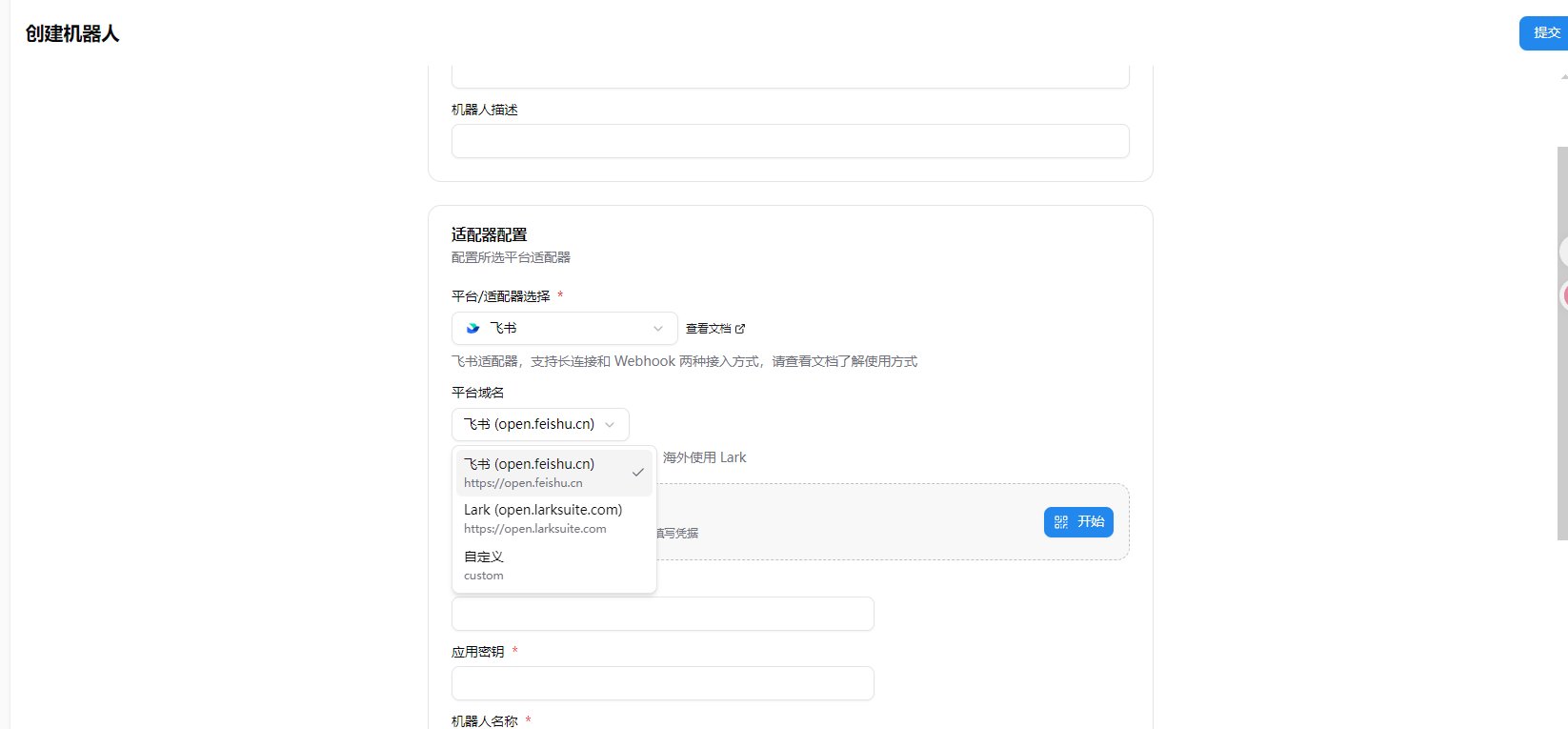
创建机器人时，需要在**适配器配置**中选择**平台域名**：

* **飞书 (open.feishu.cn)**：适用于国内飞书用户（默认选项）
* **Lark (open.larksuite.com)**：适用于海外 Lark 用户
* **自定义 (custom)**：适用于使用私有化部署的用户

<img src="https://mintcdn.com/langbot/ZMMZR9sarF_erPAi/images/zh/deploy/bots/lark/lark_platform_domain.png?fit=max&auto=format&n=ZMMZR9sarF_erPAi&q=85&s=2e1ff909dcde29f76cee2bddb16164d7" alt="选择平台域名" width="1646" height="765" data-path="images/zh/deploy/bots/lark/lark_platform_domain.png" />

<Warning>
  如果选择海外版 Lark，请确保使用 `open.larksuite.com` 域名，否则可能导致连接失败。私有化部署用户请根据实际部署地址选择自定义并填写对应域名。
</Warning>

## 一键配置（推荐）

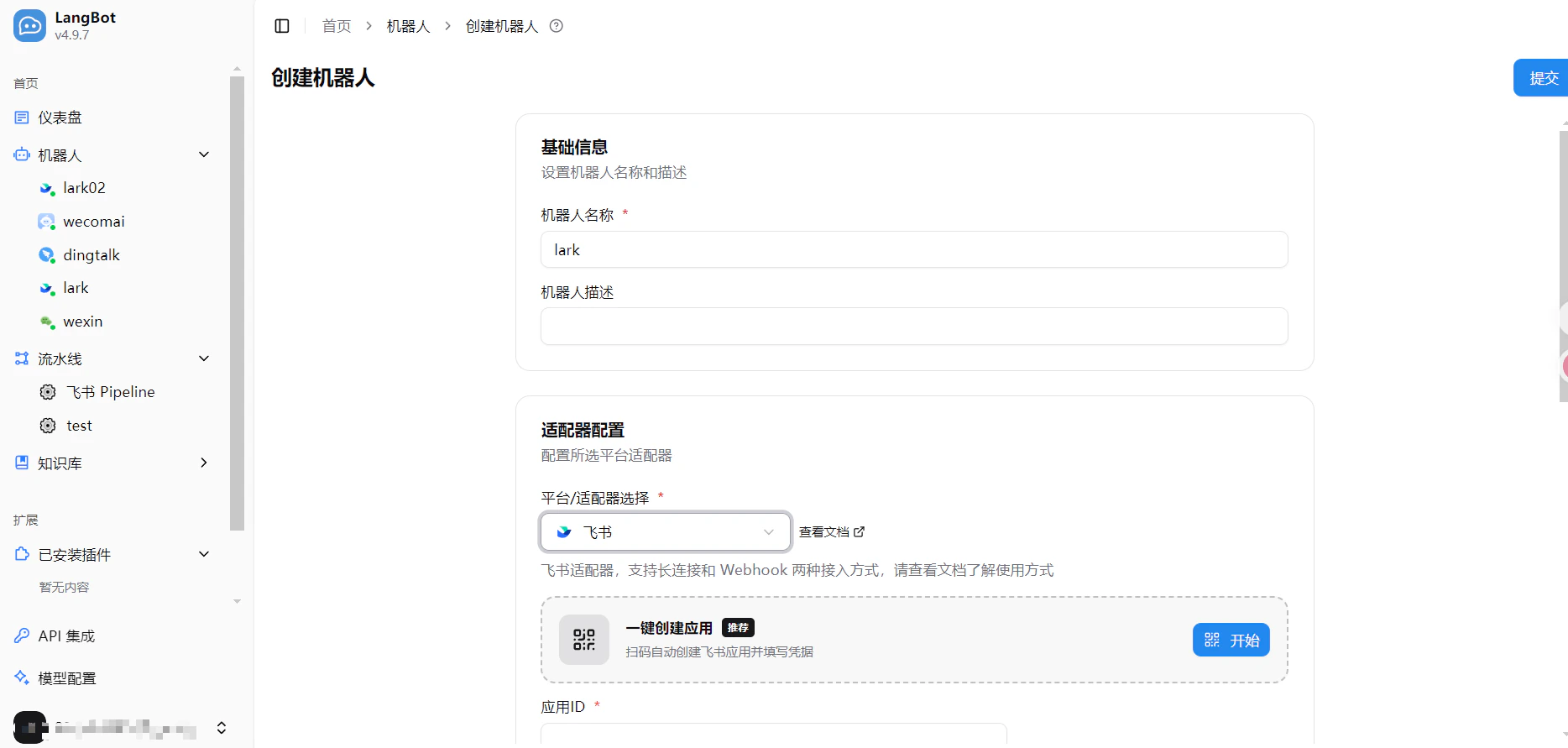
LangBot 支持一键创建飞书应用并自动填写凭证，无需手动复制粘贴。

1. 打开 LangBot WebUI，进入**机器人 > 创建机器人**
2. 填写机器人名称，平台/适配器选择 `飞书`
3. 在下方出现的**一键创建应用**区域，点击右侧的 **开始** 按钮

<img src="https://mintcdn.com/langbot/2gQAELt1nN3_kQMs/images/zh/deploy/bots/lark/lark_oneclick_qrcode.png?fit=max&auto=format&n=2gQAELt1nN3_kQMs&q=85&s=5af9f37cd15c93853c13c23ab09196af" alt="一键创建飞书应用" width="1868" height="891" data-path="images/zh/deploy/bots/lark/lark_oneclick_qrcode.png" />

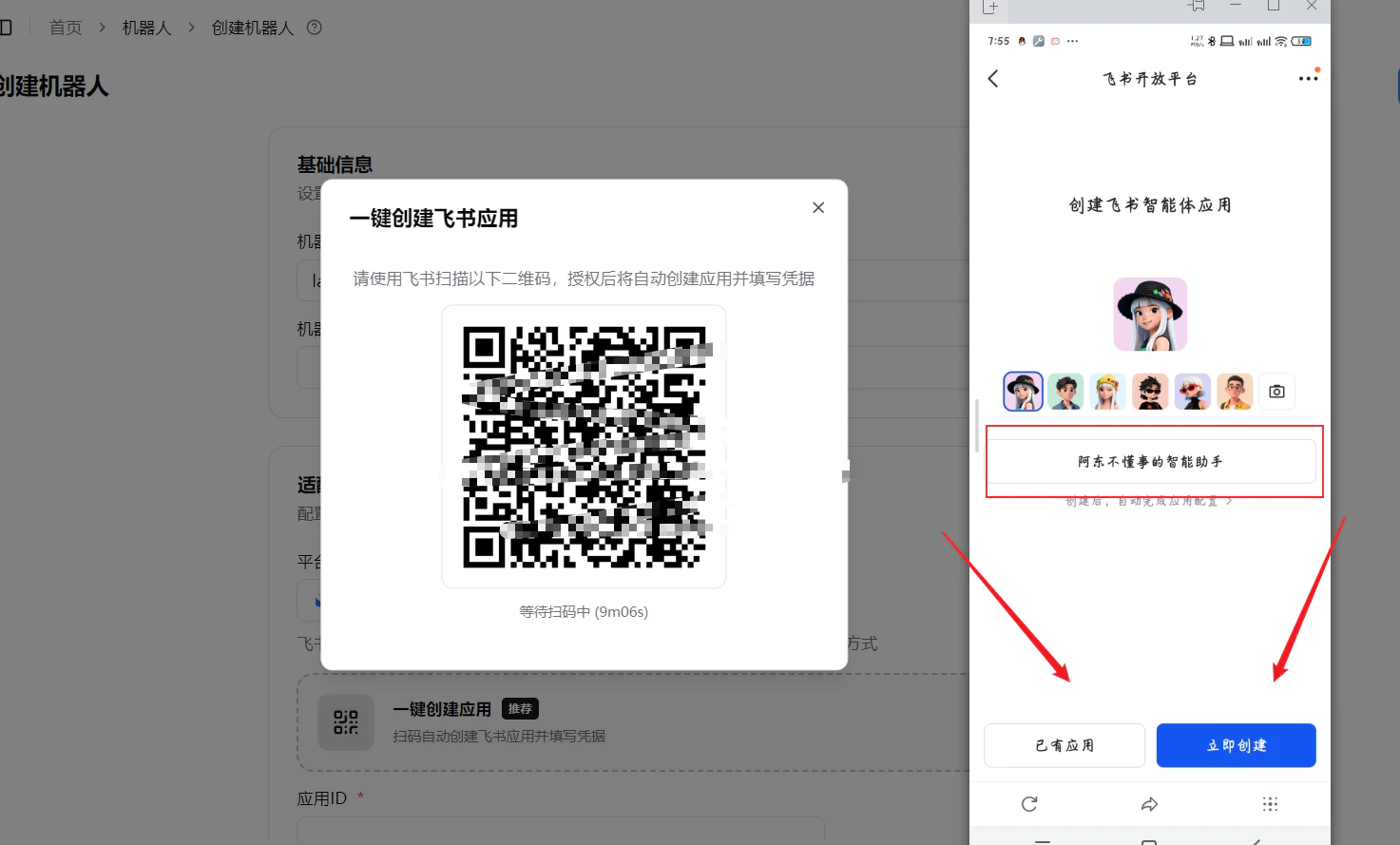
4. 使用飞书扫描弹出的二维码，手机端会进入飞书开放平台的创建智能体应用页面
5. 可以选择**已有应用**或**立即创建**新应用：

<img src="https://mintcdn.com/langbot/2gQAELt1nN3_kQMs/images/zh/deploy/bots/lark/lark_select_or_create_bot.png?fit=max&auto=format&n=2gQAELt1nN3_kQMs&q=85&s=3c23aab467c3849f42b3d092501f08d9" alt="手机端选择" width="1473" height="889" data-path="images/zh/deploy/bots/lark/lark_select_or_create_bot.png" />

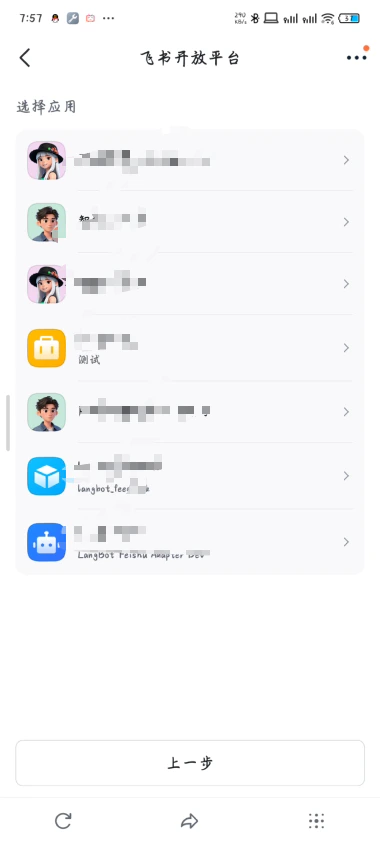
如果选择已有应用，会展示应用列表供你选择：

<img src="https://mintcdn.com/langbot/2gQAELt1nN3_kQMs/images/zh/deploy/bots/lark/lark_select_existing.png?fit=max&auto=format&n=2gQAELt1nN3_kQMs&q=85&s=992a3b8307ab26b140c1a3f5dba16466" alt="选择已有应用" width="380" height="844" data-path="images/zh/deploy/bots/lark/lark_select_existing.png" />

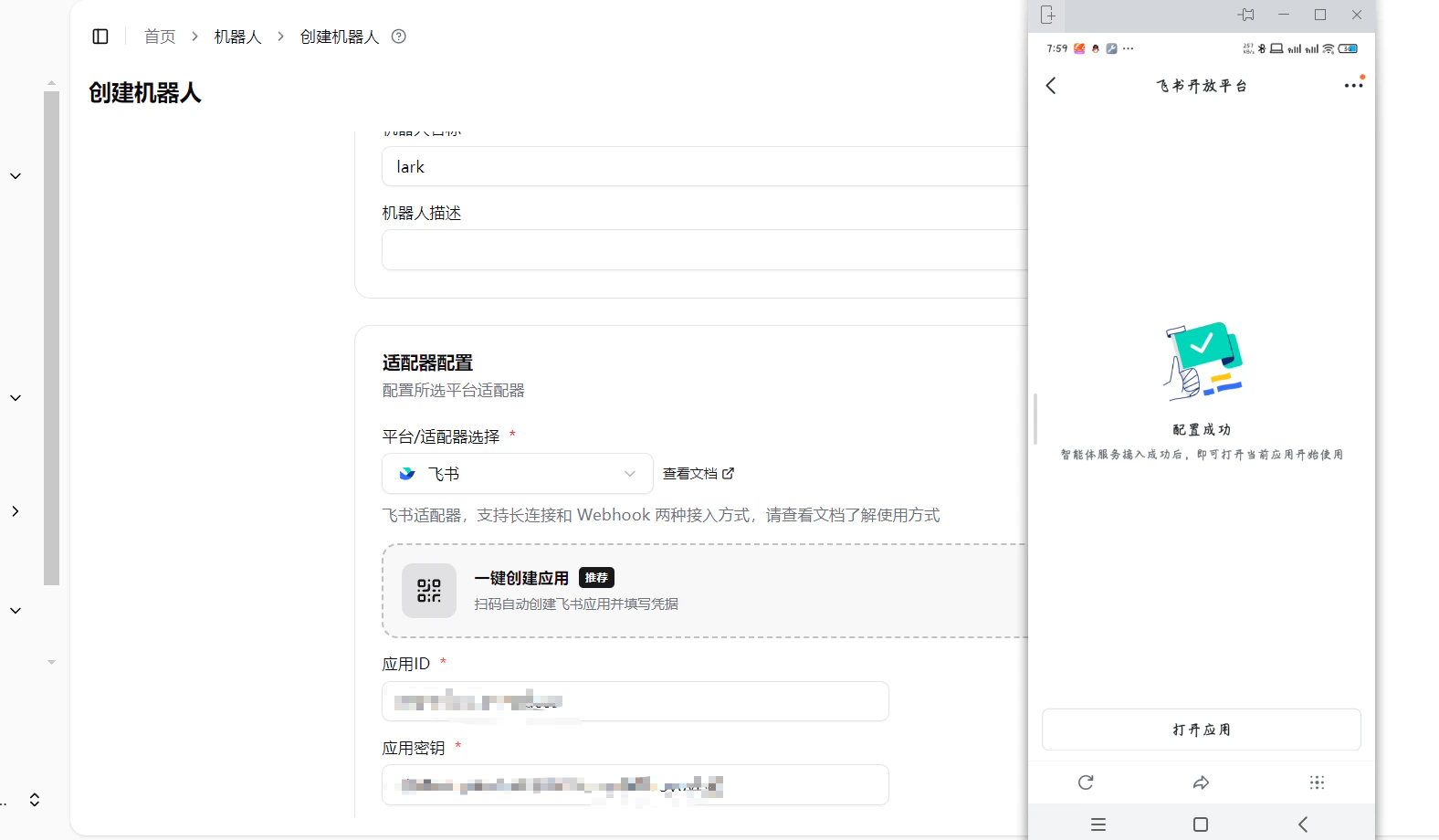
6. 授权成功后，手机端会显示「配置成功」，同时 LangBot WebUI 中的应用ID、应用密钥等凭证会**自动填入**
<img src="https://mintcdn.com/langbot/2gQAELt1nN3_kQMs/images/zh/deploy/bots/lark/lark_config_success.png?fit=max&auto=format&n=2gQAELt1nN3_kQMs&q=85&s=4d4fee86bf7b13bdbdf4fad035c9b380" alt="配置成功" width="1576" height="920" data-path="images/zh/deploy/bots/lark/lark_config_success.png" />

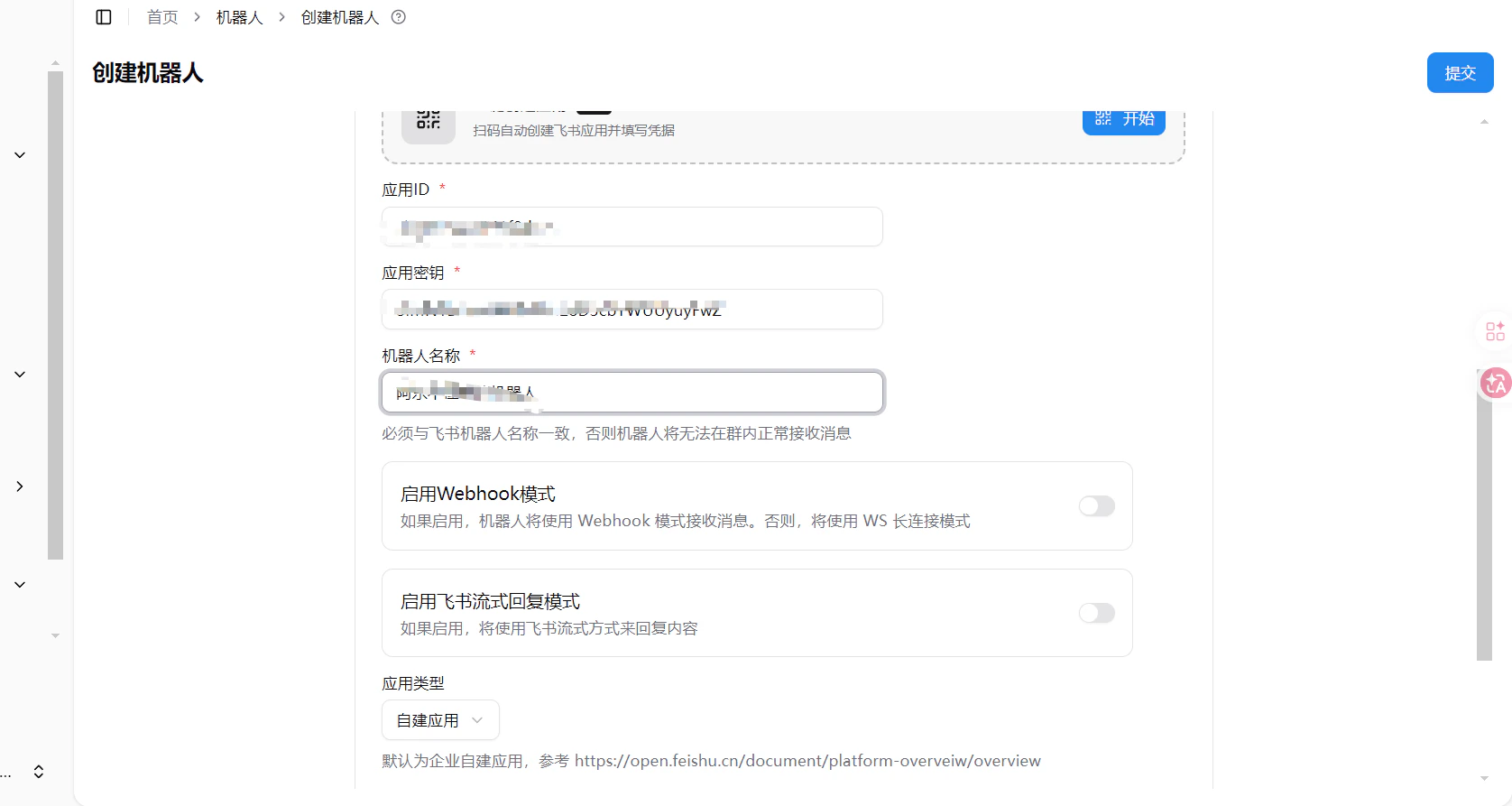
7. **手动填写机器人名称**，名称必须与飞书机器人名称一致，否则机器人将无法在群内正常接收消息

<img src="https://mintcdn.com/langbot/2gQAELt1nN3_kQMs/images/zh/deploy/bots/lark/lark_fill_bot_name.png?fit=max&auto=format&n=2gQAELt1nN3_kQMs&q=85&s=556bde429c568f672409c3c1294b8e69" alt="手动填写机器人名称" width="1676" height="893" data-path="images/zh/deploy/bots/lark/lark_fill_bot_name.png" />

8. 点击**提交**，完成创建

***

## 手动配置

### 创建机器人

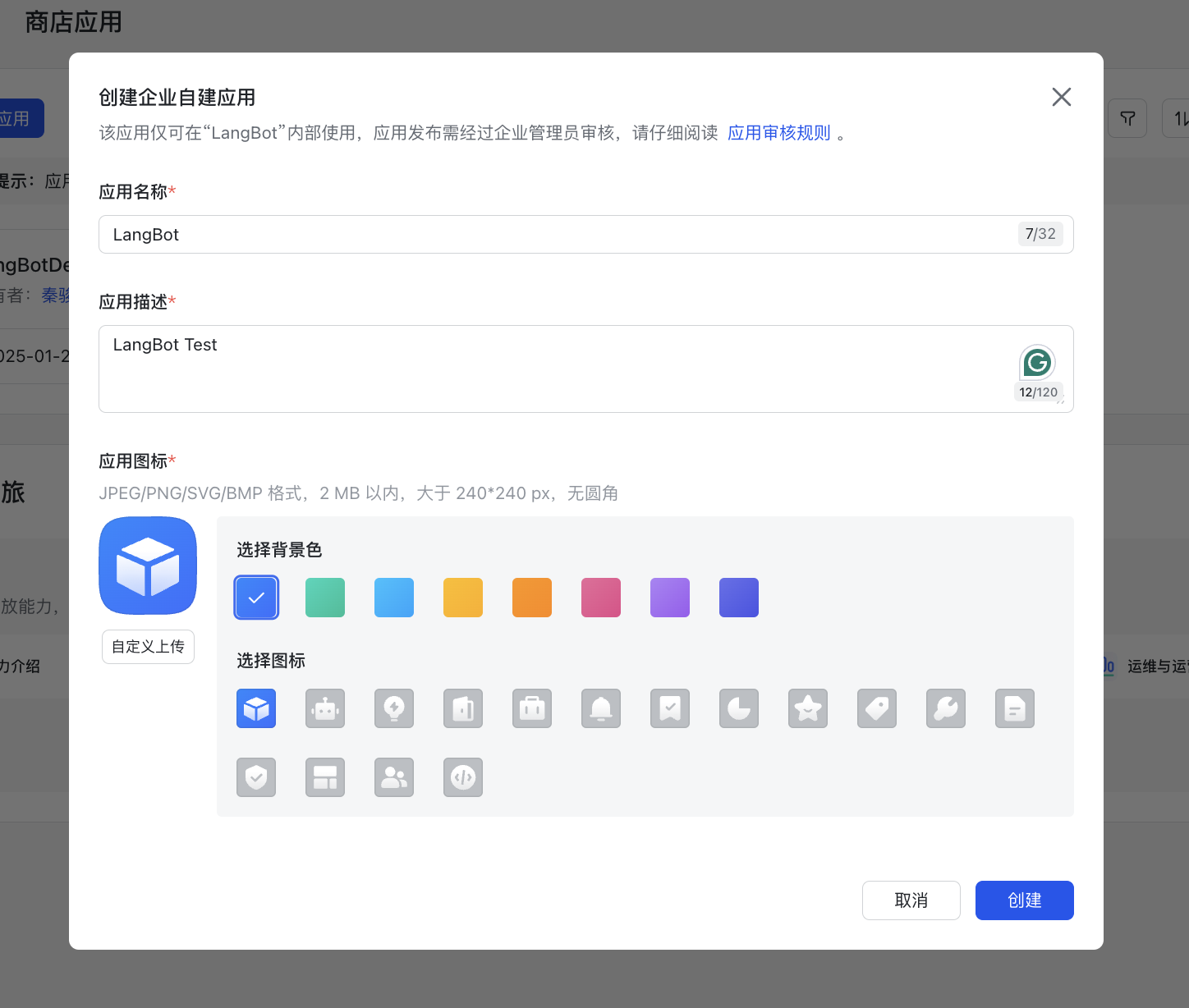
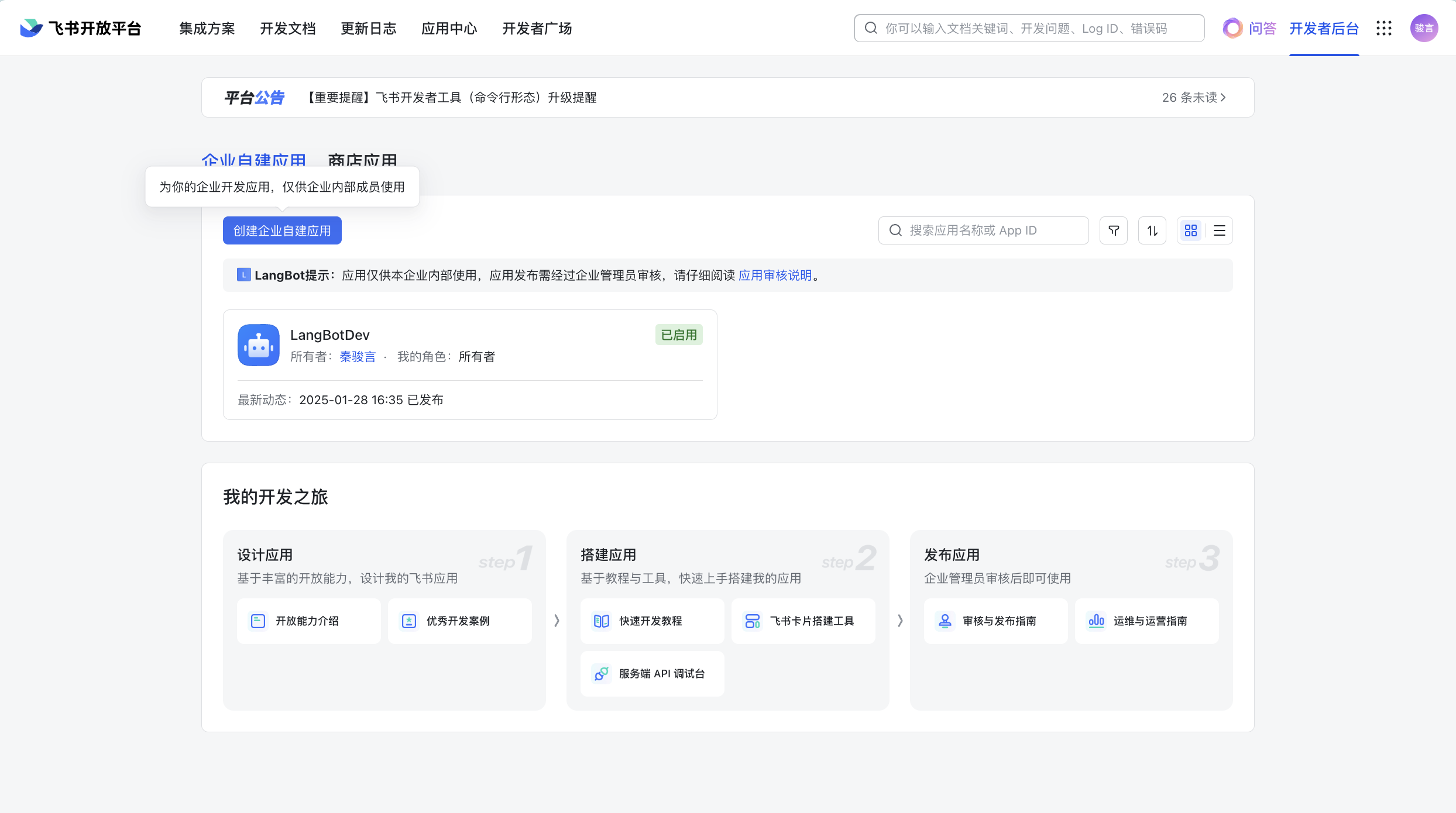
前往[飞书开放平台](https://open.feishu.cn/app)，登录后，创建企业自建应用/商店应用 [(区别介绍)](https://open.feishu.cn/document/platform-overveiw/overview)。
<img src="https://mintcdn.com/langbot/BZuGA47SaPPwv_j7/images/zh/deploy/bots/lark/lark_01.png?fit=max&auto=format&n=BZuGA47SaPPwv_j7&q=85&s=698d381ebc66e58f683c9d2321a96c65" alt="alt text" width="2488" height="1390" data-path="images/zh/deploy/bots/lark/lark_01.png" />

<img src="https://mintcdn.com/langbot/7LP8IdEMby3DrX2X/images/zh/deploy/bots/lark/lark_02.png?fit=max&auto=format&n=7LP8IdEMby3DrX2X&q=85&s=5d0c70300e7df42c1e9cd85f56c52bff" alt="alt text" width="1448" height="1228" data-path="images/zh/deploy/bots/lark/lark_02.png" />

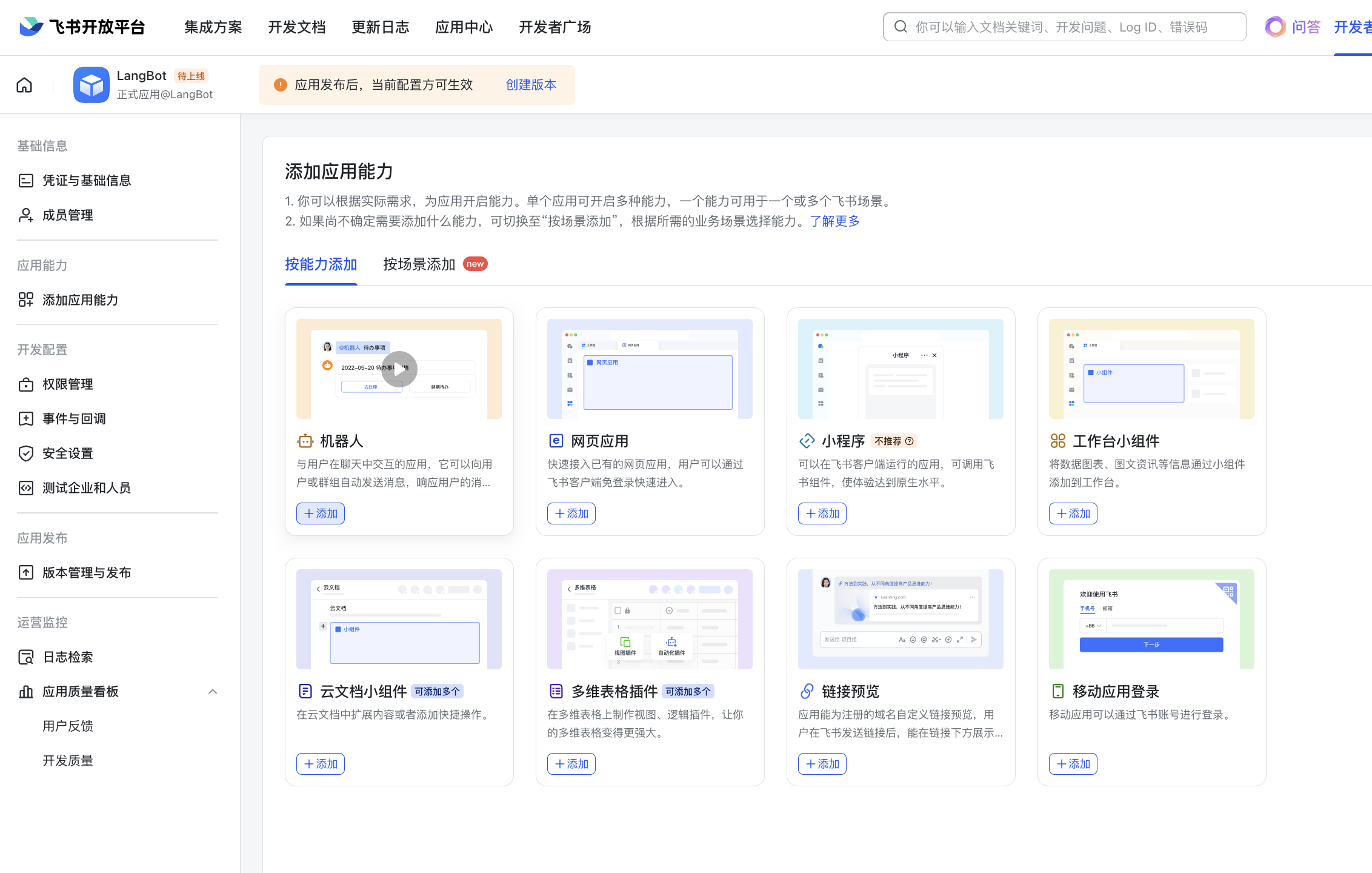
为应用添加机器人能力：

<img src="https://mintcdn.com/langbot/7LP8IdEMby3DrX2X/images/zh/deploy/bots/lark/lark_03.png?fit=max&auto=format&n=7LP8IdEMby3DrX2X&q=85&s=79797d777aa43776136010f2705de685" alt="alt text" width="2264" height="1440" data-path="images/zh/deploy/bots/lark/lark_03.png" />

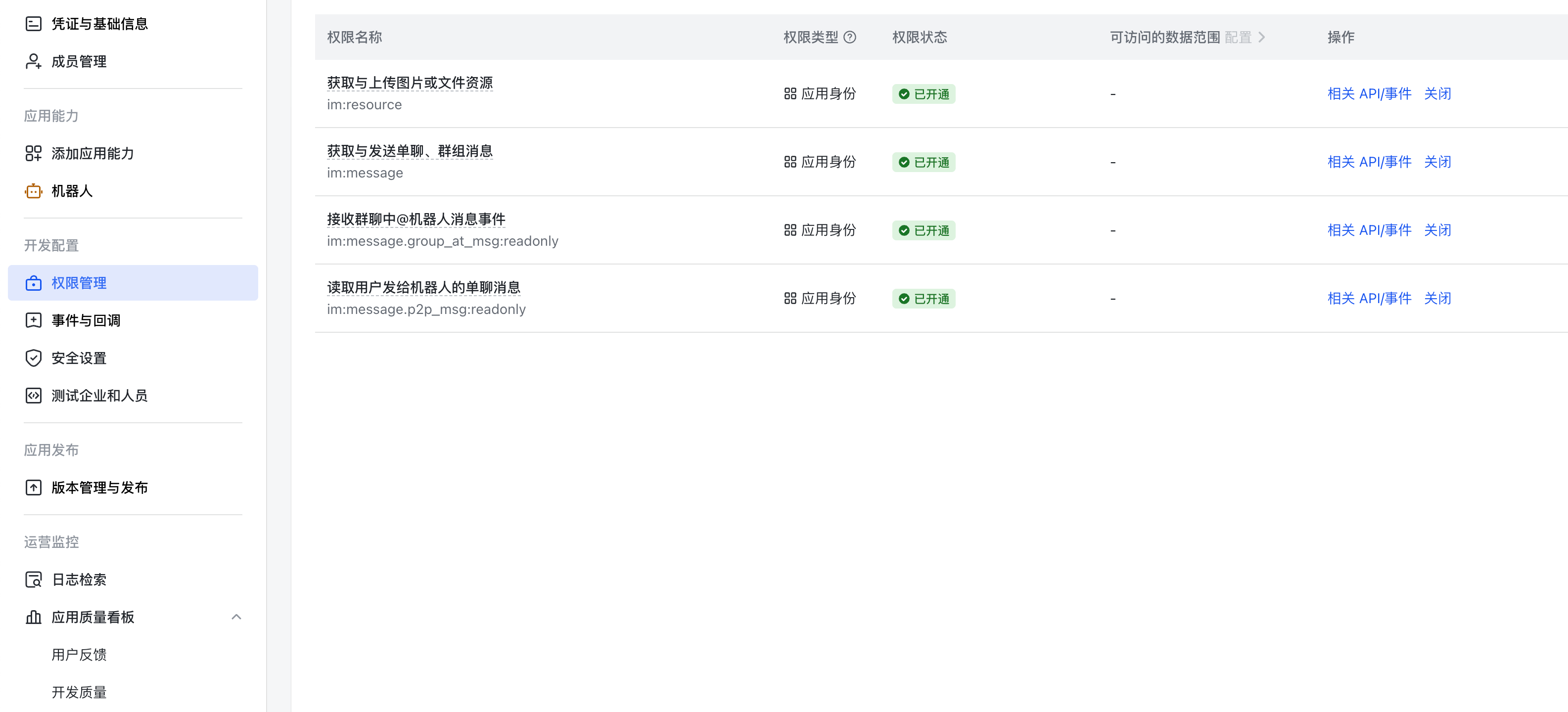
在权限管理中添加图中所示权限：

<img src="https://mintcdn.com/langbot/7LP8IdEMby3DrX2X/images/zh/deploy/bots/lark/lark_04.png?fit=max&auto=format&n=7LP8IdEMby3DrX2X&q=85&s=a4dffa4bc7be475e2aea37df65e05b31" alt="alt text" width="3170" height="1440" data-path="images/zh/deploy/bots/lark/lark_04.png" />

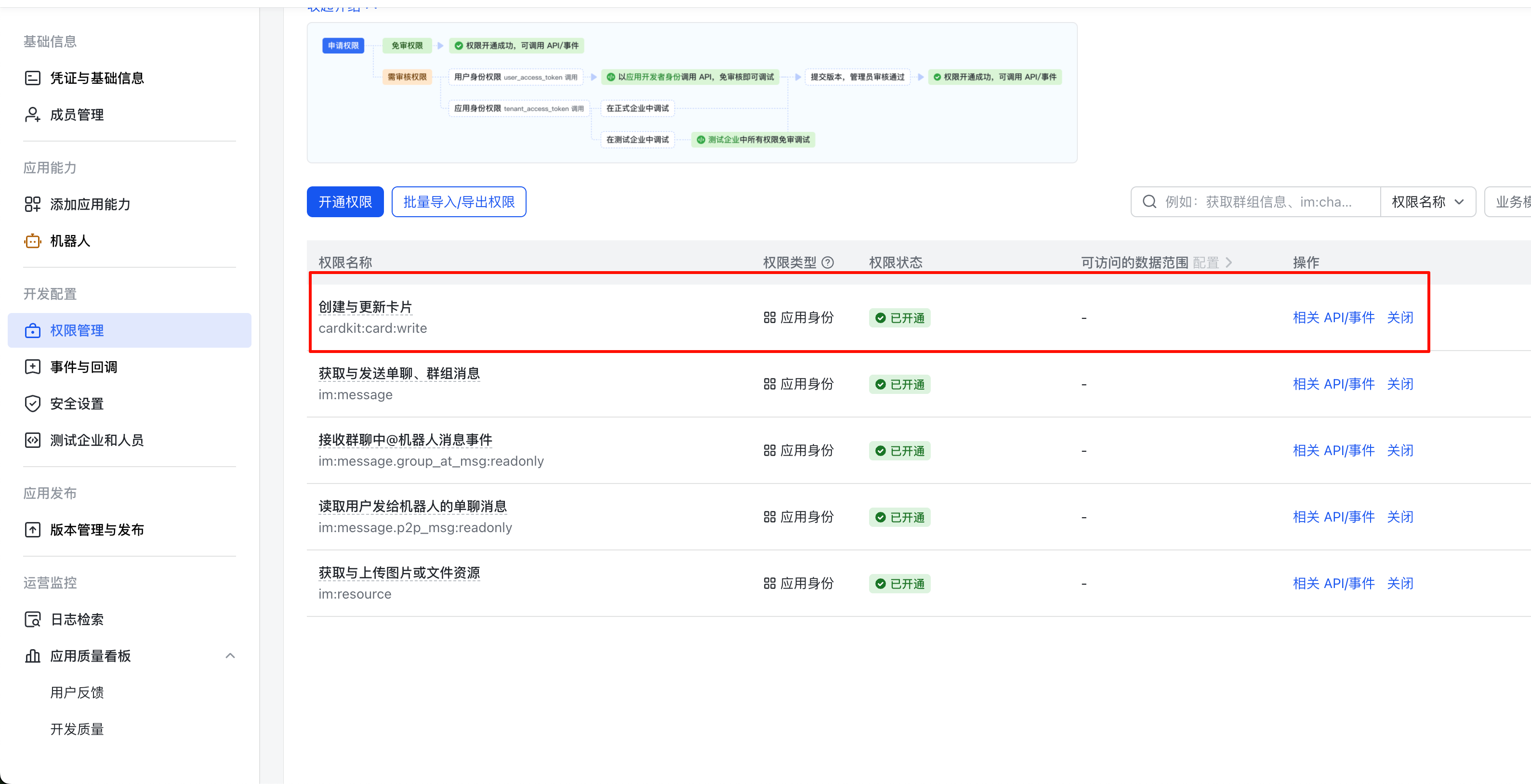
如需卡片流式权限则多添加如下图的创建与更新卡片：

<img src="https://mintcdn.com/langbot/7LP8IdEMby3DrX2X/images/zh/deploy/bots/lark/lark_14.png?fit=max&auto=format&n=7LP8IdEMby3DrX2X&q=85&s=a389c94716cede521e74577c43cbf37e" alt="img_1.png" width="3178" height="1628" data-path="images/zh/deploy/bots/lark/lark_14.png" />

<Warning>
  默认卡片模板如需更换，需要自己去平台适配器的代码中修改卡片模板
</Warning>

### 对接 LangBot

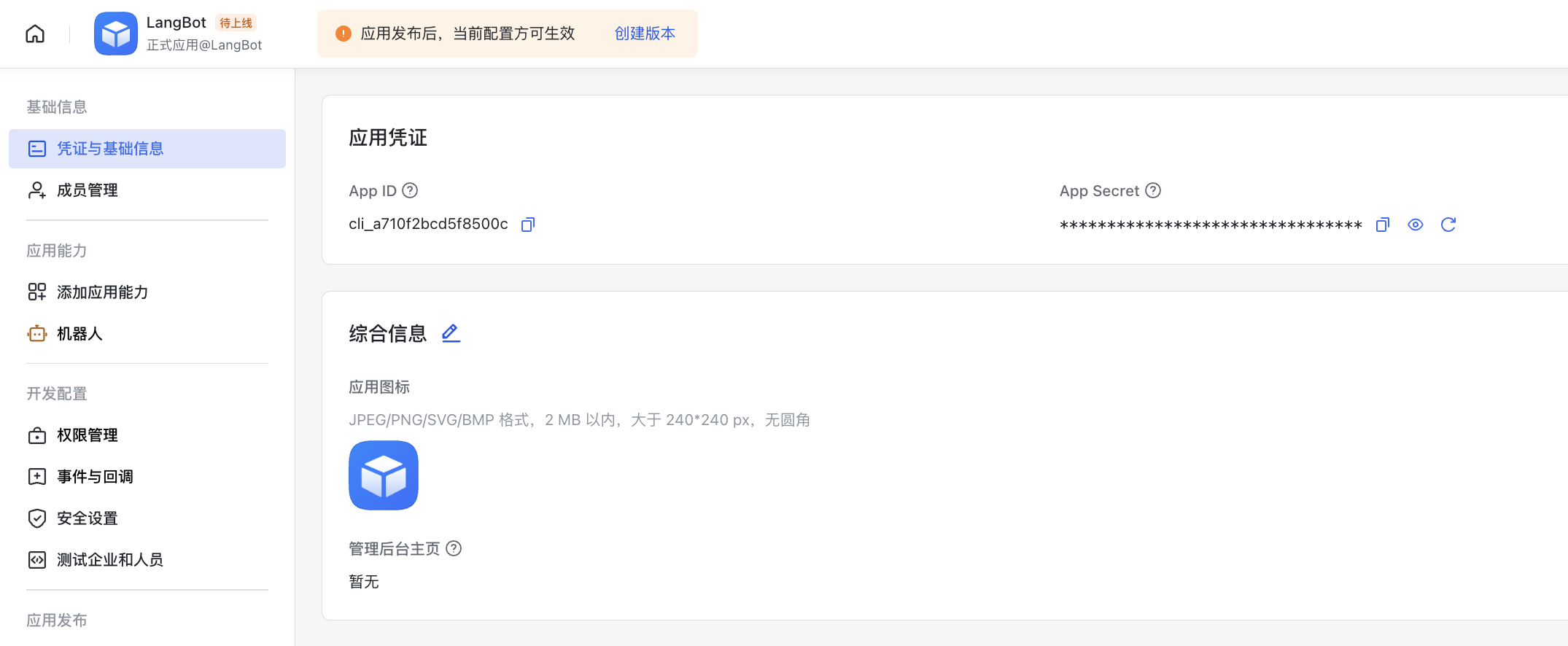
在`凭证与基础信息`页找到`app_id`和`app_secret`。
<img src="https://mintcdn.com/langbot/7LP8IdEMby3DrX2X/images/zh/deploy/bots/lark/lark_05.png?fit=max&auto=format&n=7LP8IdEMby3DrX2X&q=85&s=7cf0313f74c9e2386cf4d7e8adcd18d4" alt="alt text" width="2150" height="886" data-path="images/zh/deploy/bots/lark/lark_05.png" />

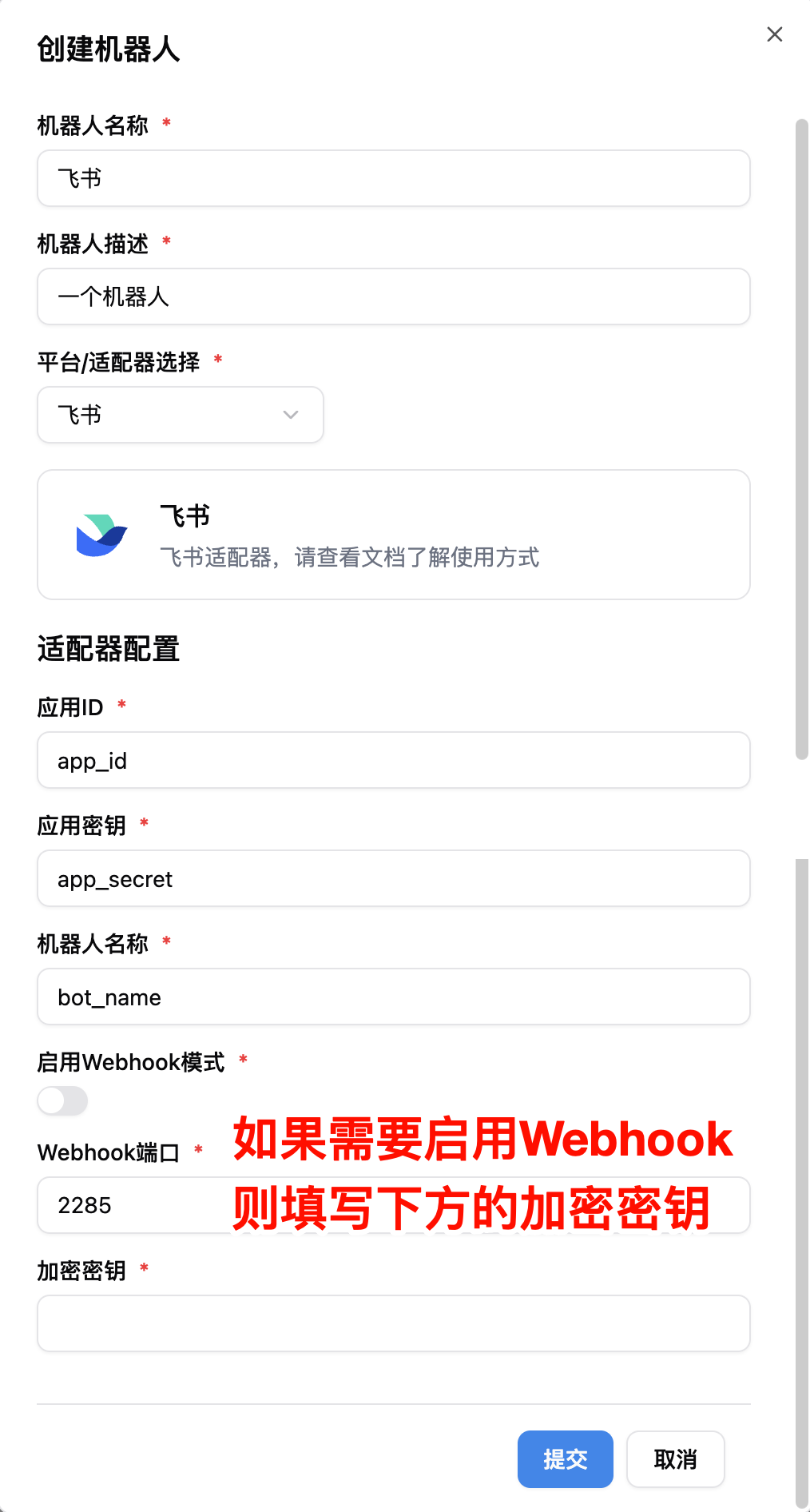
打开LangBot 的 Webui 配置页面，创建一个新的机器人

将相关信息填入表单

<img src="https://mintcdn.com/langbot/BZuGA47SaPPwv_j7/images/zh/deploy/bots/lark/connect_to_langbot.png?fit=max&auto=format&n=BZuGA47SaPPwv_j7&q=85&s=447c067002f8dfd754494a2530e54b98" alt="alt text" width="1014" height="1892" data-path="images/zh/deploy/bots/lark/connect_to_langbot.png" />

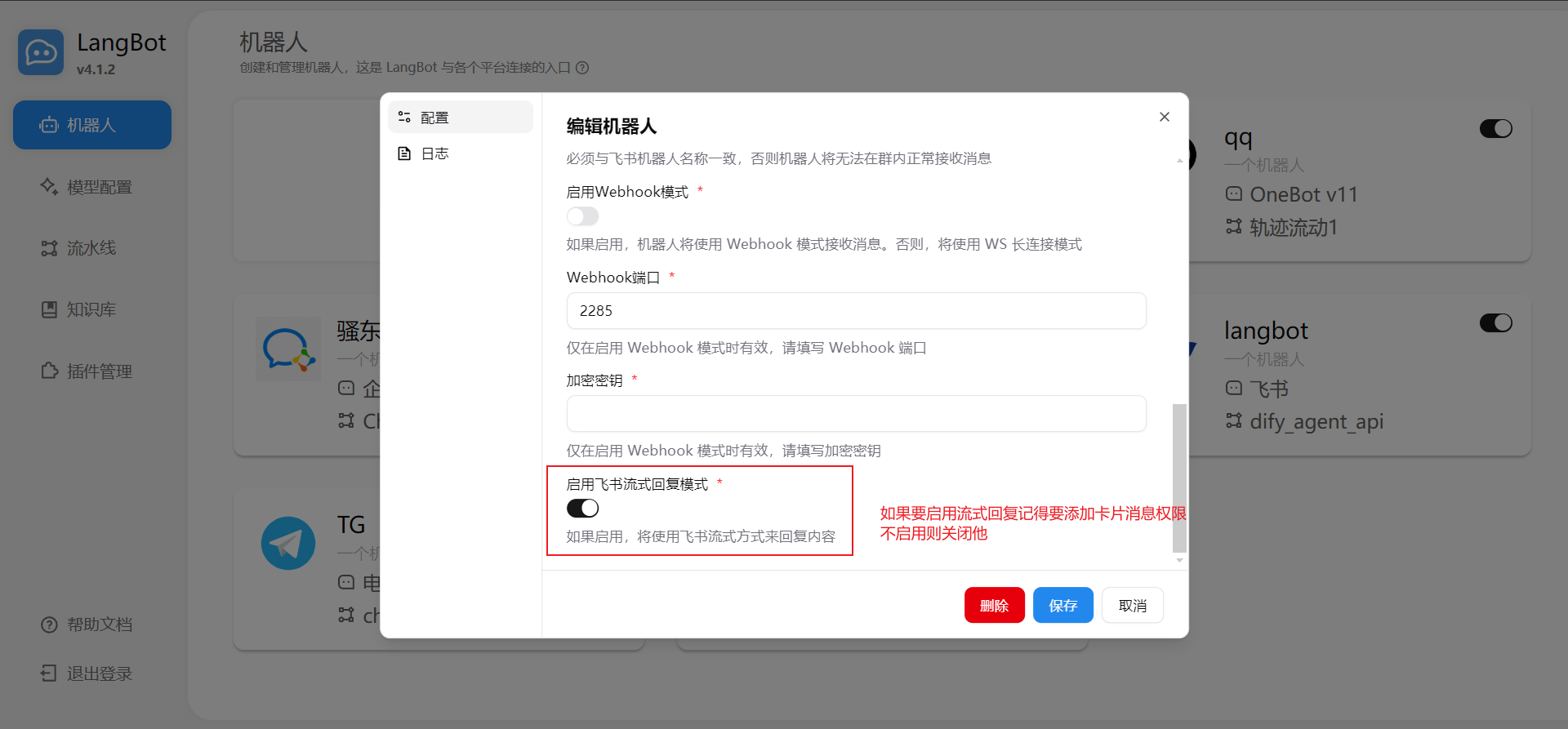
流式相关：

<img src="https://mintcdn.com/langbot/BZuGA47SaPPwv_j7/images/zh/deploy/bots/lark/connect_to_langbot01.png?fit=max&auto=format&n=BZuGA47SaPPwv_j7&q=85&s=69e042a2e38bc395f18c777261a17f43" alt="流式相关" width="1920" height="893" data-path="images/zh/deploy/bots/lark/connect_to_langbot01.png" />

填写完成后启动 LangBot，若成功配置，日志中会出现`[01-29 23:42:56.796] manager.py (68) - [INFO] : 初始化平台适配器 1: lark`的字样，保持 LangBot 运行。

<Warning title="">
  默认使用的是 WebSocket 长连接模式，对应下方的长连接订阅。但某些情况下（如国际版飞书）不具有长连接模式，此时需要使用 Webhook 模式，对应`将事件发送到开发者服务器`模式，请参考以下配置：

  * `enable-webhook`：设置为`true`
  * `encrypt-key`：设置为`事件与回调`页面的`加密策略`中的`Encrypt Key`

  注意，在Webhook模式中，LangBot 需要部署在具有公网 IP 的服务器上，并确保防火墙已开放上方配置的端口。
</Warning>

<Tip>
  **没有公网服务器？** [LangBot Cloud](https://space.langbot.app/cloud) 自带域名和 HTTPS，无需自行配置，开箱即用飞书机器人。
</Tip>

### 配置事件订阅

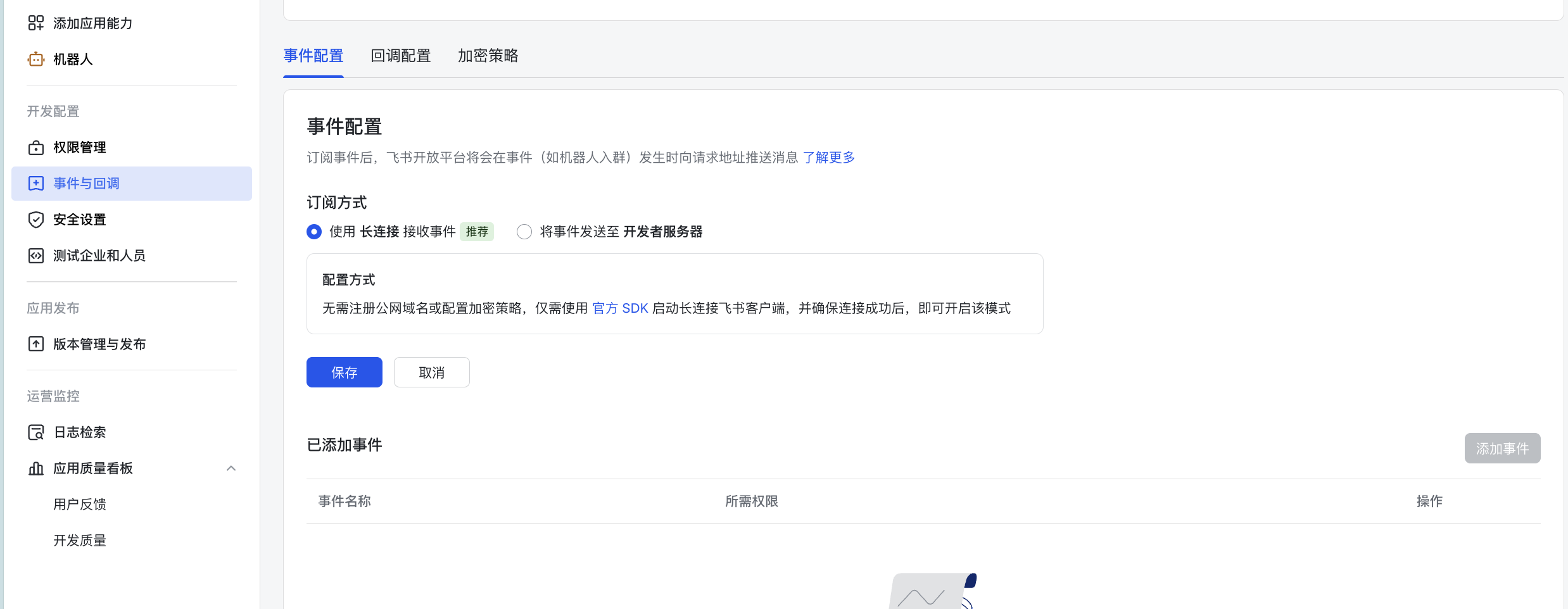
前往`事件与回调`页，配置订阅方式为`长连接`：

<img src="https://mintcdn.com/langbot/7LP8IdEMby3DrX2X/images/zh/deploy/bots/lark/lark_07.png?fit=max&auto=format&n=7LP8IdEMby3DrX2X&q=85&s=0cd12a2b1a03c95292fa57dc8dfde5f0" alt="alt text" width="2476" height="962" data-path="images/zh/deploy/bots/lark/lark_07.png" />

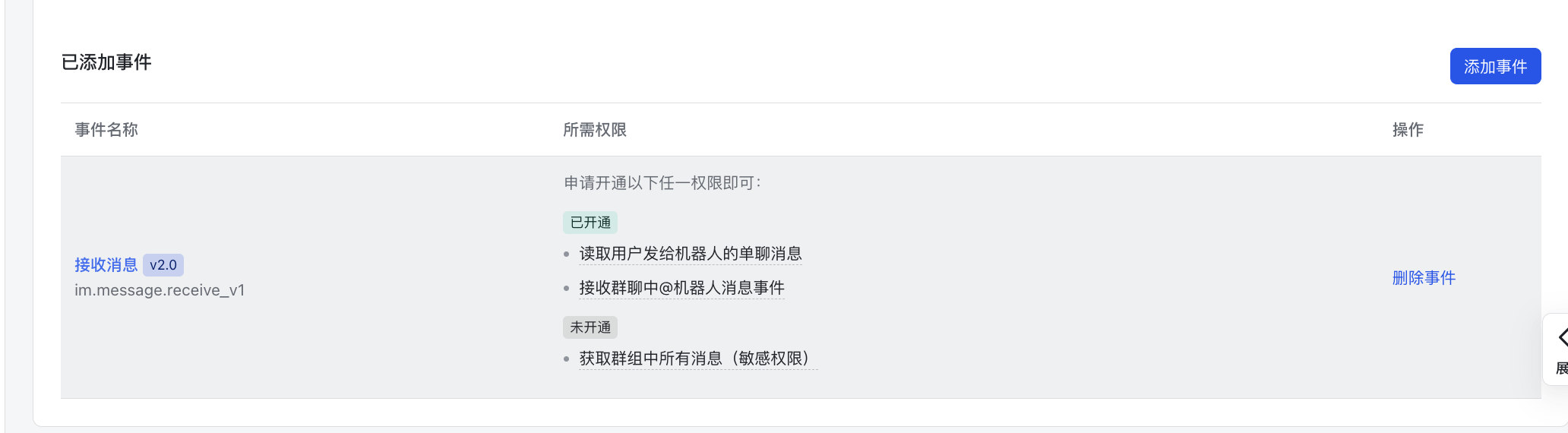
并添加事件：`接收消息`

<img src="https://mintcdn.com/langbot/7LP8IdEMby3DrX2X/images/zh/deploy/bots/lark/lark_08.png?fit=max&auto=format&n=7LP8IdEMby3DrX2X&q=85&s=42a23159655e5ddf72aa9856c2aab4db" alt="alt text" width="2064" height="570" data-path="images/zh/deploy/bots/lark/lark_08.png" />

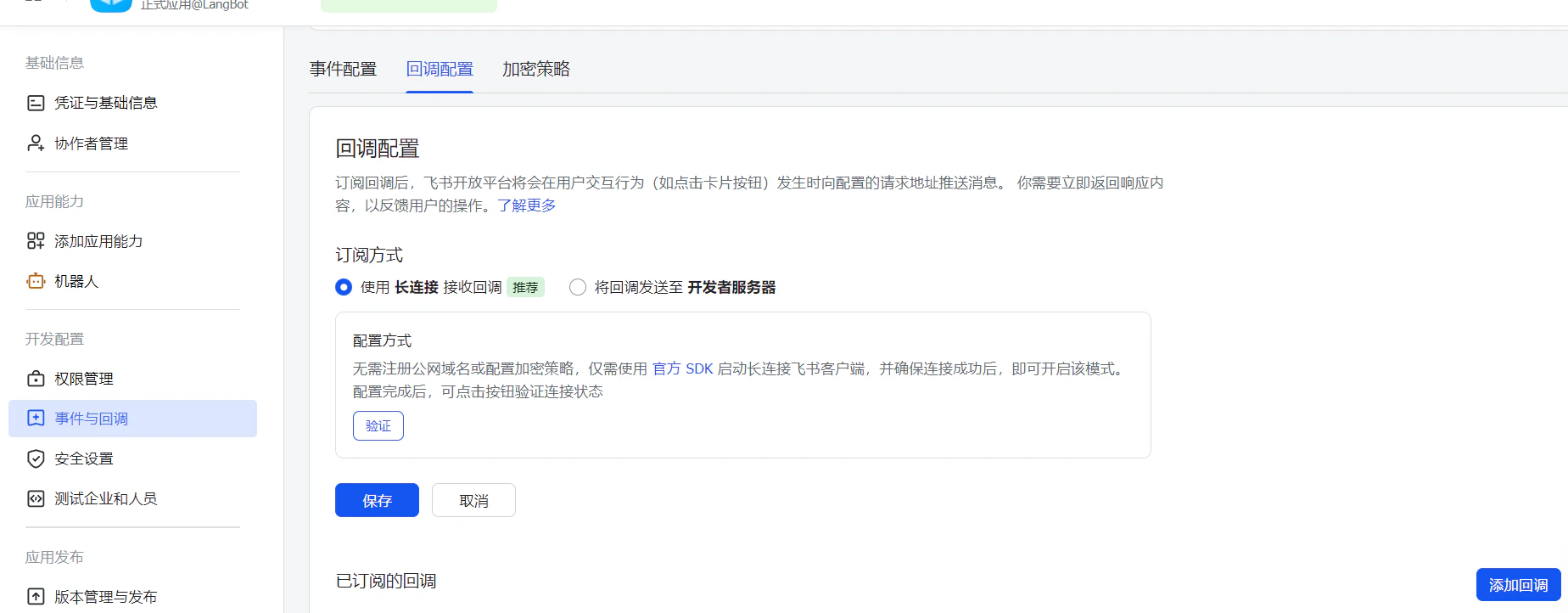
设置`回调配置`，选择使用长连接的回调(如果是webhook则使用webhook)

<img src="https://mintcdn.com/langbot/wl0V3l3GoV7sRjdf/images/zh/deploy/bots/lark/lark_16.png?fit=max&auto=format&n=wl0V3l3GoV7sRjdf&q=85&s=6d1d2e746c06211970baaa53eb2259f6" alt="设置回调配置" width="1848" height="722" data-path="images/zh/deploy/bots/lark/lark_16.png" />

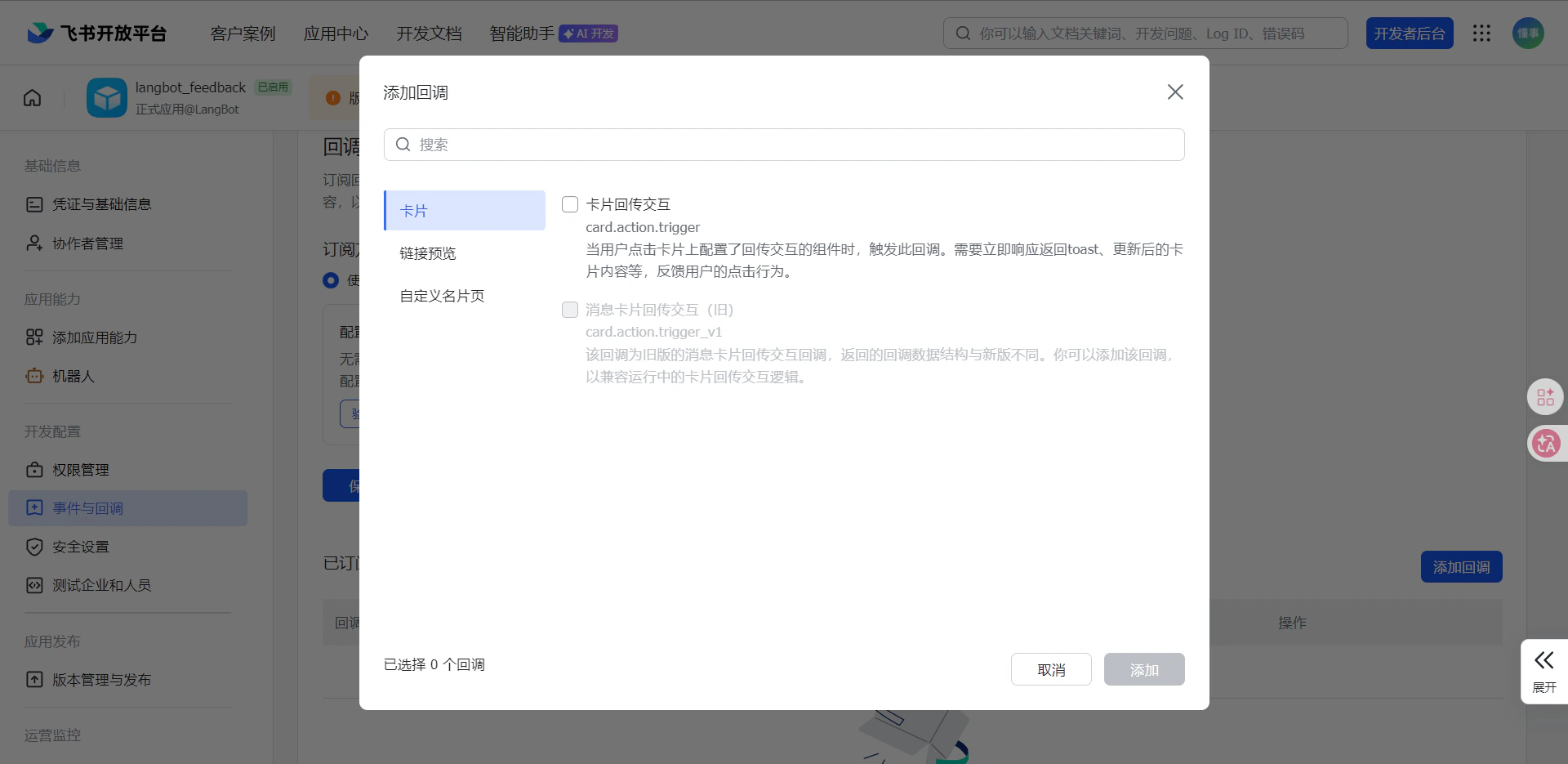
添加回调`卡片回传交互`

<img src="https://mintcdn.com/langbot/wl0V3l3GoV7sRjdf/images/zh/deploy/bots/lark/lark_17.png?fit=max&auto=format&n=wl0V3l3GoV7sRjdf&q=85&s=134ccb323842343c08eb451775d35bca" alt="添加回调" width="1920" height="935" data-path="images/zh/deploy/bots/lark/lark_17.png" />

<Warning title="">
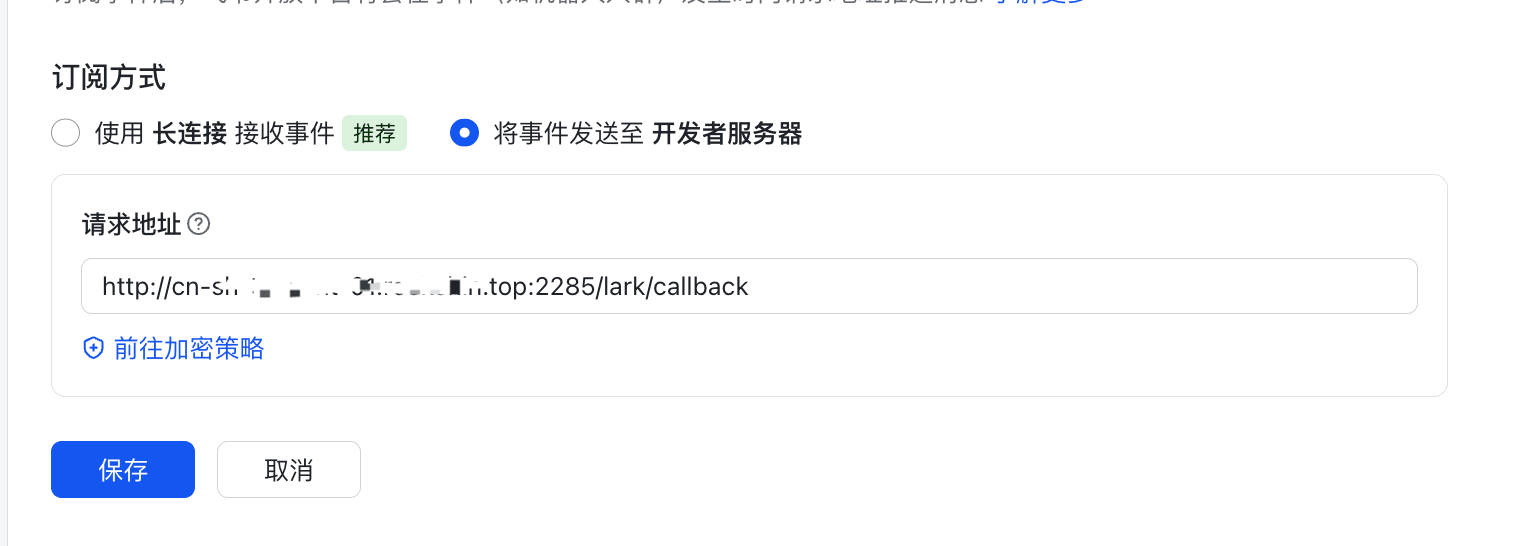
  Webhook 模式配置方式：

  <img src="https://mintcdn.com/langbot/7LP8IdEMby3DrX2X/images/zh/deploy/bots/lark/lark_13.png?fit=max&auto=format&n=7LP8IdEMby3DrX2X&q=85&s=52358ef5436b7575f2c52f2873897cf1" alt="alt text" width="1528" height="546" data-path="images/zh/deploy/bots/lark/lark_13.png" />

  请先启动 LangBot，在此处填写从 LangBot 获取的 Webhook 地址
</Warning>

### 发布机器人

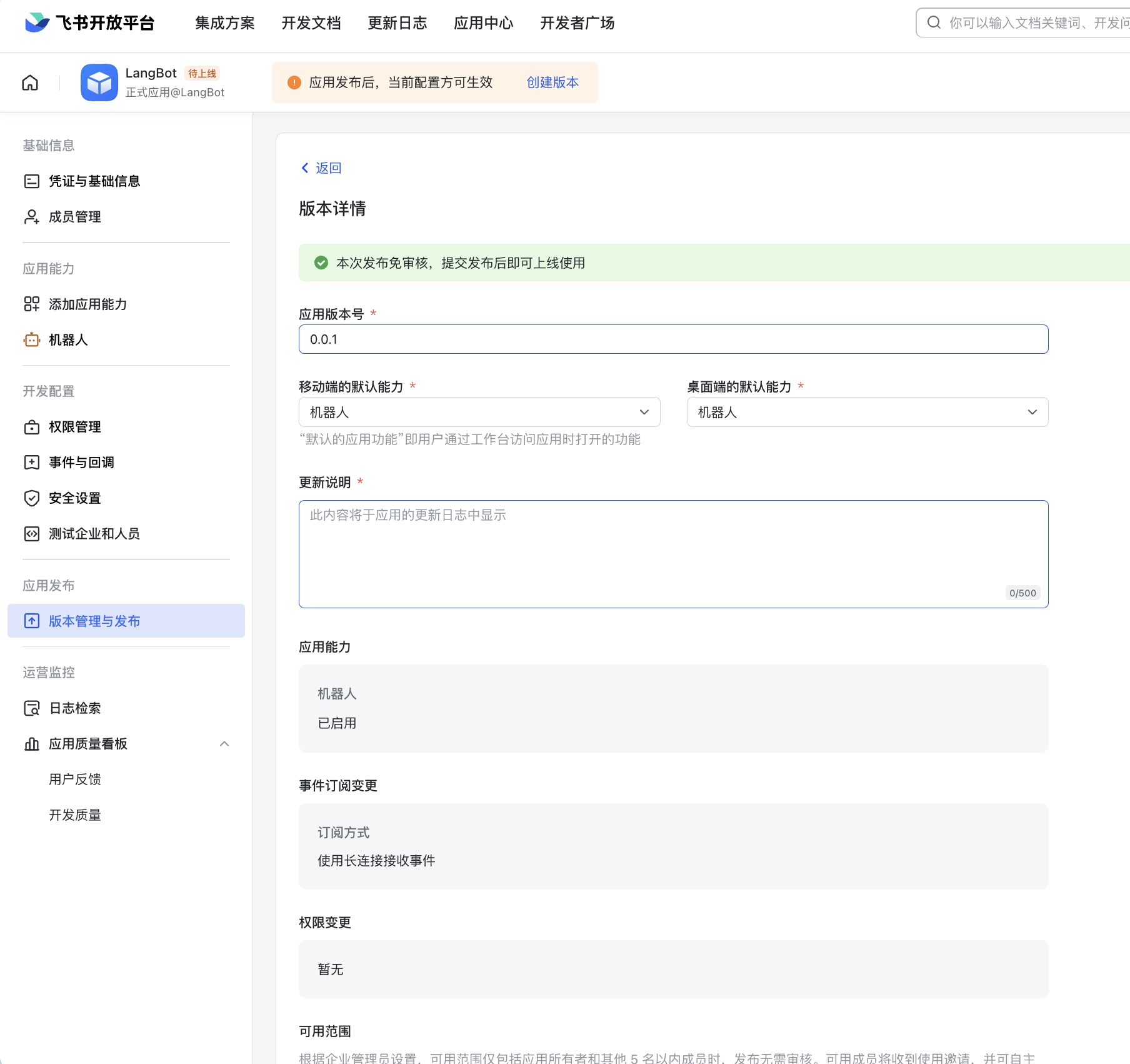
点击顶部`创建版本`，填写版本号等信息，点击下方`保存`。

<img src="https://mintcdn.com/langbot/7LP8IdEMby3DrX2X/images/zh/deploy/bots/lark/lark_09.png?fit=max&auto=format&n=7LP8IdEMby3DrX2X&q=85&s=39b25c0bd52713f63339e6a4ee07207b" alt="alt text" width="1808" height="1702" data-path="images/zh/deploy/bots/lark/lark_09.png" />

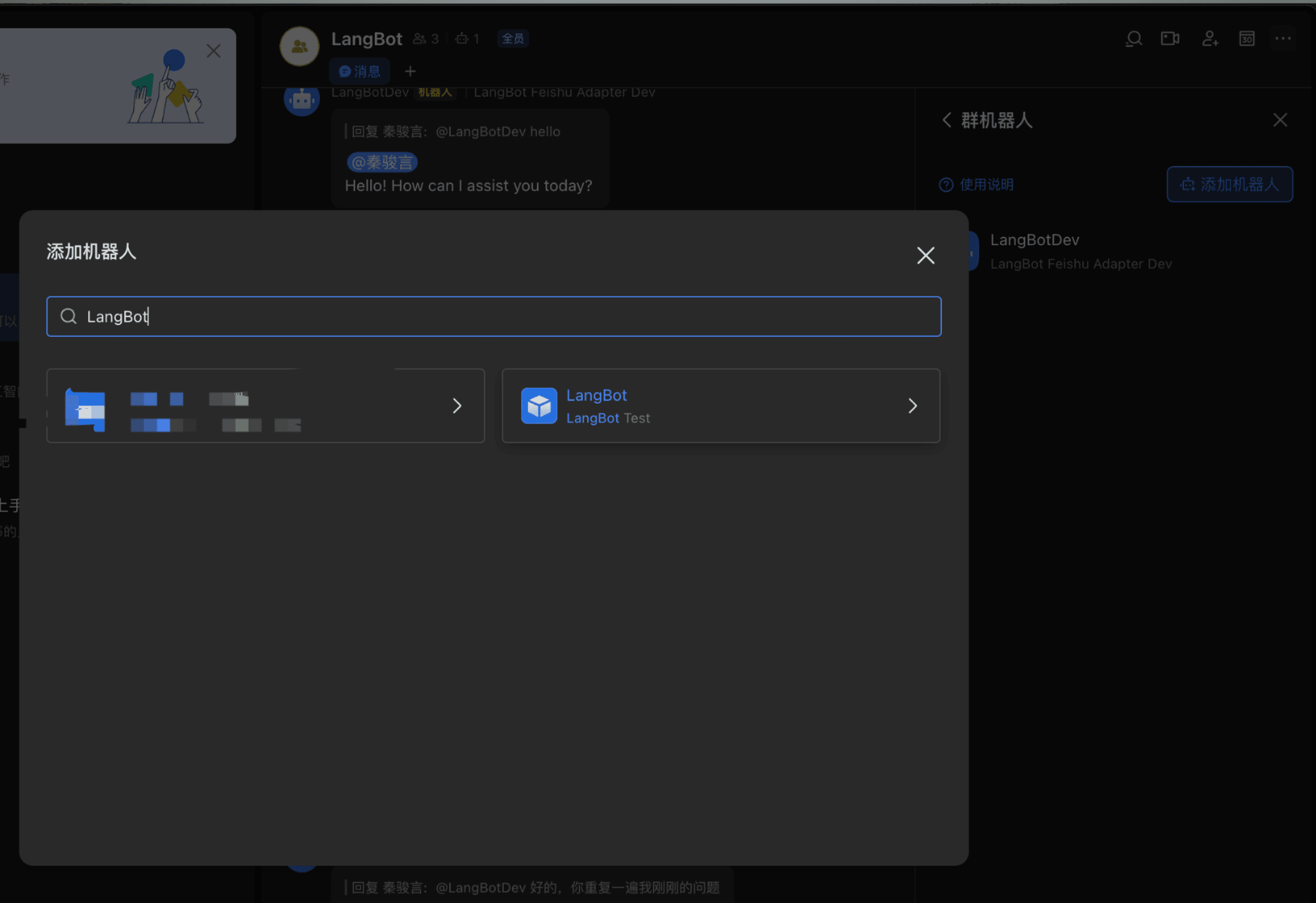
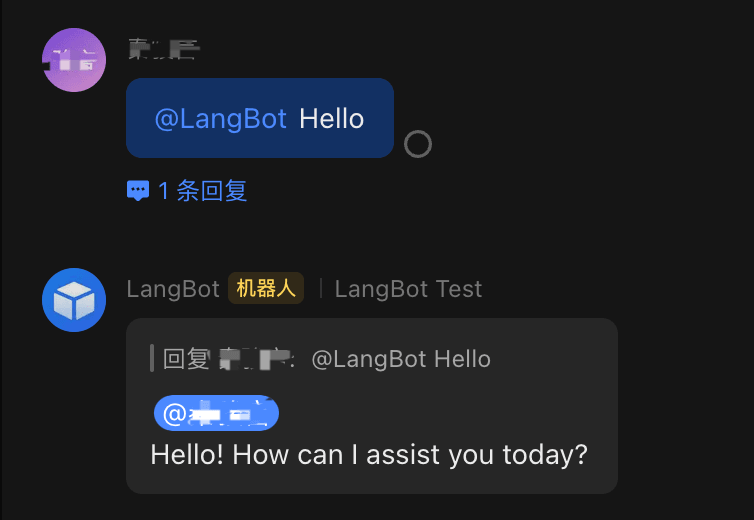
在飞书群中添加机器人，即可使用：

<img src="https://mintcdn.com/langbot/7LP8IdEMby3DrX2X/images/zh/deploy/bots/lark/lark_10.png?fit=max&auto=format&n=7LP8IdEMby3DrX2X&q=85&s=59814214fe07dbc0fc6eead741058ad6" alt="alt text" width="2328" height="1598" data-path="images/zh/deploy/bots/lark/lark_10.png" />

<img src="https://mintcdn.com/langbot/7LP8IdEMby3DrX2X/images/zh/deploy/bots/lark/lark_11.png?fit=max&auto=format&n=7LP8IdEMby3DrX2X&q=85&s=2d58666b978511253f2524442cda30a0" alt="alt text" width="754" height="520" data-path="images/zh/deploy/bots/lark/lark_11.png" />

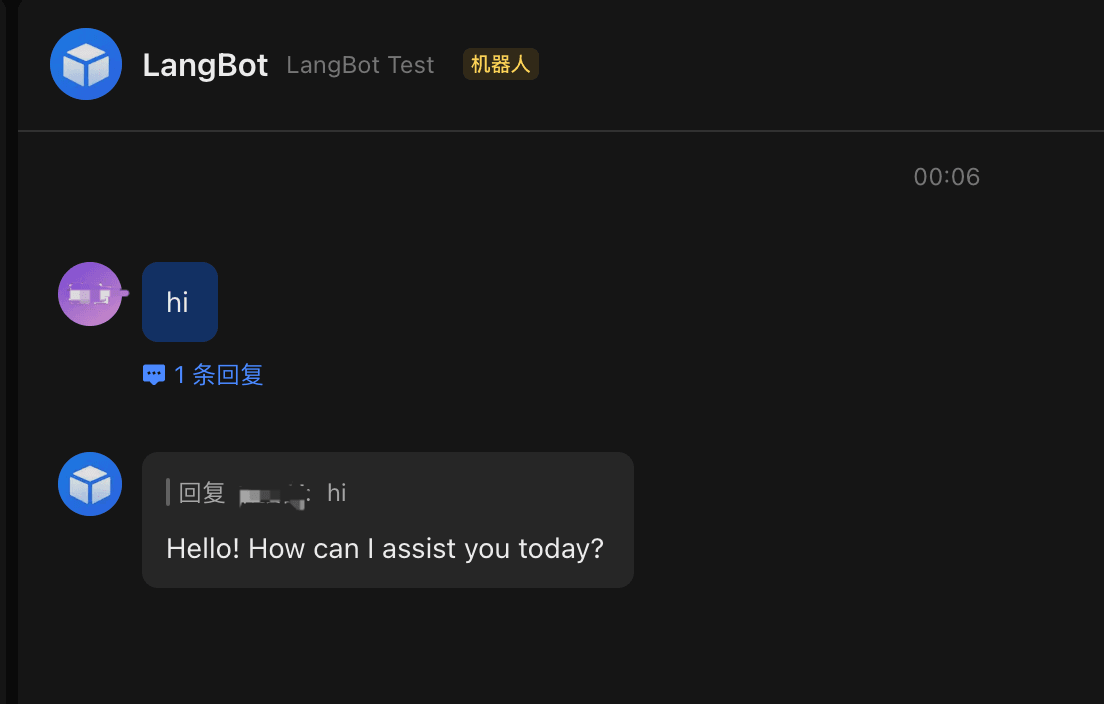
私聊也可以直接使用

<img src="https://mintcdn.com/langbot/7LP8IdEMby3DrX2X/images/zh/deploy/bots/lark/lark_12.png?fit=max&auto=format&n=7LP8IdEMby3DrX2X&q=85&s=75484117825bbdb098cc07745bdf807c" alt="alt text" width="1104" height="704" data-path="images/zh/deploy/bots/lark/lark_12.png" />

## 常见问题

* 商店应用机器人创建/保存后无法立刻响应聊天消息，由于[app\_ticket事件](https://open.feishu.cn/document/server-docs/application-v6/event/app_ticket-events)延迟机制，需要等待2分钟左右才可以正常使用。