> ## Documentation Index
> Fetch the complete documentation index at: https://docs.langbot.app/llms.txt
> Use this file to discover all available pages before exploring further.

# 钉钉

> 用 LangBot 搭建钉钉 AI 机器人，将 GPT、Claude、Dify 等接入钉钉群聊与会话。

部署 LangBot 到钉钉。

## 一键配置（推荐）

LangBot 支持一键创建钉钉应用并自动填写凭证，无需手动复制粘贴。

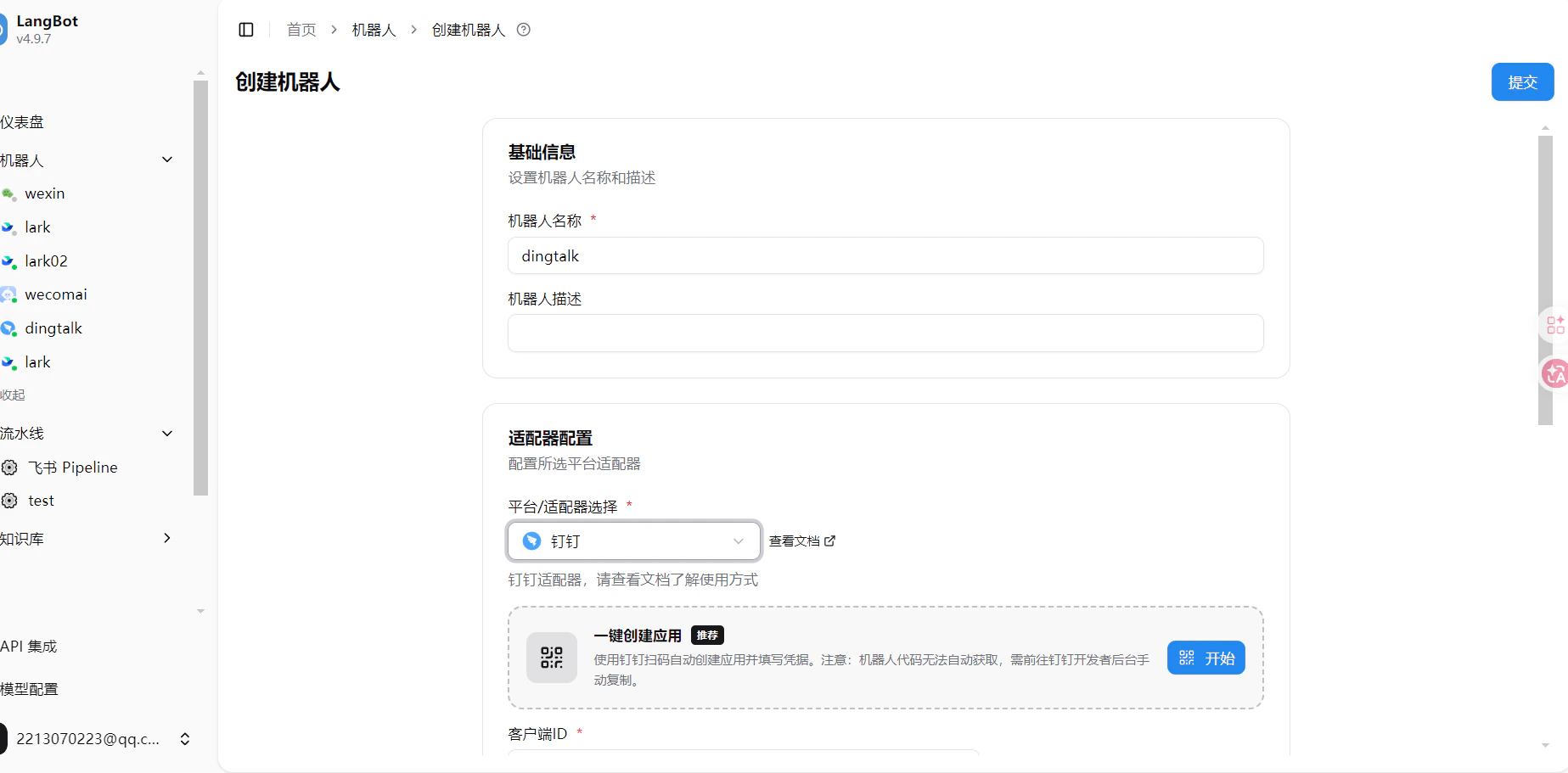
1. 打开 LangBot WebUI，进入**机器人 > 创建机器人**
2. 填写机器人名称，平台/适配器选择 `钉钉`
3. 在下方出现的**一键创建应用**区域，点击右侧的 **开始** 按钮

<img src="https://mintcdn.com/langbot/2gQAELt1nN3_kQMs/images/zh/deploy/bots/dingtalk/dingtalk_oneclick_qrcode.png?fit=max&auto=format&n=2gQAELt1nN3_kQMs&q=85&s=593c26b4b0ad8d6aa059510f926112f3" alt="一键创建应用" width="1847" height="911" data-path="images/zh/deploy/bots/dingtalk/dingtalk_oneclick_qrcode.png" />

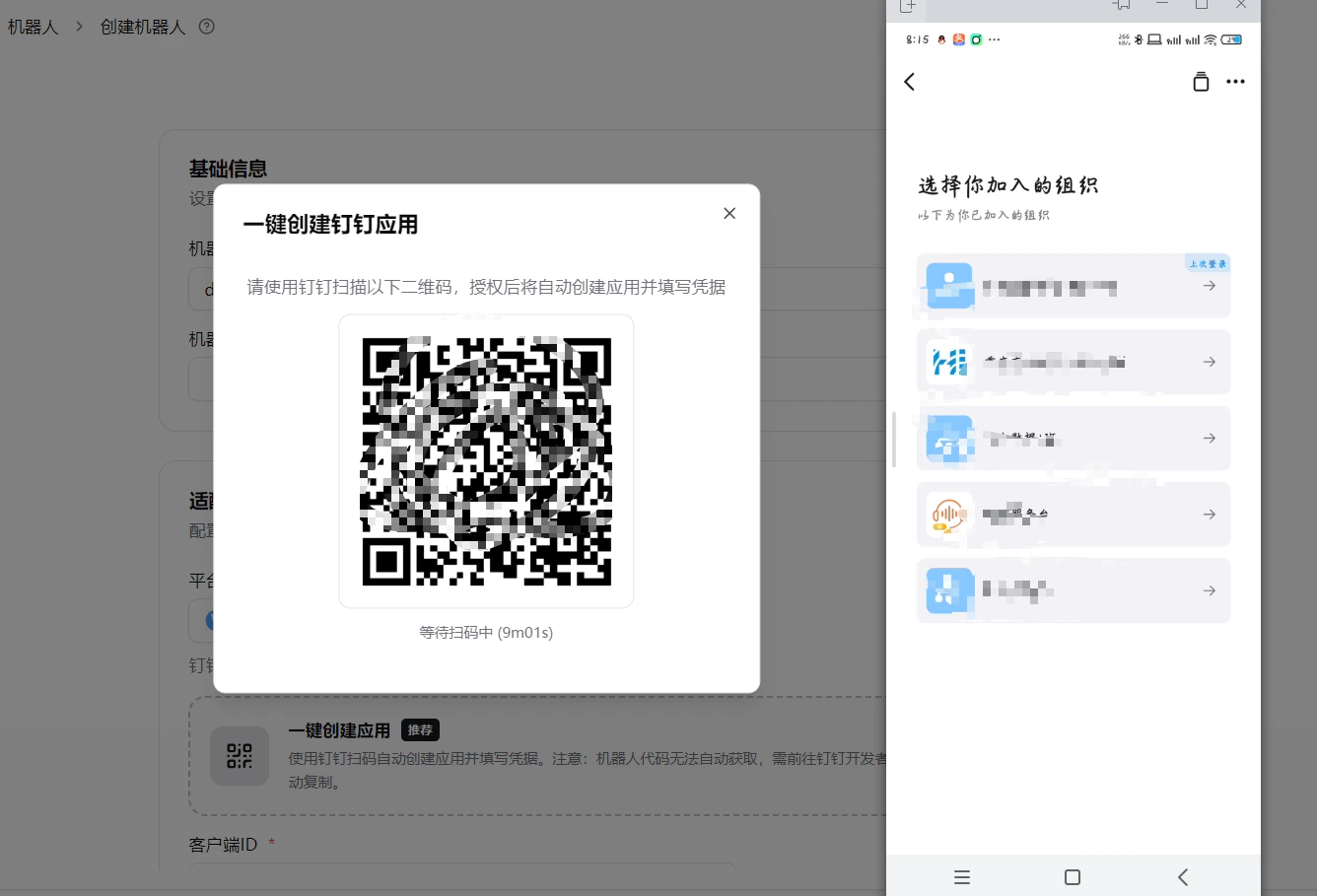
4. 使用钉钉扫描弹出的二维码，手机端会提示选择加入的组织

<img src="https://mintcdn.com/langbot/2gQAELt1nN3_kQMs/images/zh/deploy/bots/dingtalk/dingtalk_select_org.png?fit=max&auto=format&n=2gQAELt1nN3_kQMs&q=85&s=740a76f349d72090e9a5f37fa9071fbb" alt="选择组织" width="1336" height="909" data-path="images/zh/deploy/bots/dingtalk/dingtalk_select_org.png" />

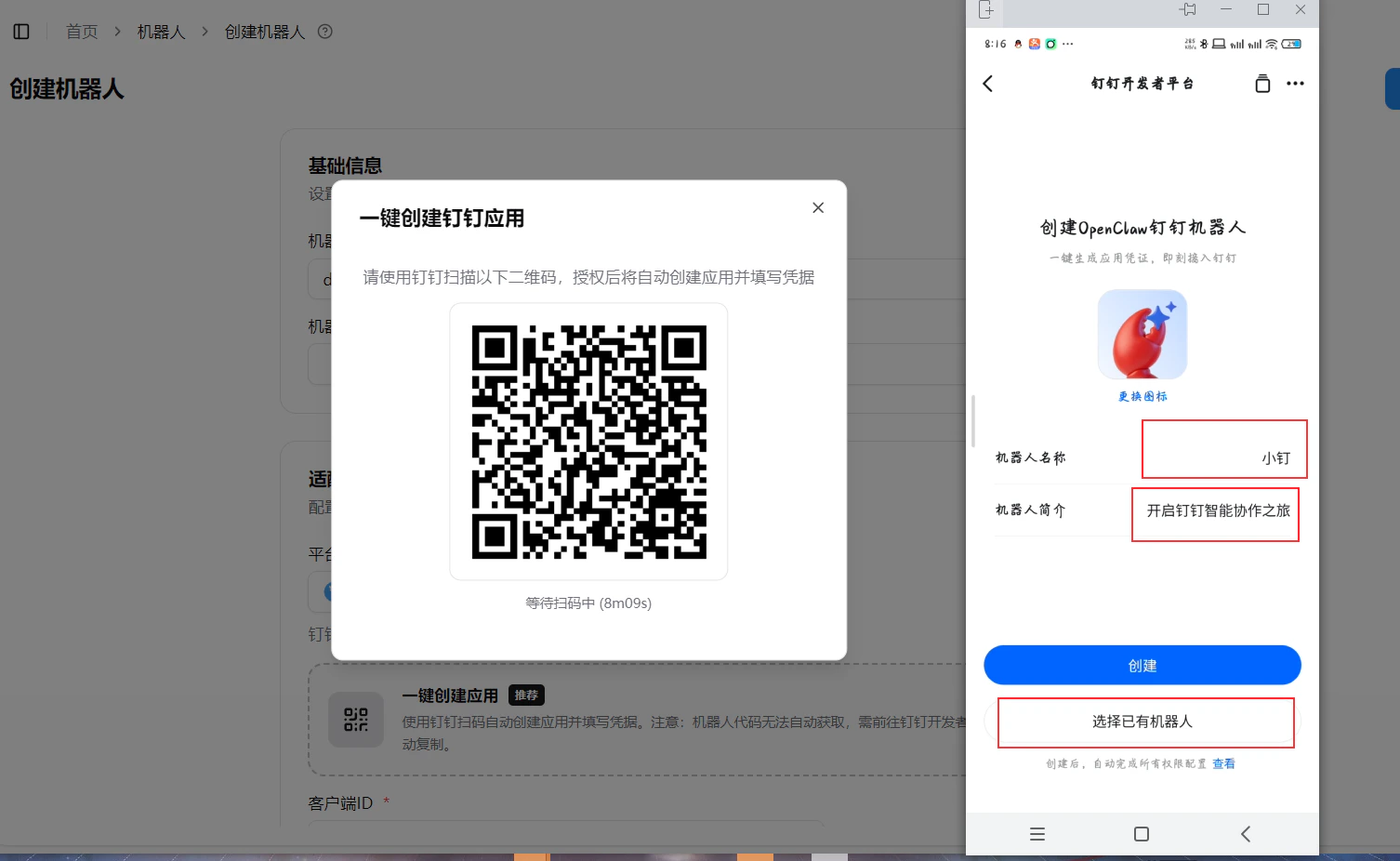
5. 选择组织后，可以**创建新的**机器人或**选择已有的**机器人

<img src="https://mintcdn.com/langbot/2gQAELt1nN3_kQMs/images/zh/deploy/bots/dingtalk/dingtalk_create_or_select.png?fit=max&auto=format&n=2gQAELt1nN3_kQMs&q=85&s=b6c5105132ccdf9b8dd8afea1ed8c212" alt="创建或选择机器人" width="1506" height="926" data-path="images/zh/deploy/bots/dingtalk/dingtalk_create_or_select.png" />

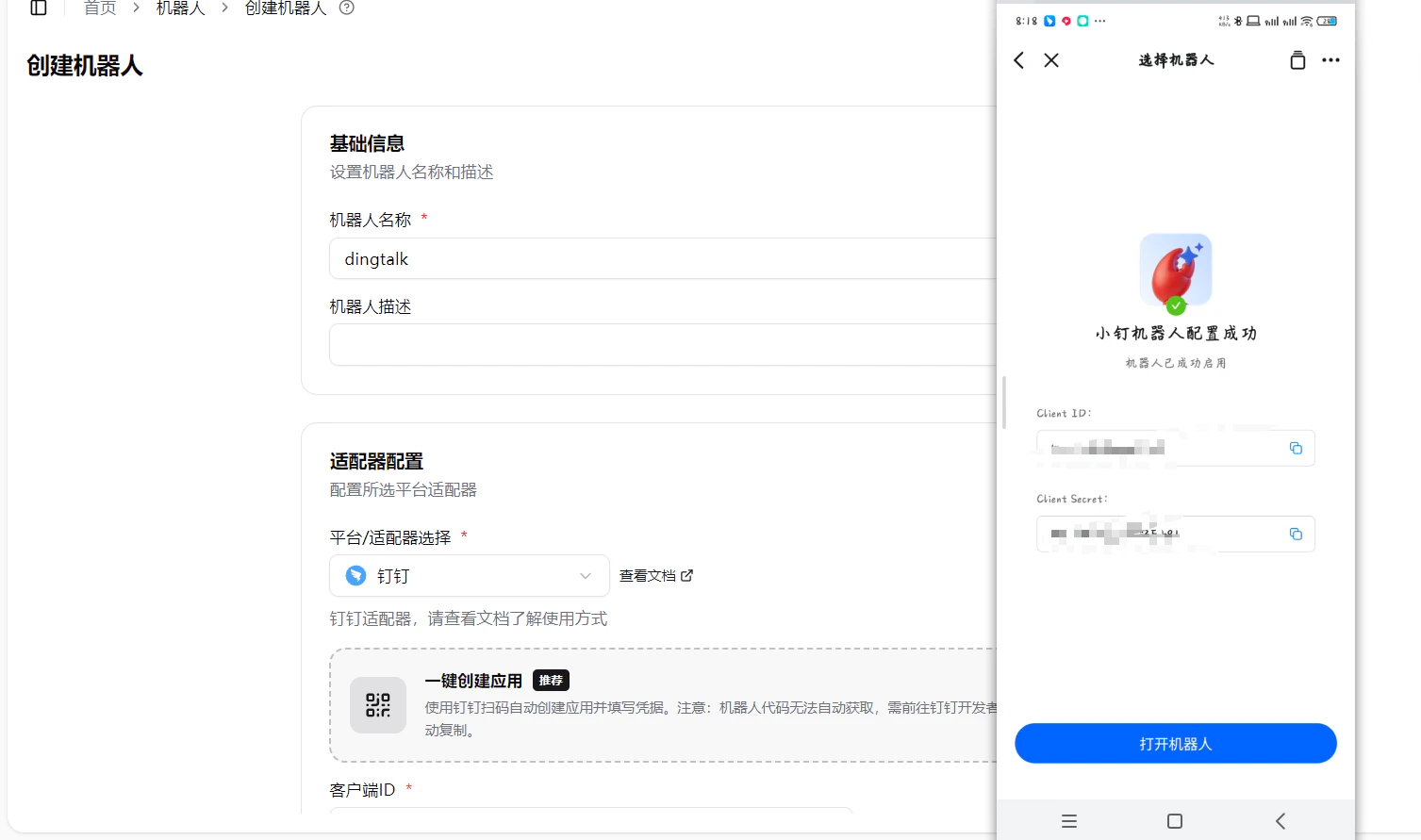
6. 授权成功后，手机端会显示「配置成功」，同时 LangBot WebUI 中的 Client ID 和 Client Secret 会**自动填入**
<img src="https://mintcdn.com/langbot/2gQAELt1nN3_kQMs/images/zh/deploy/bots/dingtalk/dingtalk_config_success.png?fit=max&auto=format&n=2gQAELt1nN3_kQMs&q=85&s=ee7662bff8388cf1c71df04e972b97b0" alt="配置成功" width="1507" height="891" data-path="images/zh/deploy/bots/dingtalk/dingtalk_config_success.png" />

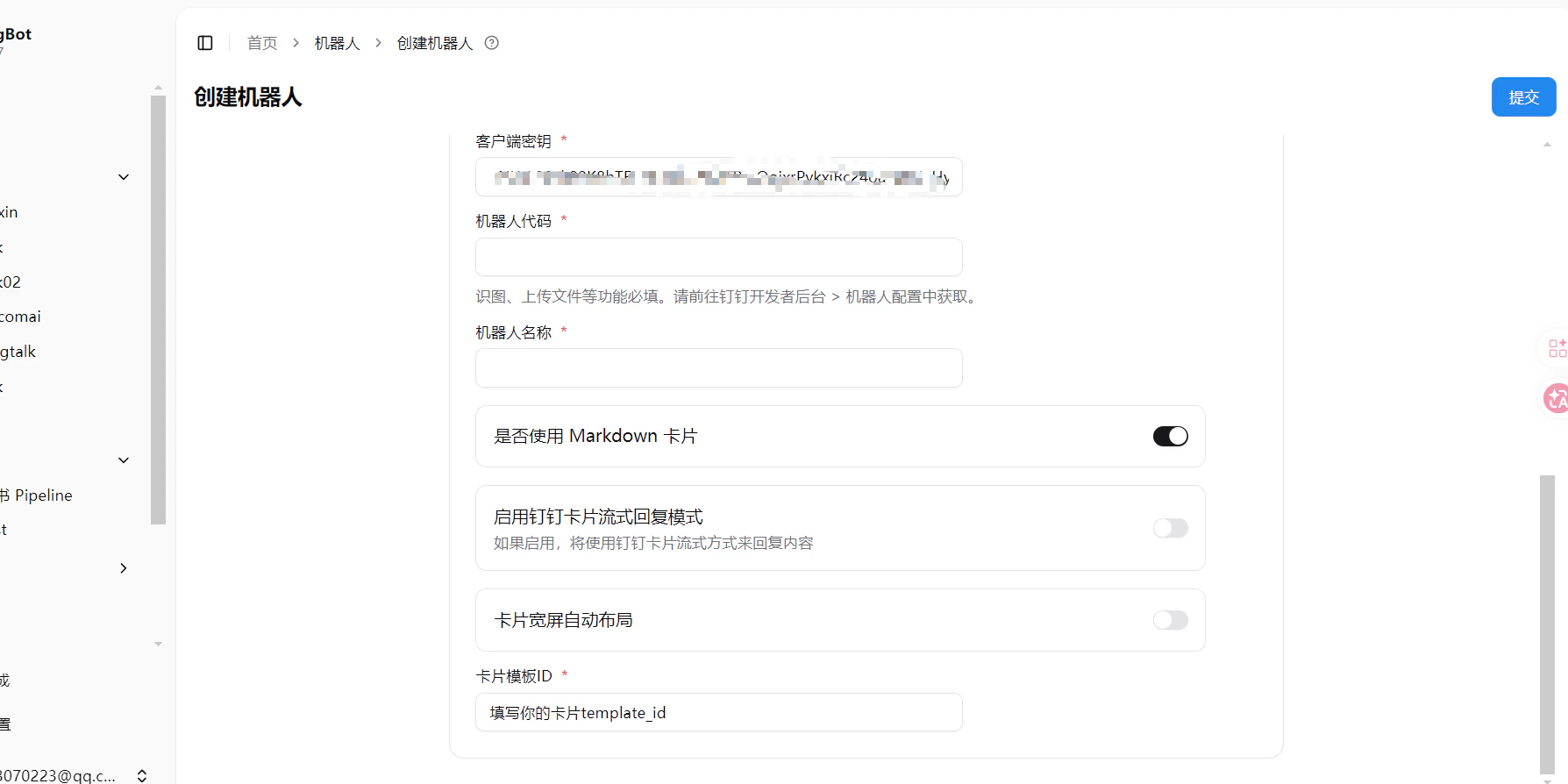
7. **手动填写机器人名称**（名称需与钉钉中创建的机器人一致），以及**机器人代码**（识图、上传文件等功能必填，需前往钉钉开发者后台 > 机器人配置中获取）

<img src="https://mintcdn.com/langbot/2gQAELt1nN3_kQMs/images/zh/deploy/bots/dingtalk/dingtalk_fill_name_and_code.png?fit=max&auto=format&n=2gQAELt1nN3_kQMs&q=85&s=f6cd5ba95867ffdba7ff124c5d239cce" alt="填写机器人名称和代码" width="1788" height="894" data-path="images/zh/deploy/bots/dingtalk/dingtalk_fill_name_and_code.png" />

8. 点击**提交**，完成创建

<Warning>
  一键配置完成后即可正常进行文字收发消息。但有以下限制：

  * **图片/文件收发**：需要填写机器人代码（RobotCode）才能支持，如一键配置时未填写，请前往钉钉开发者后台 > 机器人配置中获取并补填
  * **流式回复**：需要手动配置卡片模板ID才能开启，参考下方「配置机器人」中的卡片模板创建步骤
</Warning>

***

## 手动配置

### 创建机器人

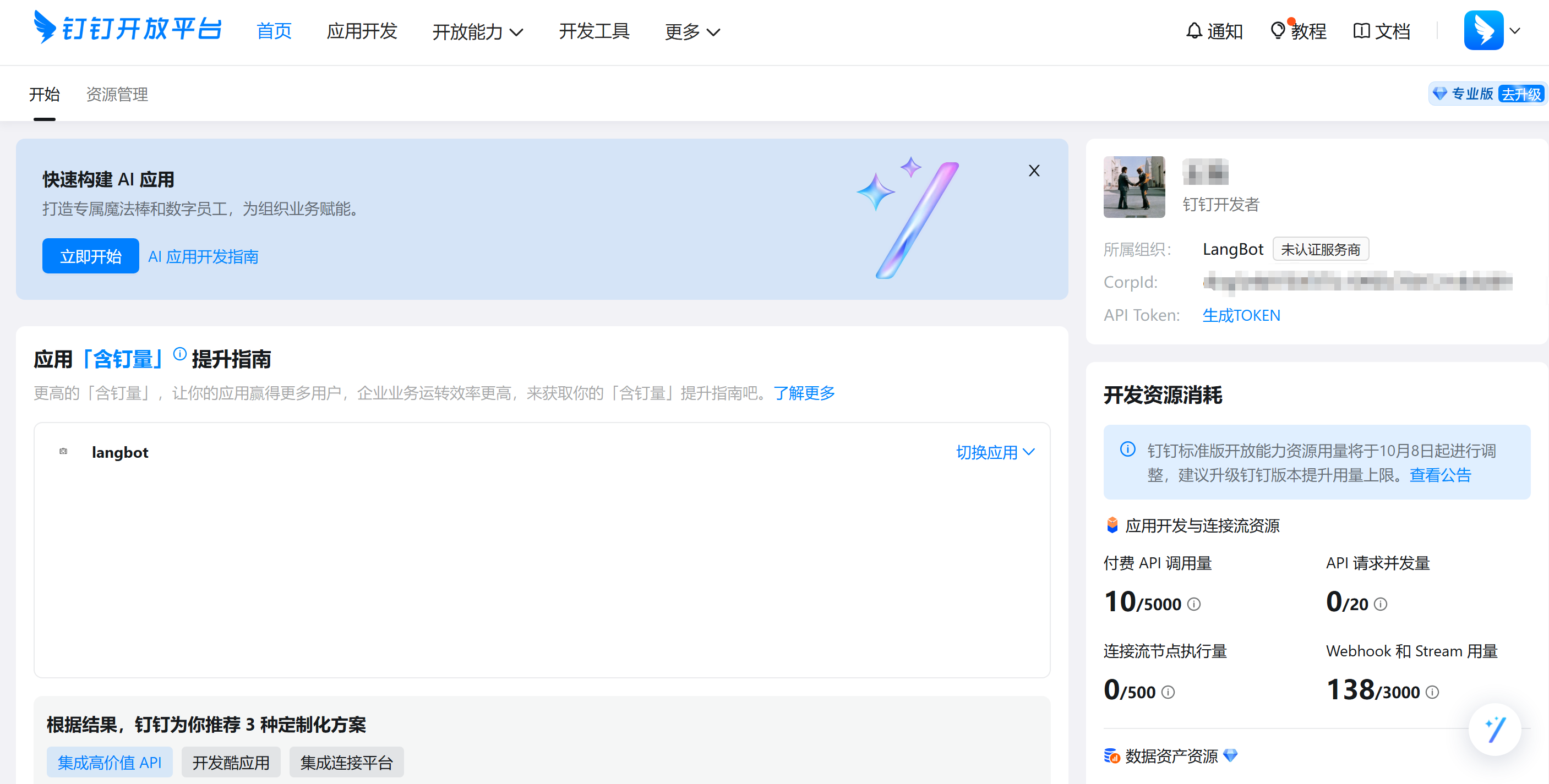
进入 [钉钉开发者后台](https://open-dev.dingtalk.com/?spm=ding_open_doc.document.0.0.74f445e5MkawbT#/)，登录并且进入组织。登录成功后进入开放平台，是这样的：

<img src="https://mintcdn.com/langbot/BZuGA47SaPPwv_j7/images/zh/deploy/bots/dingtalk/dingtalk1.png?fit=max&auto=format&n=BZuGA47SaPPwv_j7&q=85&s=501dd851f0ca1bb32ea86e7a01470b11" alt="钉钉开放平台" width="2814" height="1425" data-path="images/zh/deploy/bots/dingtalk/dingtalk1.png" />

点击上方的 `应用开发`,然后点击右面蓝色的按钮 `创建应用`，填写机器人的基本信息，点击保存。

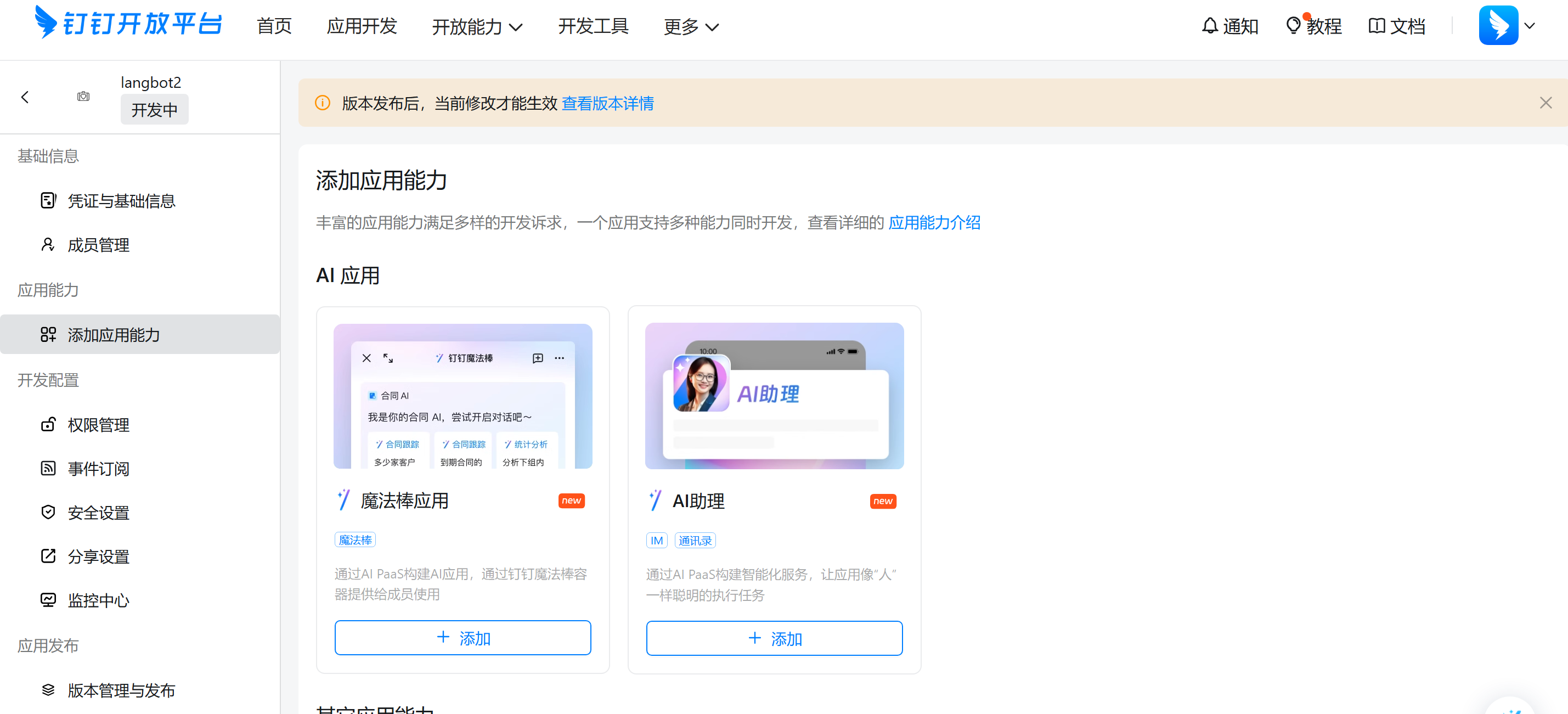
进入机器人的后台，比如我们有机器人 langbot2 ,那么它的管理页面是这样的：

<img src="https://mintcdn.com/langbot/BZuGA47SaPPwv_j7/images/zh/deploy/bots/dingtalk/dingtalk2.png?fit=max&auto=format&n=BZuGA47SaPPwv_j7&q=85&s=791fbd24da5867129644fd6e20d2fd92" alt="机器人页面" width="2858" height="1301" data-path="images/zh/deploy/bots/dingtalk/dingtalk2.png" />

### 配置机器人

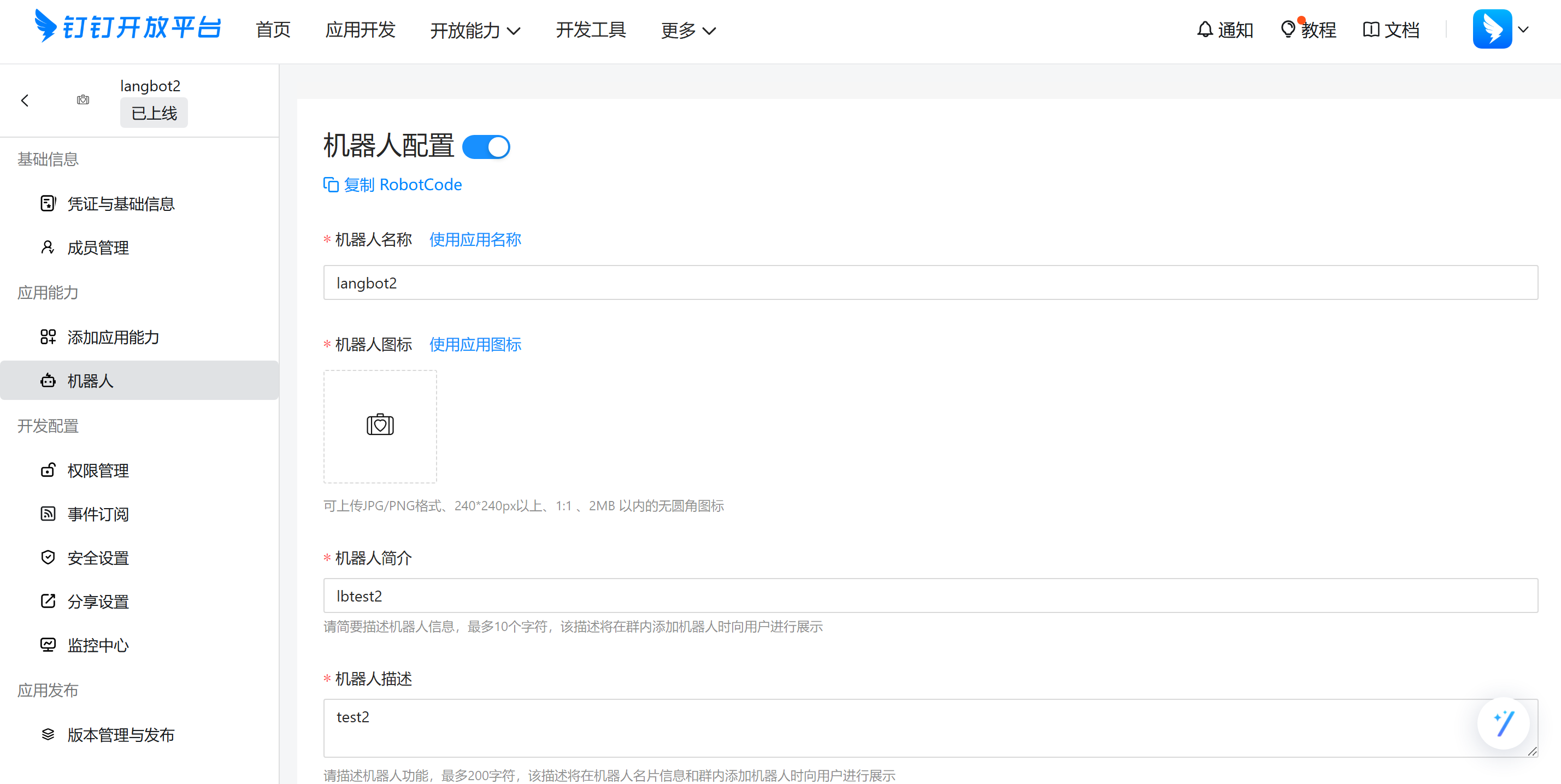
点击 `添加应用能力`，`其他应用能力`，`机器人`中的 `配置`，点击配置并且填写信息之后，如下图：

<img src="https://mintcdn.com/langbot/BZuGA47SaPPwv_j7/images/zh/deploy/bots/dingtalk/dingtalk3.png?fit=max&auto=format&n=BZuGA47SaPPwv_j7&q=85&s=93e928b4b71a9e032183aee31b867c14" alt="机器人配置" width="2857" height="1435" data-path="images/zh/deploy/bots/dingtalk/dingtalk3.png" />

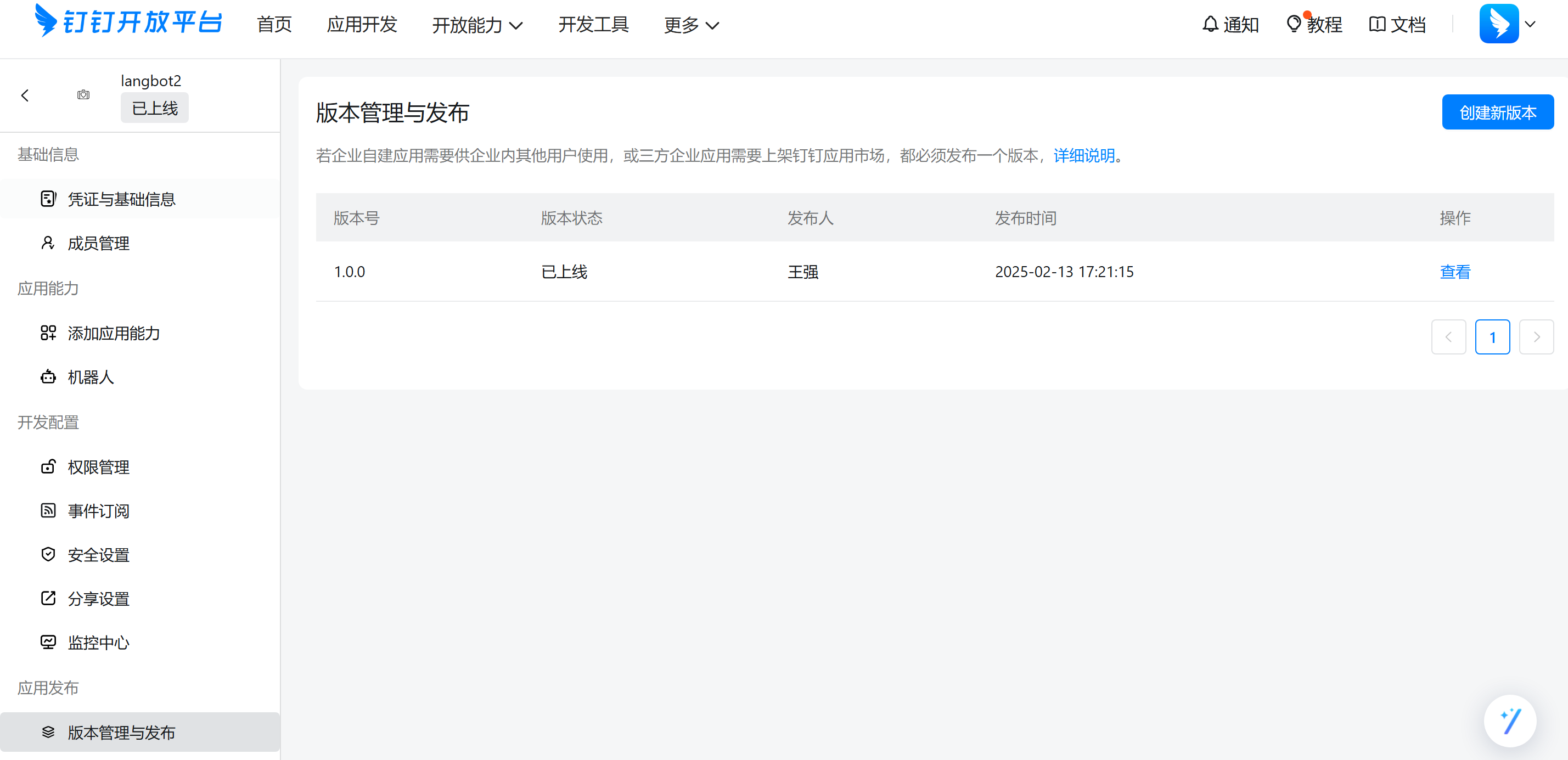
点击页面下方的`发布`，发布成功之后，点击机器人页面中左侧最下方的`版本管理与发布`，如图：

<img src="https://mintcdn.com/langbot/BZuGA47SaPPwv_j7/images/zh/deploy/bots/dingtalk/dingtalk4.png?fit=max&auto=format&n=BZuGA47SaPPwv_j7&q=85&s=78a8183ddfed230ea51b6c5245672862" alt="版本管理与发布" width="2857" height="1385" data-path="images/zh/deploy/bots/dingtalk/dingtalk4.png" />

如果是第一次创建机器人，那么右边是空的，需要点击`创建新版本`，在其中设置信息，然后设置`应用可见范围`，点击保存。

点击`事件订阅`，将其中的推送方式改为`Stream模式推送`。

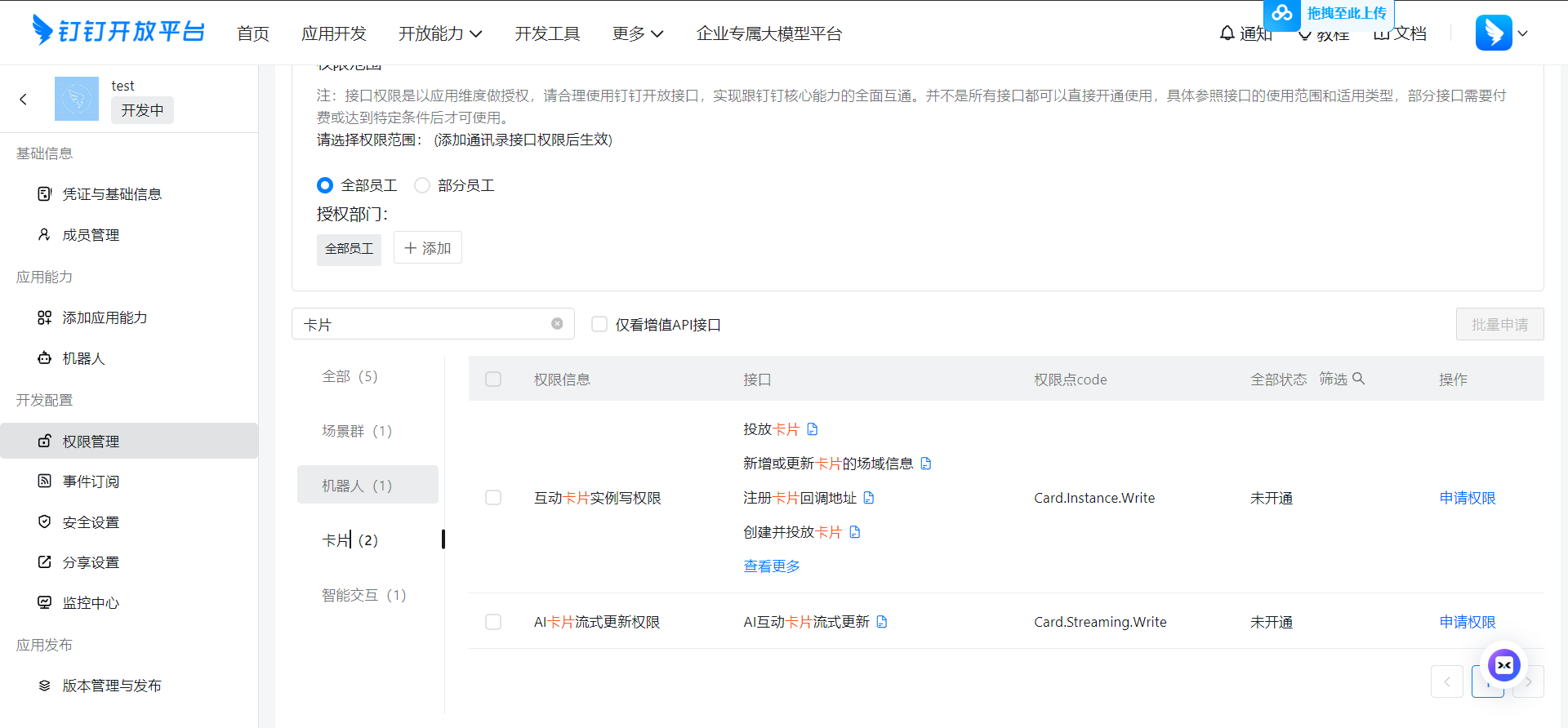
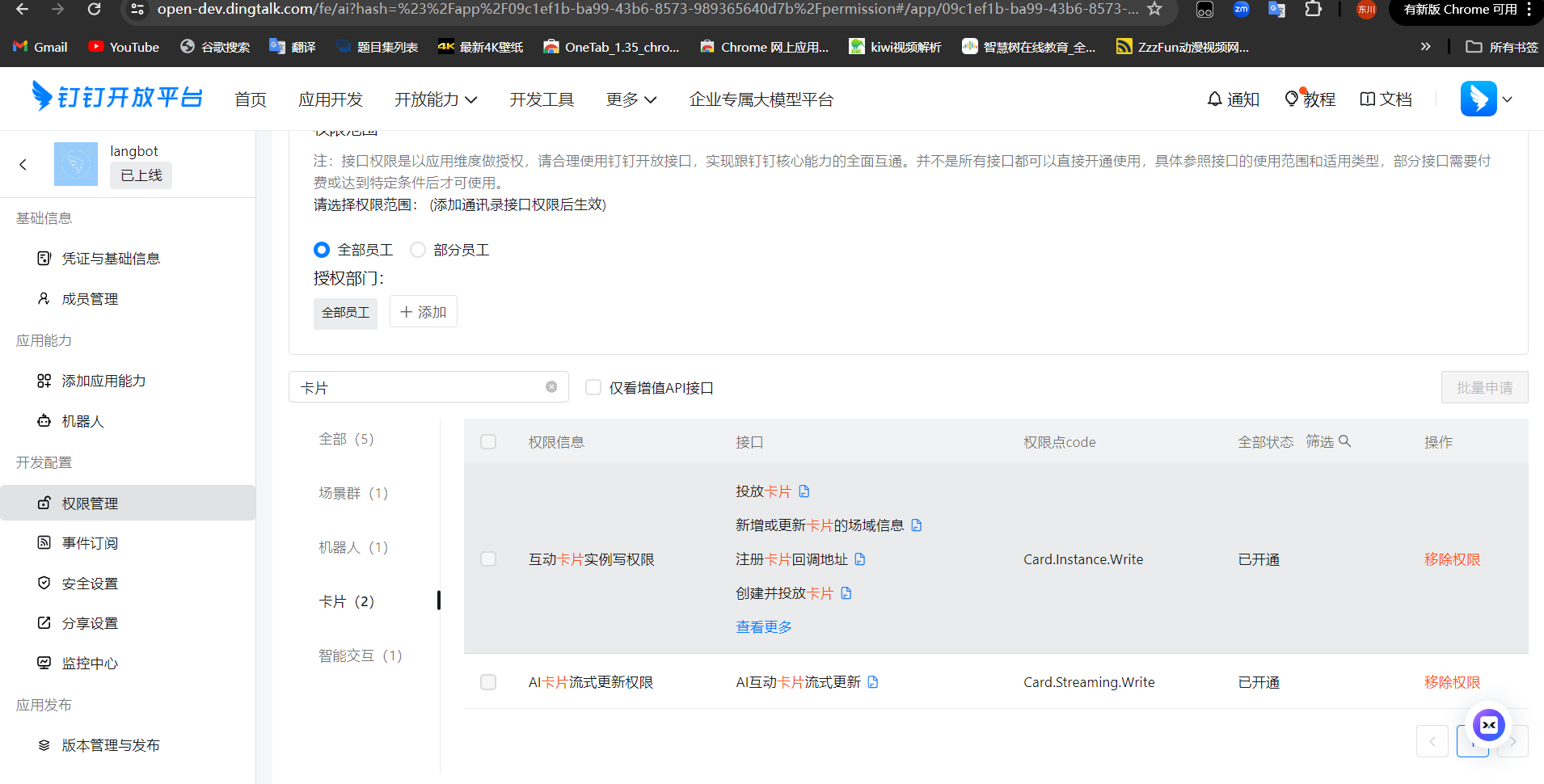
如果需要卡片流式，则需要在权限管理中申请卡片权限，如图:

<img src="https://mintcdn.com/langbot/BZuGA47SaPPwv_j7/images/zh/deploy/bots/dingtalk/dingtalk6.png?fit=max&auto=format&n=BZuGA47SaPPwv_j7&q=85&s=9ba73502c460fac0b2675611c7e91c87" alt="申请卡片权限前" width="1920" height="892" data-path="images/zh/deploy/bots/dingtalk/dingtalk6.png" />

<img src="https://mintcdn.com/langbot/BZuGA47SaPPwv_j7/images/zh/deploy/bots/dingtalk/dingtalk7.png?fit=max&auto=format&n=BZuGA47SaPPwv_j7&q=85&s=926b1877774991ae3b4ab1485b83001a" alt="申请卡片权限后" width="1910" height="970" data-path="images/zh/deploy/bots/dingtalk/dingtalk7.png" />

另外卡片消息主要创建卡片模板，并记录模板id填入配置信息，流程如下：

> 卡片内容模板ID，可通过登录开发者后台 > [卡片平台](https://open-dev.dingtalk.com/fe/card?spm=ding_open_doc.document.0.0.33cf2281L0fXsV)获取

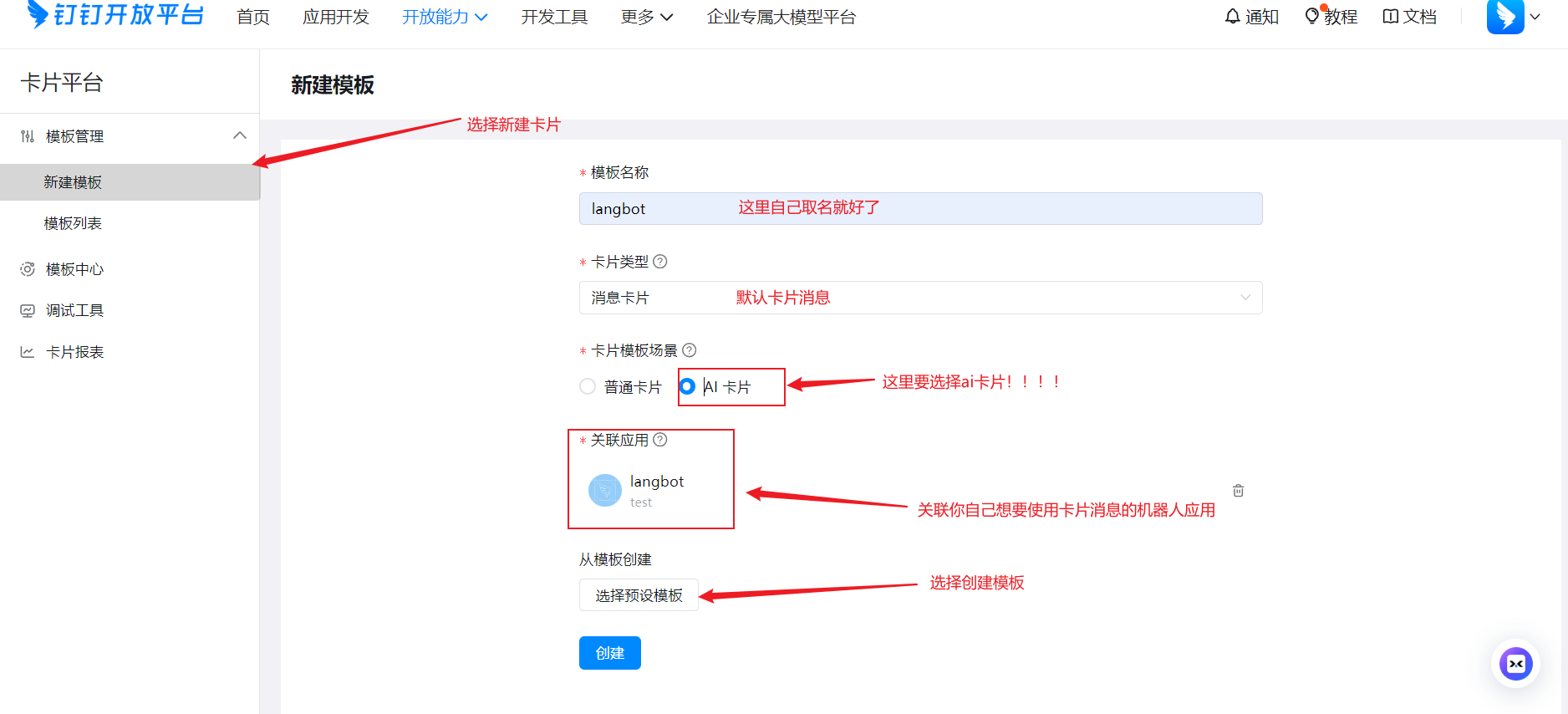
新建模板填写信息，如图：

<img src="https://mintcdn.com/langbot/BZuGA47SaPPwv_j7/images/zh/deploy/bots/dingtalk/dingtalk8.png?fit=max&auto=format&n=BZuGA47SaPPwv_j7&q=85&s=489d7964196a75aa859922c03e3e62ba" alt="新建模板填写信息" width="1876" height="854" data-path="images/zh/deploy/bots/dingtalk/dingtalk8.png" />

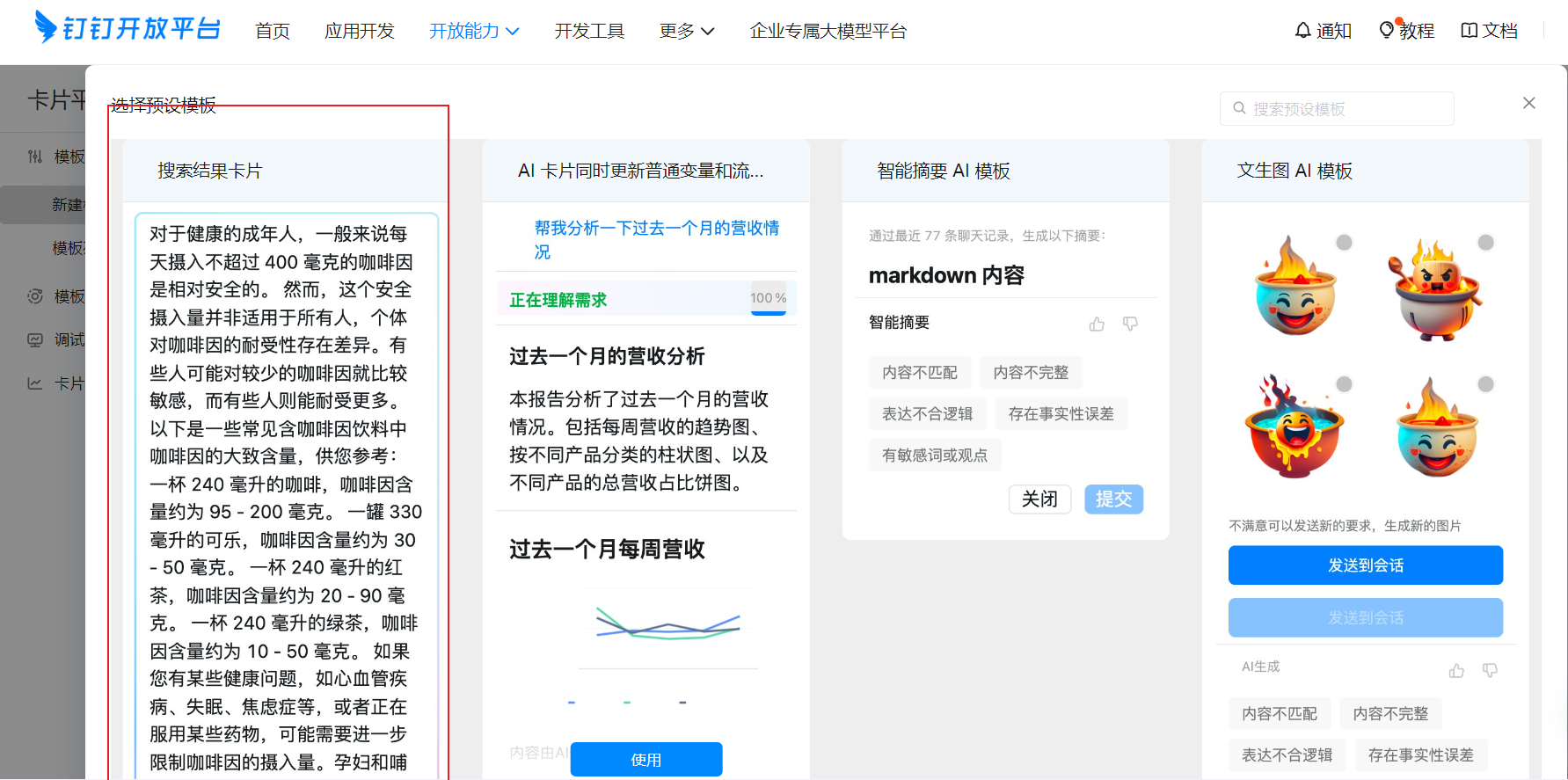
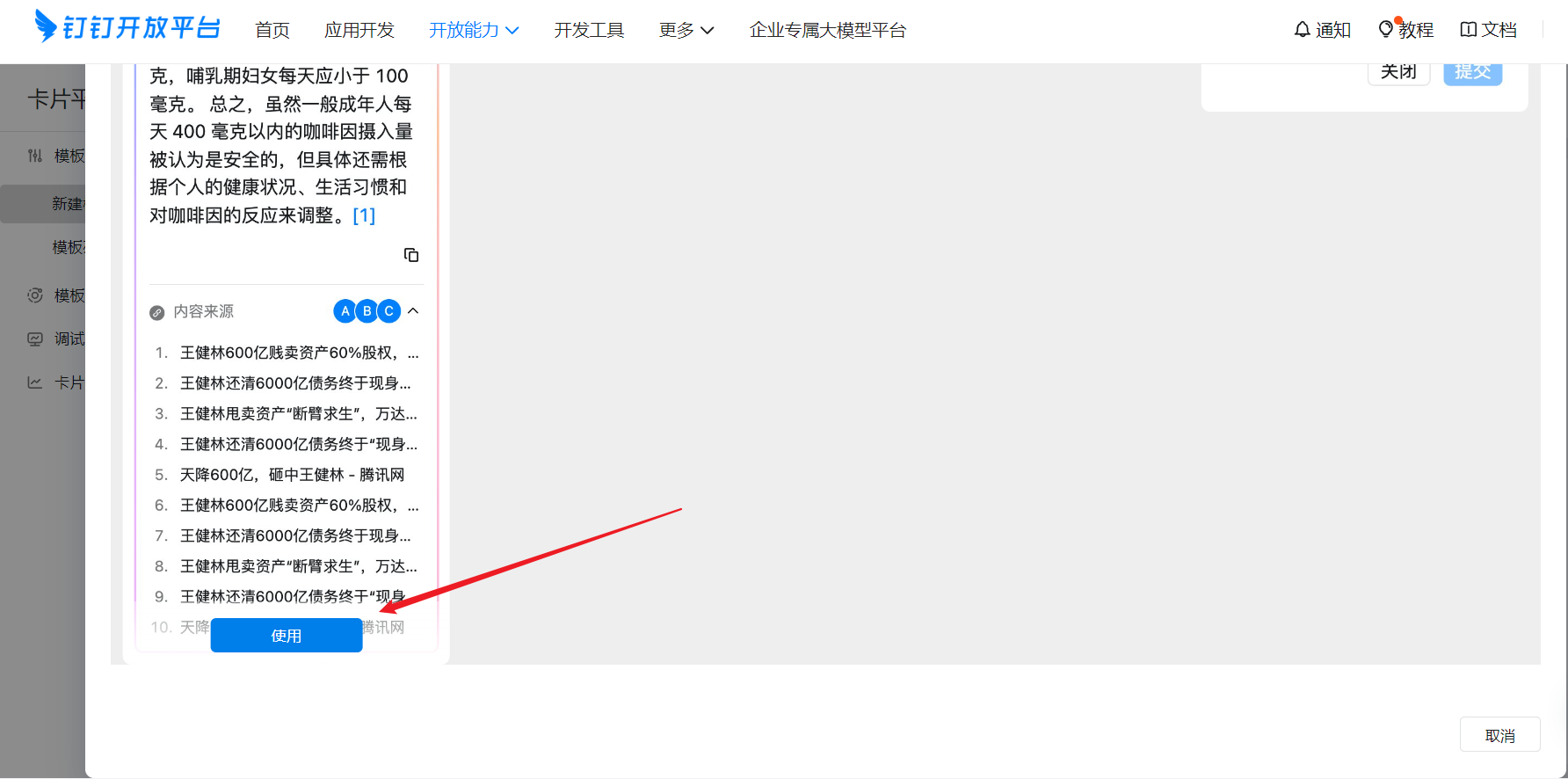
选择预设模板（直接选第一个然后进去后更改模板内容），如图：

<img src="https://mintcdn.com/langbot/BZuGA47SaPPwv_j7/images/zh/deploy/bots/dingtalk/dingtalk9.png?fit=max&auto=format&n=BZuGA47SaPPwv_j7&q=85&s=2659175f5c6f8ad3a3ca5d830cd69dae" alt="选择预设模板" width="1783" height="887" data-path="images/zh/deploy/bots/dingtalk/dingtalk9.png" />

点击使用

<img src="https://mintcdn.com/langbot/BZuGA47SaPPwv_j7/images/zh/deploy/bots/dingtalk/dingtalk10.png?fit=max&auto=format&n=BZuGA47SaPPwv_j7&q=85&s=44afe3ee6c64814d31d1fe93fcfb26a8" alt="点击" width="1784" height="886" data-path="images/zh/deploy/bots/dingtalk/dingtalk10.png" />

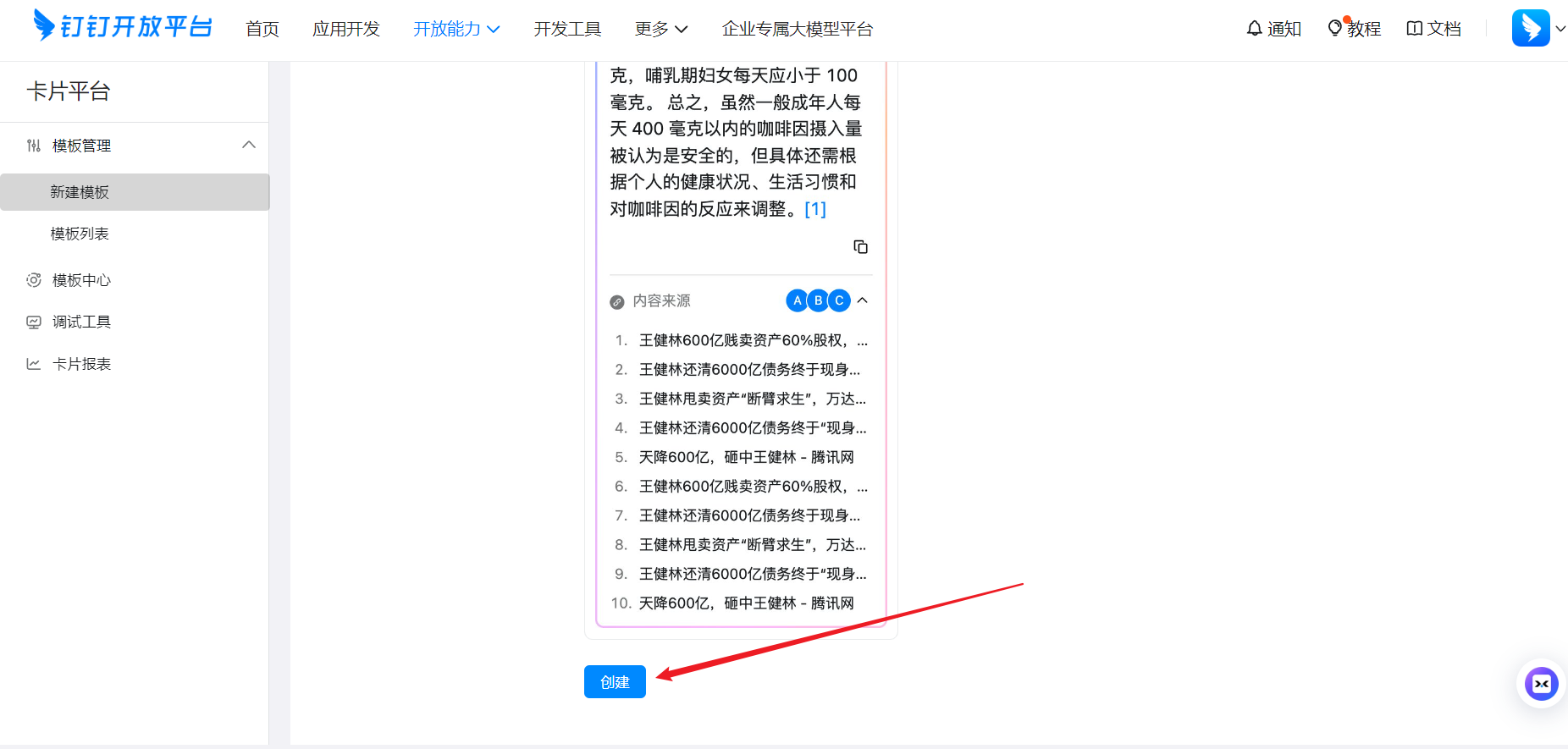
创建

<img src="https://mintcdn.com/langbot/BZuGA47SaPPwv_j7/images/zh/deploy/bots/dingtalk/dingtalk11.png?fit=max&auto=format&n=BZuGA47SaPPwv_j7&q=85&s=f5a8335d289e4f8901def18f17aba1c4" alt="创建" width="1852" height="885" data-path="images/zh/deploy/bots/dingtalk/dingtalk11.png" />

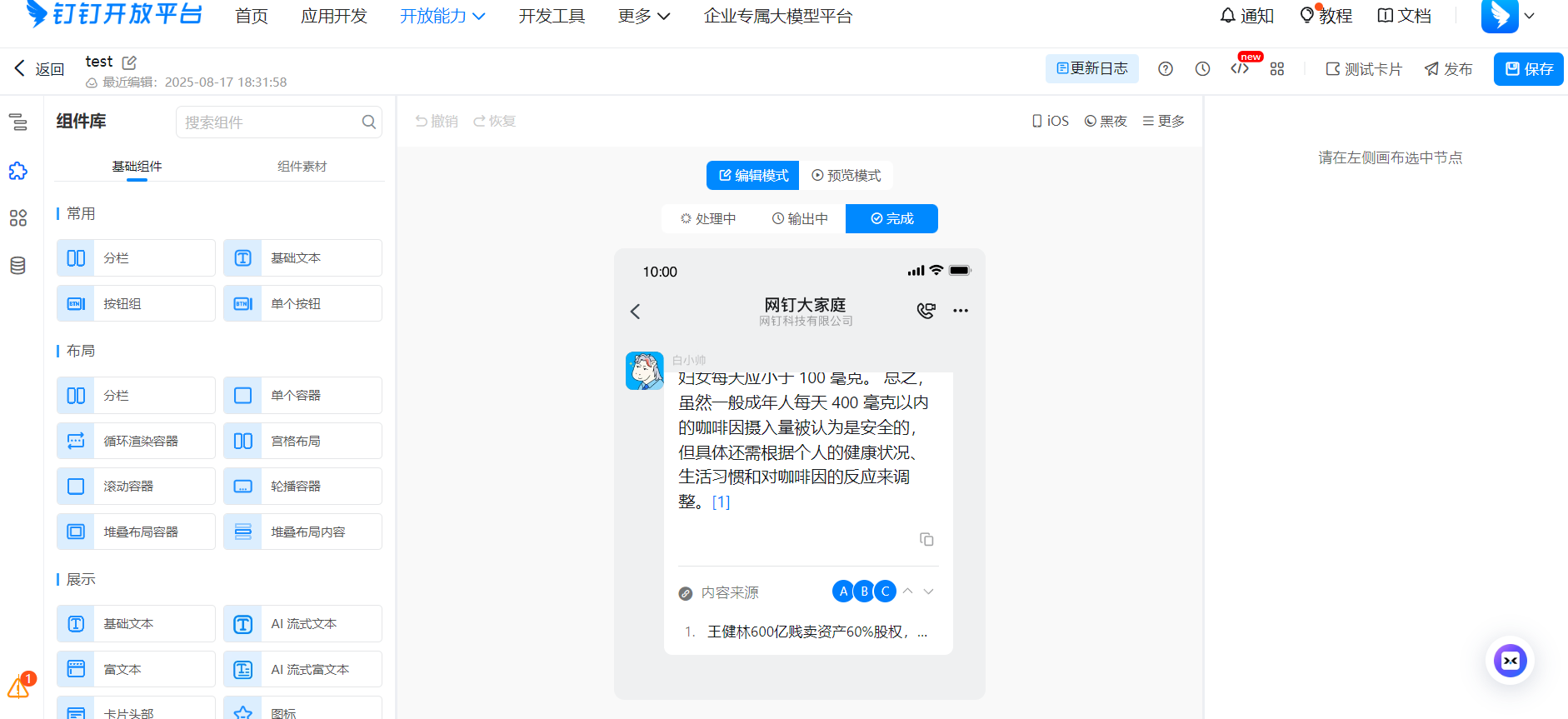
点击创建后会跳转到编辑模板。如图，这样你就可以尽情的编辑你想要的卡片消息了：

<img src="https://mintcdn.com/langbot/BZuGA47SaPPwv_j7/images/zh/deploy/bots/dingtalk/dingtalk12.png?fit=max&auto=format&n=BZuGA47SaPPwv_j7&q=85&s=57270a6ec2901bdecf9944749fb6bdbe" alt="编辑模板" width="1882" height="863" data-path="images/zh/deploy/bots/dingtalk/dingtalk12.png" />

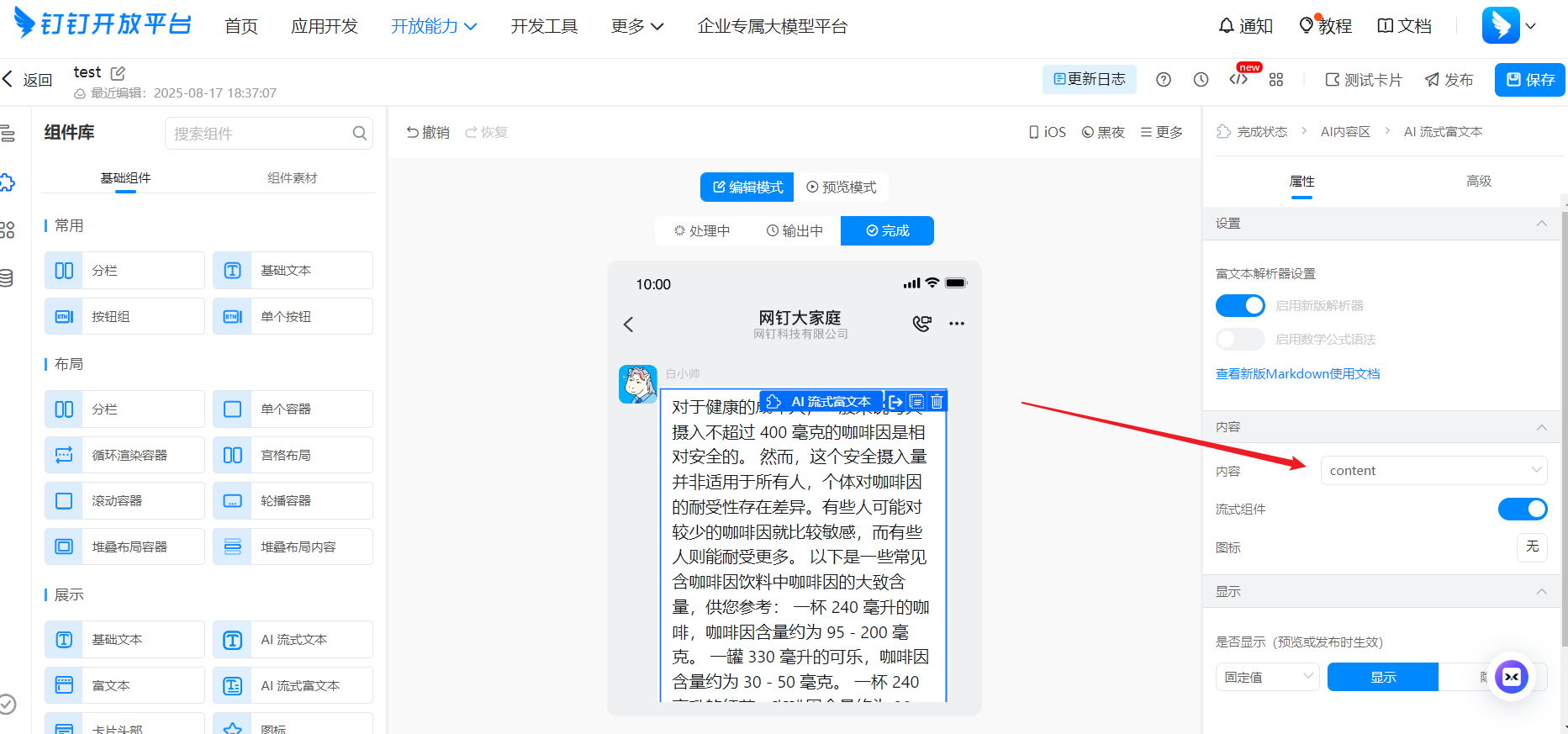
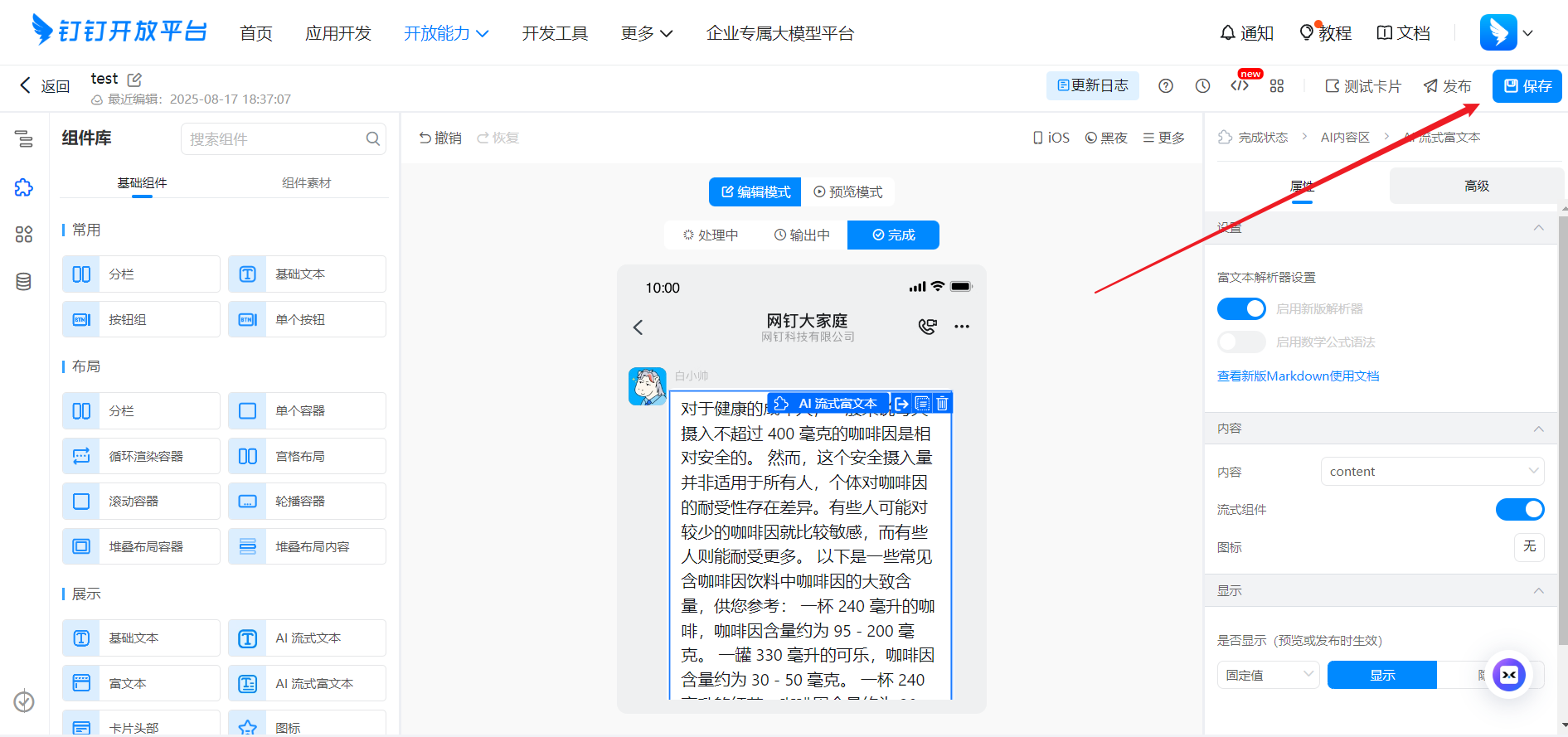
主内容这里默认content不要改动即可：

<img src="https://mintcdn.com/langbot/BZuGA47SaPPwv_j7/images/zh/deploy/bots/dingtalk/dingtalk13.png?fit=max&auto=format&n=BZuGA47SaPPwv_j7&q=85&s=2ae8c33e28bbec44274ce6e12a7b432c" alt="不改动" width="1865" height="873" data-path="images/zh/deploy/bots/dingtalk/dingtalk13.png" />

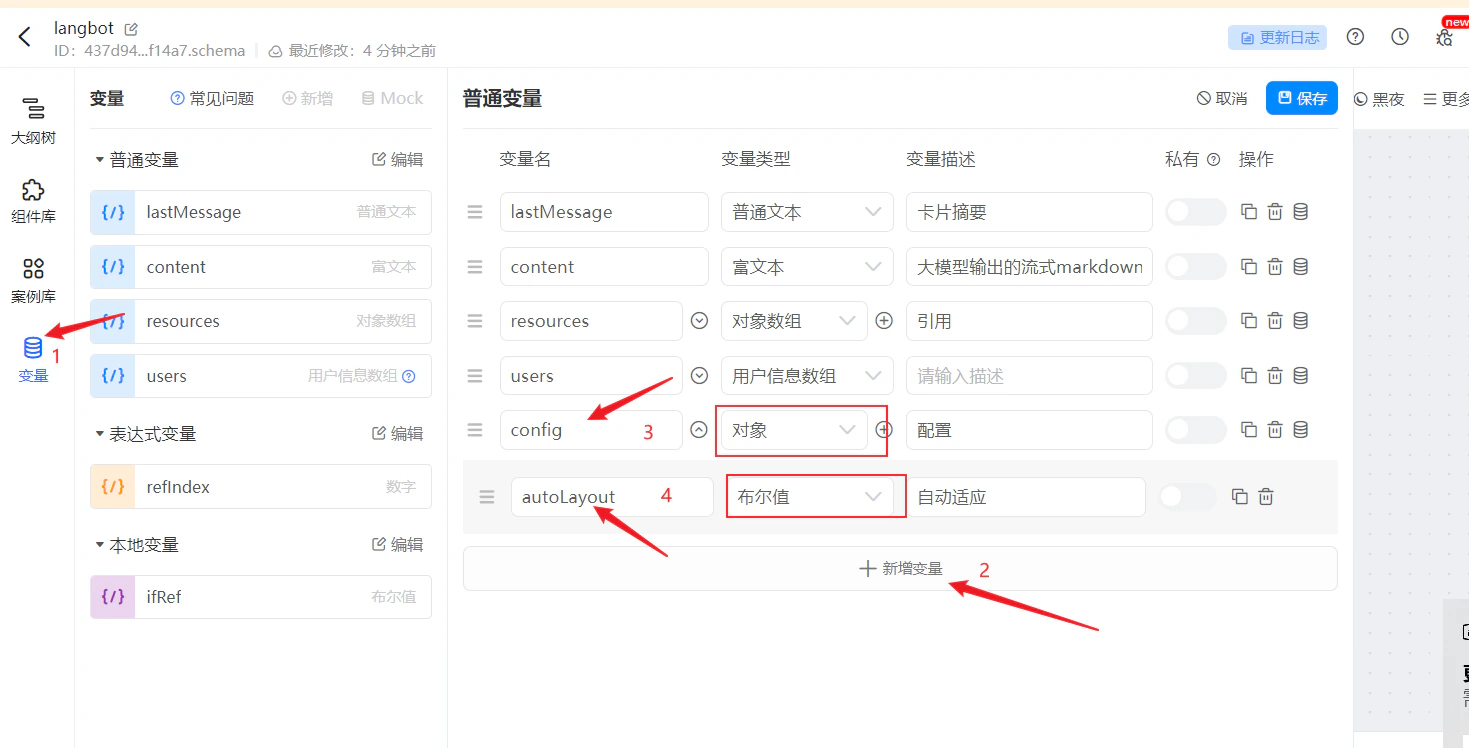
宽屏配置参数，需要在模板变量中添加.参考[钉钉宽屏配置](https://open.dingtalk.com/document/development/configure-widescreen-cards)
<img src="https://mintcdn.com/langbot/2pmHSrcXVaqATWcs/images/zh/deploy/bots/dingtalk/dingtalk16.png?fit=max&auto=format&n=2pmHSrcXVaqATWcs&q=85&s=df26ceefb6e642960f490914e5d64197" alt="宽屏配置" width="1469" height="748" data-path="images/zh/deploy/bots/dingtalk/dingtalk16.png" />

编辑好没问题之后保存即可，并复制模板id用以填写配置文件：

<img src="https://mintcdn.com/langbot/BZuGA47SaPPwv_j7/images/zh/deploy/bots/dingtalk/dingtalk14.png?fit=max&auto=format&n=BZuGA47SaPPwv_j7&q=85&s=dbababb8ae8b543320d07b10f413a9d2" alt="保存" width="1891" height="889" data-path="images/zh/deploy/bots/dingtalk/dingtalk14.png" />

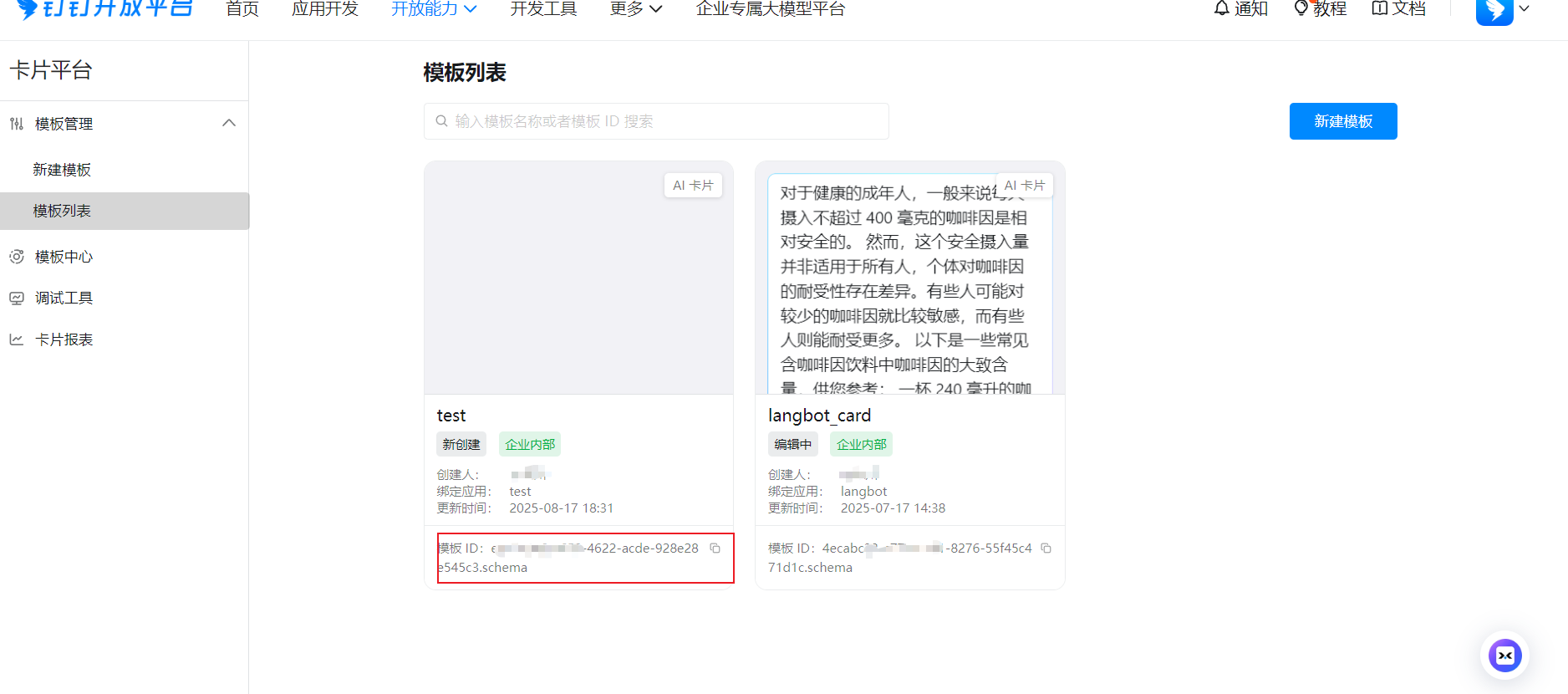
<img src="https://mintcdn.com/langbot/BZuGA47SaPPwv_j7/images/zh/deploy/bots/dingtalk/dingtalk15.png?fit=max&auto=format&n=BZuGA47SaPPwv_j7&q=85&s=1df9c80e058e6b4d1179c0f4d466fcd6" alt="复制模板id" width="1876" height="830" data-path="images/zh/deploy/bots/dingtalk/dingtalk15.png" />

### 填写配置信息

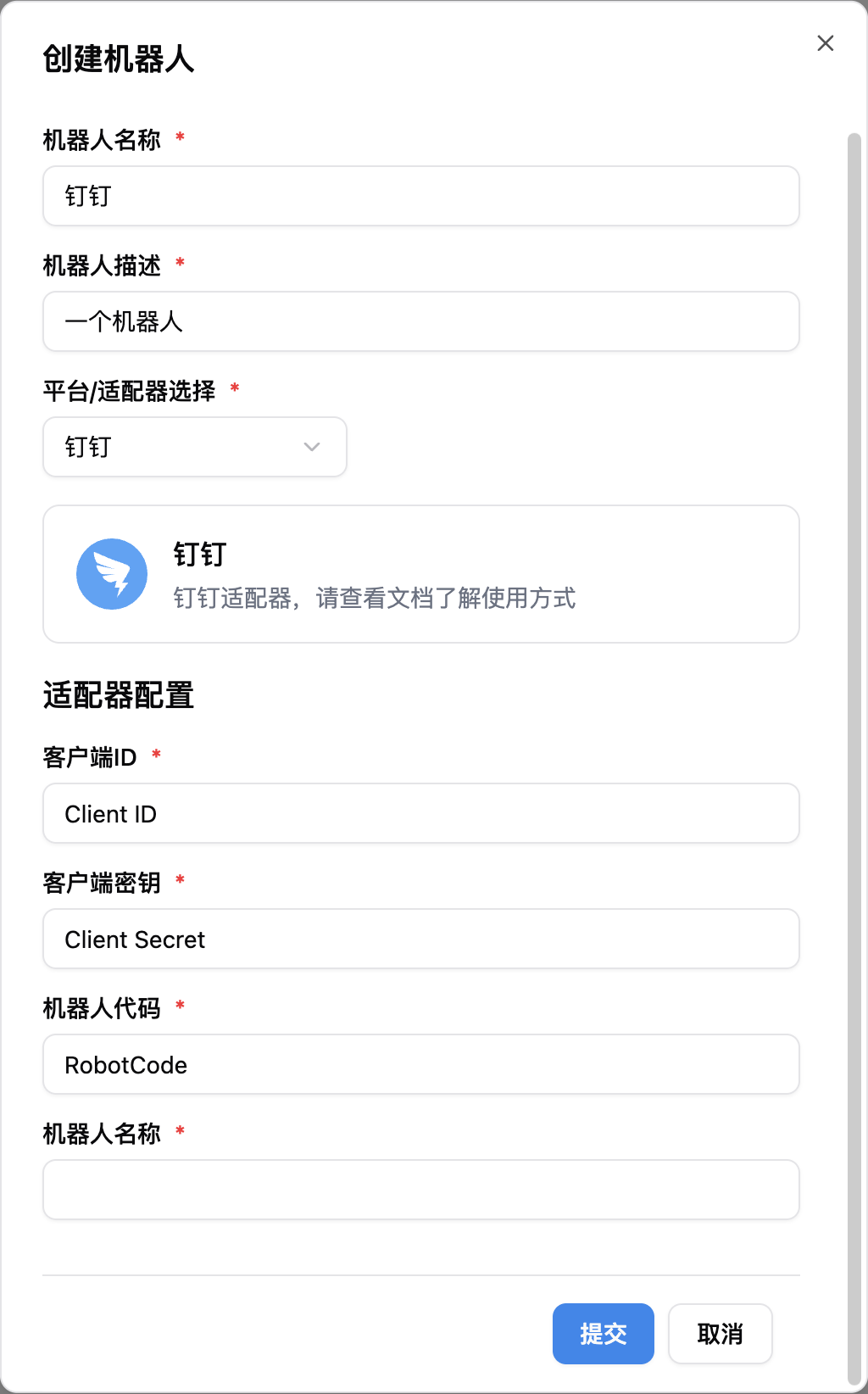
点击`凭证与基础信息`，记录`Client ID` 和 `Client Secret`，
点击`应用能力`，`机器人`，记录下 RobotCode 和 机器人名称。
`markdown_card` 为是否启用 Markdown 形式的回复，当此配置项关闭时，`@发送者` 配置开关不会生效。
将以上配置项 记录下来，填到 LangBot 机器人配置表单中。

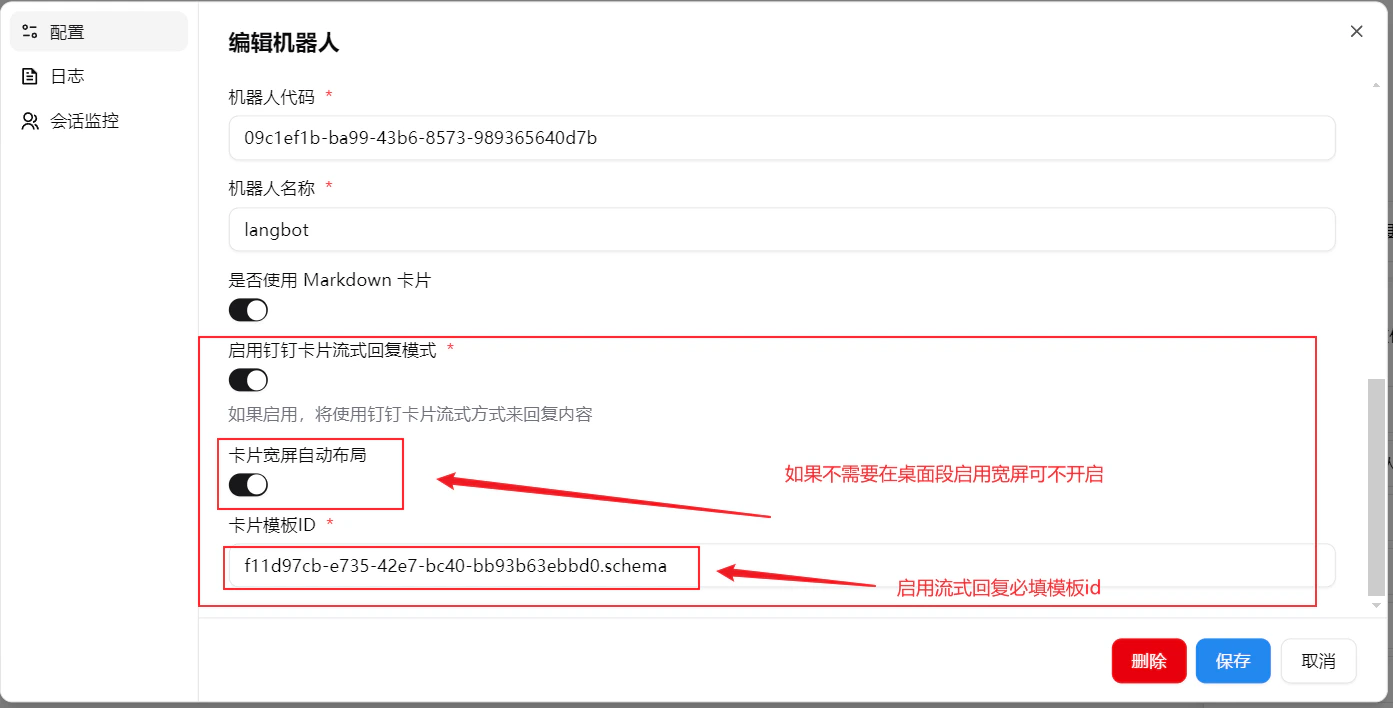
点击[卡片平台](https://open-dev.dingtalk.com/fe/card?spm=ding_open_doc.document.0.0.33cf2281L0fXsV)模板列表复制绑定的对应的模板id填入卡片模板id
<img src="https://mintcdn.com/langbot/BZuGA47SaPPwv_j7/images/zh/deploy/bots/dingtalk/connect_to_langbot.png?fit=max&auto=format&n=BZuGA47SaPPwv_j7&q=85&s=d889f10985df895cd787dcbe222606c4" alt="对接 LangBot" width="1024" height="1644" data-path="images/zh/deploy/bots/dingtalk/connect_to_langbot.png" />

流式相关：

<img src="https://mintcdn.com/langbot/2pmHSrcXVaqATWcs/images/zh/deploy/bots/dingtalk/dingtalk17.png?fit=max&auto=format&n=2pmHSrcXVaqATWcs&q=85&s=f8d20487002d2fbc0e40522ec523cd01" alt="img.png" width="1393" height="708" data-path="images/zh/deploy/bots/dingtalk/dingtalk17.png" />

**启动 LangBot** 。

### 添加机器人

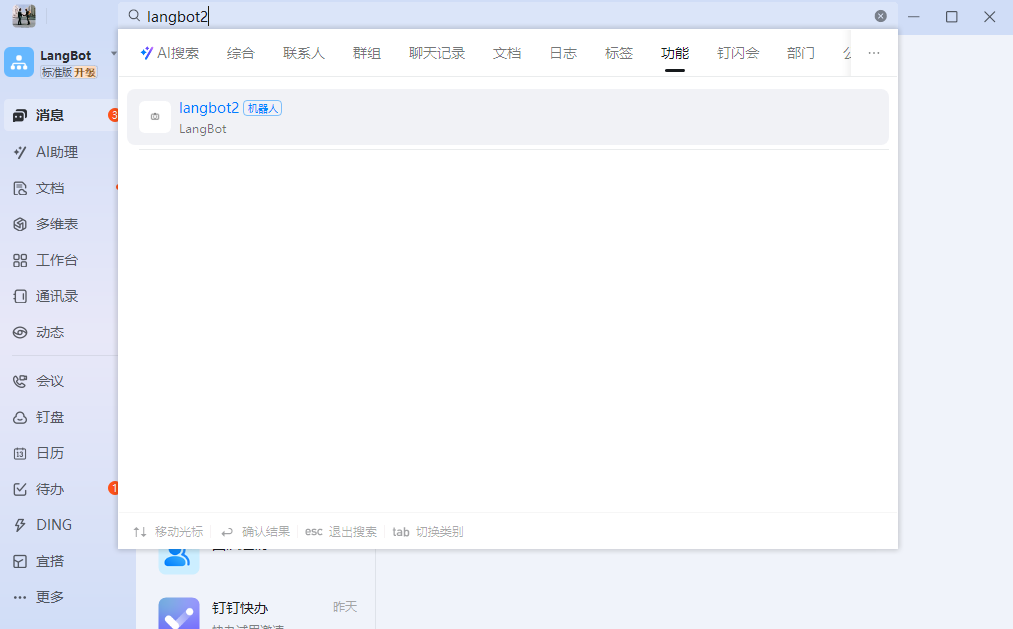
本文使用钉钉 windows 桌面版举例，点击上方的`搜索`，`功能`，然后输入刚才机器人创建的名称，如图：

<img src="https://mintcdn.com/langbot/BZuGA47SaPPwv_j7/images/zh/deploy/bots/dingtalk/dingtalk5.png?fit=max&auto=format&n=BZuGA47SaPPwv_j7&q=85&s=4c20eda4a1802d4e273b0db6664562a5" alt="robot_png" width="1013" height="629" data-path="images/zh/deploy/bots/dingtalk/dingtalk5.png" />

点击机器人即可和机器人聊天。

如果想要添加到群里，那么点击钉钉群的`群管理`，`机器人`，`添加机器人`，然后搜索机器人名称就可以在群中使用。