> ## Documentation Index
> Fetch the complete documentation index at: https://docs.langbot.app/llms.txt
> Use this file to discover all available pages before exploring further.
# 接入 Coze API
> 将 Coze 与 LangBot 集成,把 Coze 智能体连接到 Discord、Telegram、微信等消息平台。
本文仅说明如何在 Coze 平台获取 Token 与 Bot ID,并将其填写到 LangBot 流水线配置中。
## 1. 获取 Token 与 Bot ID
1. 登录 Coze 平台,进入你的开发控制台。
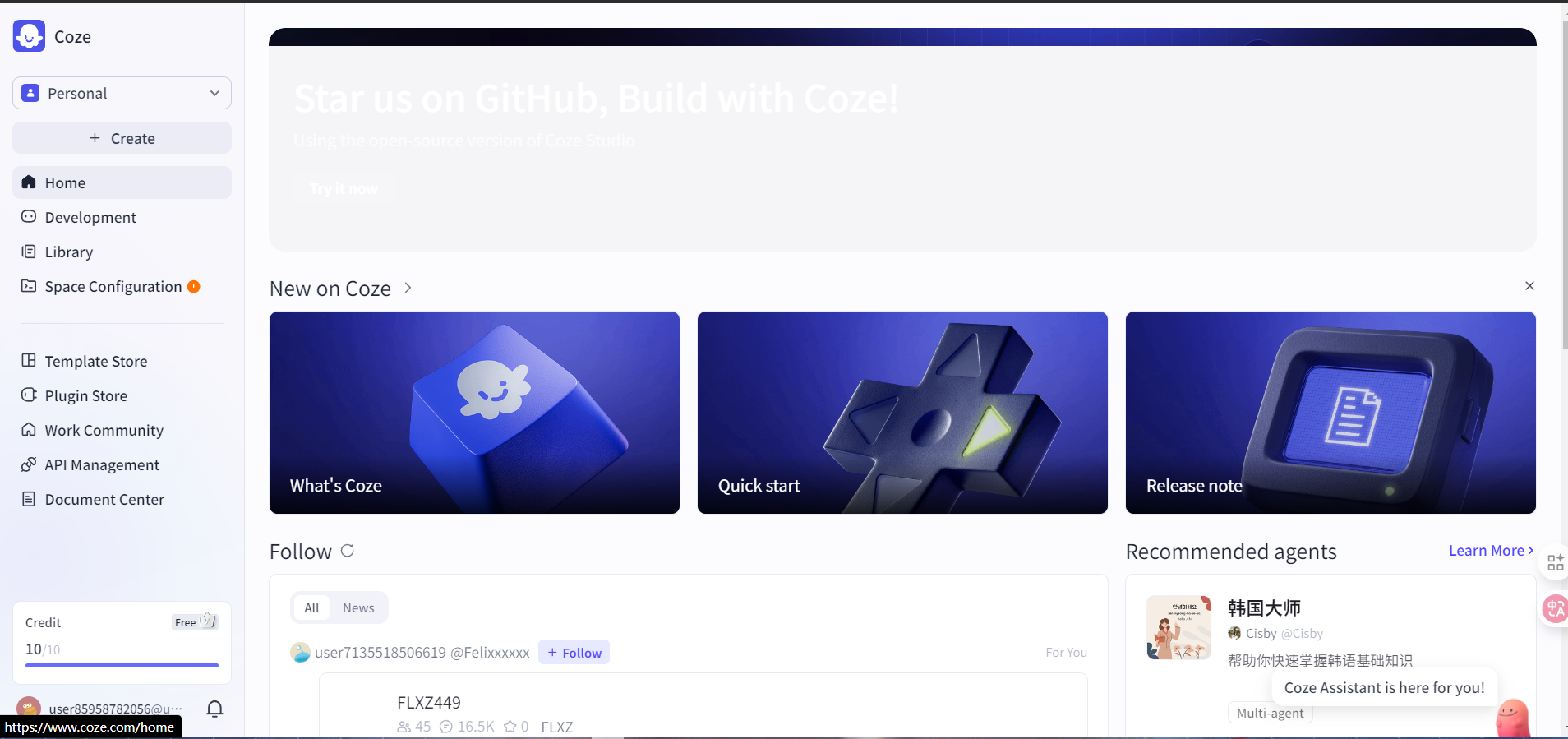 2. 在“API 管理”中创建并复制令牌。
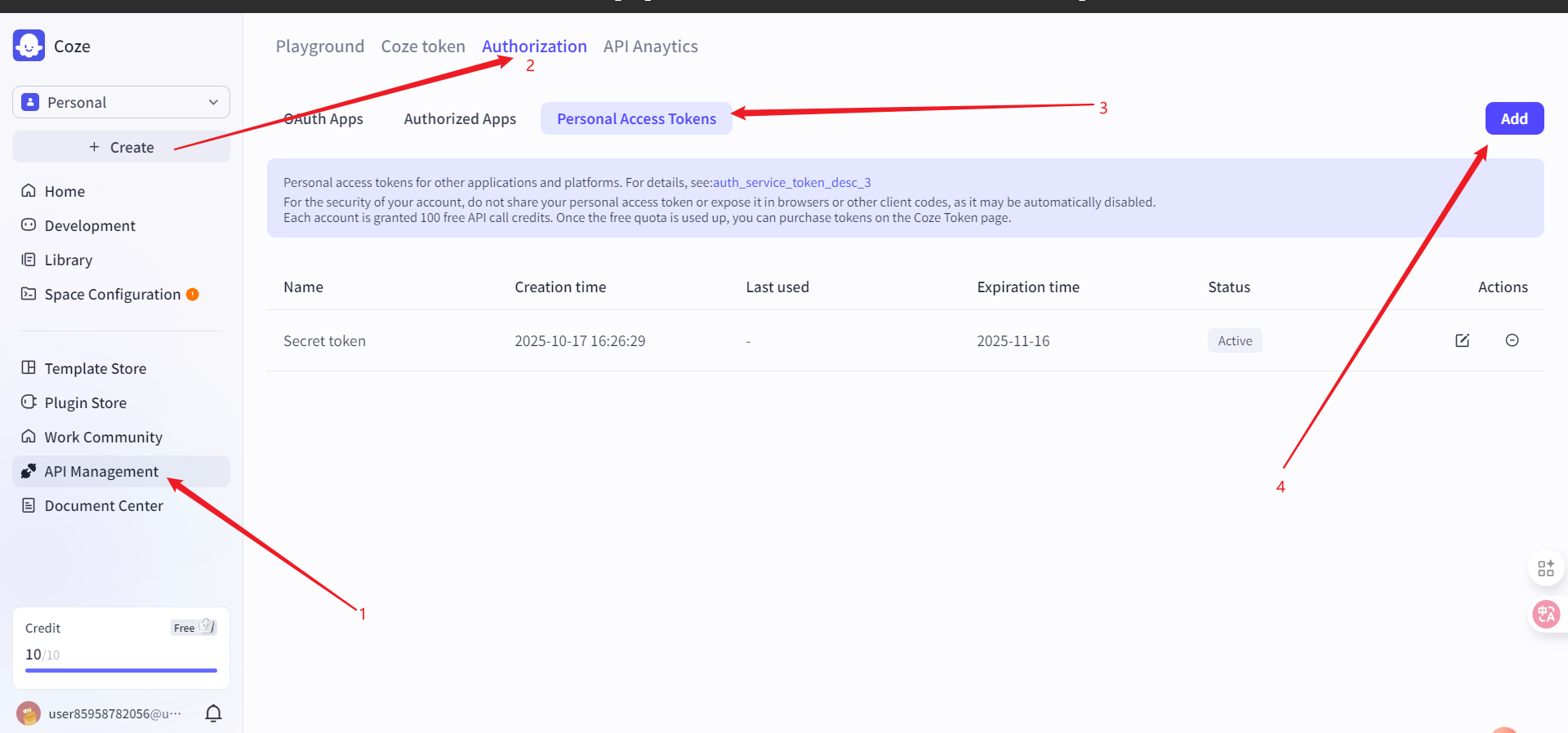 coze.cn 的授权中有可以长期授权的`服务身份及凭证`,但是 coze.com 只有个人访问令牌。
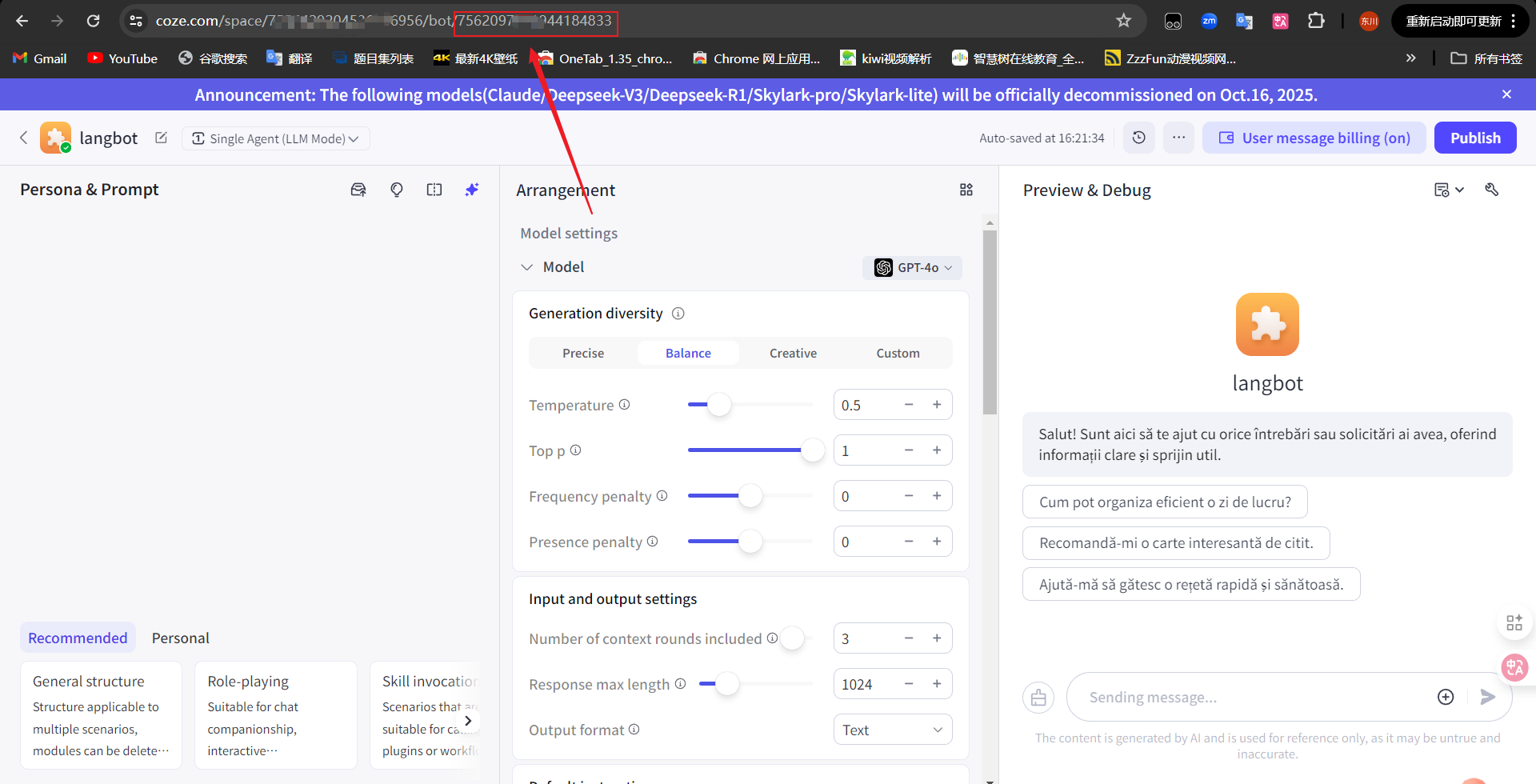
3. 从项目开发中选择你自己的智能体,或者新建智能体,拿到一下id就是bot\_id。
coze.cn 的授权中有可以长期授权的`服务身份及凭证`,但是 coze.com 只有个人访问令牌。
3. 从项目开发中选择你自己的智能体,或者新建智能体,拿到一下id就是bot\_id。
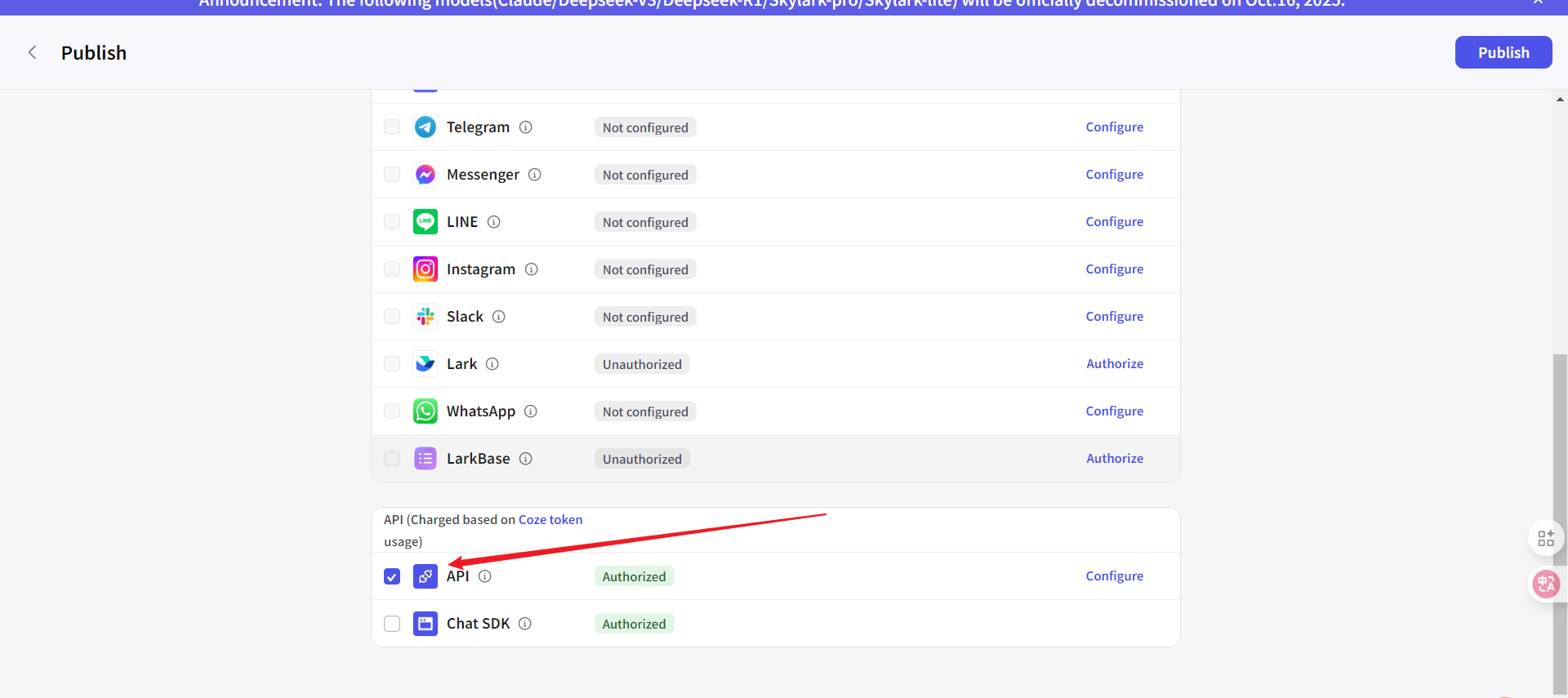
 * 智能体发布一定要选上api的选项
 请妥善保存以上两项信息:
* token:Coze 平台生成的令牌
* bot\_id:机器人 ID
## 2. 在 LangBot 中填写配置
1. 打开 LangBot WebUI,进入一个流水线的配置页面(或新建流水线后进入配置页面)。
2. 在“AI 能力”中选择运行器为 `Coze API`。
3. 在运行器的配置项中,填写:
* token:粘贴你在 Coze 平台复制的 API Token
* bot\_id:粘贴对应机器人的 Bot ID
* 请根据您使用的 Coze 站点选择 `API 基础 URL`:coze.cn 请填写 `https://api.coze.cn`;coze.com 请填写 `https://api.coze.com`
请妥善保存以上两项信息:
* token:Coze 平台生成的令牌
* bot\_id:机器人 ID
## 2. 在 LangBot 中填写配置
1. 打开 LangBot WebUI,进入一个流水线的配置页面(或新建流水线后进入配置页面)。
2. 在“AI 能力”中选择运行器为 `Coze API`。
3. 在运行器的配置项中,填写:
* token:粘贴你在 Coze 平台复制的 API Token
* bot\_id:粘贴对应机器人的 Bot ID
* 请根据您使用的 Coze 站点选择 `API 基础 URL`:coze.cn 请填写 `https://api.coze.cn`;coze.com 请填写 `https://api.coze.com`
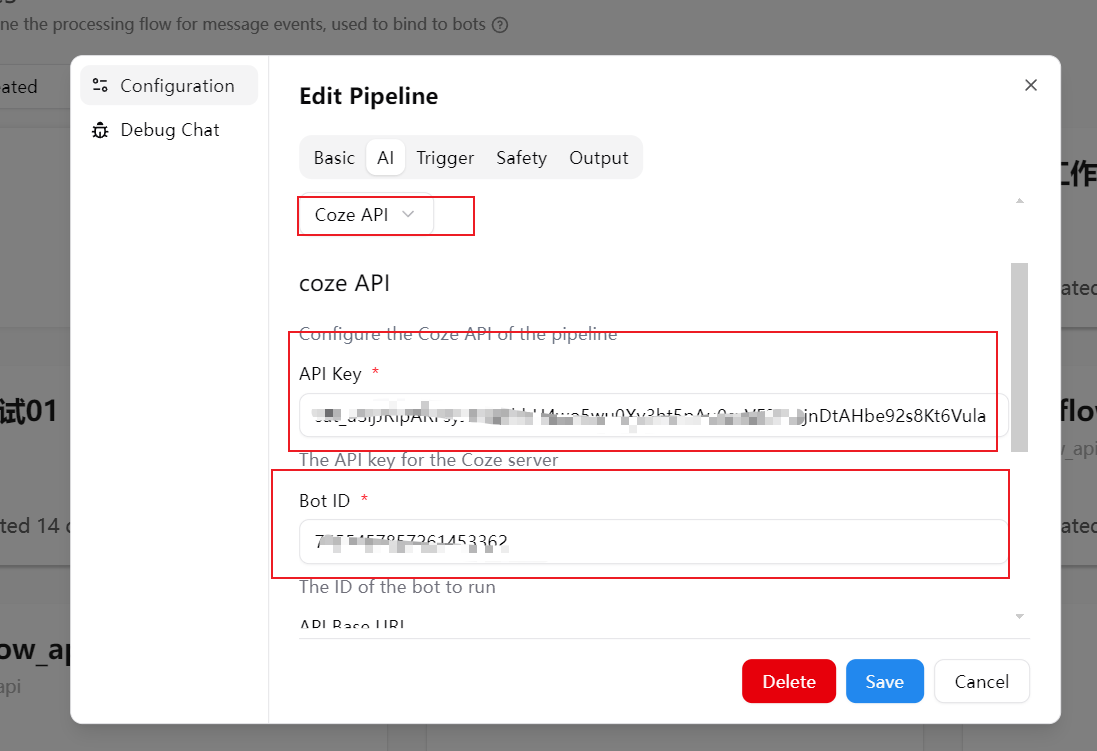 4. 点击“保存”完成配置。
完成后,你即可在该流水线中调用 Coze 机器人完成对话处理。
## 常见问题
* 保存失败或调用报错:请确认 token 与 bot\_id 是否正确且未包含多余空格。
* 无法选择 `Coze API`:请确认当前版本是否已支持该运行器;若尚未支持,请升级到包含 Coze 运行器的版本。
更多流水线通用配置说明,请参考[修改对话流水线配置](/zh/usage/pipelines/readme)。
4. 点击“保存”完成配置。
完成后,你即可在该流水线中调用 Coze 机器人完成对话处理。
## 常见问题
* 保存失败或调用报错:请确认 token 与 bot\_id 是否正确且未包含多余空格。
* 无法选择 `Coze API`:请确认当前版本是否已支持该运行器;若尚未支持,请升级到包含 Coze 运行器的版本。
更多流水线通用配置说明,请参考[修改对话流水线配置](/zh/usage/pipelines/readme)。