> ## Documentation Index
> Fetch the complete documentation index at: https://docs.langbot.app/llms.txt
> Use this file to discover all available pages before exploring further.
# LangBotとNew APIの統合
New APIは次世代の大規模モデルゲートウェイおよびAI資産管理システムであり、複数のAIサービスプロバイダーへの断片的なアクセス、コスト管理の難しさ、サービス安定性の不足などの問題に対処するように設計されています。その中心的な利点は、次の3つの側面に焦点を当てています:
1. **マルチプロバイダー互換性**: **30以上のAIサービスプロバイダー**を統合し、**100% OpenAI互換**を実現しています(つまり、OpenAIインターフェース形式で他のサービスプロバイダーのモデルを呼び出すことをサポートし、開発コストを削減します)
2. **高可用性**: **99.9%のサービス可用性**を約束し、エンタープライズレベルの安定性要件を満たします
3. **使いやすさと制御性**: 迅速なアクセスのための「ワンクリックデプロイ」をサポートし、ユーザーがAI使用コストを管理するのに役立つ「柔軟な請求」機能も提供し、「セキュリティと安定性」機能も考慮しています
## 1. New APIをローカルにデプロイする(Dockerコンテナ方式)
> その他のデプロイ方法については、[New APIデプロイガイド](https://docs.newapi.pro/installation/)を参照してください
このデプロイ方法はSQLiteデータベースを使用します(軽量で、追加のデプロイは不要です)。
コマンドラインで次のように入力します:
```bash theme={null}
docker run --name new-api -d --restart always \
-p 3000:3000 \
-e TZ=Asia/Shanghai \
-v ./new-api/data:/data \
calciumion/new-api:latest
```
> ⚠️ 注意:
>
> * `./new-api/data`を使用したい実際のフォルダーに置き換えてください。
デプロイ後、`http://server-IP:3000`を開いてNew APIを設定します。
## 2. LangBotをローカルのNew APIに接続する
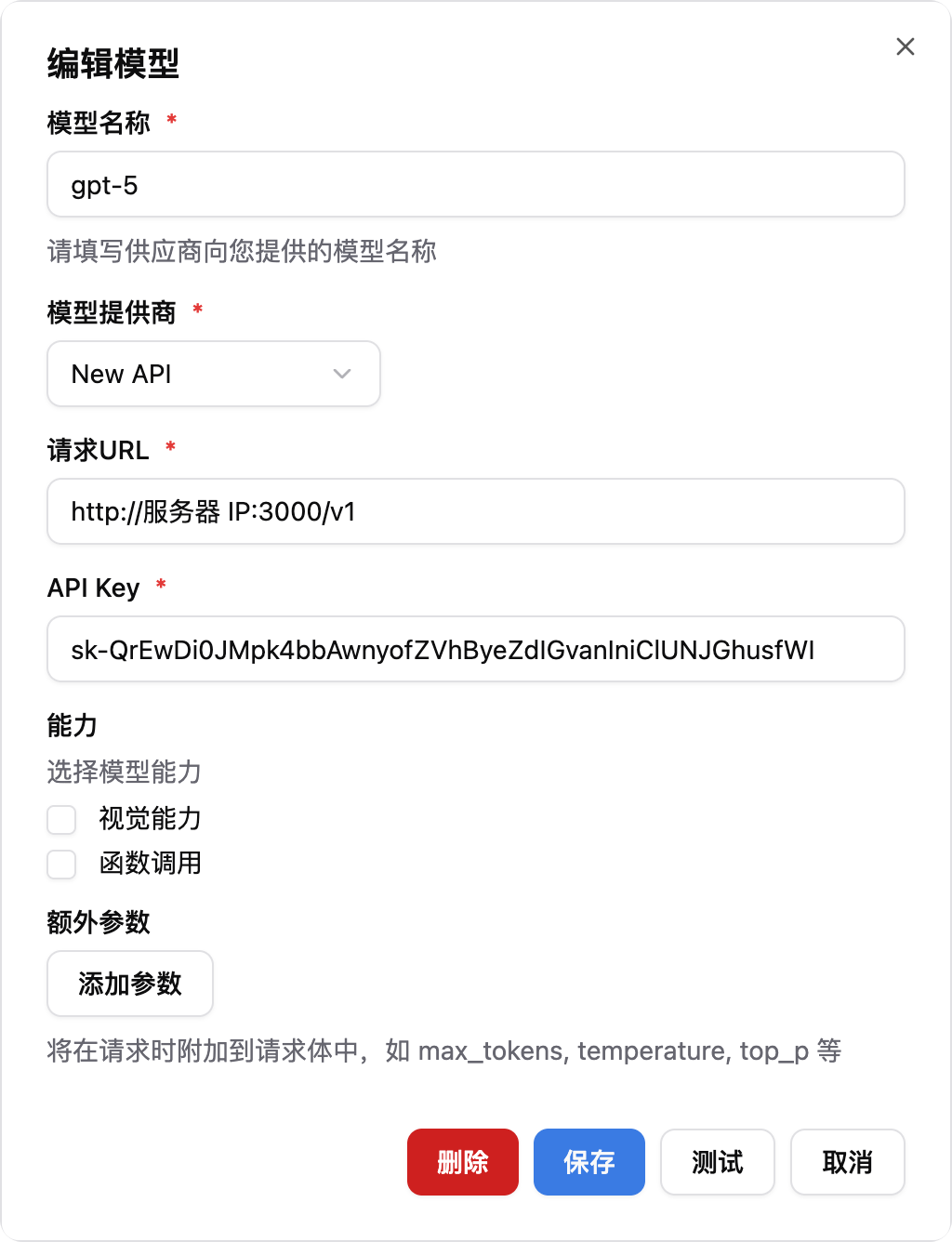
1. **New APIモデルを追加**
* モデル名: New APIで設定されたモデル名を入力します
* モデルプロバイダー: New APIを選択します
* リクエストURL: `http://server-IP:3000/v1`を入力します
* APIキー: New APIで作成したトークンを入力します
 2. **パイプラインで新しく設定したモデルを選択**
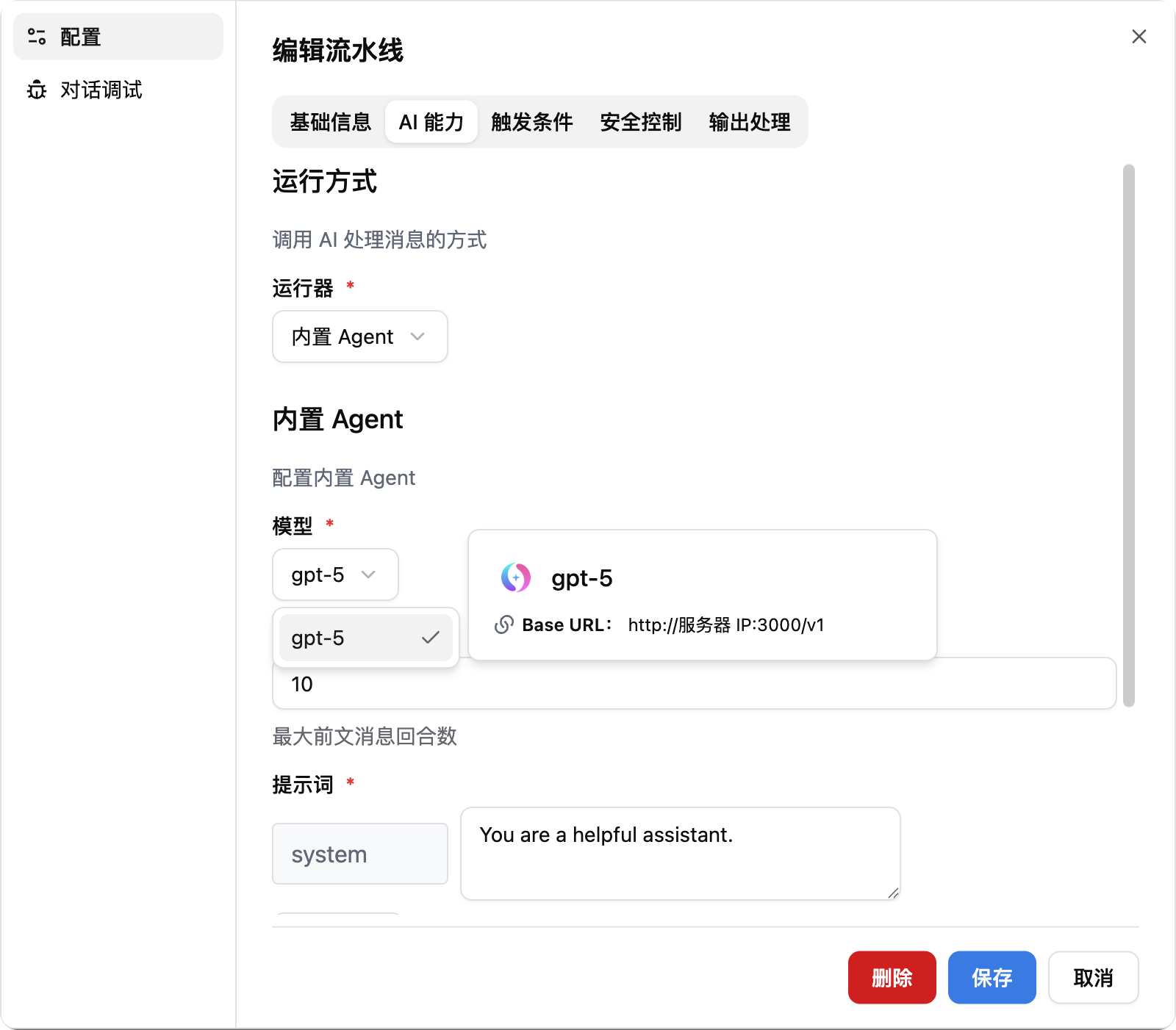 3. これで、New APIのモデルを使用できます。