> ## Documentation Index
> Fetch the complete documentation index at: https://docs.langbot.app/llms.txt
> Use this file to discover all available pages before exploring further.
# NapCat
> NapCat(aiocqhttp)経由で QQ を LangBot に接続。QQ のグループ・個人メッセージで AI チャットボットを運用。
OneBot 11 プロトコルを通じて接続します。アダプターとして `OneBot v11` を選択する必要があります。
## NapCat インストールチュートリアル
[NapCat 公式ドキュメントに従ってインストール](https://napcat.napneko.icu/guide/start-install)してください
## NapCat 設定チュートリアル
webui 操作のみを例として使用します。他の設定方法については、NapCat ドキュメントを確認してください。
ログイン後、コンソールまたは Bash でログを確認し、`[NapCat] [WebUi] WebUi Publish Panel Url: http://x.x.x.x:6099/webui?token=xxxxx ` を見つけます
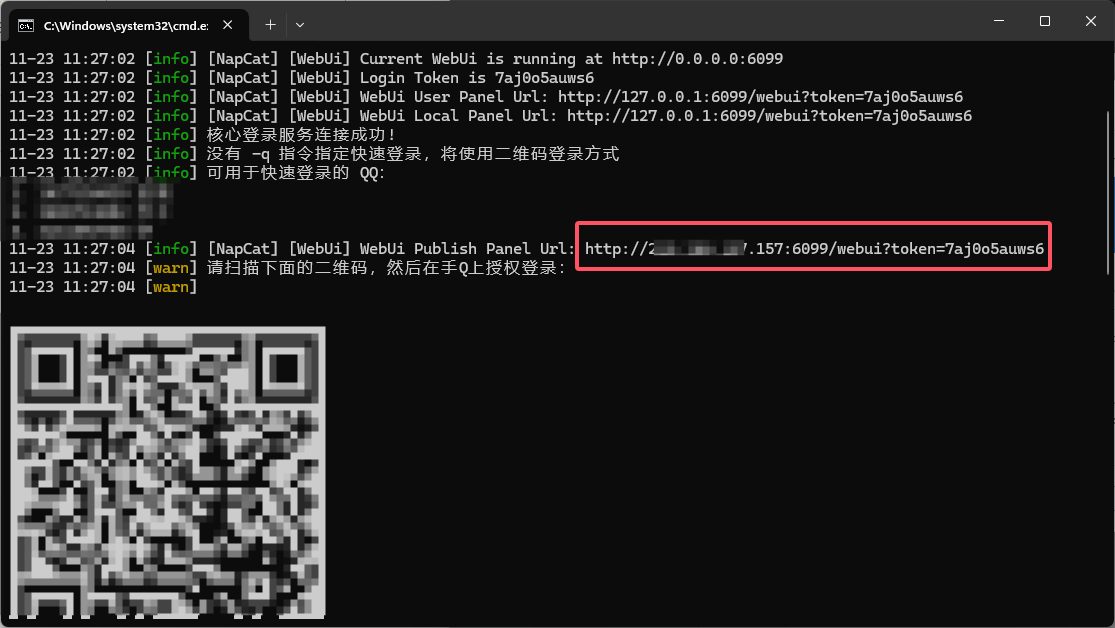 Url をブラウザにコピーするか、Windows 11 では Ctrl を押しながら Url をクリックします。QR コードをスキャンしてログインすると、ネットワーク設定ページに入ります。
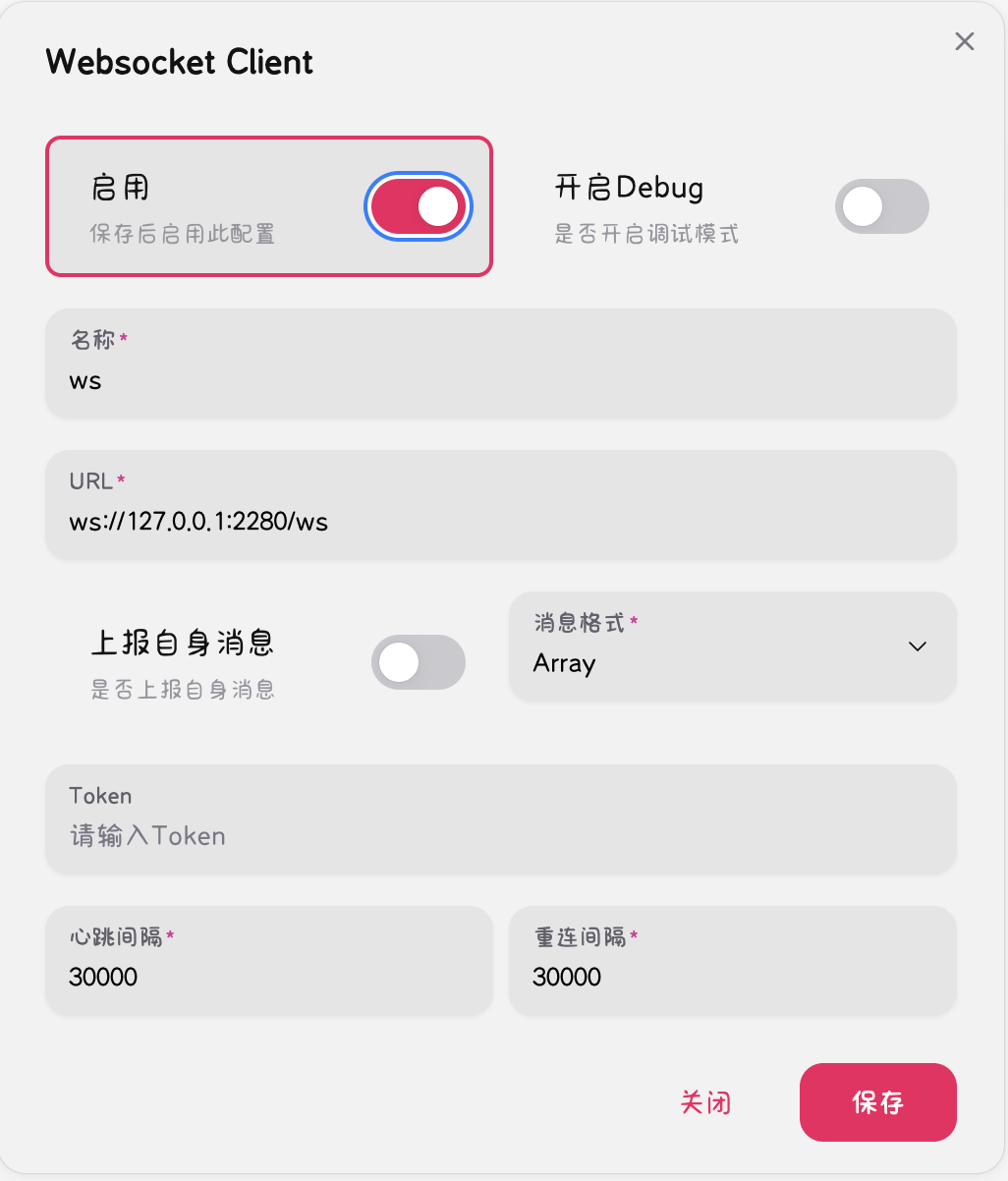
ネットワーク設定を追加をクリックし、WebSocket Client を選択し、有効をクリックして、Url フィールドに `ws://127.0.0.1:2280/ws` を入力して保存します。
Url をブラウザにコピーするか、Windows 11 では Ctrl を押しながら Url をクリックします。QR コードをスキャンしてログインすると、ネットワーク設定ページに入ります。
ネットワーク設定を追加をクリックし、WebSocket Client を選択し、有効をクリックして、Url フィールドに `ws://127.0.0.1:2280/ws` を入力して保存します。
 ## NapCat 統合
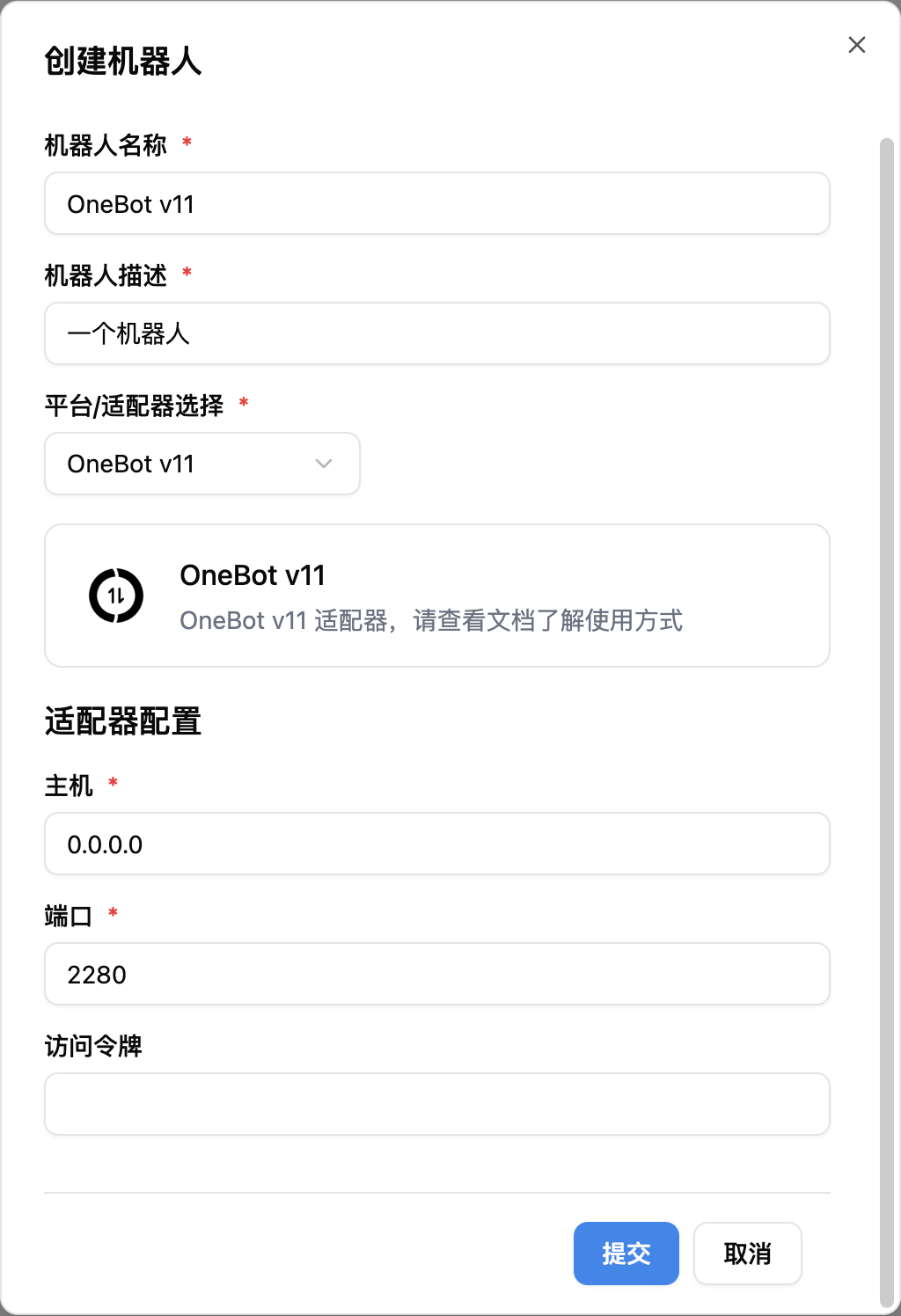
次に、LangBot 設定ページを開きます
Bots をクリックし、次に Add をクリックします
`Platform/Adapter Selection` で `OneBot v11` を選択します
## NapCat 統合
次に、LangBot 設定ページを開きます
Bots をクリックし、次に Add をクリックします
`Platform/Adapter Selection` で `OneBot v11` を選択します
 注意:複数の docker コンテナに関連するネットワーク接続の問題がある場合は、[ネットワーク設定の詳細](/en/workshop/network-details)を参照してください