> ## Documentation Index
> Fetch the complete documentation index at: https://docs.langbot.app/llms.txt
> Use this file to discover all available pages before exploring further.

# KOOK

> LangBot で KOOK AI ボットを構築。大規模言語モデルを KOOK（開黒啦）チャンネルに接続。

## ボットの作成

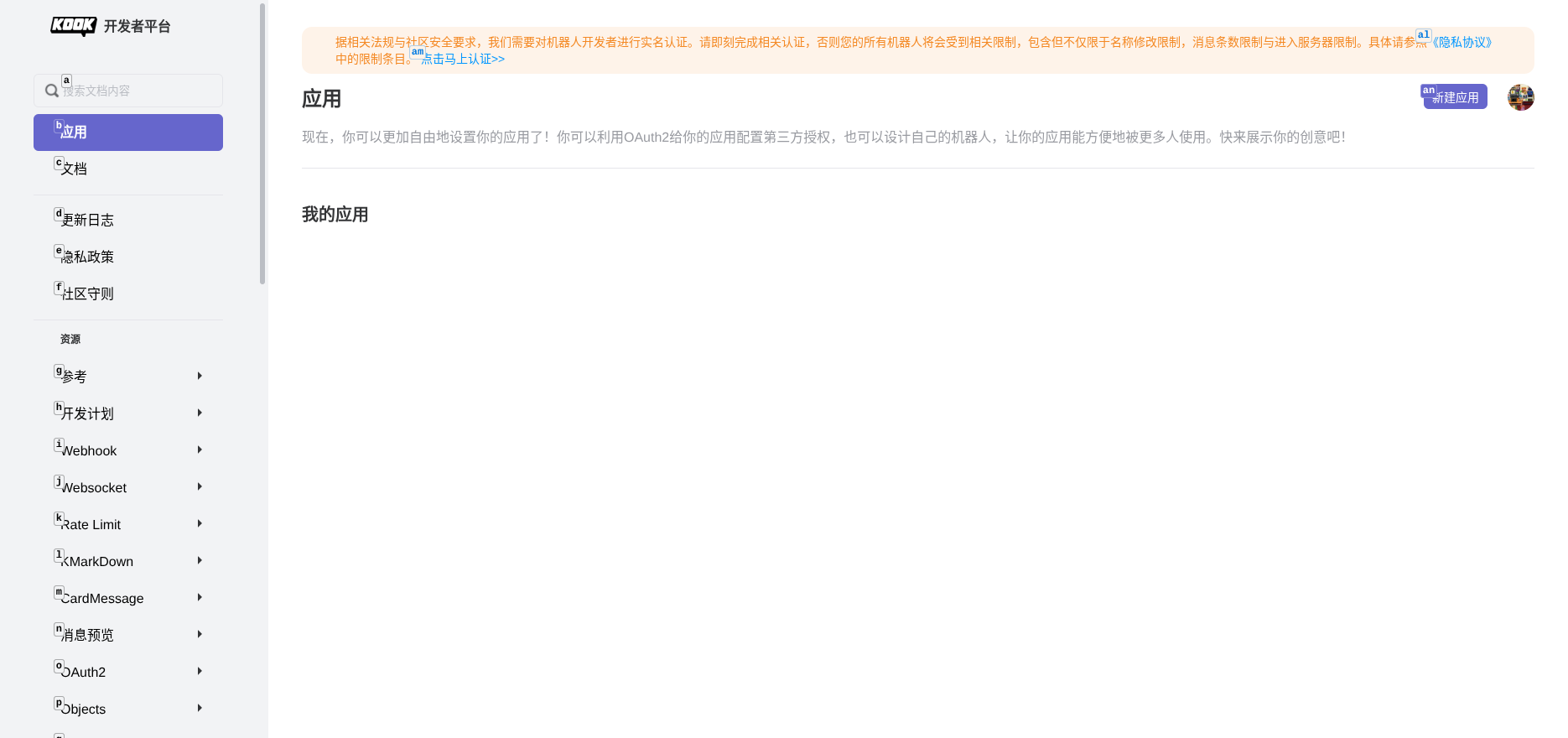
[KOOK Developer Center](https://developer.kookapp.cn/)にアクセスし、ログインしてコンソールにアクセスします。
<img src="https://mintcdn.com/langbot/BZuGA47SaPPwv_j7/images/zh/deploy/bots/kook/01-dashboard.png?fit=max&auto=format&n=BZuGA47SaPPwv_j7&q=85&s=b9f48c962e79300208eb515ac0b7696c" alt="KOOK Developer Console" width="1870" height="880" data-path="images/zh/deploy/bots/kook/01-dashboard.png" />

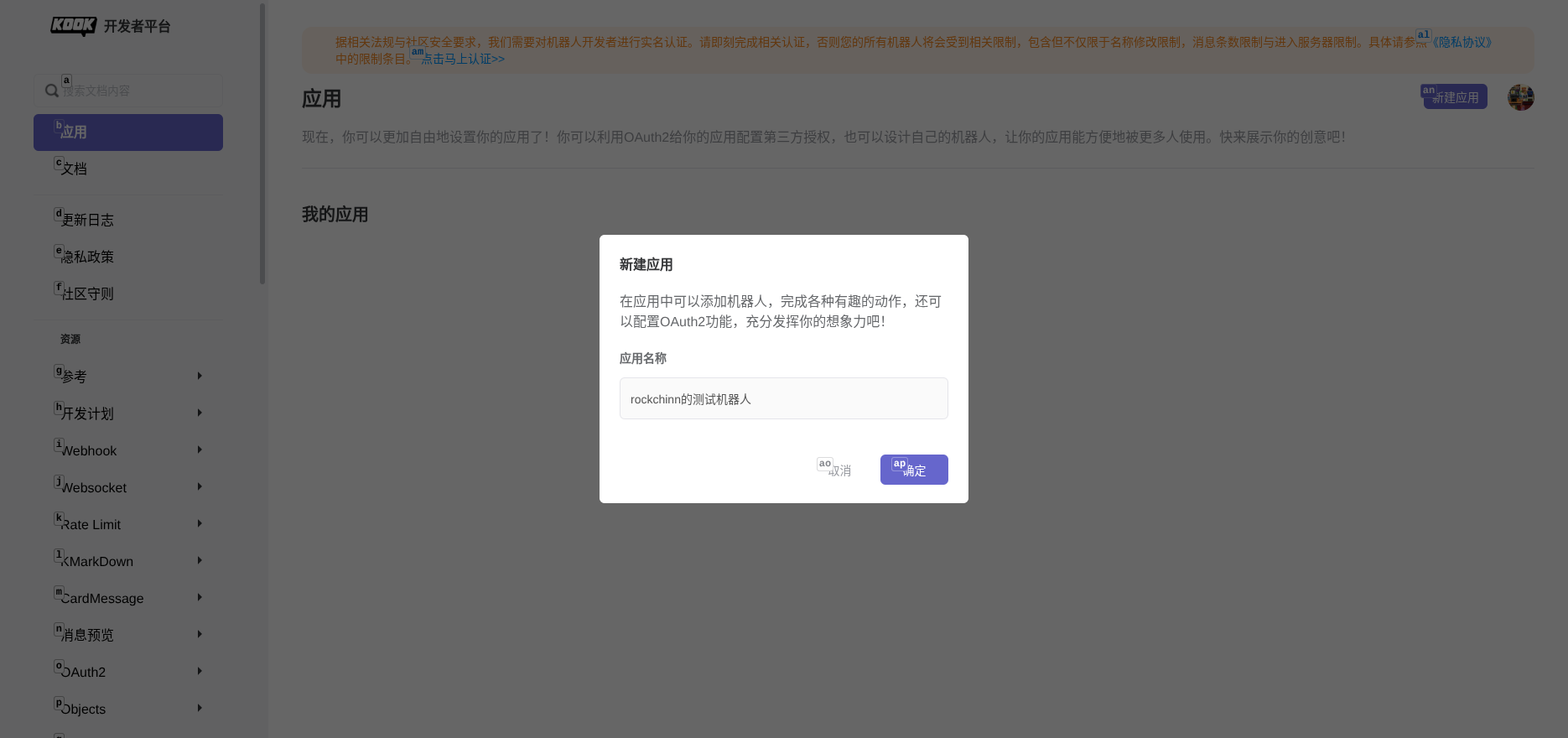
「アプリケーションを作成」をクリックし、アプリケーション情報を入力します。

<img src="https://mintcdn.com/langbot/BZuGA47SaPPwv_j7/images/zh/deploy/bots/kook/02-create-app.png?fit=max&auto=format&n=BZuGA47SaPPwv_j7&q=85&s=7fc1aab37586ecc1fb2f9c8c9cb5d84d" alt="Create Application" width="1870" height="880" data-path="images/zh/deploy/bots/kook/02-create-app.png" />

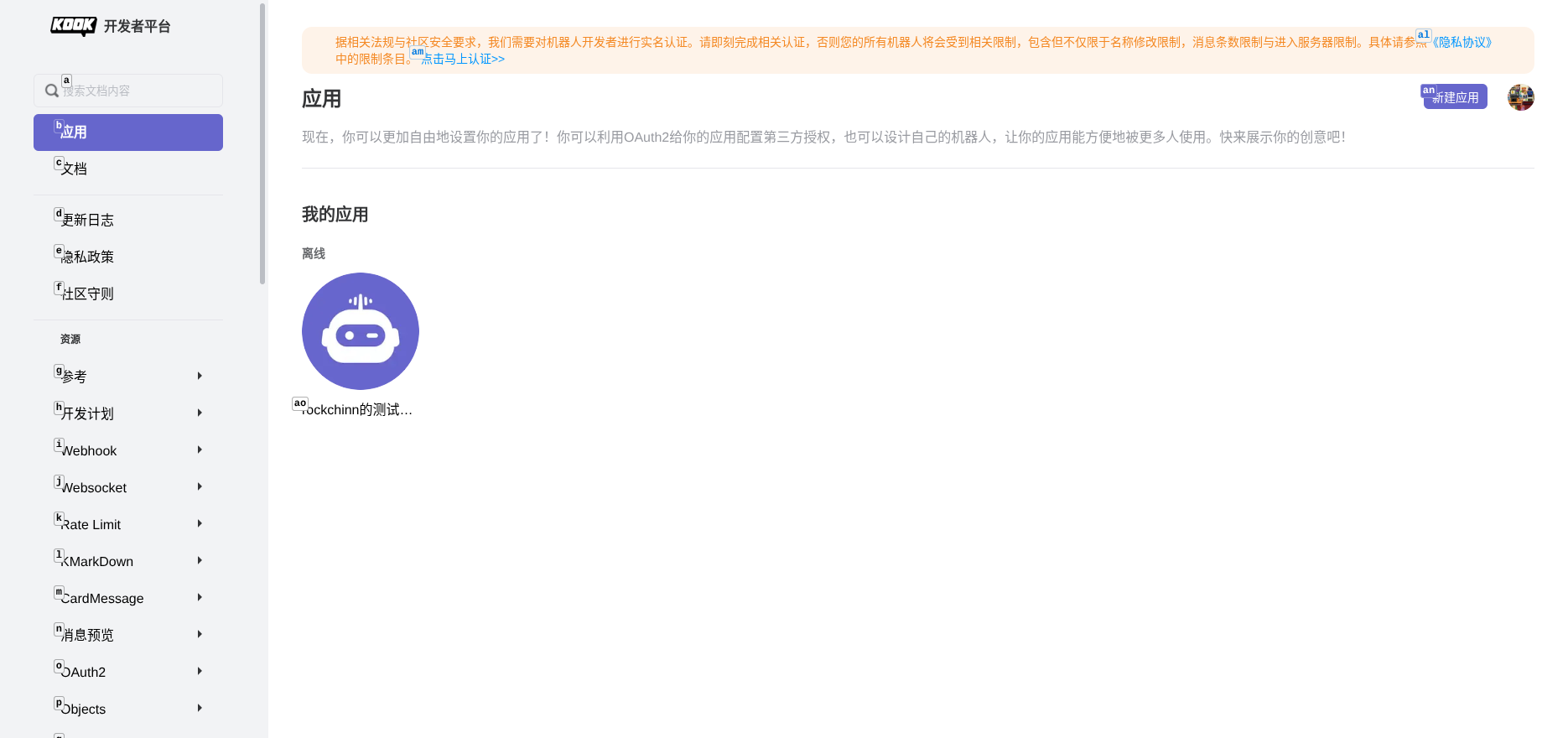
アプリケーションが作成されたら、アプリケーション詳細ページに入ります。

<img src="https://mintcdn.com/langbot/BZuGA47SaPPwv_j7/images/zh/deploy/bots/kook/03-app-created.png?fit=max&auto=format&n=BZuGA47SaPPwv_j7&q=85&s=2d61d4029de188568e7a986209390b92" alt="Application Created" width="1870" height="880" data-path="images/zh/deploy/bots/kook/03-app-created.png" />

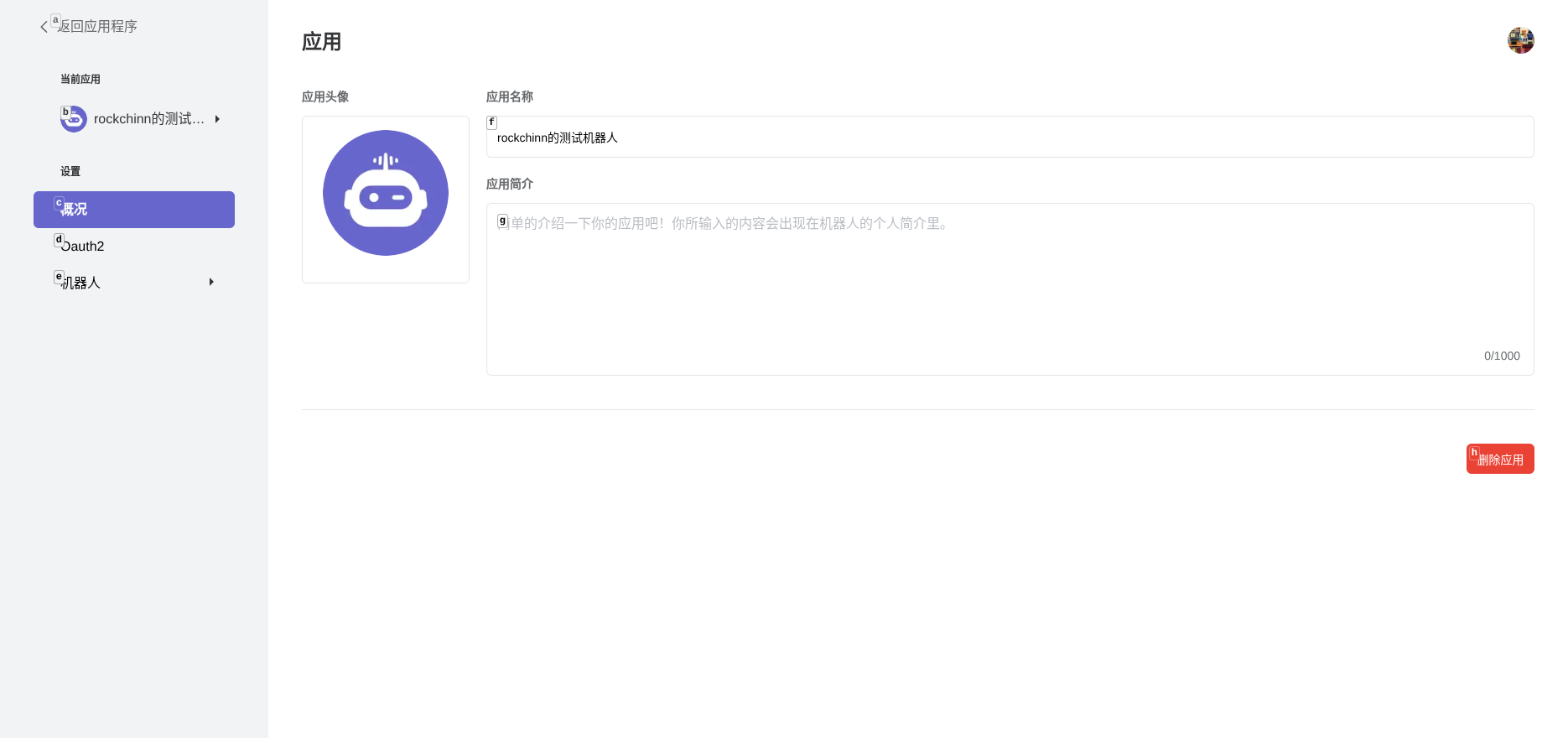
アプリケーション概要ページでアプリケーションの基本情報を表示できます。

<img src="https://mintcdn.com/langbot/BZuGA47SaPPwv_j7/images/zh/deploy/bots/kook/04-app-overview.png?fit=max&auto=format&n=BZuGA47SaPPwv_j7&q=85&s=b79e3734f2964f4c01da3b8966ec8c3c" alt="Application Overview" width="1870" height="880" data-path="images/zh/deploy/bots/kook/04-app-overview.png" />

## Bot Token の取得

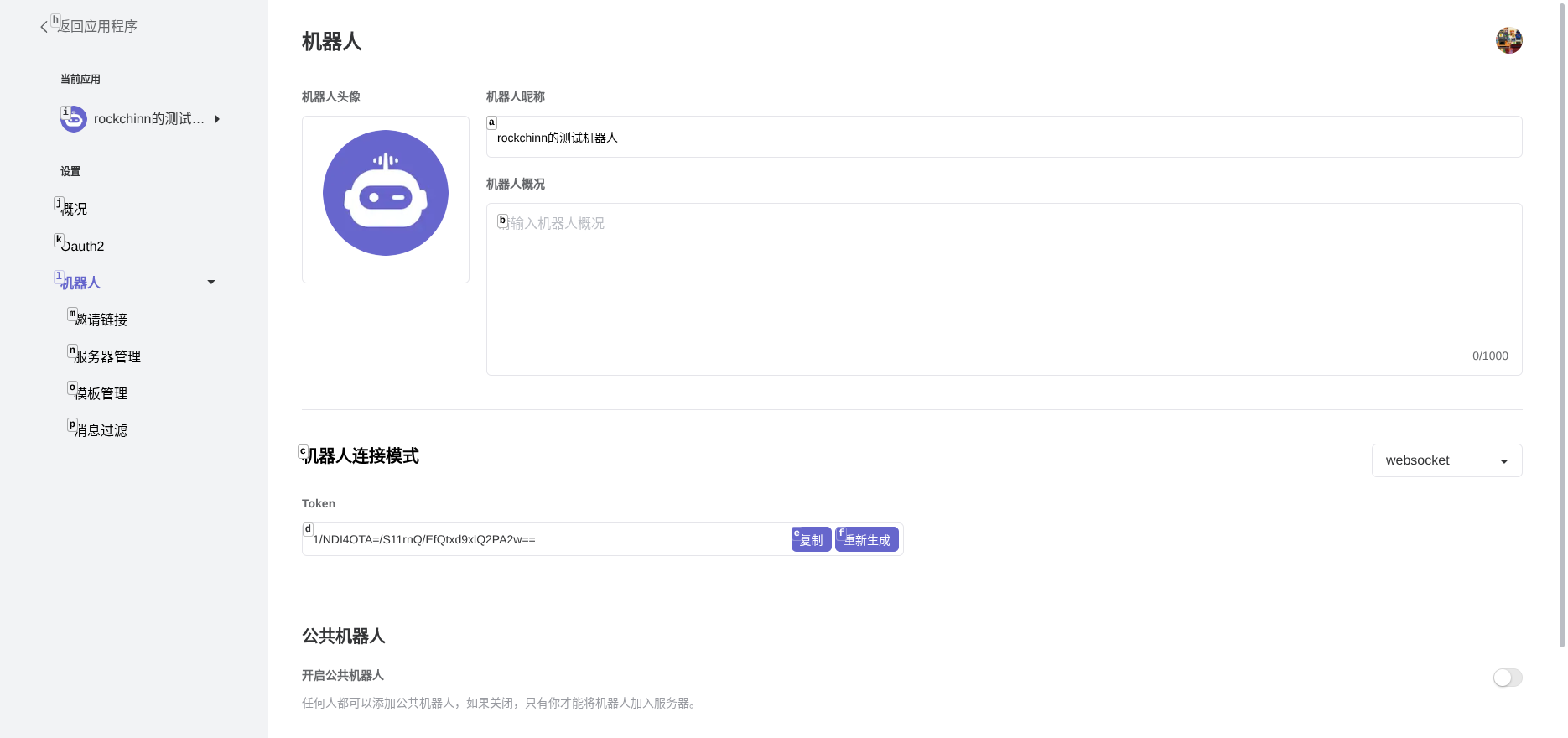
アプリケーションページで、「Bot」タブをクリックし、Bot Token をコピーして安全に保存します。後で必要になります。
<img src="https://mintcdn.com/langbot/BZuGA47SaPPwv_j7/images/zh/deploy/bots/kook/05-bot-token.png?fit=max&auto=format&n=BZuGA47SaPPwv_j7&q=85&s=138880f229d23a684572edf9a5208a13" alt="Get Bot Token" width="1870" height="880" data-path="images/zh/deploy/bots/kook/05-bot-token.png" />

## ボット権限の設定

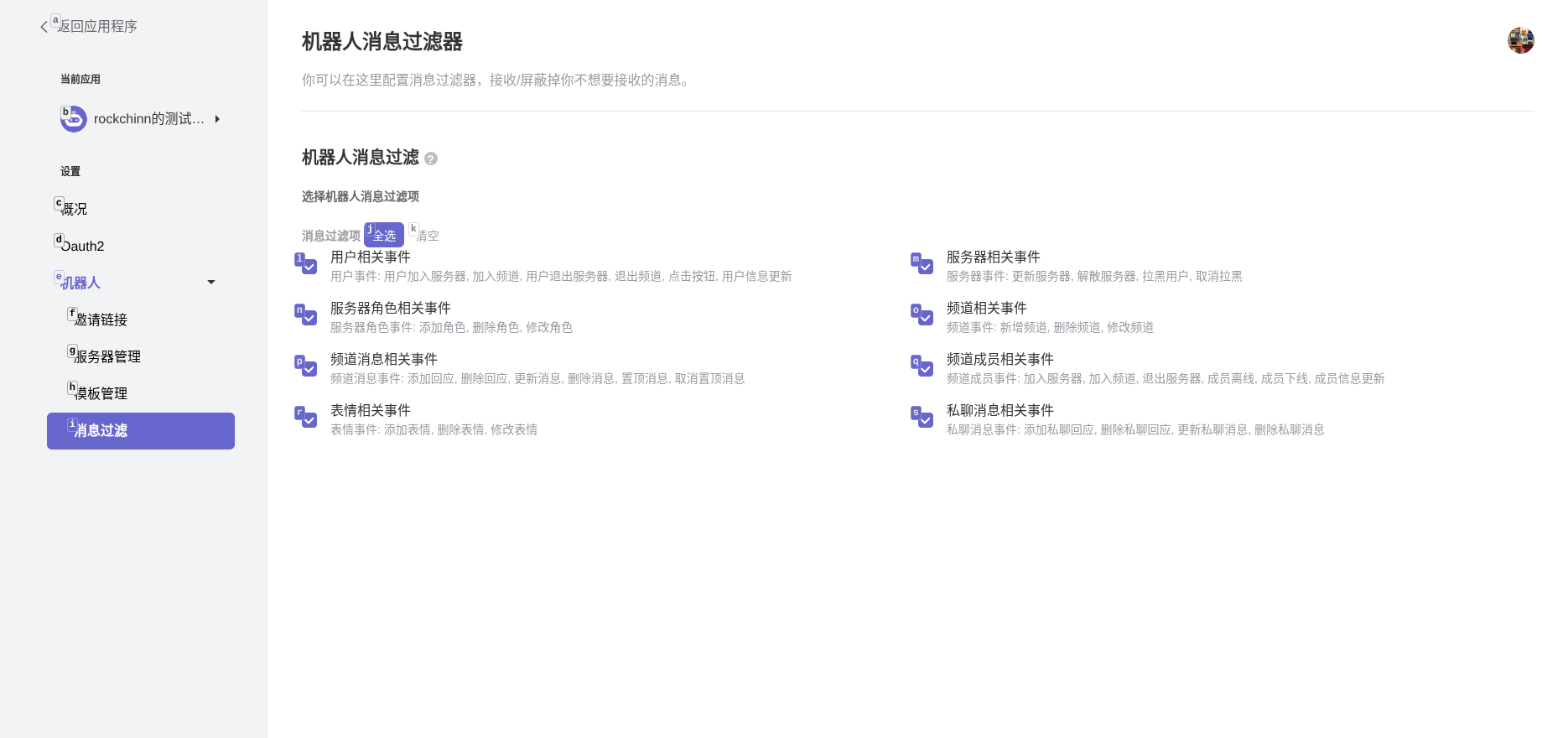
**重要：**「Bot」設定で、「メッセージフィルタリング」オプションを見つけてクリックして設定します。
<img src="https://mintcdn.com/langbot/BZuGA47SaPPwv_j7/images/zh/deploy/bots/kook/07-message-filters.png?fit=max&auto=format&n=BZuGA47SaPPwv_j7&q=85&s=833b424680f41e068dcdaf90e2b8bc38" alt="Message Filter Settings" width="1870" height="880" data-path="images/zh/deploy/bots/kook/07-message-filters.png" />

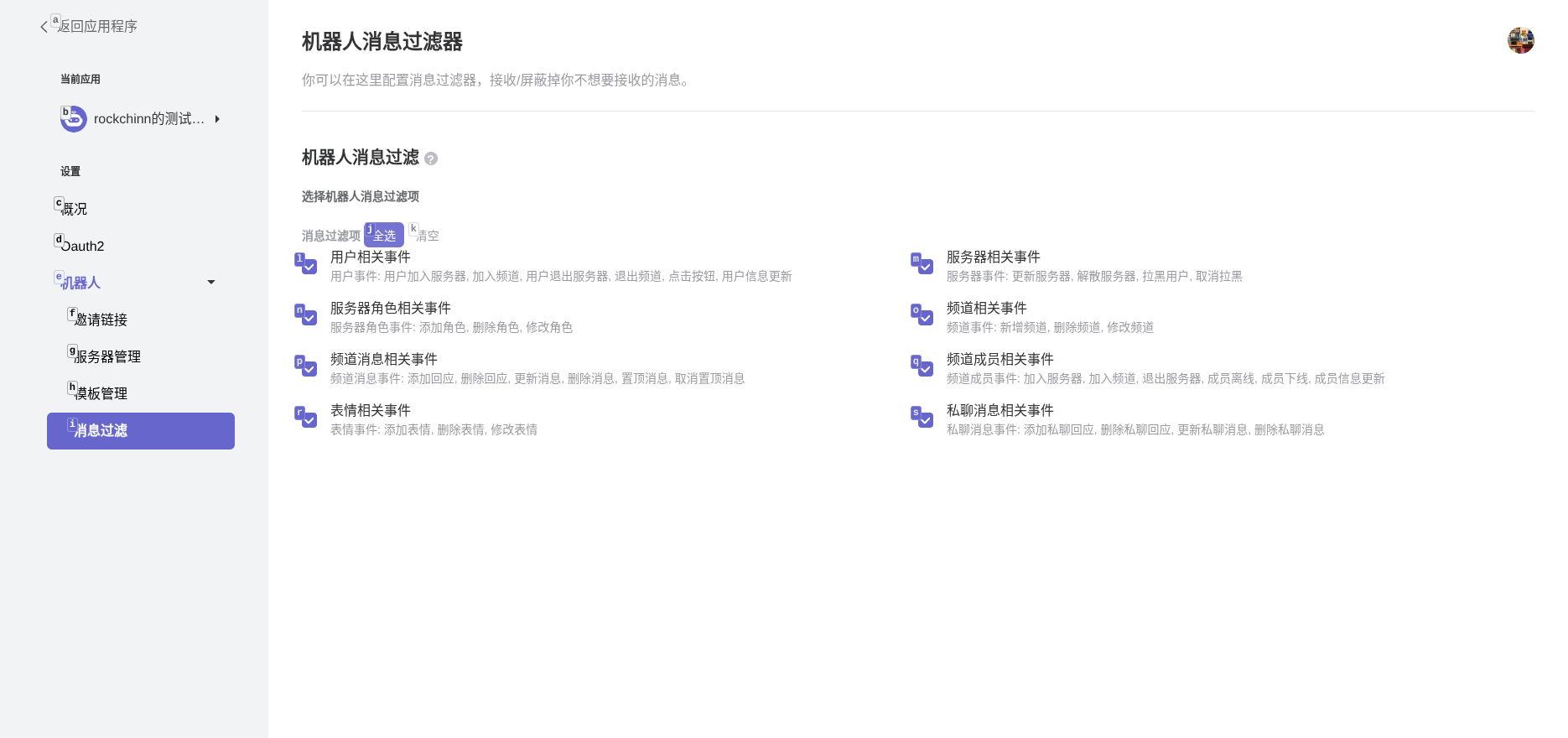
チャンネルメッセージやプライベートメッセージイベントを含む、すべてのメッセージ関連イベント権限を有効にします。そうしないと、ボットはメッセージを受信できません。
<img src="https://mintcdn.com/langbot/BZuGA47SaPPwv_j7/images/zh/deploy/bots/kook/08-permissions-enabled.png?fit=max&auto=format&n=BZuGA47SaPPwv_j7&q=85&s=2e5c9d22a27c1a102d7839ef4b8a3a62" alt="Enable Permissions" width="1870" height="880" data-path="images/zh/deploy/bots/kook/08-permissions-enabled.png" />

## ボットの招待

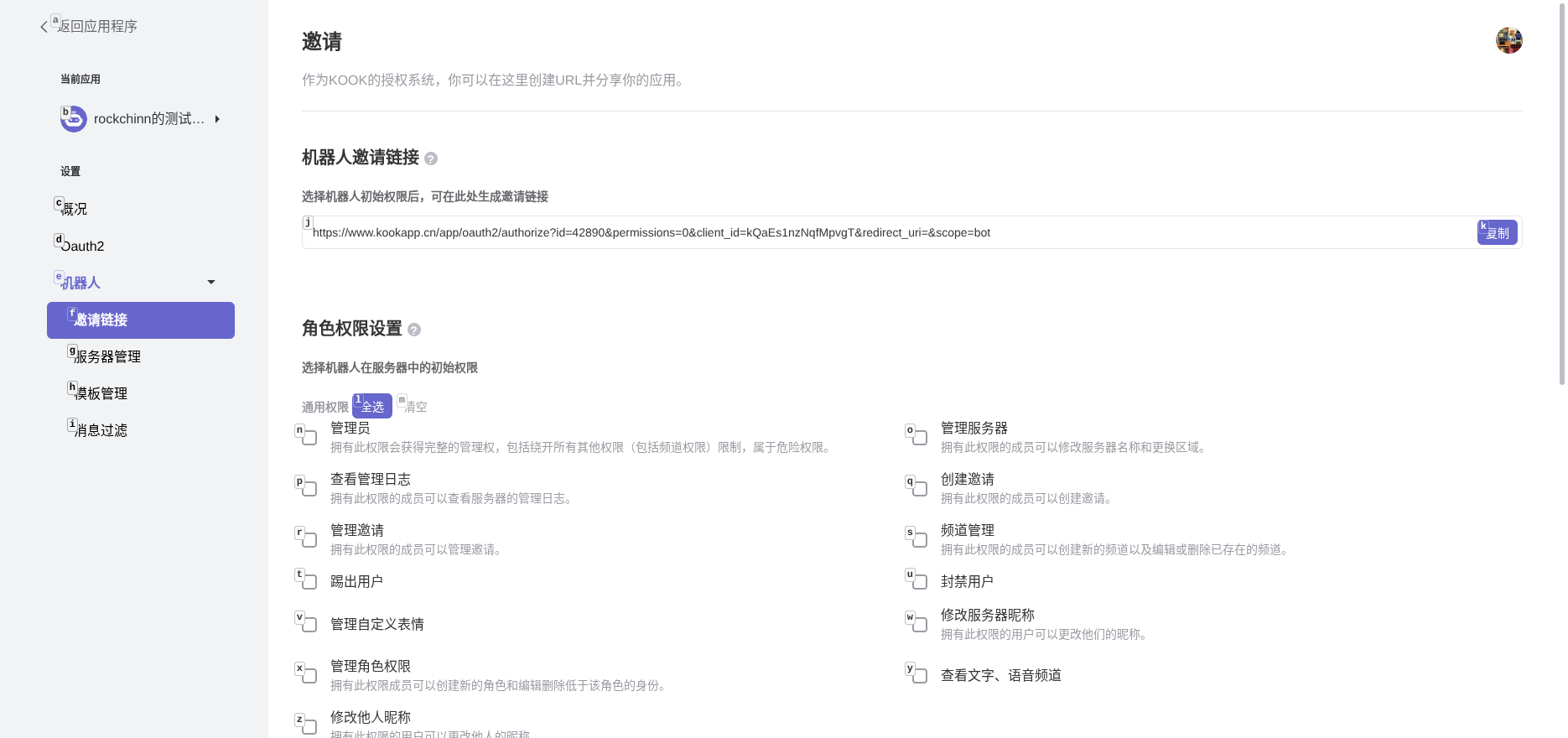
ボット設定ページで、招待リンクを生成してボットをサーバーに招待できます。
<img src="https://mintcdn.com/langbot/BZuGA47SaPPwv_j7/images/zh/deploy/bots/kook/06-invite-link.png?fit=max&auto=format&n=BZuGA47SaPPwv_j7&q=85&s=e406fdabc6b5c9e39d50733cd8463643" alt="Generate Invitation Link" width="1870" height="880" data-path="images/zh/deploy/bots/kook/06-invite-link.png" />

## LangBot に接続

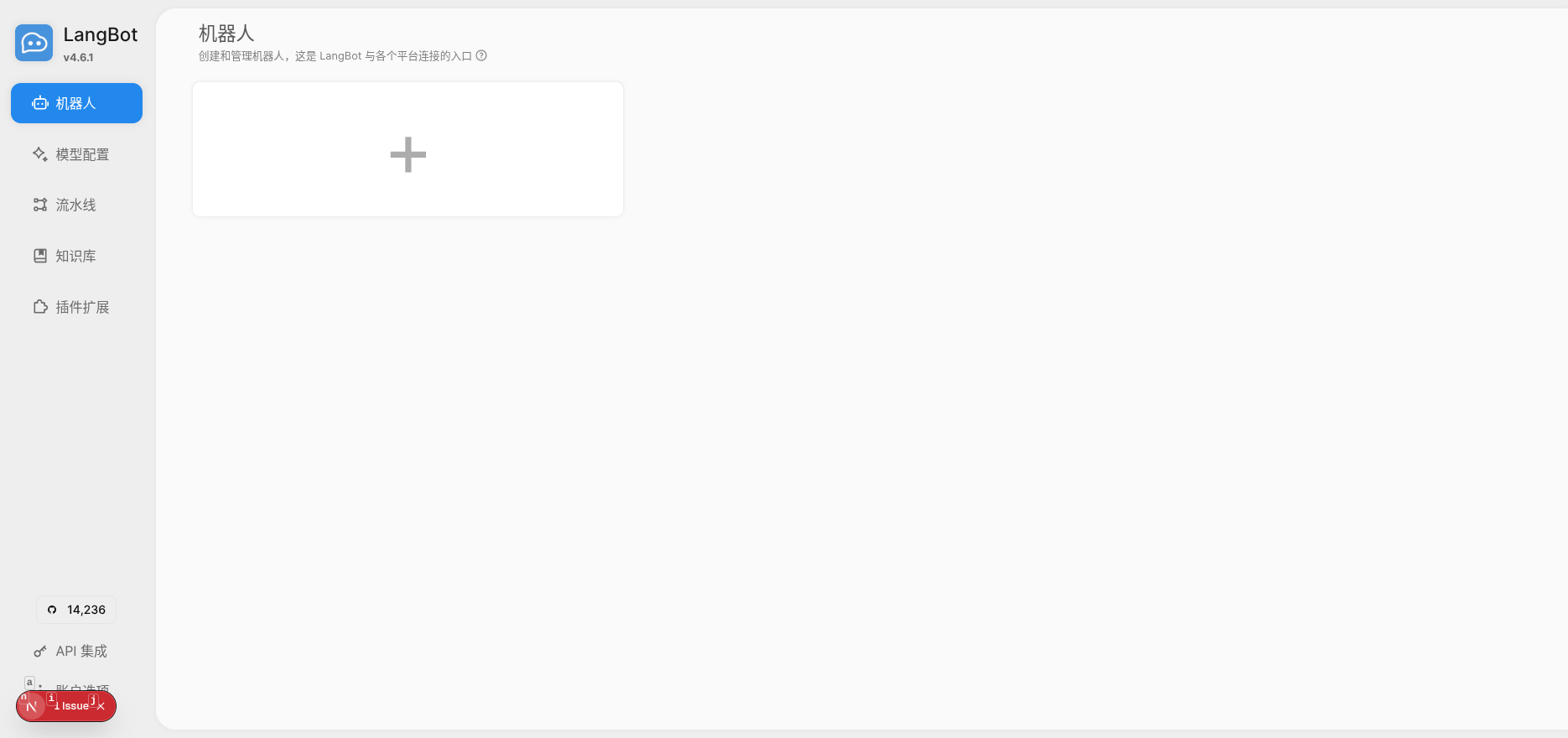
LangBot Webui ページを開き、「Bots」ページで新しいボットを作成するためにクリックします。
<img src="https://mintcdn.com/langbot/BZuGA47SaPPwv_j7/images/zh/deploy/bots/kook/09-langbot-bots.png?fit=max&auto=format&n=BZuGA47SaPPwv_j7&q=85&s=e299cce1e4f2203120b8aad390dbfe95" alt="LangBot Bot Management" width="1870" height="880" data-path="images/zh/deploy/bots/kook/09-langbot-bots.png" />

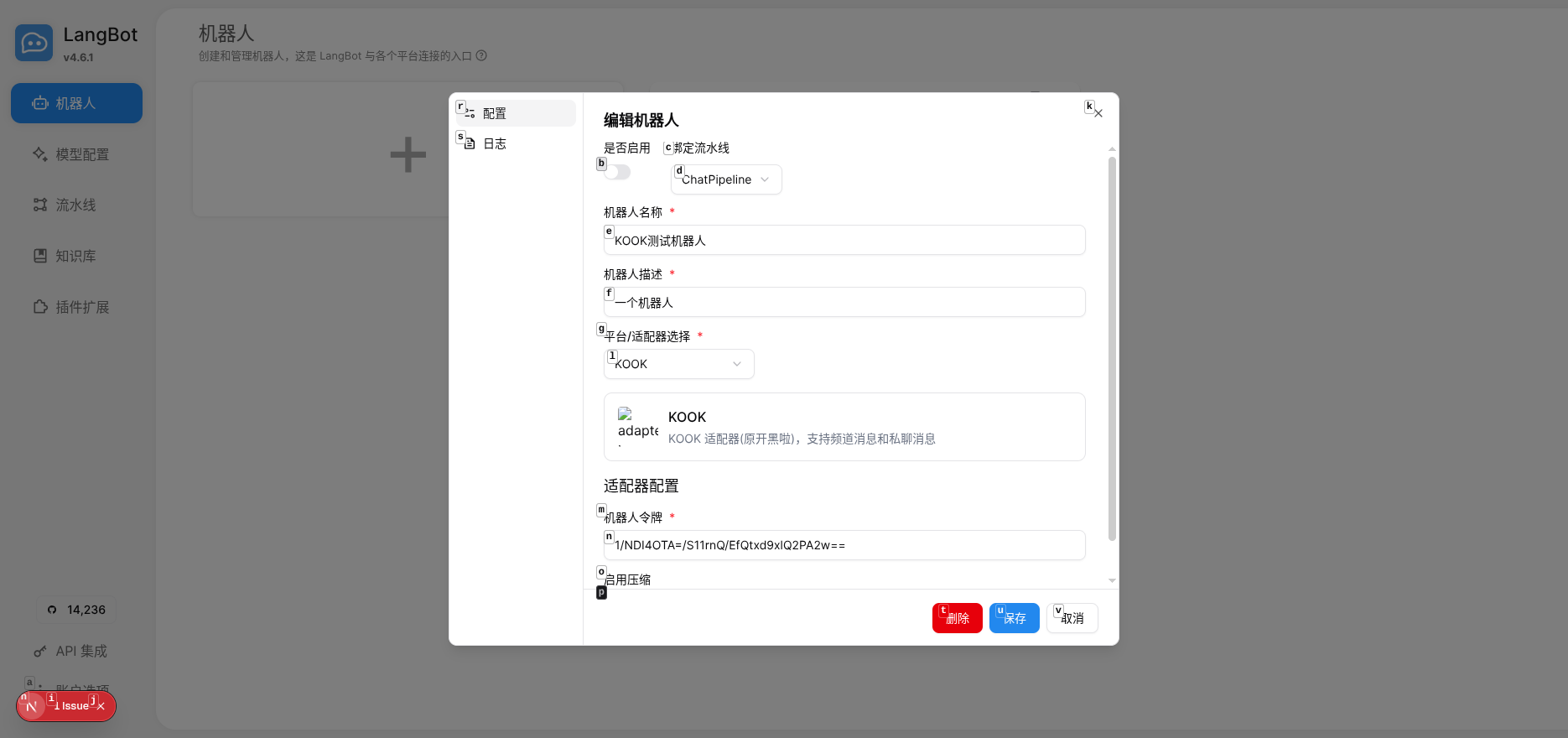
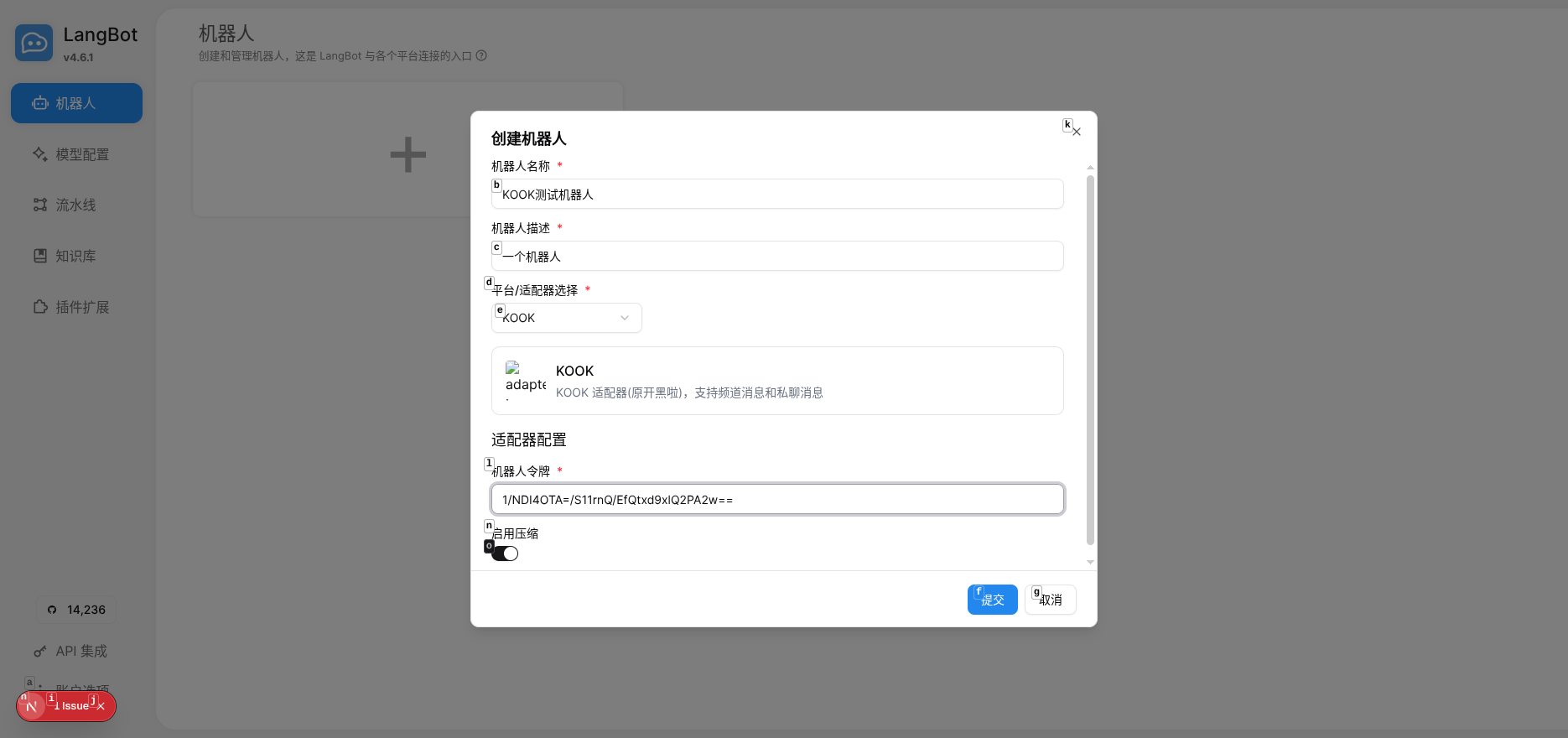
KOOK プラットフォームを選択し、ボット名と Bot Token を入力します。
<img src="https://mintcdn.com/langbot/BZuGA47SaPPwv_j7/images/zh/deploy/bots/kook/10-bot-config.png?fit=max&auto=format&n=BZuGA47SaPPwv_j7&q=85&s=f5b979c422448697accb9b61a1f147b7" alt="Configure KOOK Bot" width="1870" height="880" data-path="images/zh/deploy/bots/kook/10-bot-config.png" />

保存後、ボットがリストに表示されます。

<img src="https://mintcdn.com/langbot/BZuGA47SaPPwv_j7/images/zh/deploy/bots/kook/11-bot-created.png?fit=max&auto=format&n=BZuGA47SaPPwv_j7&q=85&s=30d25a596fc06c0d0f27604d9665782d" alt="Bot Created" width="1870" height="880" data-path="images/zh/deploy/bots/kook/11-bot-created.png" />

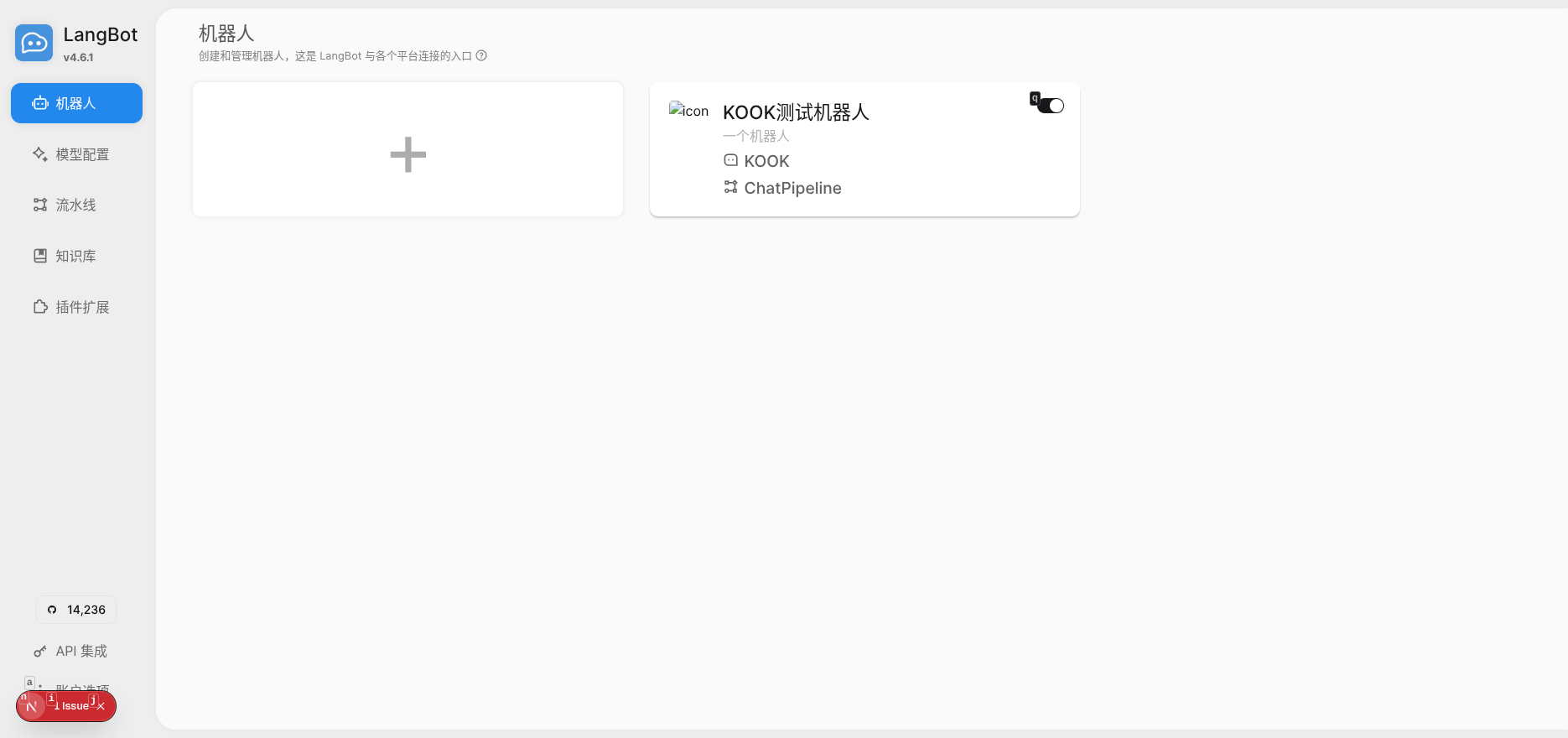
有効化ボタンをクリックしてボットを起動します。正常に設定されている場合、ボットのステータスは実行中として表示されます。
<img src="https://mintcdn.com/langbot/BZuGA47SaPPwv_j7/images/zh/deploy/bots/kook/12-bot-enabled.png?fit=max&auto=format&n=BZuGA47SaPPwv_j7&q=85&s=7d22dd6817599c81637c6717604689da" alt="Bot Enabled" width="1870" height="880" data-path="images/zh/deploy/bots/kook/12-bot-enabled.png" />

## ボットの使用

KOOK サーバーで、ボットは正常にメッセージを受信して返信できるようになりました。ボットはチャンネルメッセージとプライベートメッセージの両方をサポートしています。