> ## Documentation Index
> Fetch the complete documentation index at: https://docs.langbot.app/llms.txt
> Use this file to discover all available pages before exploring further.

# LangBotでのn8nの使用

> n8n を LangBot と統合し、メッセージングプラットフォーム横断の AI ボットワークフローと自動化を実現。

[n8n](https://n8n.io/)は、さまざまな自動化タスクを作成、スケジュール、実行できるオープンソースのワークフロー自動化プラットフォームです。

LangBotは現在、n8nワークフローの`Webhook`ノードを通じてワークフローをトリガーし、レスポンスを受信することをサポートしています。

## ランナーとしてのn8nの使用

既存のパイプラインの設定ページを開くか、新しいパイプライン(推奨)を作成して設定ページを開いてください。`AI`で`n8n Workflow API`をランナーとして選択します。
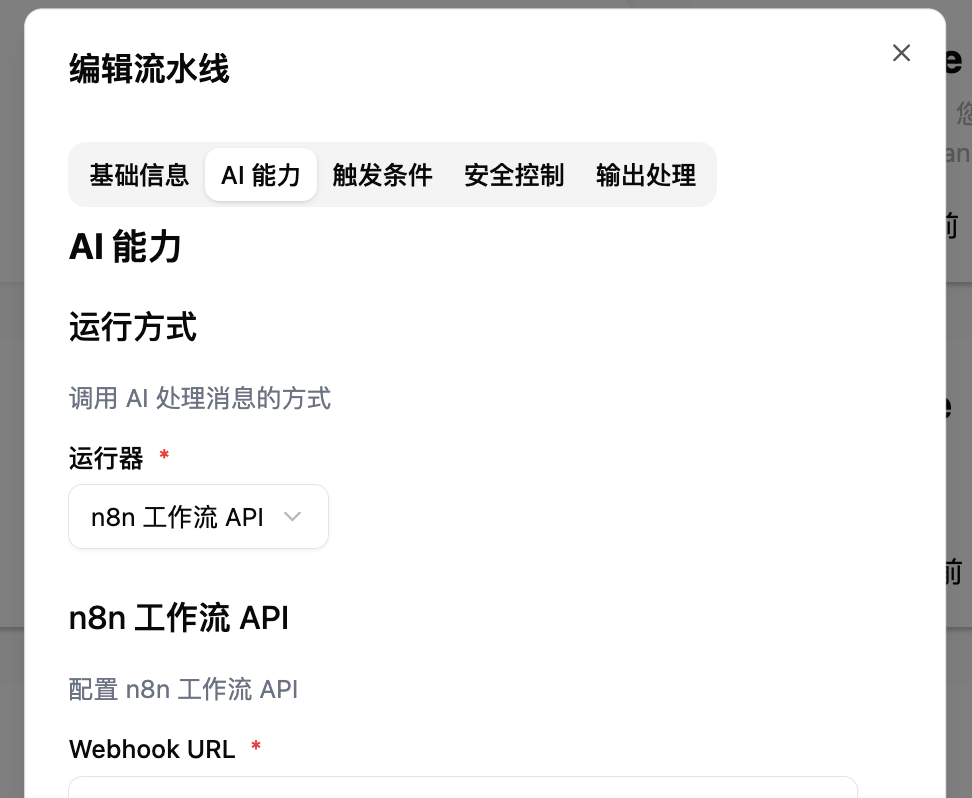
<img src="https://mintcdn.com/langbot/OB26CZsqXqbSrW_A/images/zh/deploy/pipelines/n8n/config_runner.png?fit=max&auto=format&n=OB26CZsqXqbSrW_A&q=85&s=8aabbfef8ee447f87273fde0db508f39" alt="ランナーとしてのn8n" width="972" height="798" data-path="images/zh/deploy/pipelines/n8n/config_runner.png" />

次に、以下の内容に従って他の設定を構成して入力します。

## n8nワークフロー接続の設定
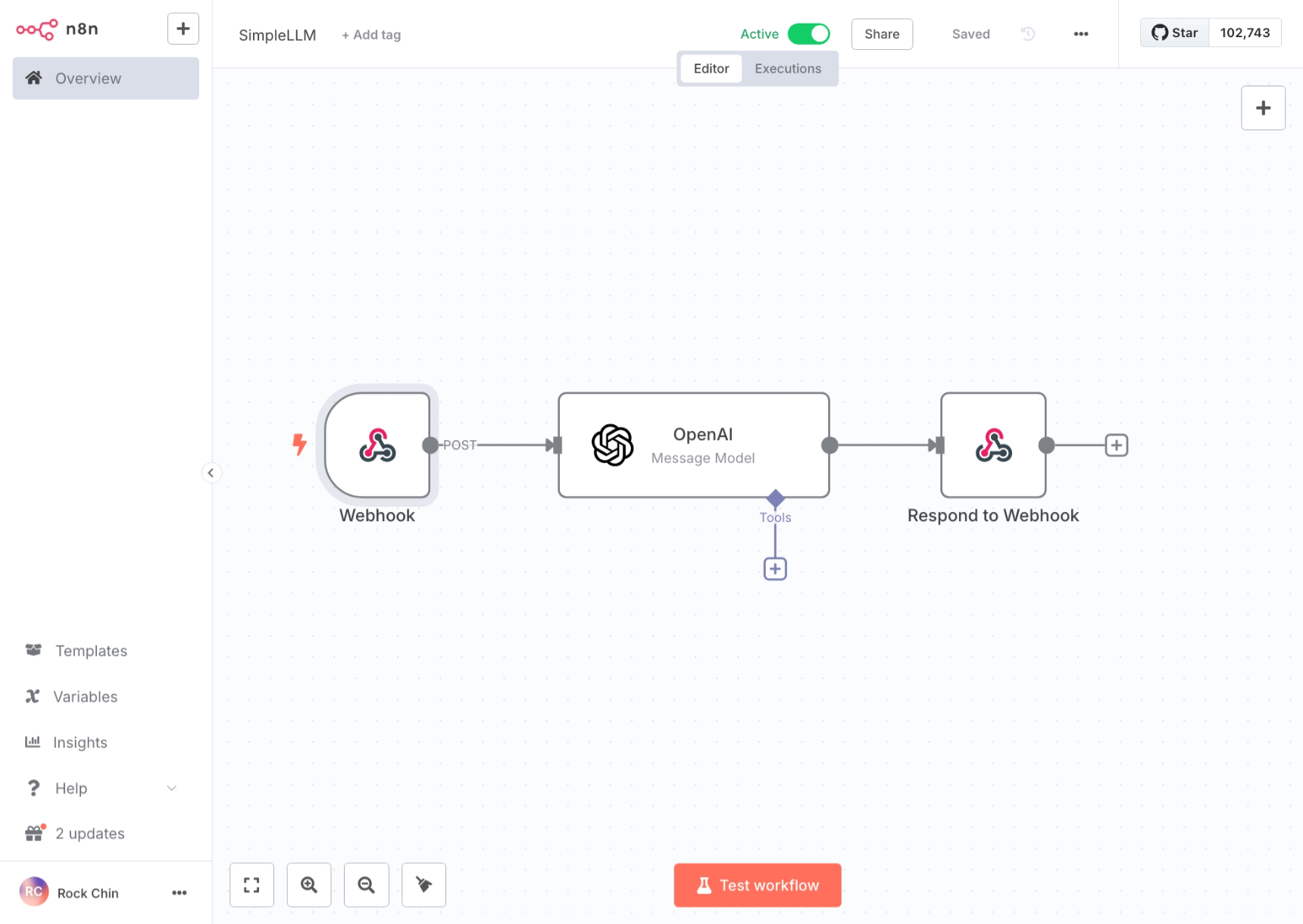
<img src="https://mintcdn.com/langbot/OB26CZsqXqbSrW_A/images/zh/deploy/pipelines/n8n/create_wf.png?fit=max&auto=format&n=OB26CZsqXqbSrW_A&q=85&s=731e8e15b71bfcacc99928aa9b503234" alt="n8nワークフロー" width="1720" height="1220" data-path="images/zh/deploy/pipelines/n8n/create_wf.png" />

または

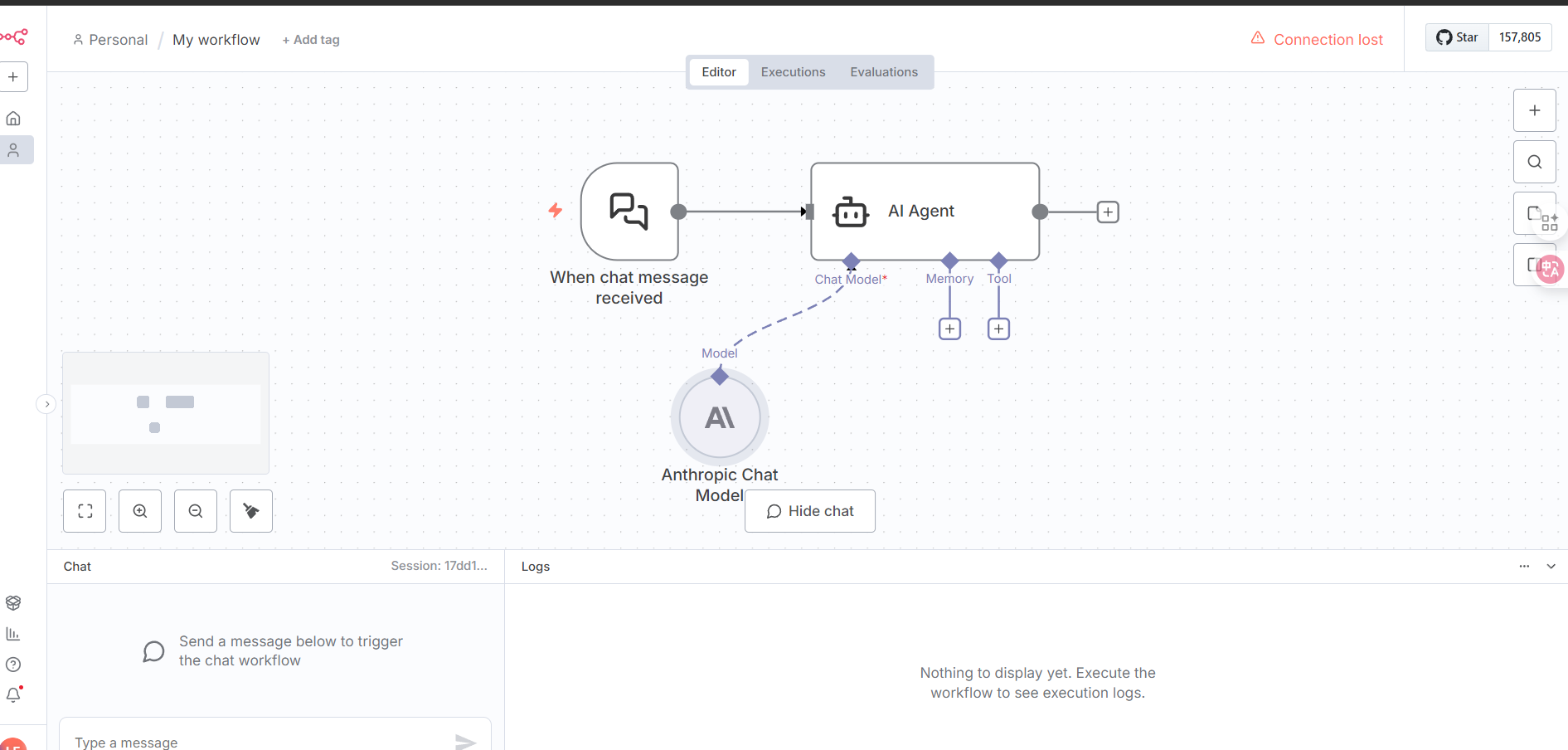
<img src="https://mintcdn.com/langbot/OB26CZsqXqbSrW_A/images/zh/deploy/pipelines/n8n/create_wf01.png?fit=max&auto=format&n=OB26CZsqXqbSrW_A&q=85&s=c57378002e70a90d244537ffd0b9c1da" alt="n8nワークフロー" width="1891" height="904" data-path="images/zh/deploy/pipelines/n8n/create_wf01.png" />

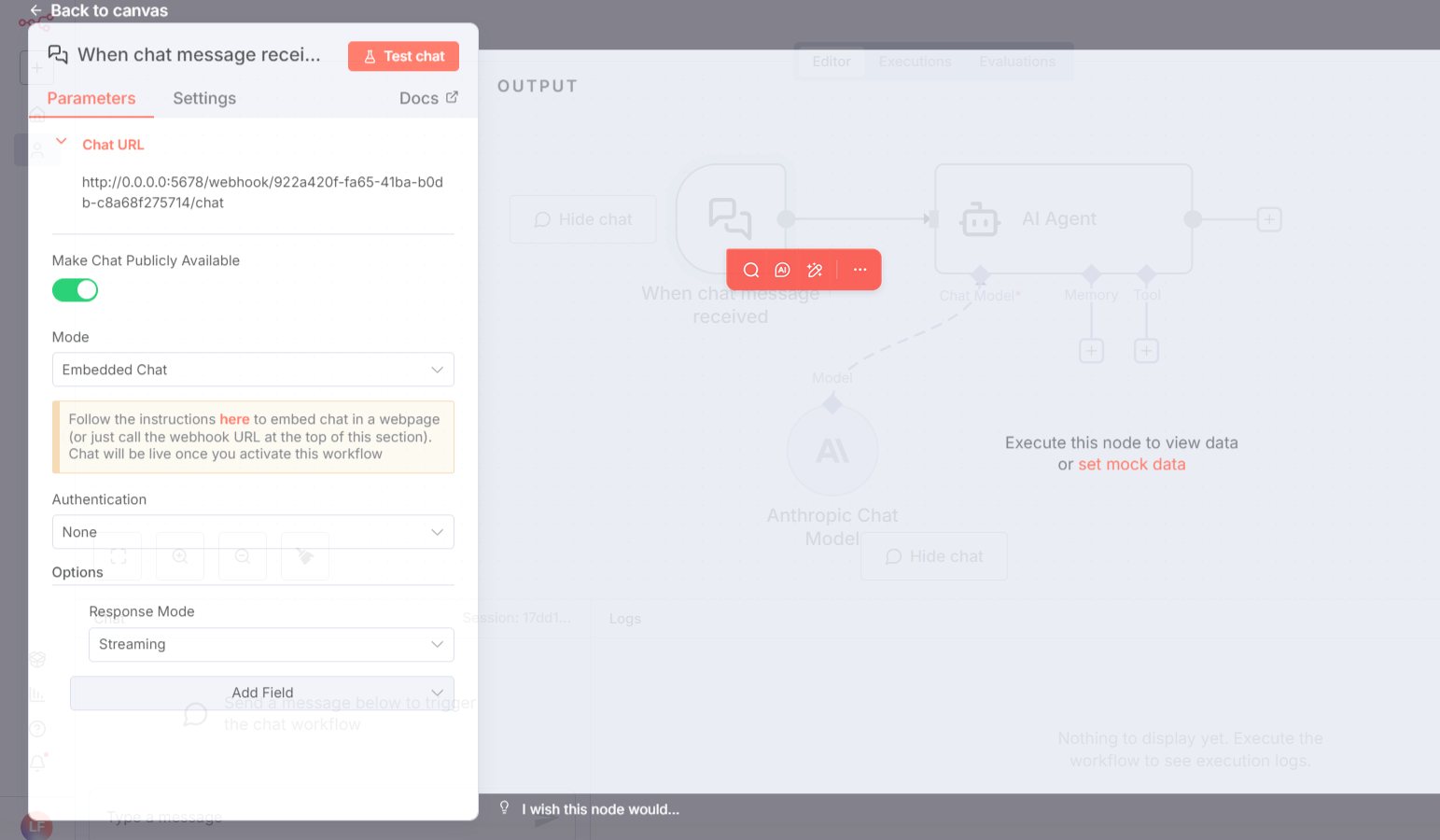
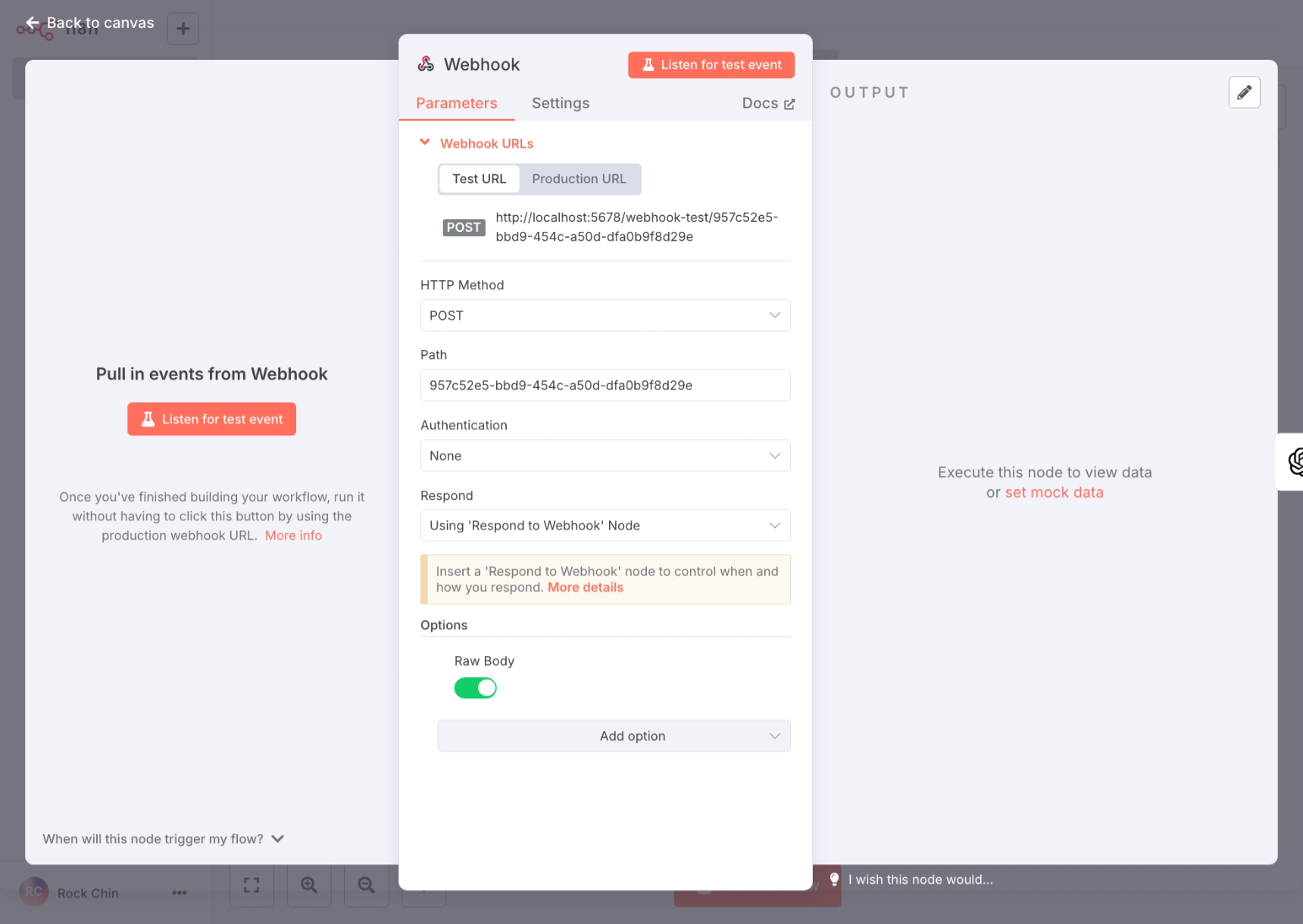
トリガーとして`Webhook`または`On chat message`を選択し、以下のように設定します:

* Webhook:
  <img src="https://mintcdn.com/langbot/OB26CZsqXqbSrW_A/images/zh/deploy/pipelines/n8n/config_webhook.png?fit=max&auto=format&n=OB26CZsqXqbSrW_A&q=85&s=31391afbbb3a90b39955410c00b9d162" alt="n8n webhook設定" width="1720" height="1220" data-path="images/zh/deploy/pipelines/n8n/config_webhook.png" />
* On chat message:
  <img src="https://mintcdn.com/langbot/OB26CZsqXqbSrW_A/images/zh/deploy/pipelines/n8n/config_n8n_onchatmessage.png?fit=max&auto=format&n=OB26CZsqXqbSrW_A&q=85&s=518192be7a46338c3b1204d1d959569c" alt="n8n on chat message設定" width="1543" height="900" data-path="images/zh/deploy/pipelines/n8n/config_n8n_onchatmessage.png" />

<Info title="">
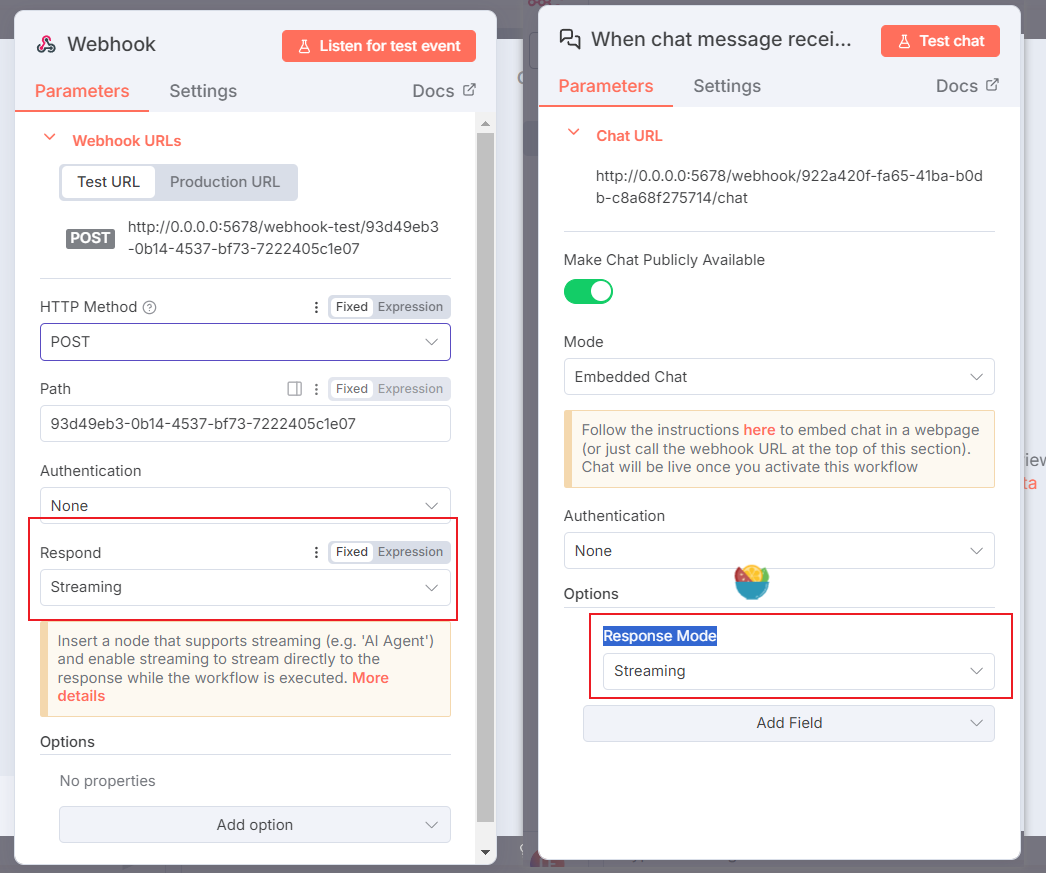
  ストリーミングレスポンスが必要な場合は、`Response Mode`を`Streaming`に設定します。
  <img src="https://mintcdn.com/langbot/OB26CZsqXqbSrW_A/images/zh/deploy/pipelines/n8n/config_response_model.png?fit=max&auto=format&n=OB26CZsqXqbSrW_A&q=85&s=4ca634d8727dad9ff2b9279d3b2a9ec7" alt="n8nストリーミング設定" width="1046" height="873" data-path="images/zh/deploy/pipelines/n8n/config_response_model.png" />
</Info>

<Info title="">
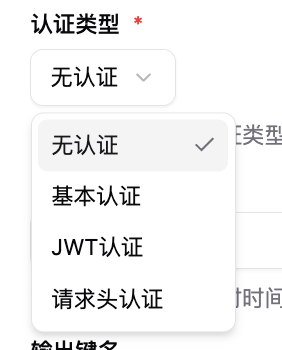
  認証は、LangBotのパイプライン設定の認証方法に対応しており、必要に応じて変更できます。
  <img src="https://mintcdn.com/langbot/OB26CZsqXqbSrW_A/images/zh/deploy/pipelines/n8n/config_auth.png?fit=max&auto=format&n=OB26CZsqXqbSrW_A&q=85&s=023254bd4db3e3720cdda13ab1543d8d" alt="n8nワークフロー設定" width="282" height="350" data-path="images/zh/deploy/pipelines/n8n/config_auth.png" />
</Info>

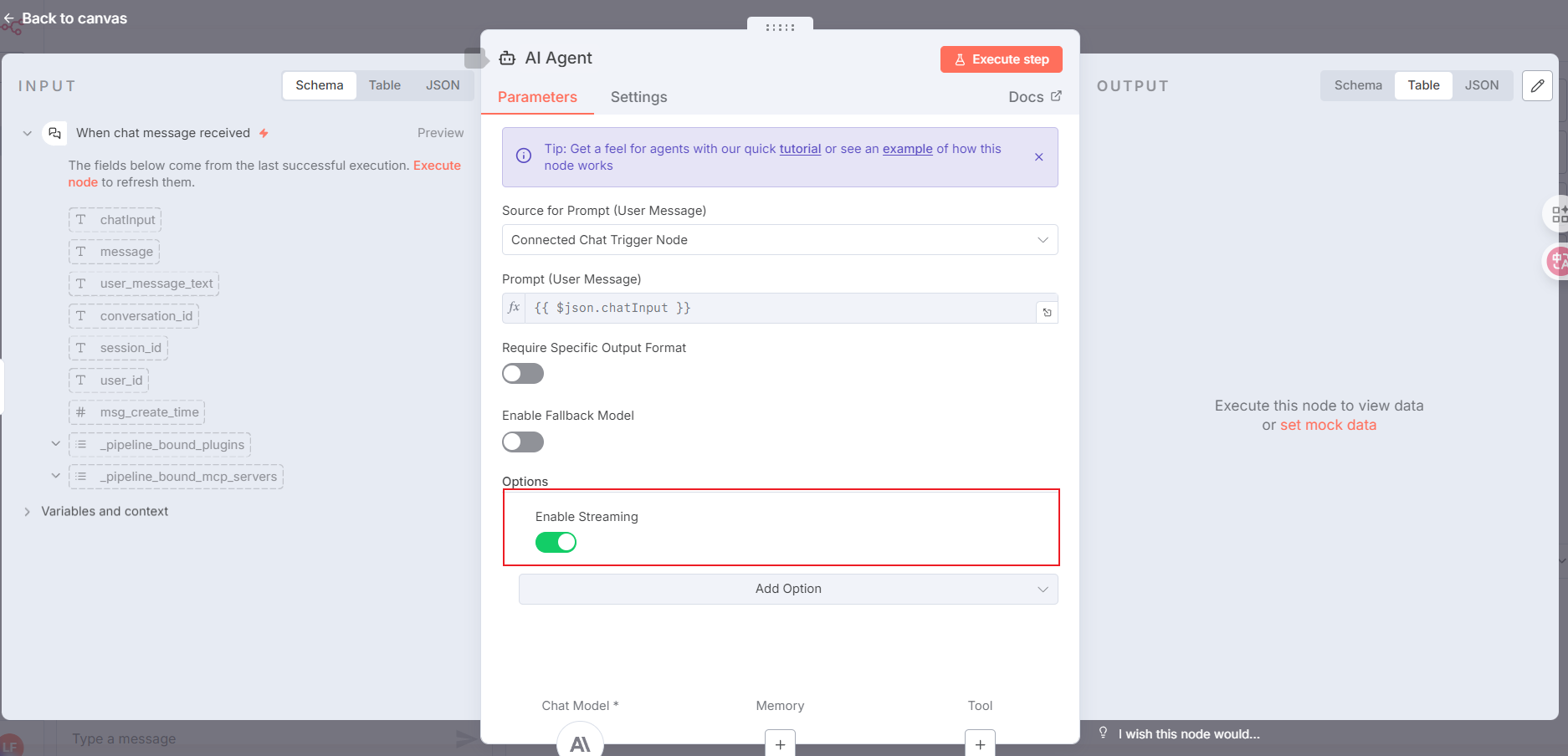
AIモデルを呼び出すノードを`AI Agent`として設定し、以下のセットアップに従います:

> ストリーミングレスポンスの場合、赤い枠で強調表示されている項目を追加します。ストリーミングが不要な場合は、このステップをスキップできます。
<img src="https://mintcdn.com/langbot/OB26CZsqXqbSrW_A/images/zh/deploy/pipelines/n8n/config_call_ai.png?fit=max&auto=format&n=OB26CZsqXqbSrW_A&q=85&s=f9fd69bdff58662066d77560ecc04fd8" alt="n8n AIモデル呼び出し設定" width="1874" height="904" data-path="images/zh/deploy/pipelines/n8n/config_call_ai.png" />

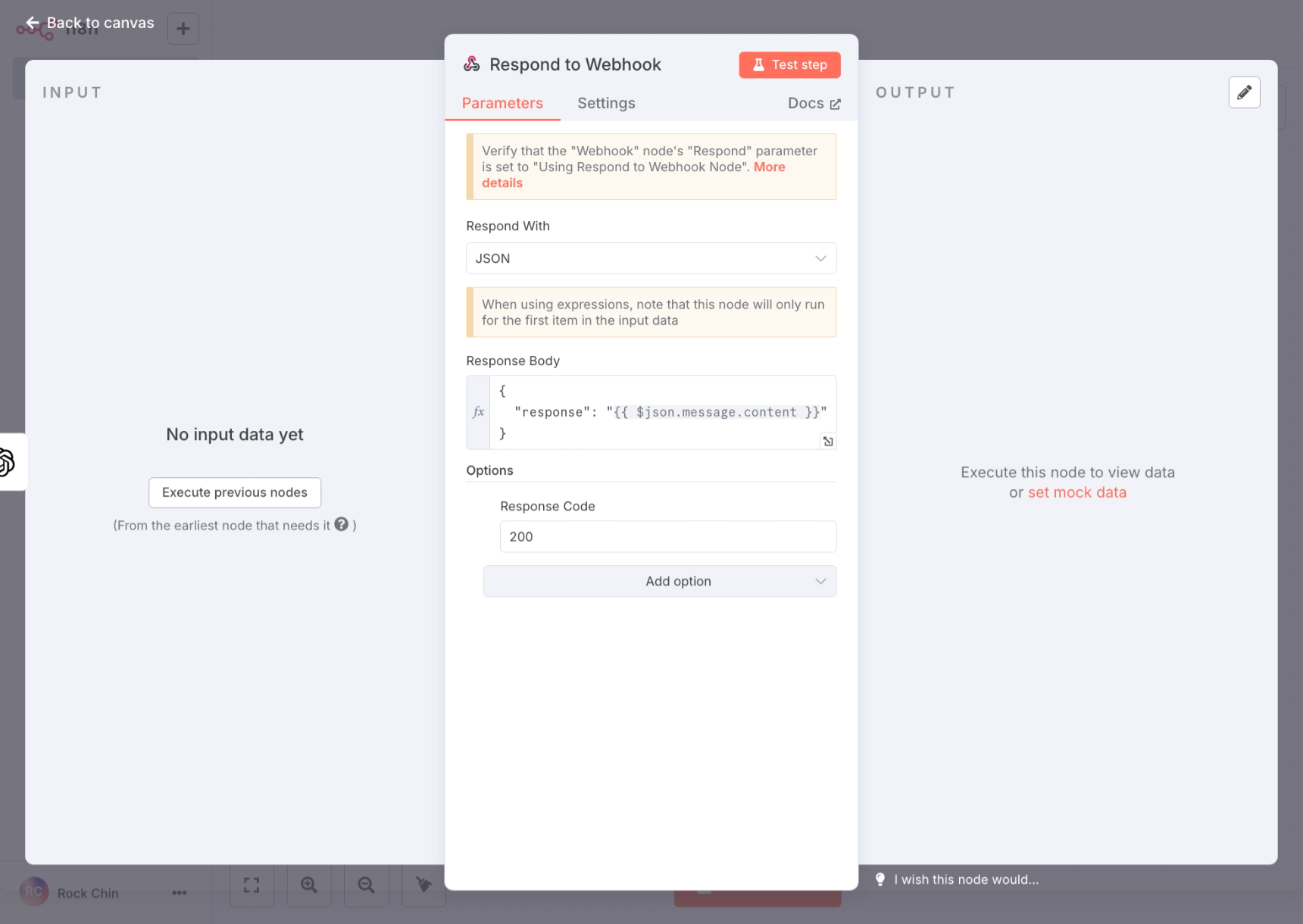
n8nのワークフローレスポンスコンテンツについては、`Respond to Webhook`ノードを使用し、以下の画像に従って設定してください(`AI Agent`ノードでストリーミングレスポンスを選択した場合、このステップは不要です):
<img src="https://mintcdn.com/langbot/OB26CZsqXqbSrW_A/images/zh/deploy/pipelines/n8n/config_respond.png?fit=max&auto=format&n=OB26CZsqXqbSrW_A&q=85&s=aa78274dfbadbf896ede3a86f4cab3b8" alt="n8nワークフローレスポンス設定" width="1720" height="1220" data-path="images/zh/deploy/pipelines/n8n/config_respond.png" />

`Response Body`のレスポンスコンテンツキー名は、LangBotのパイプライン設定の`出力キー名`と一致する必要があります。

n8nワークフロー設定の完了後、上部の`Active`をクリックしてワークフローを有効にしてください。