> ## Documentation Index
> Fetch the complete documentation index at: https://docs.langbot.app/llms.txt
> Use this file to discover all available pages before exploring further.
# LangBotでのDifyの使用
> Dify を LangBot に接続。Dify アプリやエージェントを Discord・Telegram・WeChat・Slack 等の AI ボットとしてデプロイ。
[Dify](https://dify.ai)は、オープンソースの大規模言語モデル(LLM)アプリケーション開発プラットフォームです。Backend as ServiceとLLMOpsの概念を組み合わせ、開発者が本番グレードの生成AIアプリケーションを迅速に構築できるようにします。
Difyは、チャットアシスタント(Chatflowを含む)、エージェント、テキスト生成アプリケーション、ワークフローなどのタイプのアプリケーションを作成できます。
LangBotは現在、3種類のDifyアプリケーションをサポートしています: `チャットアシスタント`(Chatflowを含む)、`エージェント`、`ワークフロー`。
## Difyでのアプリケーション作成
[Difyドキュメント](https://docs.dify.ai)に従ってDifyをデプロイし、アプリケーションを作成してください。
アプリケーションを公開した後、アプリケーションの`Access API`ページに移動してAPIキーを生成します。
 LangBotのパイプライン`AI機能`を設定するために、APIサーバーとAPIキーを保存します。
* LangBotとDifyが同じホストにデプロイされており、両方ともDockerを使用してデプロイされている場合は、記事[ネットワーク設定の詳細](/zh/workshop/network-details.html#langbot-%E5%92%8C%E6%B6%88%E6%81%AF%E5%B9%B3%E5%8F%B0%E5%9D%87%E8%BF%90%E8%A1%8C%E5%9C%A8-docker-%E5%AE%B9%E5%99%A8%E4%B8%AD)を参照してください。この場合、Difyを起動するdocker-compose.yamlファイル内のすべてのコンテナの`networks`に`langbot-network`を追加し、`nginx`コンテナにコンテナ名`dify-nginx`を追加し、最後にLangBot設定で`base-url`を`http://dify-nginx/v1`に設定します。
* その他のケースについては、会社の運用チームにお問い合わせください。
## LangBotの設定
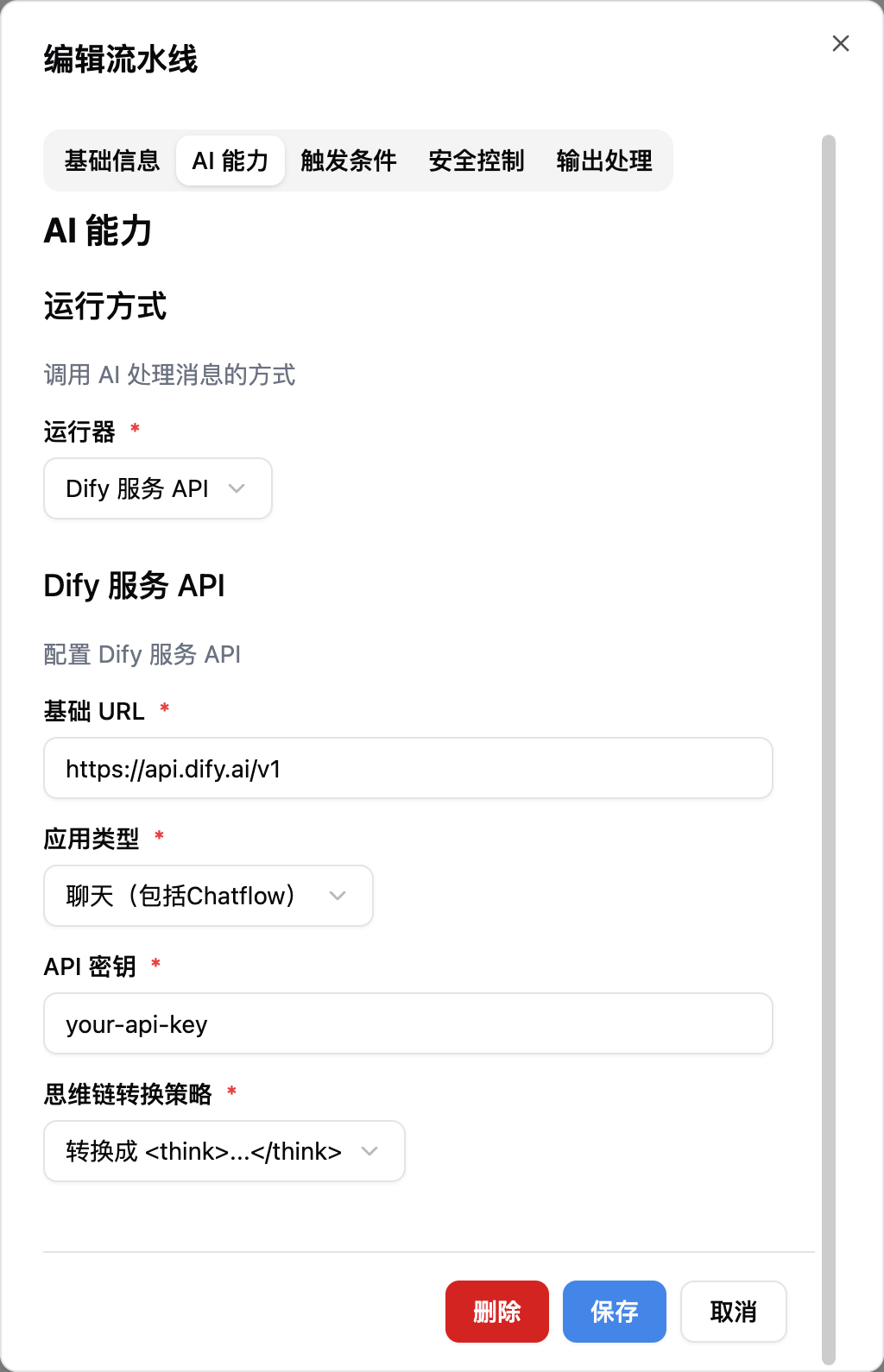
LangBot WebUIページを開き、新しいパイプラインを追加するか、既存のパイプラインのAI機能設定ページに切り替えます。
LangBotのパイプライン`AI機能`を設定するために、APIサーバーとAPIキーを保存します。
* LangBotとDifyが同じホストにデプロイされており、両方ともDockerを使用してデプロイされている場合は、記事[ネットワーク設定の詳細](/zh/workshop/network-details.html#langbot-%E5%92%8C%E6%B6%88%E6%81%AF%E5%B9%B3%E5%8F%B0%E5%9D%87%E8%BF%90%E8%A1%8C%E5%9C%A8-docker-%E5%AE%B9%E5%99%A8%E4%B8%AD)を参照してください。この場合、Difyを起動するdocker-compose.yamlファイル内のすべてのコンテナの`networks`に`langbot-network`を追加し、`nginx`コンテナにコンテナ名`dify-nginx`を追加し、最後にLangBot設定で`base-url`を`http://dify-nginx/v1`に設定します。
* その他のケースについては、会社の運用チームにお問い合わせください。
## LangBotの設定
LangBot WebUIページを開き、新しいパイプラインを追加するか、既存のパイプラインのAI機能設定ページに切り替えます。
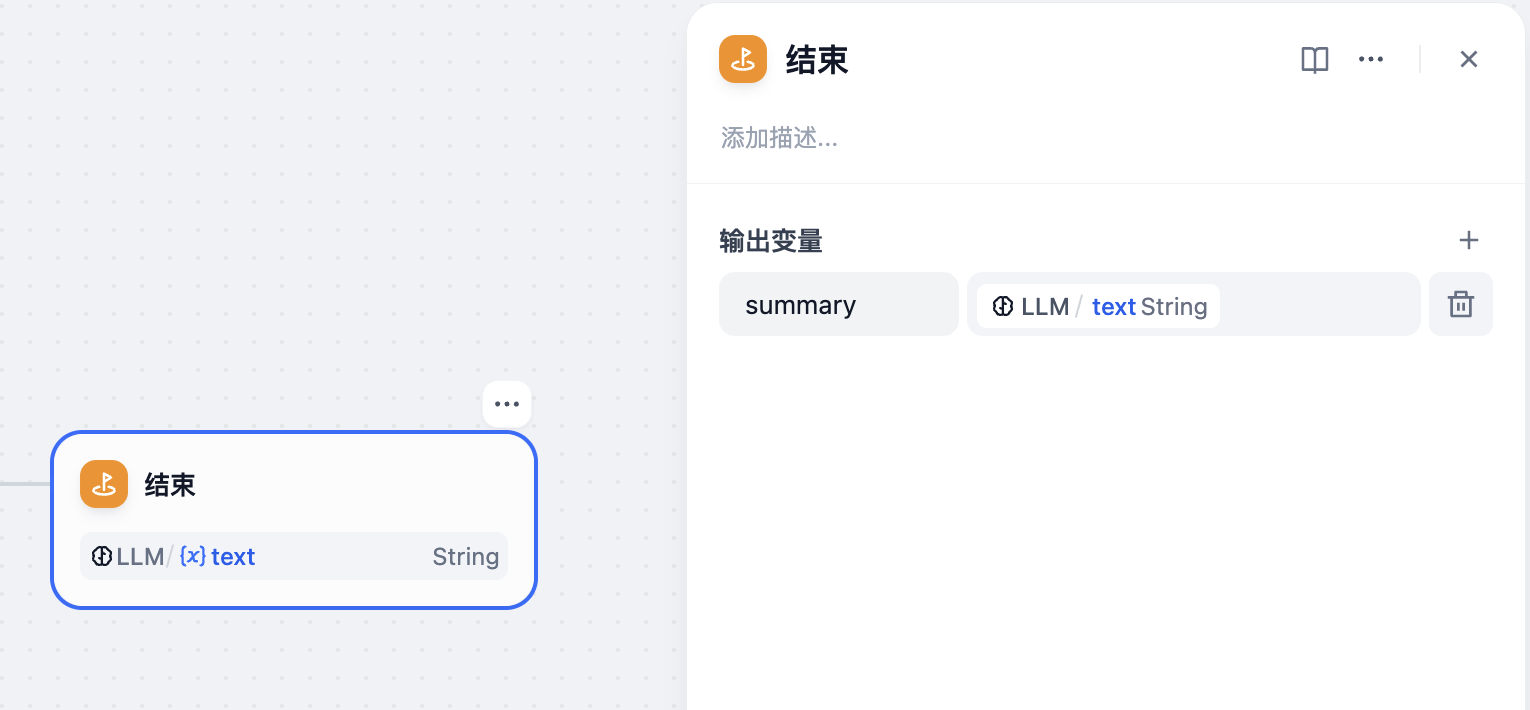
 Difyワークフローアプリケーションを使用している場合は、出力コンテンツを渡すキーとして`summary`を使用してください。
 ## 出力処理
ワークフローアプリケーションまたはエージェントアプリケーションを使用している場合、LangBotのパイプライン`出力処理`で`track-function-calls`を有効にすると、Difyが各ツール呼び出しを実行する際に`calling function xxx`というメッセージがユーザーに出力されます。
ただし、`chat`アプリケーション(チャットアシスタント -> ワークフローオーケストレーション)の下で`ChatFlow`を使用している場合は、設定に関係なく、Answer(直接返信)ノードによって返されるテキストのみが出力されます。
## 出力処理
ワークフローアプリケーションまたはエージェントアプリケーションを使用している場合、LangBotのパイプライン`出力処理`で`track-function-calls`を有効にすると、Difyが各ツール呼び出しを実行する際に`calling function xxx`というメッセージがユーザーに出力されます。
ただし、`chat`アプリケーション(チャットアシスタント -> ワークフローオーケストレーション)の下で`ChatFlow`を使用している場合は、設定に関係なく、Answer(直接返信)ノードによって返されるテキストのみが出力されます。