> ## Documentation Index
> Fetch the complete documentation index at: https://docs.langbot.app/llms.txt
> Use this file to discover all available pages before exploring further.
# Coze APIの統合
> Coze を LangBot と統合。Coze のボットやエージェントを Discord・Telegram・WeChat 等に接続。
このドキュメントでは、CozeプラットフォームからTokenとBot IDを取得し、LangBotパイプライン設定に入力する方法を説明します。
## 1. TokenとBot IDの取得
1. Cozeプラットフォームにログインし、開発者コンソールに入ります。
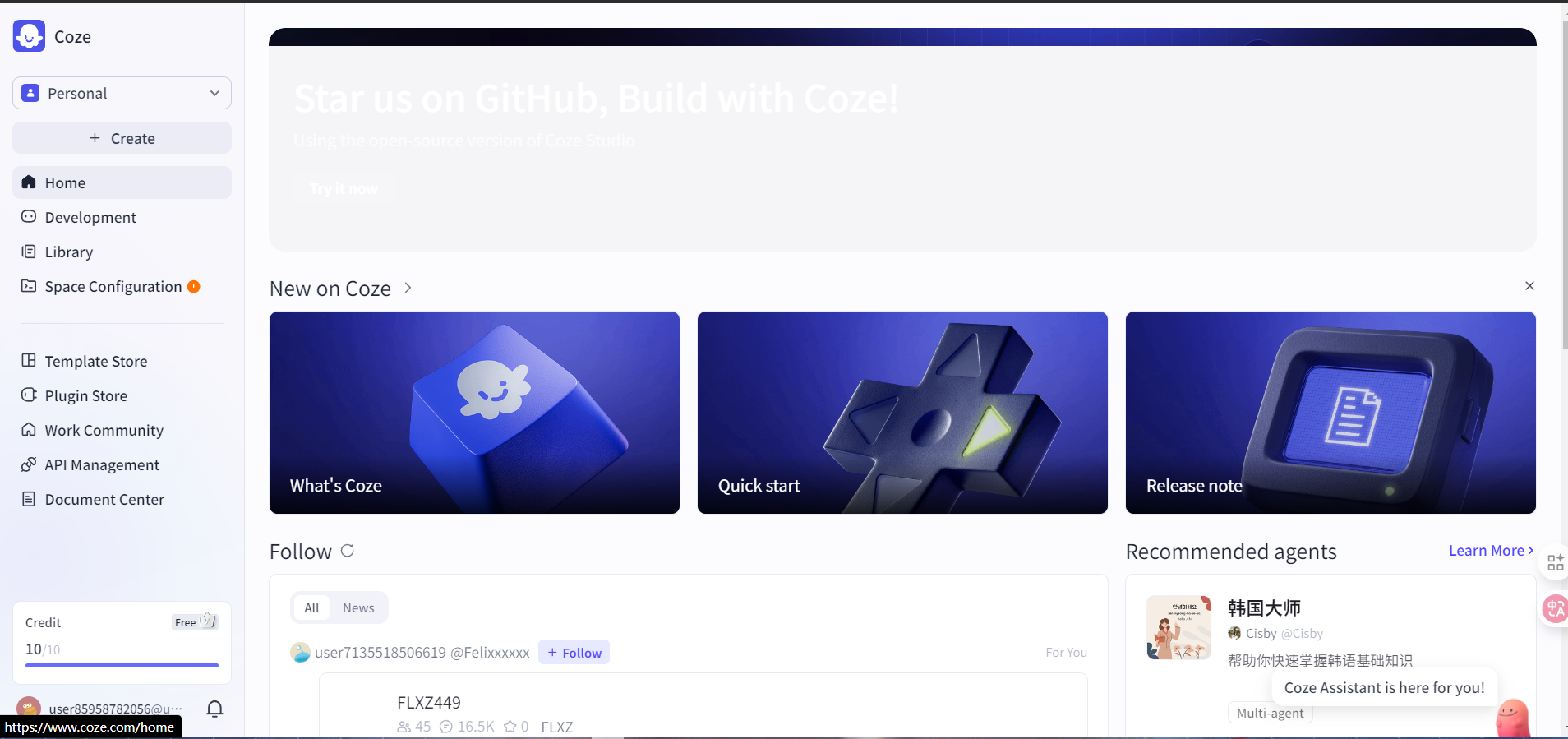 2. 「API管理」でトークンを作成してコピーします。
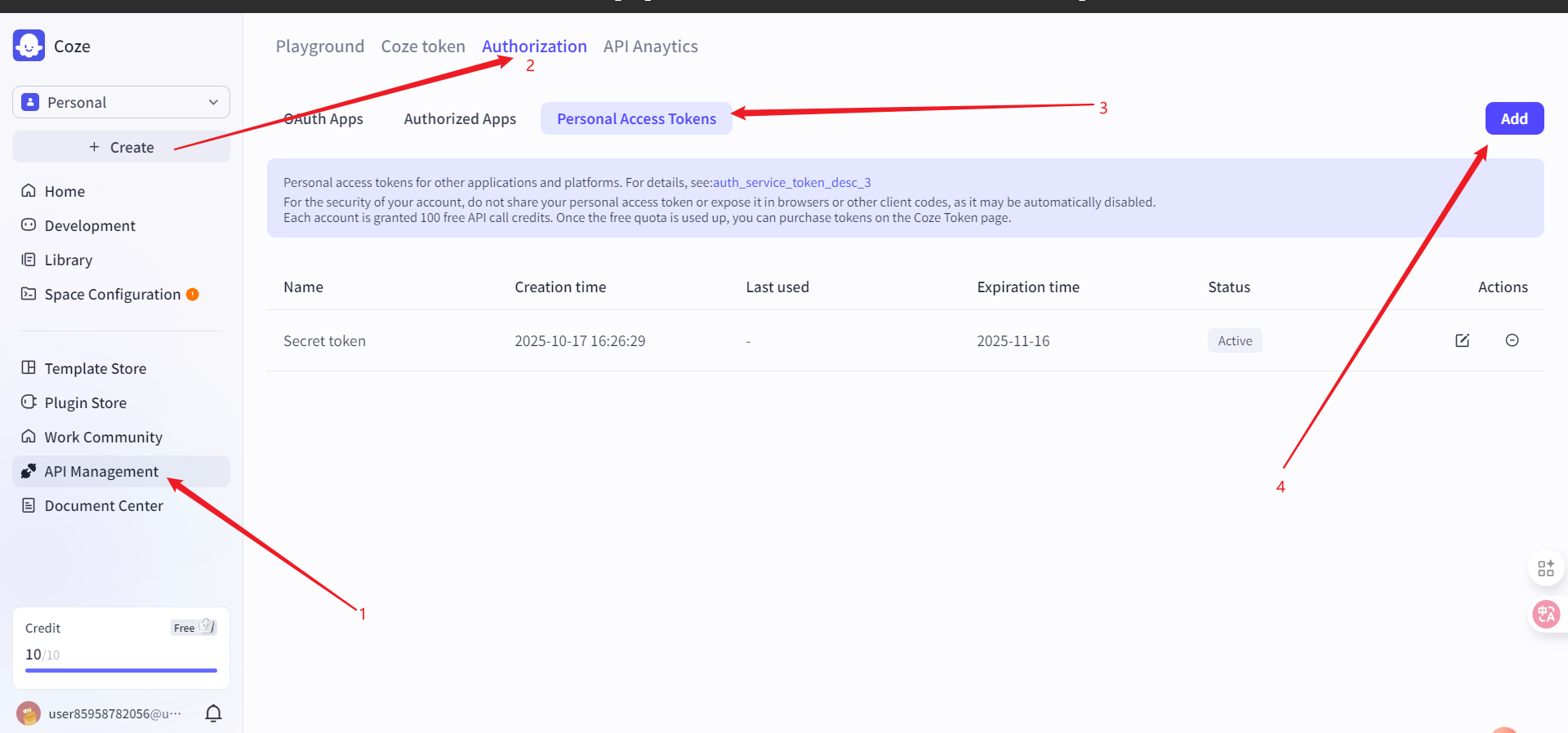 Coze認証では、coze.cnは「サービスIDと認証情報」を通じた長期認証をサポートしていますが、coze.comはPersonal Access Tokenのみを提供しています。
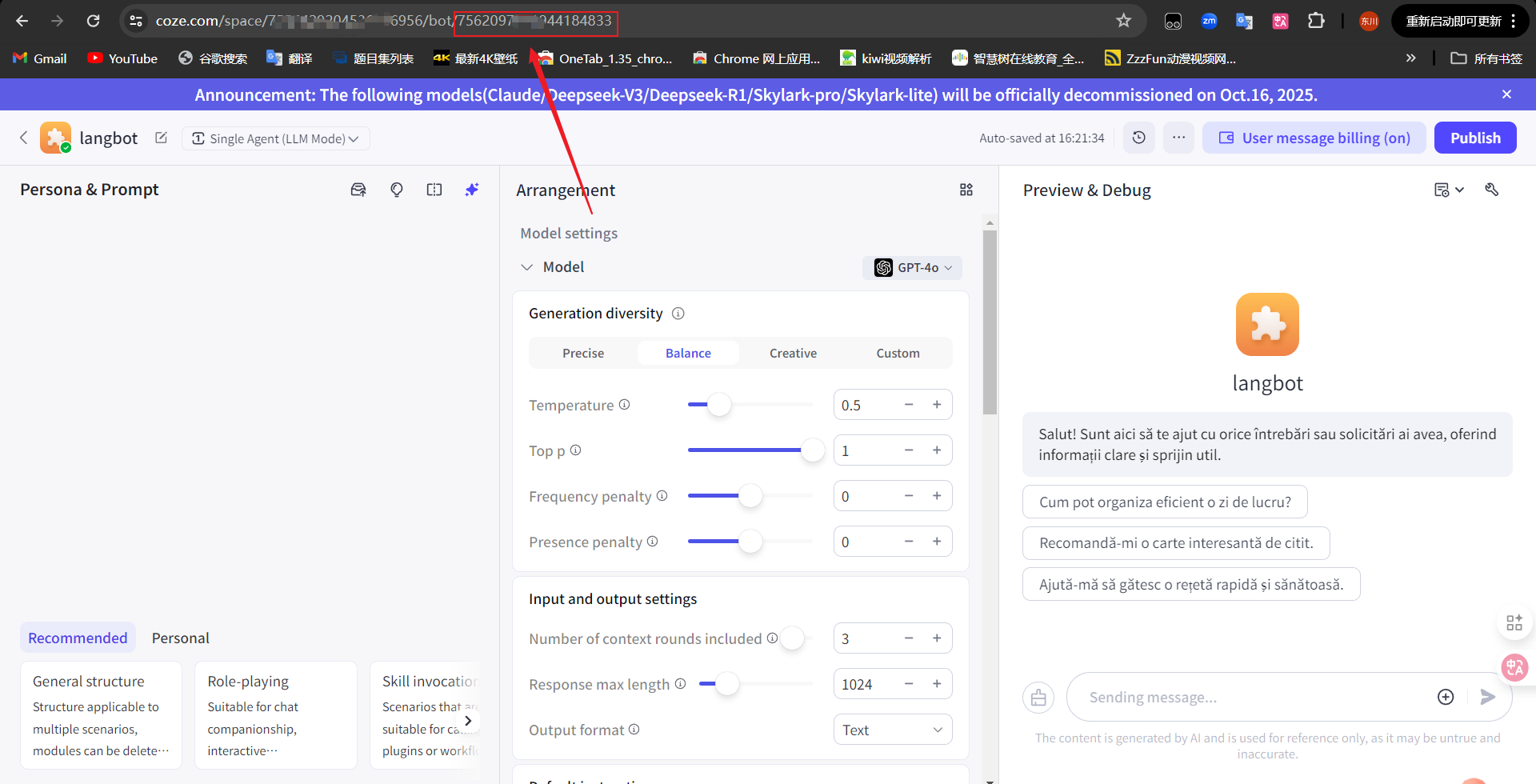
3. プロジェクト開発セクションから自分のエージェントを選択します(または新しいエージェントを作成します)。取得したIDが`bot_id`です。
Coze認証では、coze.cnは「サービスIDと認証情報」を通じた長期認証をサポートしていますが、coze.comはPersonal Access Tokenのみを提供しています。
3. プロジェクト開発セクションから自分のエージェントを選択します(または新しいエージェントを作成します)。取得したIDが`bot_id`です。
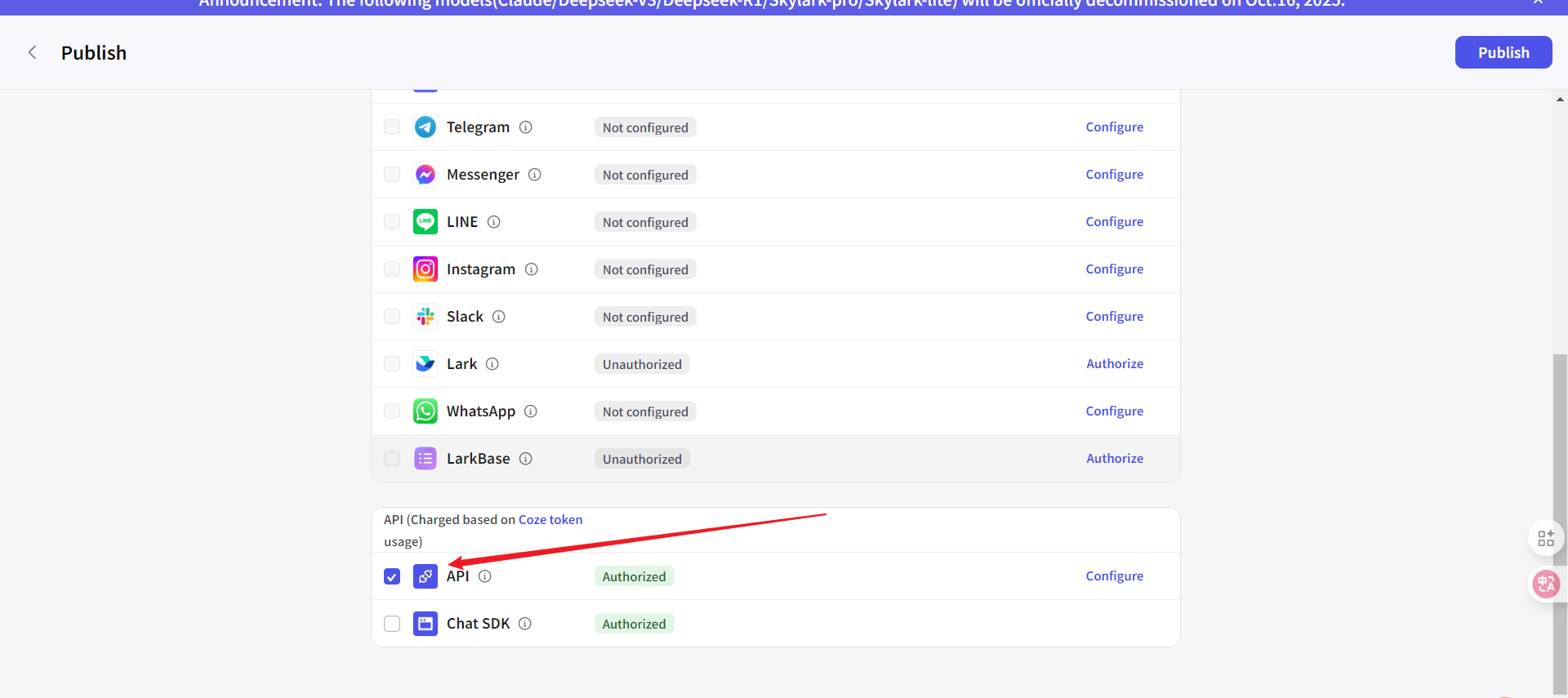
 * エージェントを公開する際は、必ずAPIオプションを選択してください
 以下の2つの情報を安全に保管してください:
* **token**: Cozeプラットフォームで生成されたトークン
* **bot\_id**: Bot ID
## 2. LangBotでの設定入力
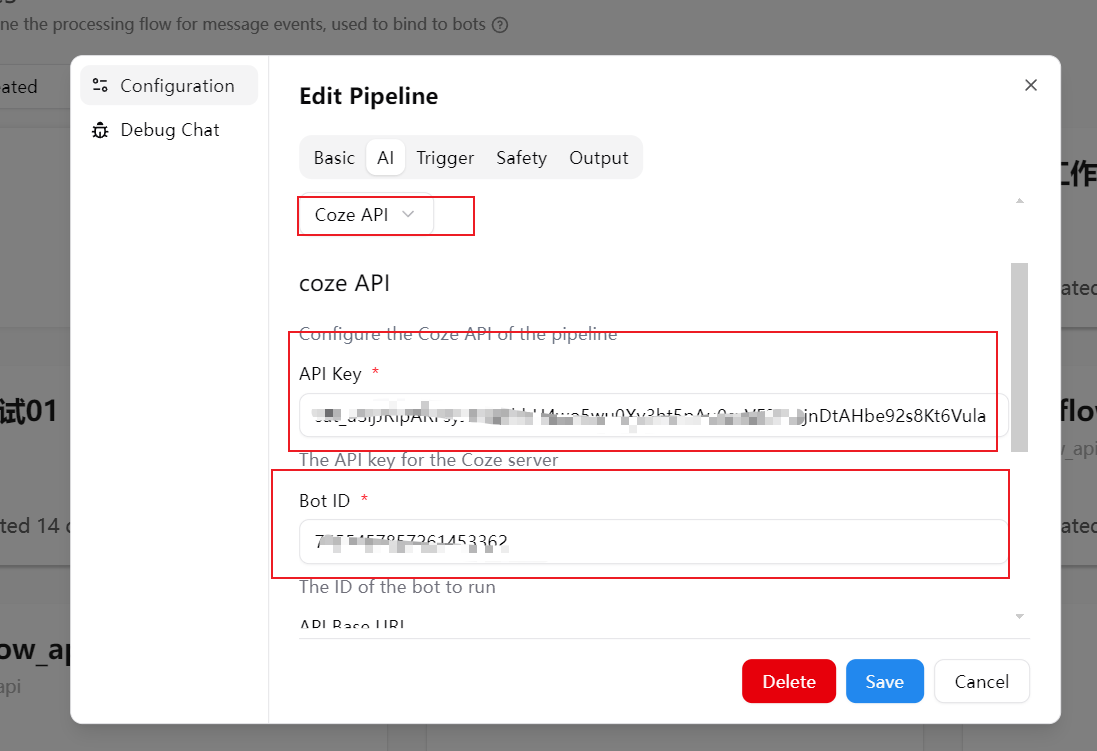
1. LangBot WebUIを開き、パイプラインの設定ページに移動します(または新しいパイプラインを作成してその設定ページに入ります)
2. 「AI機能」で、ランナーとして`Coze API`を選択します
3. ランナーの設定項目に入力します:
* **token**: CozeプラットフォームからコピーしたAPIトークンを貼り付けます
* **bot\_id**: 対応するBot IDを貼り付けます
* 使用しているCozeサイトに応じて`API Base URL`を選択してください: coze.cnの場合は`https://api.coze.cn`を入力してください; coze.comの場合は`https://api.coze.com`を入力してください
以下の2つの情報を安全に保管してください:
* **token**: Cozeプラットフォームで生成されたトークン
* **bot\_id**: Bot ID
## 2. LangBotでの設定入力
1. LangBot WebUIを開き、パイプラインの設定ページに移動します(または新しいパイプラインを作成してその設定ページに入ります)
2. 「AI機能」で、ランナーとして`Coze API`を選択します
3. ランナーの設定項目に入力します:
* **token**: CozeプラットフォームからコピーしたAPIトークンを貼り付けます
* **bot\_id**: 対応するBot IDを貼り付けます
* 使用しているCozeサイトに応じて`API Base URL`を選択してください: coze.cnの場合は`https://api.coze.cn`を入力してください; coze.comの場合は`https://api.coze.com`を入力してください
 4. 「保存」をクリックして設定を完了します
完了すると、このパイプライン内でCozeエージェントを呼び出して対話処理ができます
## よくある質問(FAQ)
* **保存が失敗するか、呼び出しがエラーを返す**: トークンとbot\_idが正しく、余分なスペースが含まれていないことを確認してください
* **`Coze API`を選択できない**: 現在のバージョンがこのランナーをサポートしているか確認してください。まだサポートされていない場合は、Cozeランナーを含むバージョンにアップグレードしてください
一般的なパイプライン設定の詳細については、[対話パイプライン設定の変更](/ja/usage/pipelines/readme)を参照してください
4. 「保存」をクリックして設定を完了します
完了すると、このパイプライン内でCozeエージェントを呼び出して対話処理ができます
## よくある質問(FAQ)
* **保存が失敗するか、呼び出しがエラーを返す**: トークンとbot\_idが正しく、余分なスペースが含まれていないことを確認してください
* **`Coze API`を選択できない**: 現在のバージョンがこのランナーをサポートしているか確認してください。まだサポートされていない場合は、Cozeランナーを含むバージョンにアップグレードしてください
一般的なパイプライン設定の詳細については、[対話パイプライン設定の変更](/ja/usage/pipelines/readme)を参照してください