> ## Documentation Index
> Fetch the complete documentation index at: https://docs.langbot.app/llms.txt
> Use this file to discover all available pages before exploring further.
# プラグインランタイム、CLI、SDKのデバッグ
プラグインランタイム、CLI、SDKはこちらでオープンソース化されています: [https://github.com/langbot-app/langbot-plugin-sdk](https://github.com/langbot-app/langbot-plugin-sdk)
LangBotはlangbot-plugin-sdkで定義されたエンティティに依存するため、新しいディレクトリでVS Codeを開き、LangBotとlangbot-plugin-sdk(git clone [https://github.com/langbot-app/langbot-plugin-sdk)をサブディレクトリとして配置することをお勧めします。ディレクトリ構造は以下の通りです:](https://github.com/langbot-app/langbot-plugin-sdk)をサブディレクトリとして配置することをお勧めします。ディレクトリ構造は以下の通りです:)
```bash theme={null}
langbot-projects
├── LangBot
├── langbot-plugin-sdk
```
LangBotディレクトリに移動し、依存関係をインストールします:
```bash theme={null}
cd LangBot
uv sync --dev
```
この時点で、uvは自動的に仮想環境(.venv)を作成します。エディターがこの仮想環境を使用するかどうかを尋ねる場合は、`Yes`を選択してください。
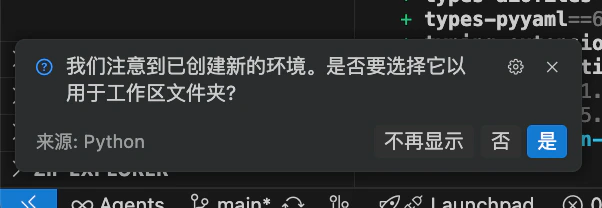 プロンプトが表示されない場合は、右下隅からPythonインタープリターのパスをvenv内のインタープリターに手動で設定してください。
次に、VS Code下部のターミナルを開きます。これにより自動的にvenvがアクティブ化されます。
または、この仮想環境を手動でアクティブ化できます:
```bash theme={null}
# .venvのパスに応じてコマンドを変更してください
source .venv/bin/activate
```
## プラグインランタイムの起動
```bash theme={null}
uv run --no-sync lbp rt
```
または`python -m langbot_plugin.cli.__init__ rt`で起動してください。
プラグインランタイムは以下のパラメーターを受け入れます:
* `--debug-only`: `data/plugins`ディレクトリのプラグインを起動せず、デバッグ接続を通じたプラグインの読み込みのみを許可します。
* `--ws-debug-port`: リッスンするデバッグポート、デフォルトは`5401`です。
* `--ws-control-port`: リッスンする制御ポート(LangBotメインプログラム接続用)、デフォルトは`5400`です。
* `-s`: `stdio`を使用して制御接続を受け入れます。**本番環境でのみ使用してください**。
* `--skip-deps-check`: すべてのプラグイン依存関係がインストールされていることを確認するため、ランタイムは起動時に毎回すべてのインストール済みプラグインの依存関係をチェックしてインストールします。このパラメーターを使用してこのチェックを無効にします。
### LangBotでローカル修正したlangbot-plugin-sdkを使用する
メッセージエンティティやプラグインデータ定義などを変更した場合、実行時のデータ形式の互換性を確保するために、LangBot環境に更新する必要があります。
**LangBotディレクトリの仮想環境(.venv)がアクティブ化されたターミナル**で、langbot-plugin-sdkディレクトリに移動し、以下を実行します:
```bash theme={null}
uv pip install .
```
これにより、修正したlangbot-plugin-sdkがLangBotの環境にインストールされます。
### LangBotをこのランタイムに接続する
LangBotの`data/config.yaml`で`plugin.runtime_ws_url`を`ws://localhost:5400/control/ws`に設定します。
```yaml theme={null}
plugin:
runtime_ws_url: ws://localhost:5400/control/ws
```
そして、LangBotメインプログラムの起動時に起動パラメーター`--standalone-runtime`を追加します(例: `uv run --no-sync main.py --standalone-runtime`)。このコマンドでは必ず`--no-sync`パラメーターを付けてください。これにより、同期したローカルのlangbot-plugin-sdkがリモート版で上書きされないことが保証されます。\
LangBotを再起動すると、WebSocketを使用してこのランタイムに接続されます。
## langbot-plugin-sdkアーキテクチャ
このコードベースには以下が含まれています:
* `langbot_plugin.api`: プラグイン関連のエンティティとAPI定義。
* `langbot_plugin.assets`: プラグインテンプレート。
* `langbot_plugin.cli`: プラグイン開発CLIツール。
* `langbot_plugin.entities`: APIで定義されていないプラグインシステム関連のエンティティ。
* `langbot_plugin.runtime`: プラグインランタイムと基礎通信(stdioおよびwebsocket)の実装。
## `lbp` CLIツール
CLIツールは、ランタイムの起動、プラグインの初期化、プラグインコンポーネント管理、Marketplaceとのインタラクションなどの機能を提供します。
詳細なプログラムエントリポイントについては、[`langbot_plugin.cli.__init__`](https://github.com/langbot-app/langbot-plugin-sdk/blob/main/src/langbot_plugin/cli/__init__.py)を参照してください。
プロンプトが表示されない場合は、右下隅からPythonインタープリターのパスをvenv内のインタープリターに手動で設定してください。
次に、VS Code下部のターミナルを開きます。これにより自動的にvenvがアクティブ化されます。
または、この仮想環境を手動でアクティブ化できます:
```bash theme={null}
# .venvのパスに応じてコマンドを変更してください
source .venv/bin/activate
```
## プラグインランタイムの起動
```bash theme={null}
uv run --no-sync lbp rt
```
または`python -m langbot_plugin.cli.__init__ rt`で起動してください。
プラグインランタイムは以下のパラメーターを受け入れます:
* `--debug-only`: `data/plugins`ディレクトリのプラグインを起動せず、デバッグ接続を通じたプラグインの読み込みのみを許可します。
* `--ws-debug-port`: リッスンするデバッグポート、デフォルトは`5401`です。
* `--ws-control-port`: リッスンする制御ポート(LangBotメインプログラム接続用)、デフォルトは`5400`です。
* `-s`: `stdio`を使用して制御接続を受け入れます。**本番環境でのみ使用してください**。
* `--skip-deps-check`: すべてのプラグイン依存関係がインストールされていることを確認するため、ランタイムは起動時に毎回すべてのインストール済みプラグインの依存関係をチェックしてインストールします。このパラメーターを使用してこのチェックを無効にします。
### LangBotでローカル修正したlangbot-plugin-sdkを使用する
メッセージエンティティやプラグインデータ定義などを変更した場合、実行時のデータ形式の互換性を確保するために、LangBot環境に更新する必要があります。
**LangBotディレクトリの仮想環境(.venv)がアクティブ化されたターミナル**で、langbot-plugin-sdkディレクトリに移動し、以下を実行します:
```bash theme={null}
uv pip install .
```
これにより、修正したlangbot-plugin-sdkがLangBotの環境にインストールされます。
### LangBotをこのランタイムに接続する
LangBotの`data/config.yaml`で`plugin.runtime_ws_url`を`ws://localhost:5400/control/ws`に設定します。
```yaml theme={null}
plugin:
runtime_ws_url: ws://localhost:5400/control/ws
```
そして、LangBotメインプログラムの起動時に起動パラメーター`--standalone-runtime`を追加します(例: `uv run --no-sync main.py --standalone-runtime`)。このコマンドでは必ず`--no-sync`パラメーターを付けてください。これにより、同期したローカルのlangbot-plugin-sdkがリモート版で上書きされないことが保証されます。\
LangBotを再起動すると、WebSocketを使用してこのランタイムに接続されます。
## langbot-plugin-sdkアーキテクチャ
このコードベースには以下が含まれています:
* `langbot_plugin.api`: プラグイン関連のエンティティとAPI定義。
* `langbot_plugin.assets`: プラグインテンプレート。
* `langbot_plugin.cli`: プラグイン開発CLIツール。
* `langbot_plugin.entities`: APIで定義されていないプラグインシステム関連のエンティティ。
* `langbot_plugin.runtime`: プラグインランタイムと基礎通信(stdioおよびwebsocket)の実装。
## `lbp` CLIツール
CLIツールは、ランタイムの起動、プラグインの初期化、プラグインコンポーネント管理、Marketplaceとのインタラクションなどの機能を提供します。
詳細なプログラムエントリポイントについては、[`langbot_plugin.cli.__init__`](https://github.com/langbot-app/langbot-plugin-sdk/blob/main/src/langbot_plugin/cli/__init__.py)を参照してください。